
点云模板与工件配置
4. 点云模板与工件配置
本章将准备好的 CAD、关键点、点云模板和视觉模型关联到同一个气缸工件,并配置抓取点。应先统一模型与模板坐标关系,再调整抓取位置,避免通过抓取点偏移掩盖模板错误。
4.1 新增工件并建立网格基准
- 在 工件 页面单击 新增工件,使用便于识别的通用名称,例如“气缸”。
- 准备与实际气缸一致的 PLY 网格文件,核对主要尺寸和文件单位。
- 在网格处理功能中完成 标准化网格文件,检查标准化后的尺寸、中心和轴向。
- 导出标准化网格,作为后续关键点制作、模板对齐及模型训练共同使用的基准,并配置到当前工件。
标准化与资料配套
同一网格通常只需标准化一次。重复标准化或重新调整网格位姿后,不能继续默认原关键点、点云模板和抓取点仍然有效。应重新检查整组资料的坐标关系及模型配套情况。
具体操作参见点云模板制作指南。
4.2 制作点云模板
4.2.1 选择模板来源
以正式运行时相机能够稳定看到的气缸表面为基准选择模板。不要把不可见的背面、容易变化的背景或相邻气缸加入匹配区域。
| 来源 | 使用条件 | 本案例检查重点 |
|---|---|---|
| 标准化网格生成 | CAD 与实物及实际可见点云一致性较好 | 固定来料姿态可使用“仅当前视角”,视角须贴近实际相机视角 |
| 相机采图生成 | 需要使用真实成像特征,能够保持背景稳定 | 含工件与不含工件两次采集除工件外不能变化 |
| 采集 3D 区域内点云 | 能在场景中独立框选一个气缸 | 从多角度检查边界,排除托盘、夹具和相邻气缸 |
| 已有模板文件 | 资料来源、工件型号和坐标关系可核对 | 不能因文件可以导入就直接视为可用模板 |
历史数据来源
已有历史数据中的点云可作为分析和模板资料来源,但必须确认所取点云的含义与坐标系。不要将仅适用于图像匹配作业的“历史数据生成模板”入口套用到本案例。制作入口和适用范围以点云模板制作指南为准。
4.2.2 采集与筛选有效特征
- 将一个气缸按实际来料方向放置,使其有效表面处于正常成像范围。
- 采用选定方式生成模板,仅保留该气缸的有效点云。
- 检查外轮廓、台阶、孔位或其他实际存在的方向特征是否连续、稳定且有区分度。
- 排除反光造成的飞点、支撑物和相邻目标;不能为去噪而一并删除用于判断方向的特征。
- 用多次采集结果检查所选区域是否稳定,再根据精度与节拍需要适当降采样。
- 导出模板,保留未降采样的原始版本,便于比较和重新处理。
对有序摆放的气缸,不要求模板包含所有表面;更重要的是所选特征在允许的位置和角度变化下仍然可见。若一个端面或侧面在运行中经常被遮挡,不应将其作为唯一的方向依据。
以下两图为原参考资料中的环形演示件,说明三维框选与模板生成的操作,不代表本案例气缸的完整外形或模板尺寸。
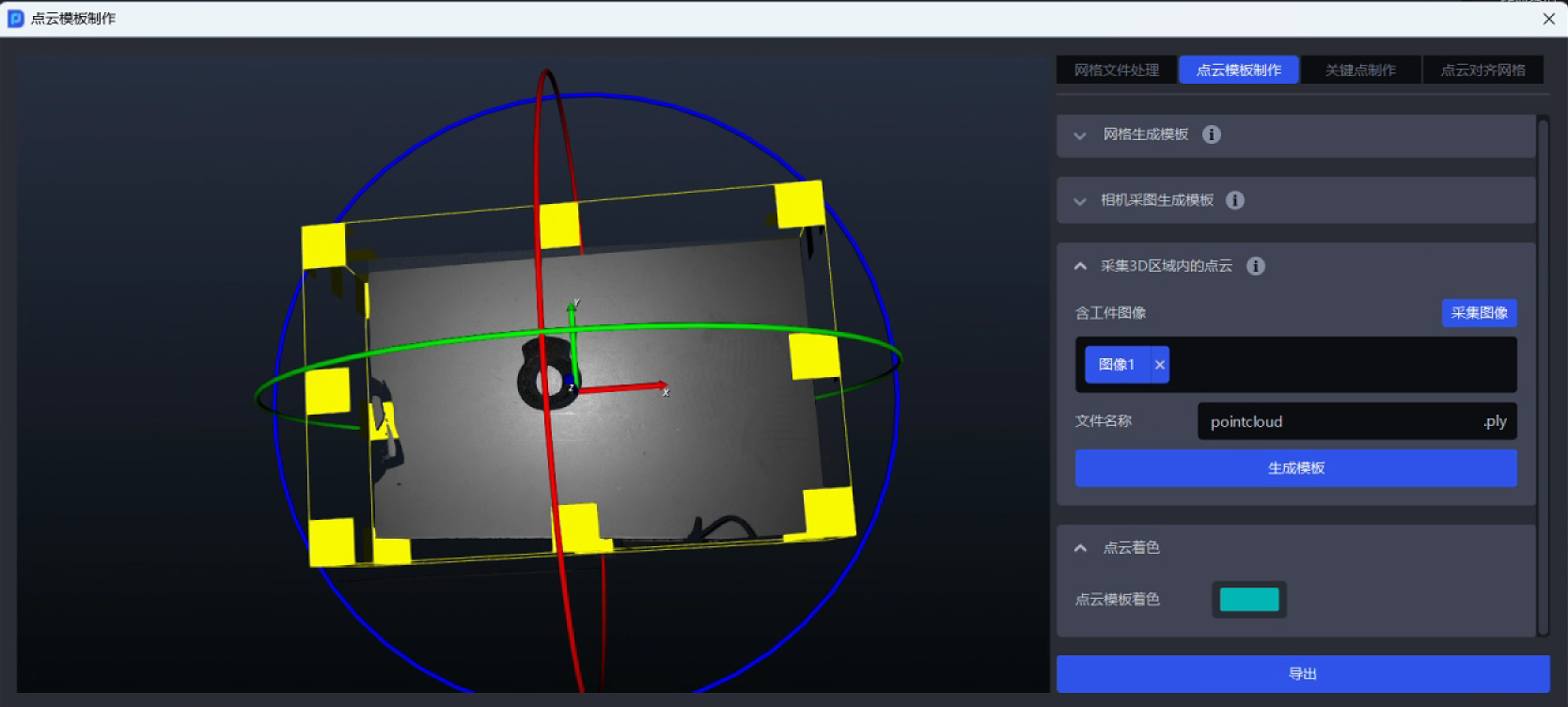
上图展示初始区域;不要直接保留整个桌面。缩小并调整三维框,从侧面确认框的厚度,排除支撑面和其他物体,再单击 生成模板。
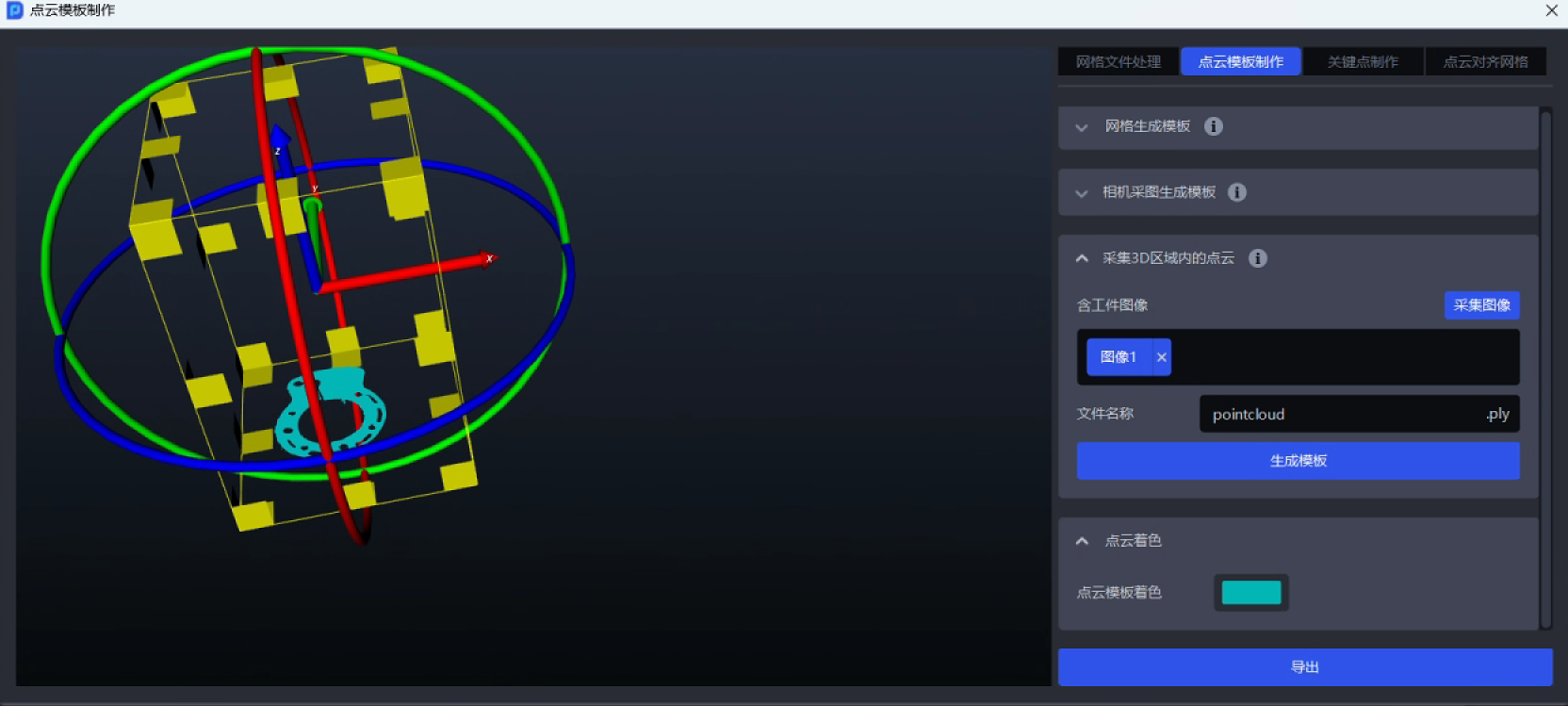
下图青色部分是生成结果。检查是否只剩目标特征,再导出并进行坐标对齐;模板能够生成并不代表已经与网格和关键点对齐。
4.3 制作关键点并统一坐标系
4.3.1 制作配套关键点
- 在 关键点制作 中导入同一份标准化网格。
- 根据实际特征选择降采样或工件轮廓生成关键点。固定视角来料时,可评估“仅当前视角”方式。
- 检查关键点覆盖范围,确保能够表达气缸的位置和方向,而不是集中在缺乏区分度的局部区域。
- 导出关键点文件,并保持其与后续模型训练配置配套。
常见文件名为 keypoint_128.ply,但核对时应以内容和配套关系为准,不以文件名判断是否正确。
4.3.2 将模板对齐到标准化网格
- 在 点云对齐网格 中载入标准化网格与待使用的点云模板。
- 执行 对齐计算,检查气缸轮廓和有效特征是否贴合。
- 从正面、侧面及斜视方向检查重合关系,排除正反面或对称方向对错的情况。
- 检查模板所对应的可见表面与关键点配置是否一致,然后导出对齐结果。
- 在工件中导入最终文件,再次检查软件的坐标中心校验提示和可视化结果。
居中不等于对齐
点云中心位于坐标原点,并不代表它与 CAD 和关键点具有相同轴向。三者尺寸、原点、方向及对应表面都正确,才算完成对齐。不要分别将各文件居中后直接混用。
操作细节参见点云模板制作指南。
4.4 配置模型与来料形式
- 在工件中导入标准化 网格文件 和最终 点云文件。
- 启用 自定义关键点,导入与该网格及视觉模型配套的关键点文件。
- 需要独立精匹配模板时,导入已对齐的 精匹配点云模板;该项不是所有情况都必须单独配置。
- 按实际气缸摆放方式配置 来料形式。行列规则且间距较小时可评估“紧密贴合”,需要更细致表达时使用“自定义来料形式”。
- 核对工件属性,以及训练需要的环境和纹理资料。
- 通过一键联通训练对应的视觉模型,或选择已经验证与当前工件、关键点和来料形式配套的模型。
- 根据实际需识别的实例数设置 模型最大识别数。有序来料可从略大于一层实际数量的设置开始验证,同时检查推理耗时。
模型训练的完整步骤参见一键联通使用指南,字段说明参见工件配置指南。
模型迭代
先用代表性的正常来料验证模型,再检查边缘位置、允许倾斜、缺料和遮挡等变化。若需要补充训练资料,只使用获准的环境与纹理数据,不将含客户标识、人员信息或内部路径的原始截图直接用于公开说明。
4.5 设置气缸抓取点
新增通用工件时默认没有抓取点,需要手动添加。
- 在工件中新增一个抓取点,先只配置一种已明确的抓取方式。
- 根据实际夹持部位调整抓取点位置。位置应相对于已对齐的工件模型设置,而不是相对于相机中某一次来料位置设置。
- 调整抓取点方向,使末端工具按工艺要求接近气缸。核对姿态轴向与真实 TCP 定义,不只看坐标原点是否落在表面。
- 从不同视角检查夹具与气缸的关系,确认接近方向不会穿过工件或邻近物料。
- 保存工件,在作业信息中选择该配置。
- 后续运行时检查抓取点是否随气缸姿态正确平移和旋转,再考虑增加其他可行抓取点。
抓取方向与过滤条件
抓取点方向必须与后续角度过滤所使用的 ROI 轴、正负方向和抓取姿态轴一致。若工艺要求侧向抓取,应同步核对角度约束,不能仅通过放宽或关闭过滤让异常姿态通过。
4.6 配置完成检查
- 网格、关键点和模板来自同一套配置,尺寸、原点和方向一致。
- 模板仅包含稳定可见的气缸特征,不含相邻工件和背景。
- 已启用自定义关键点,视觉模型与关键点及来料形式配套。
- 至少有一个经过检查的工件抓取点,位置和方向符合工具及工艺要求。
- 当前作业已选择对应工件;尚未完成视觉验收前不进行自动抓取。