
机器人配置指南
1. 总览
机器人配置与通信用于在 PickWiz 与机器人或 PLC(可编程逻辑控制器,Programmable Logic Controller)之间建立通信,使双方能够实时、稳定地传输数据。
PickWiz 支持 TCP 服务端、TCP 客户端、ModBus、三菱 MC 和西门子 Snap7 五种通信方式。本指南介绍配置前准备、通信方式选择和机器人配置的通用操作;各协议的连接参数、报文、寄存器和指令请进入对应的子指南查看。
2. 配置前准备
开始配置前,请完成以下准备:
- 参照项目操作指南创建或加载项目。
- 将机器人通信程序及相关配置文件导入机器人或 PLC 系统。
- 使用网线连接工控机与机器人或 PLC。
- 确认机器人或 PLC 与工控机处于同一 IP 网段。
3. 选择通信方式
五种通信方式的通信角色如下:
| 通信方式 | PickWiz 角色 | 对端角色 | 通信特点 |
|---|---|---|---|
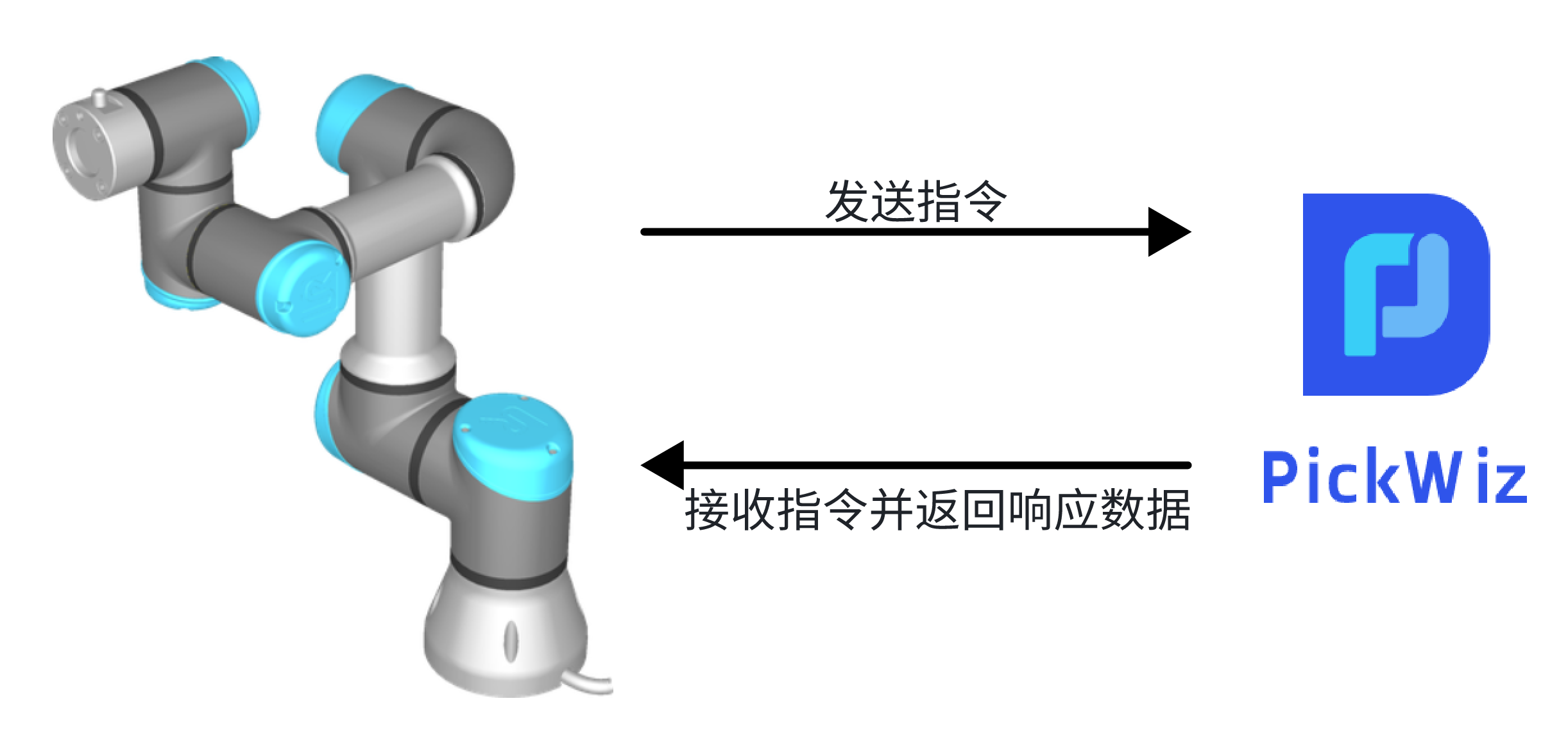
| TCP 服务端 | 服务端 | 机器人作为客户端 | 机器人向 PickWiz 发送 TCP 指令,PickWiz 接收指令后返回响应数据;机器人端需要编写通信程序。 |
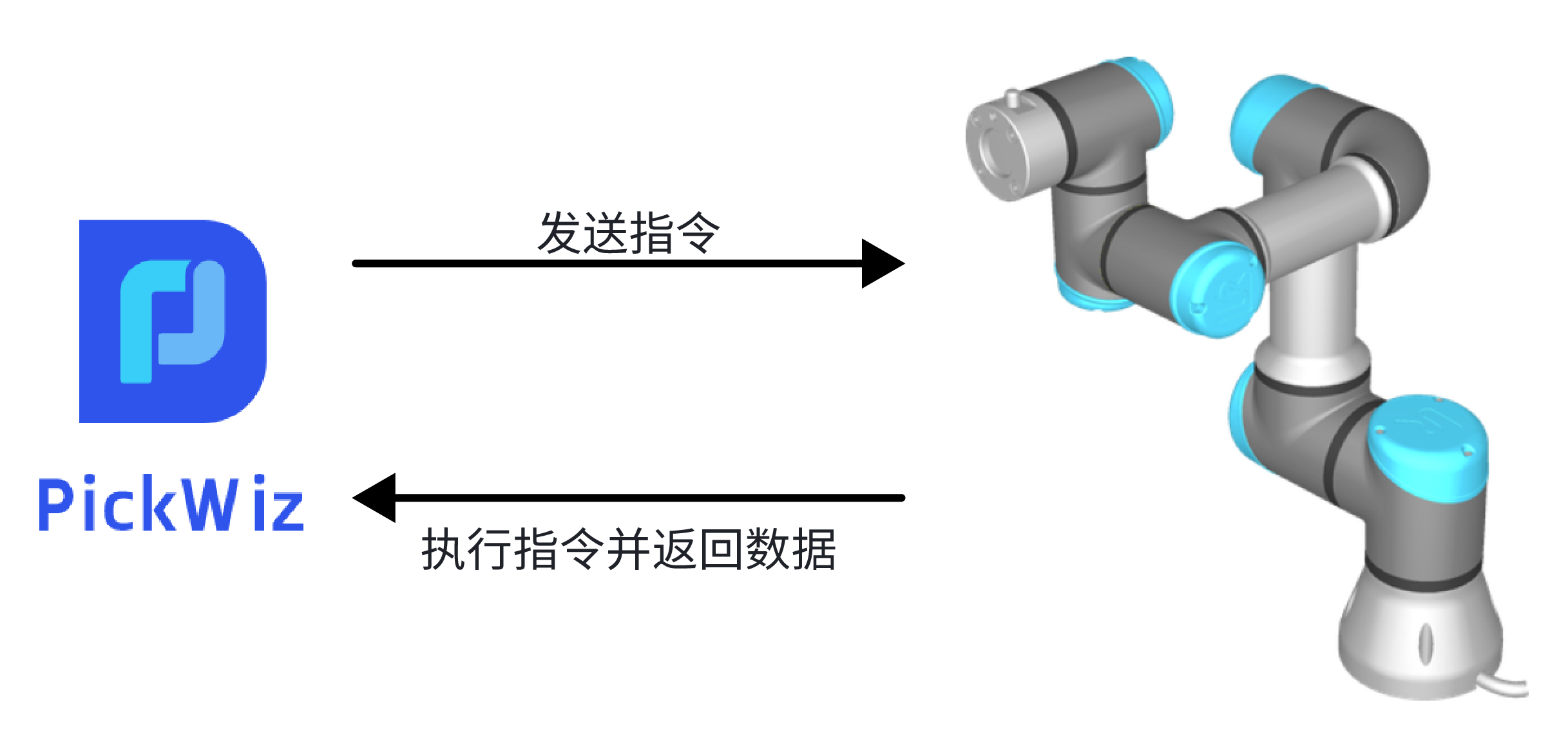
| TCP 客户端 | 客户端 | 机器人作为服务端 | PickWiz 主动向机器人发送指令,机器人执行指令并返回数据。 |
| ModBus | 客户端 | 机器人或 PLC 作为服务端 | PickWiz 通过 ModBus 配置与对端交换数据。 |
| 三菱 MC | 客户端 | 三菱设备作为服务端 | PickWiz 通过三菱 MC 配置与对端交换数据。 |
| 西门子 Snap7 | 客户端 | 西门子 PLC 作为服务端 | PickWiz 通过 Snap7 配置与西门子 PLC 交换数据。 |
TCP 服务端的通信关系如下:
其他四种通信方式由 PickWiz 作为客户端:
4. 新增并配置机器人
4.1 进入机器人配置面板
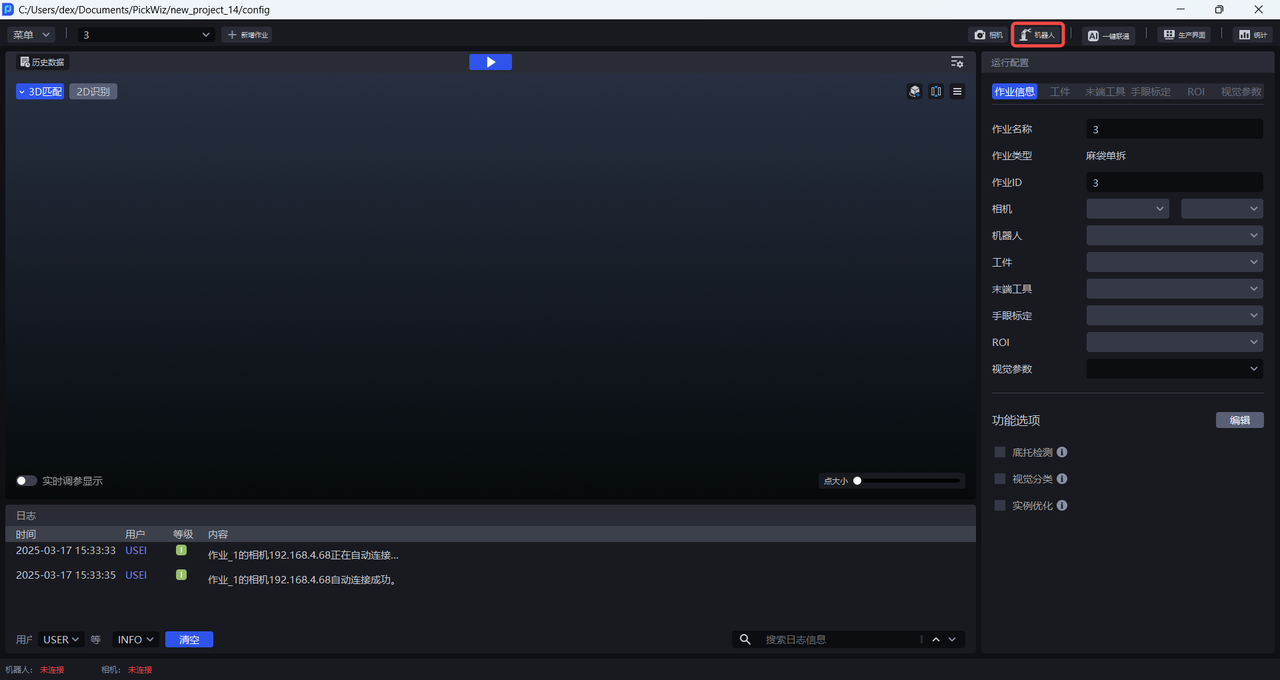
在 PickWiz 主界面点击机器人配置面板,进入新增机器人界面。
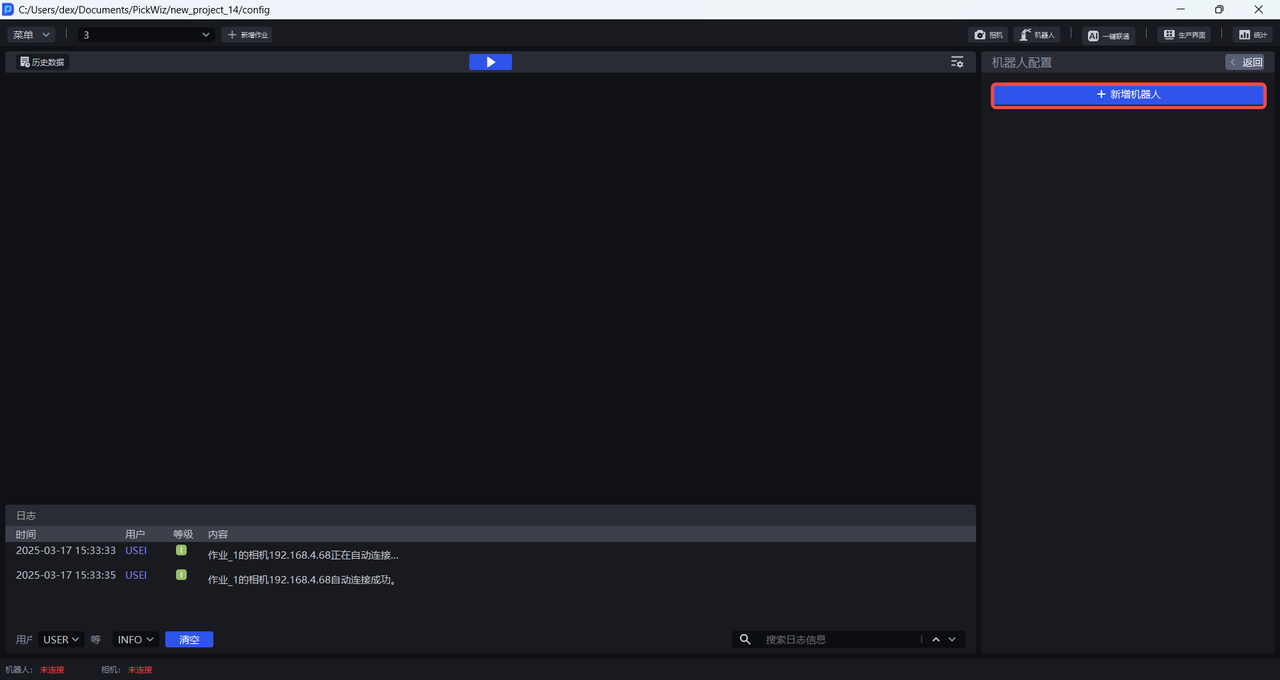
点击+新增机器人,然后选择与现场设备一致的通信方式。
选择通信方式后点击下一步,进入机器人配置界面。
4.2 填写机器人信息
机器人信息中的通用配置项如下:
| 配置项 | 说明 |
|---|---|
| 通信方式 | PickWiz 与机器人之间建立通信所使用的协议,创建后不可修改。 |
| 配置名称 | 机器人配置的名称,支持中英文、数字和字符。 |
| 配置 ID | 机器人配置的唯一标识 ID,可修改,仅支持数字。 |
| 品牌 | 机器人品牌;若连接对象为 PLC,选择“其他设备”。 |
| 型号 | 机器人型号;若连接对象为 PLC,选择“其他设备”。 |
| 模型 | 品牌和型号选择“其他设备”时,需要上传格式为 urdf 的设备模型。 |
| 轴数 | 机器人机械臂轴数,可选择三轴、四轴或六轴。 |
| 旋转表达式 | 描述机器人在三维空间中的姿态,可选择欧拉角或旋转矢量;欧拉角顺序可修改。 |
4.3 配置通信参数和指令
不同协议的通信地址、读写格式、报文、寄存器和指令配置不同。请根据选择的通信方式进入对应指南:
配置由机器人主动连接 PickWiz 的 TCP 通信
配置由 PickWiz 主动连接机器人的 TCP 通信
配置 ModBus 地址、数据格式和通信字段
配置三菱 MC 地址、数据格式和通信字段
配置西门子 Snap7 地址、数据格式和通信字段
5. 管理和选择机器人配置
5.1 编辑、复制和删除配置
- 编辑:在新增机器人界面左键点击机器人配置。
- 复制:在新增机器人界面右键点击机器人配置,然后选择复制操作。
- 删除:在新增机器人界面右键点击机器人配置,然后选择删除操作。
5.2 为作业选择机器人配置
完成通信配置后,在作业主界面的机器人配置选择栏中选择相应配置。PickWiz 将尝试使用该配置与机器人或 PLC 建立通信。
连接成功时,主界面左下角的机器人通信状态显示“已连接”。连接失败时显示“未连接”,请检查以下项目:
- 工控机与机器人或 PLC 之间的网线是否连接牢固。
- 双方 IP 地址是否处于同一网段。
- 机器人系统是否已加载并运行正确的通信程序。
- 当前作业选择的机器人配置是否正确。
6. 进阶配置
理解发送实例数、抓取点数、位姿计算数和实例过滤之间的关系
在接收、占位符处理和发送环节扩展现场业务逻辑
7. 下一步
建立机器人通信后,可以继续完成以下配置:
检查机器人、相机和标定环境是否满足标定条件
配置视觉计算流程并验证检测结果