
XEMA相机调参指南
本文档使用 PickWiz 说明 XEMA 相机的软件连接、配置、精度校正和成像调参流程。
请先完成相机供电和网络连接。硬件安装请参阅 XEMA 系列相机硬件安装手册,型号和规格请参阅 在售相机与产品资料。
1. 连接相机
开始前,请确认相机已经完成供电和网络连接,并已启动 PickWiz。
1.1 打开相机页面
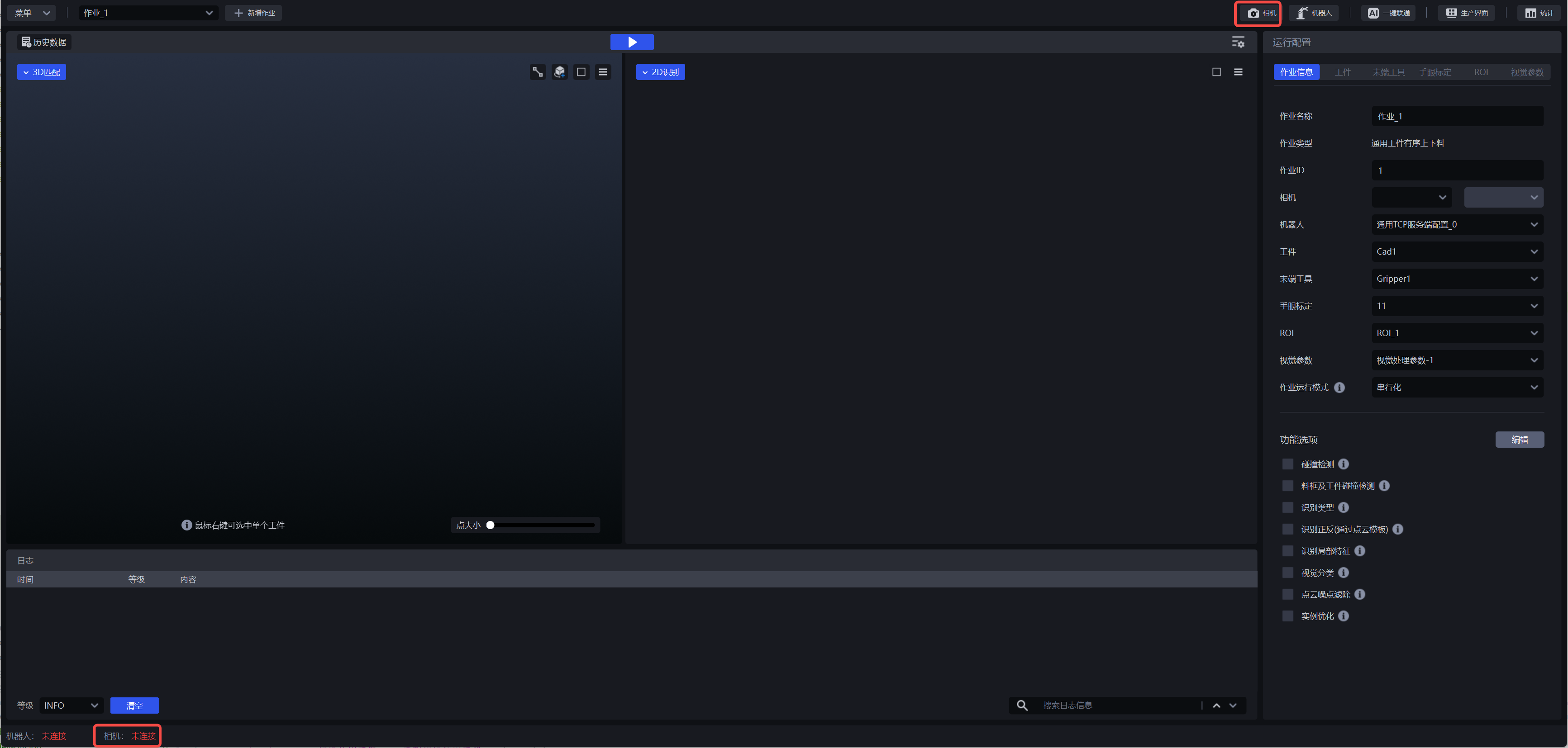
在 PickWiz 主界面打开“相机”面板,进入相机连接页面。
1.2 搜索 XEMA 相机
在相机连接页面选择相机品牌“XEMA”,点击“刷新”。软件会扫描当前网络中可发现的 XEMA 相机,并显示相机 IP 地址及连接状态。
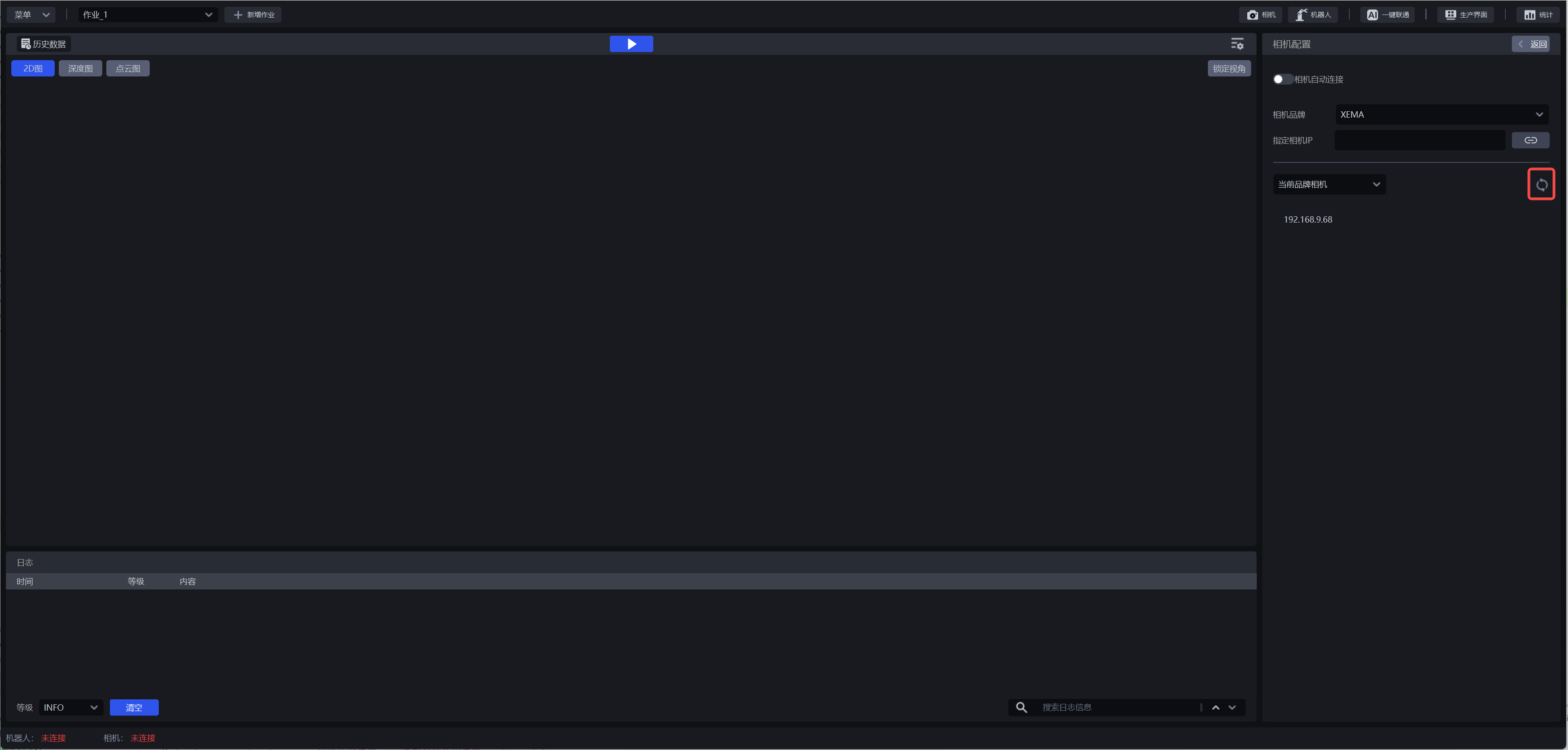
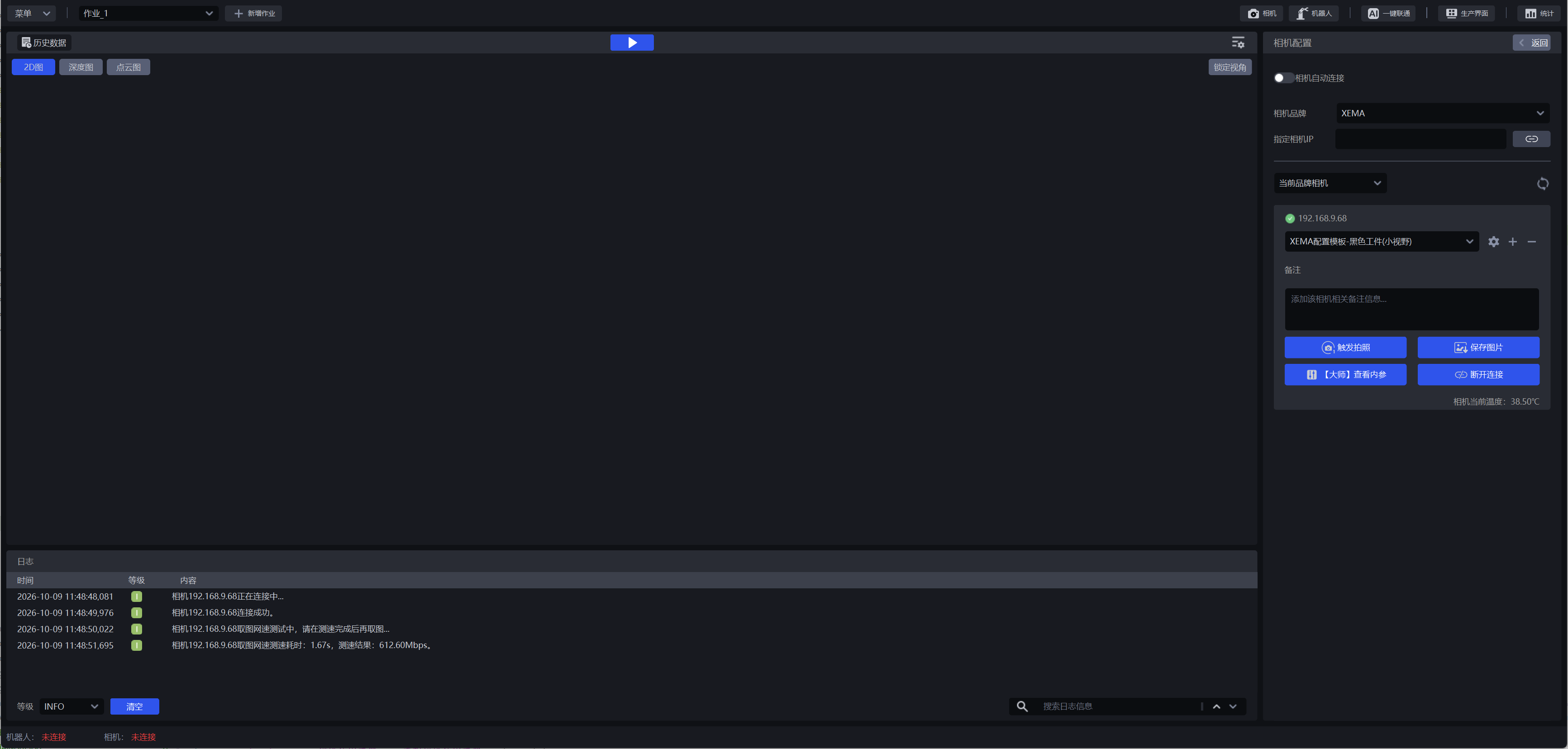
在搜索结果中找到需要使用的相机,核对其 IP 地址,然后连接该相机。
1.3 通过 IP 地址连接
如果搜索不到相机,或需要连接指定设备,可在 IP 地址输入框中填写相机 IP 地址,然后点击“连接相机”。
1.4 在当前作业中选择相机
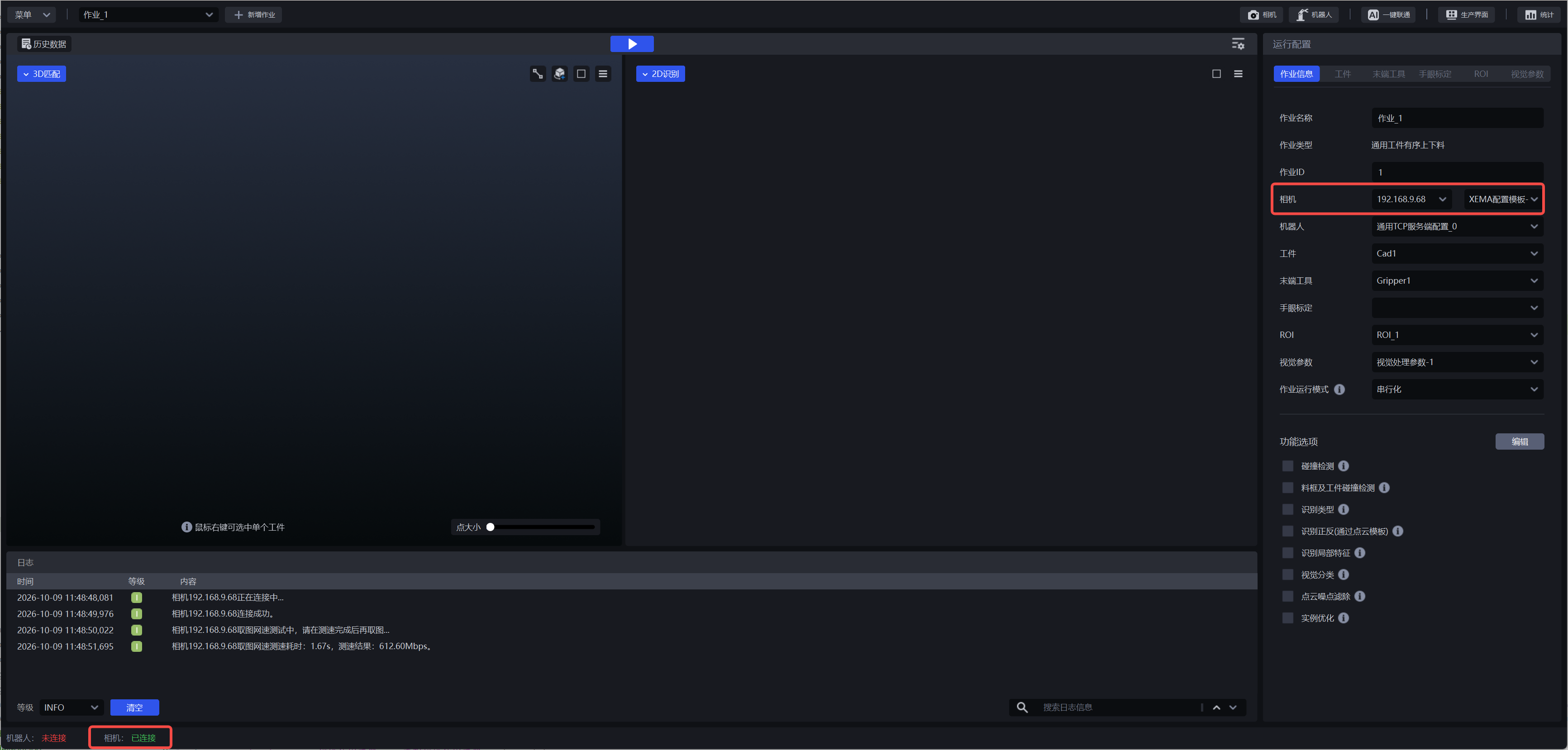
相机连接成功后,进入“作业信息”页面,在当前作业的相机选择项中选择已连接的 XEMA 相机。
1.5 确认连接状态
选择相机后,检查状态栏中的相机连接状态。显示“已连接”后,才可以进入相机配置页面进行拍照和调参。
注意
如果状态未显示“已连接”,请先检查相机电源、网线连接、电脑网络配置和 IP 地址,再重新搜索或连接。
2. 相机配置
相机配置用于保存一组拍照和成像参数。连接相机后,可先选择默认配置检查成像效果;需要调整参数时,复制默认配置,再编辑新增的配置。
2.1 选择相机配置
在“相机”页面找到已连接的 XEMA 相机,展开配置下拉列表,选择适合当前工件的默认配置。
默认配置不可修改。如果需要调整其中的参数,请先按第 2.2 节复制配置。
点击“触发拍照”,使用所选配置拍摄。采集完成后,可在可视化视窗切换“2D图”“点云图”和“深度图”,检查成像效果。
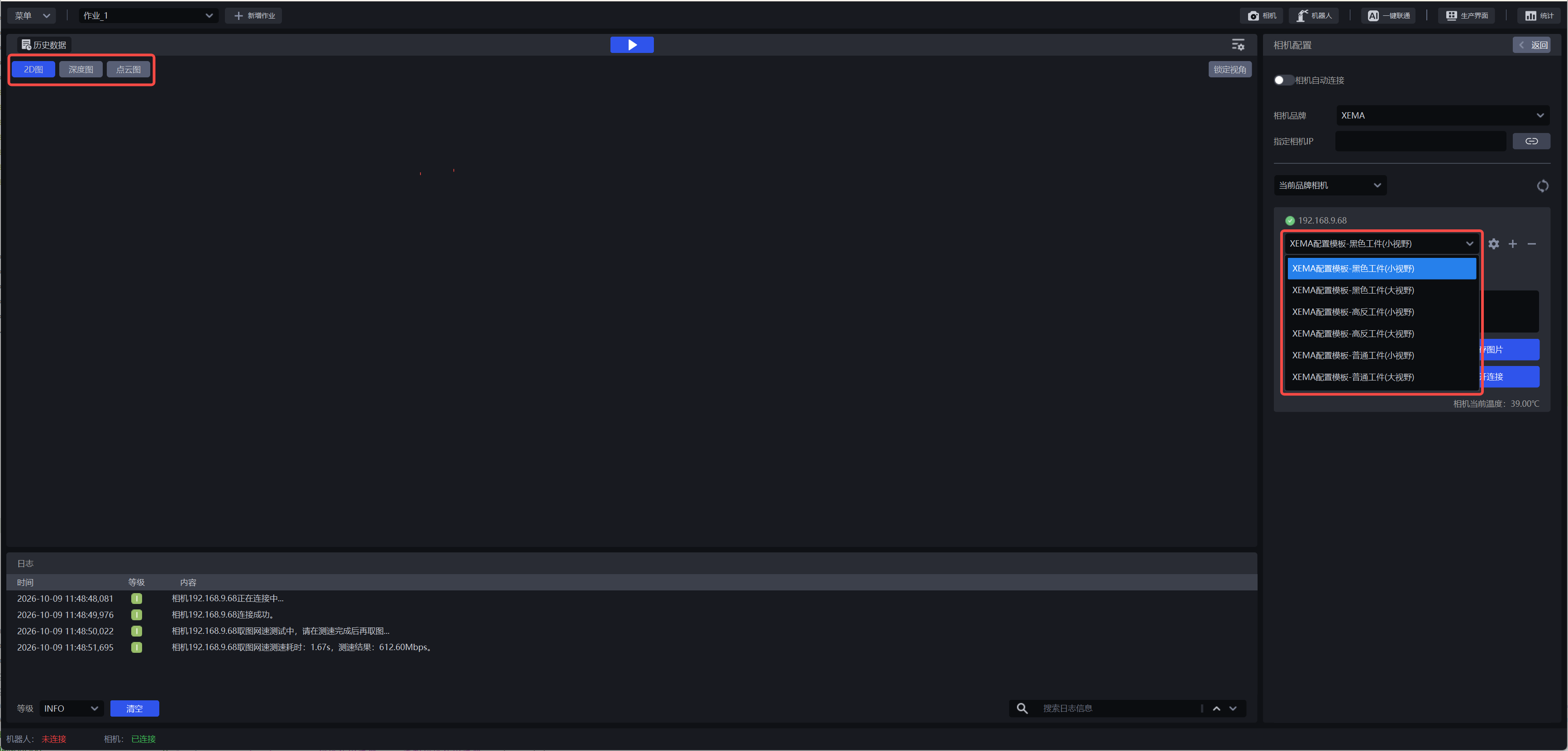
2.2 复制与编辑配置
- 在相机页面选择需要复制的默认配置。
- 点击配置列表旁的“+”,以当前配置为基础新增一份可编辑的配置。
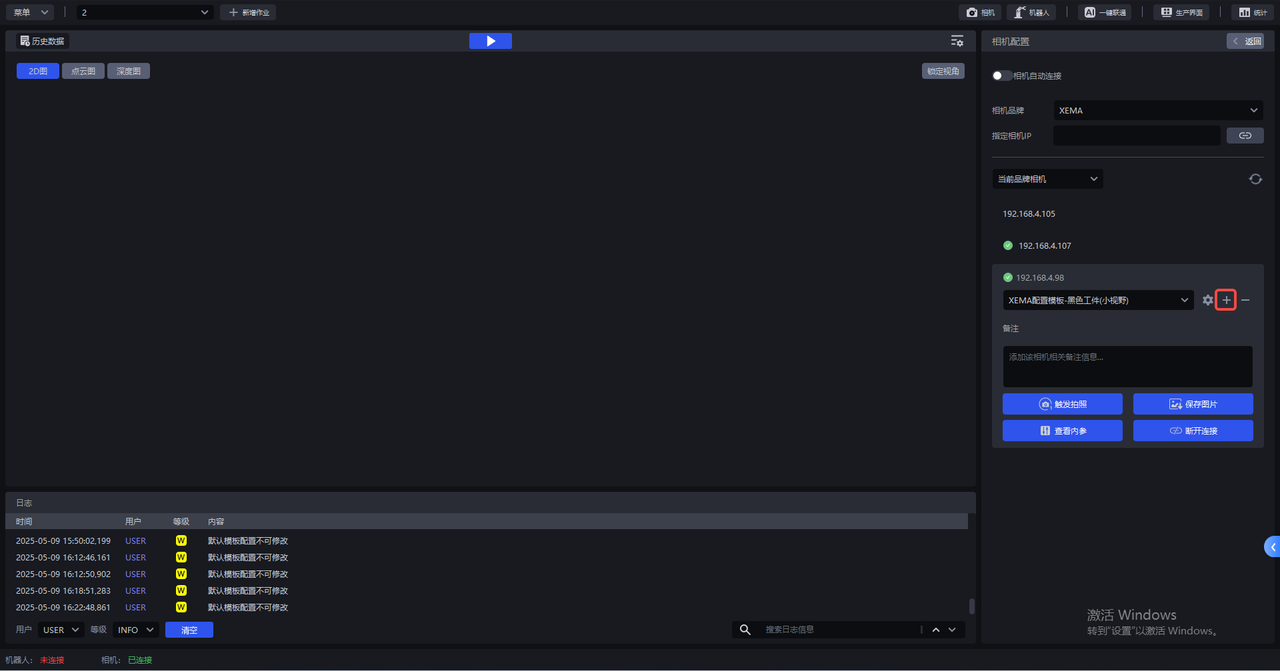
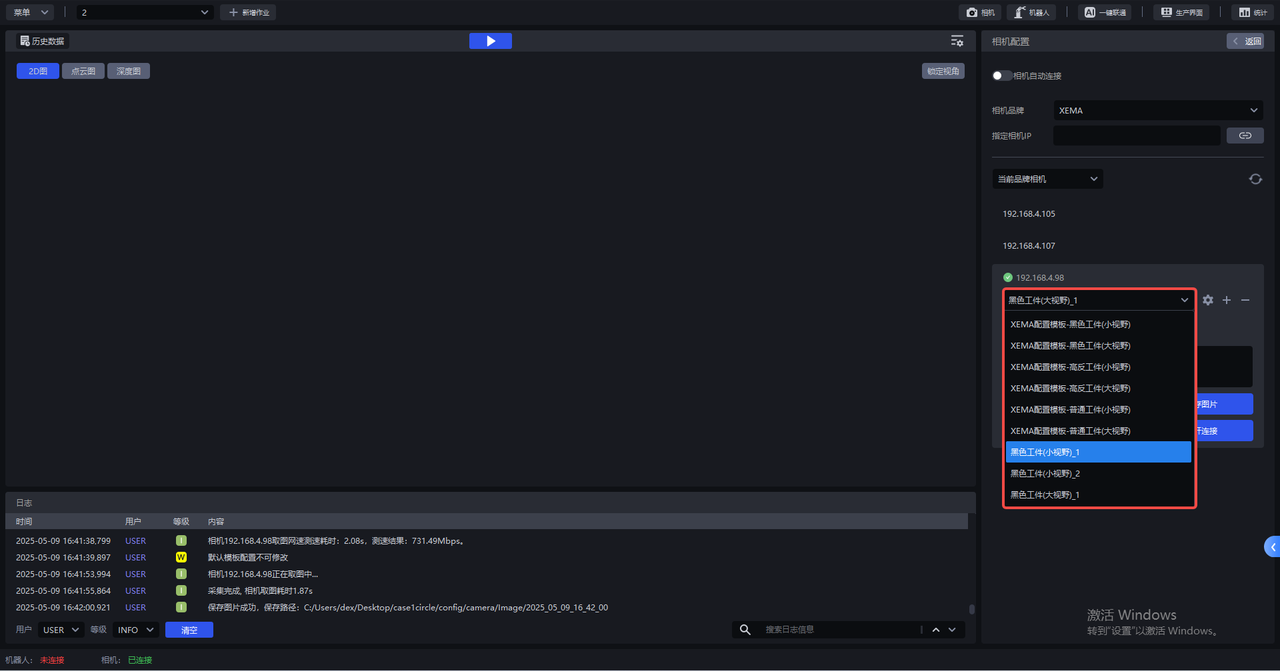
- 在配置下拉列表中选择新增的配置。
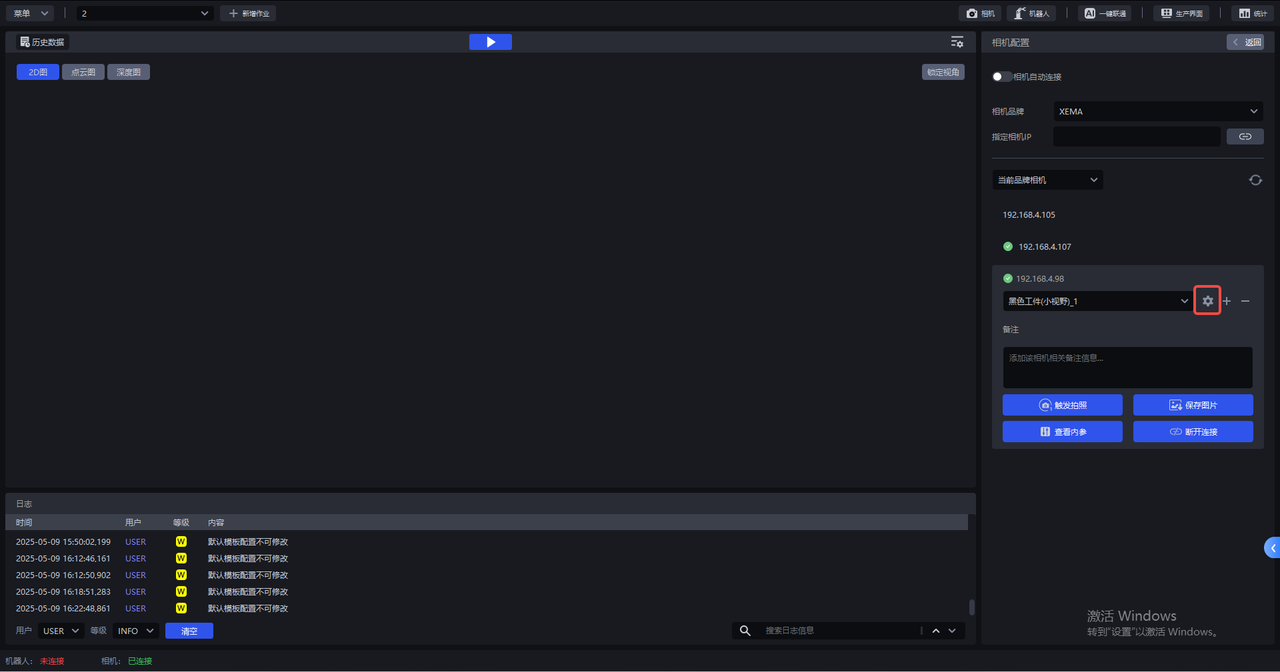
- 点击配置列表旁的设置按钮,进入参数配置界面。
- 根据工件的成像情况调整参数,并重新触发拍照检查效果。具体调参方法见第 4 章。
- 调参完成后,在当前作业的“作业信息”页面选择该相机及需要使用的配置。
2.3 保存采集结果
完成拍照后,点击“保存图片”,可将当前采集的 2D 图、点云图和深度图保存到本机。
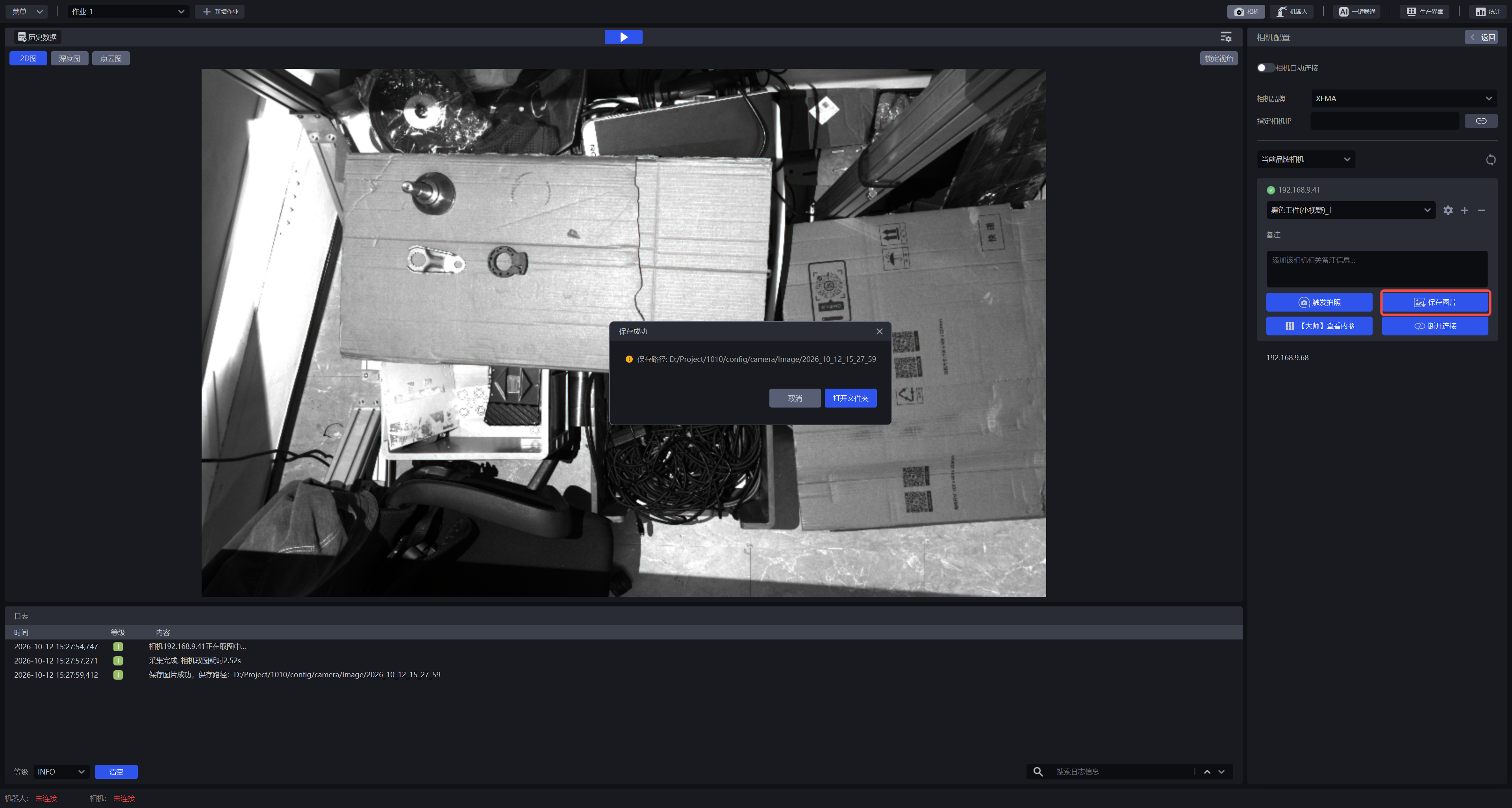
图像保存位置为项目文件夹下的 config/camera/image/拍摄时间,实际保存位置可查看软件日志中的提示。
| 文件后缀 | 保存内容 |
|---|---|
.bmp | 2D 图 |
.ply | 点云图 |
.tiff | 深度图 |
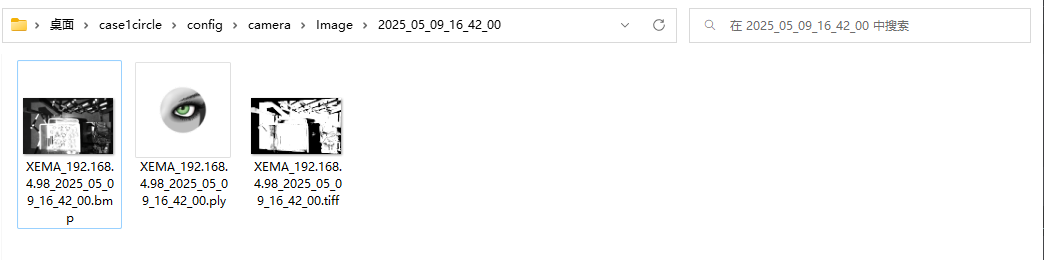
2.4 查看相机内参
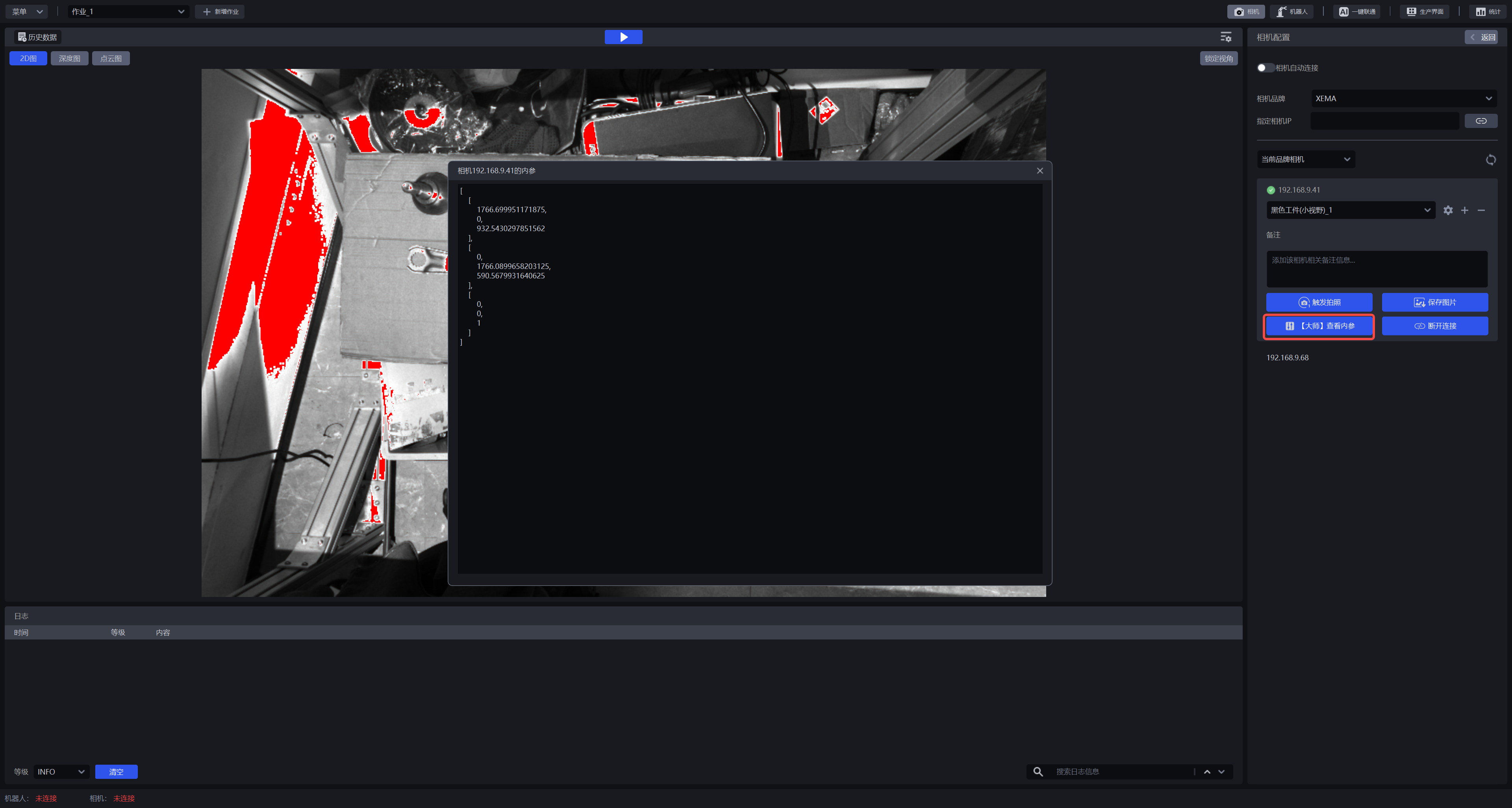
在相机页面点击“查看内参”,可查看当前相机的镜头焦距、主点坐标、畸变系数等内参信息。
2.5 断开相机连接
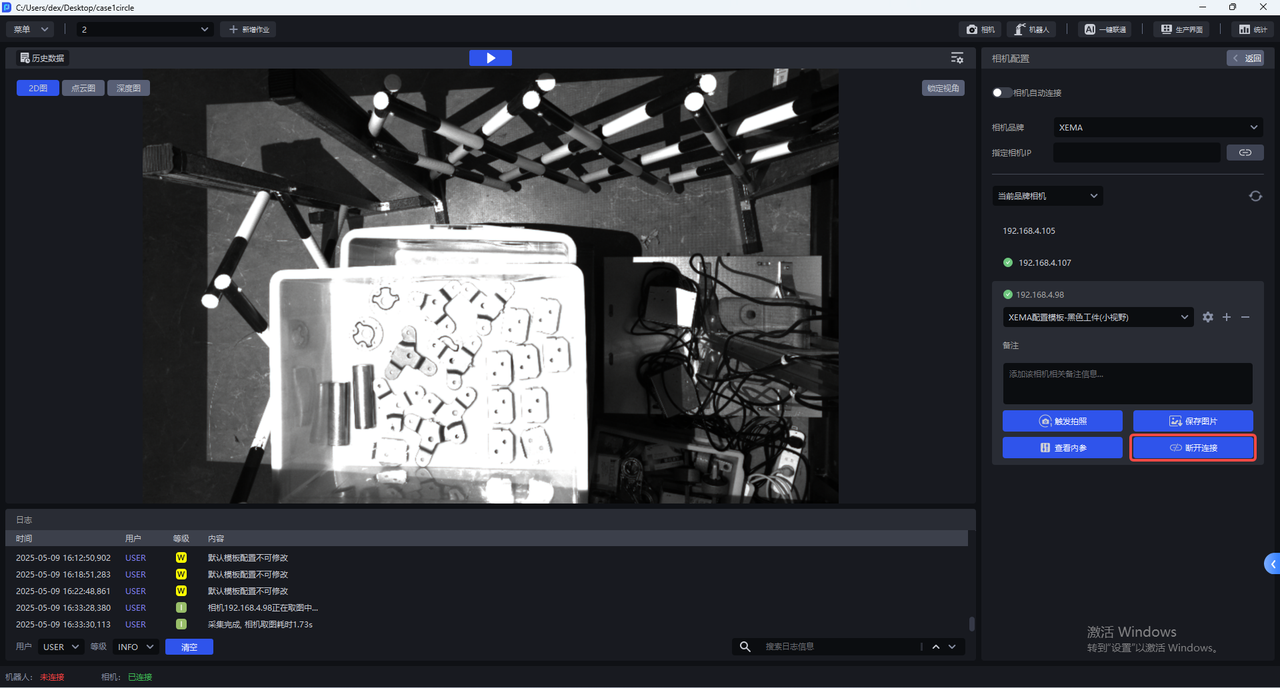
需要切换设备时,在相机页面点击“断开连接”,断开当前相机后再选择需要连接的相机。连接步骤见第 1 章。
2.6 导入相机配置
需要使用已有配置文件时,进入可编辑配置的参数配置界面,点击“导入相机配置”,选择已有的相机配置文件并导入。
新建相机配置文件的格式为*.json,可在项目文件夹下的config/camera/CamewraParam/对应相机型号中找到对应的配置文件。文件夹中存放了默认的配置文件,default配置文件不可修改,若需要修改,请复制后编辑新增的配置。
导入后,检查配置中的参数,并触发拍照确认成像效果。
2.7 删除新增配置
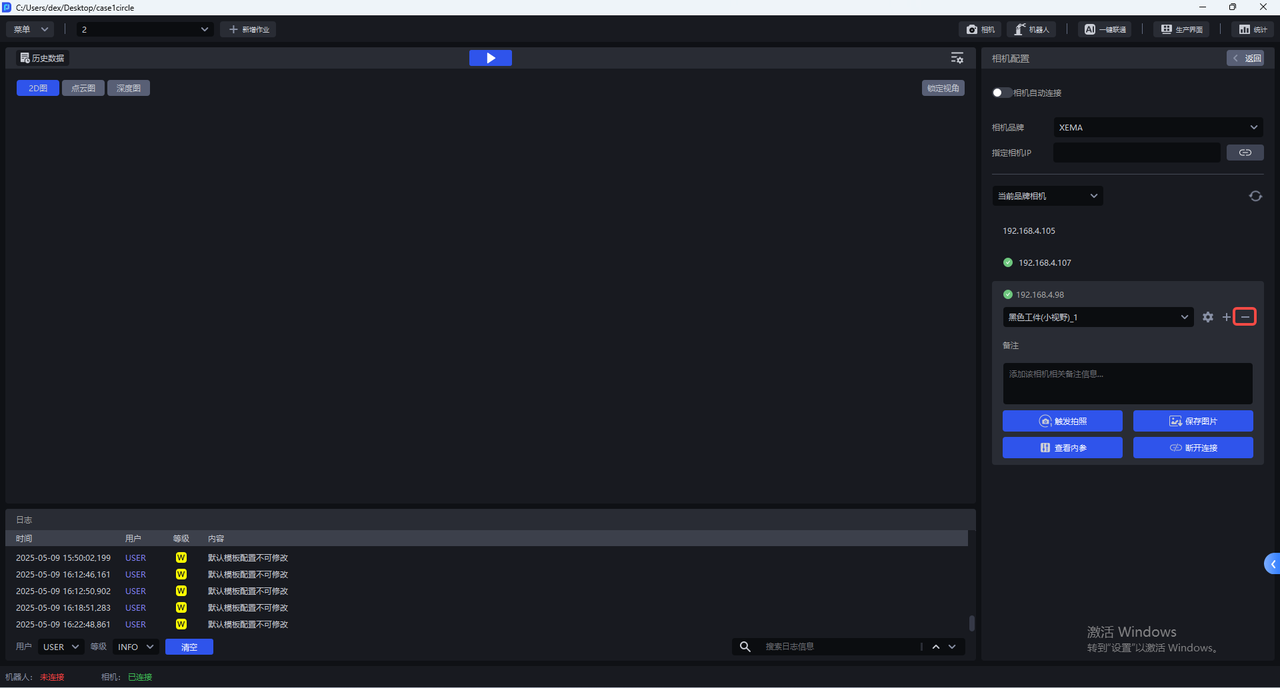
在相机页面的配置列表中选择需要删除的新增配置,点击列表旁的“—”删除。
2.8 拍照与检查成像
2.8.1 触发拍照
在相机参数配置界面点击“触发拍照”,使用当前配置完成一次采集,查看对应的 2D 图、点云图和深度图。
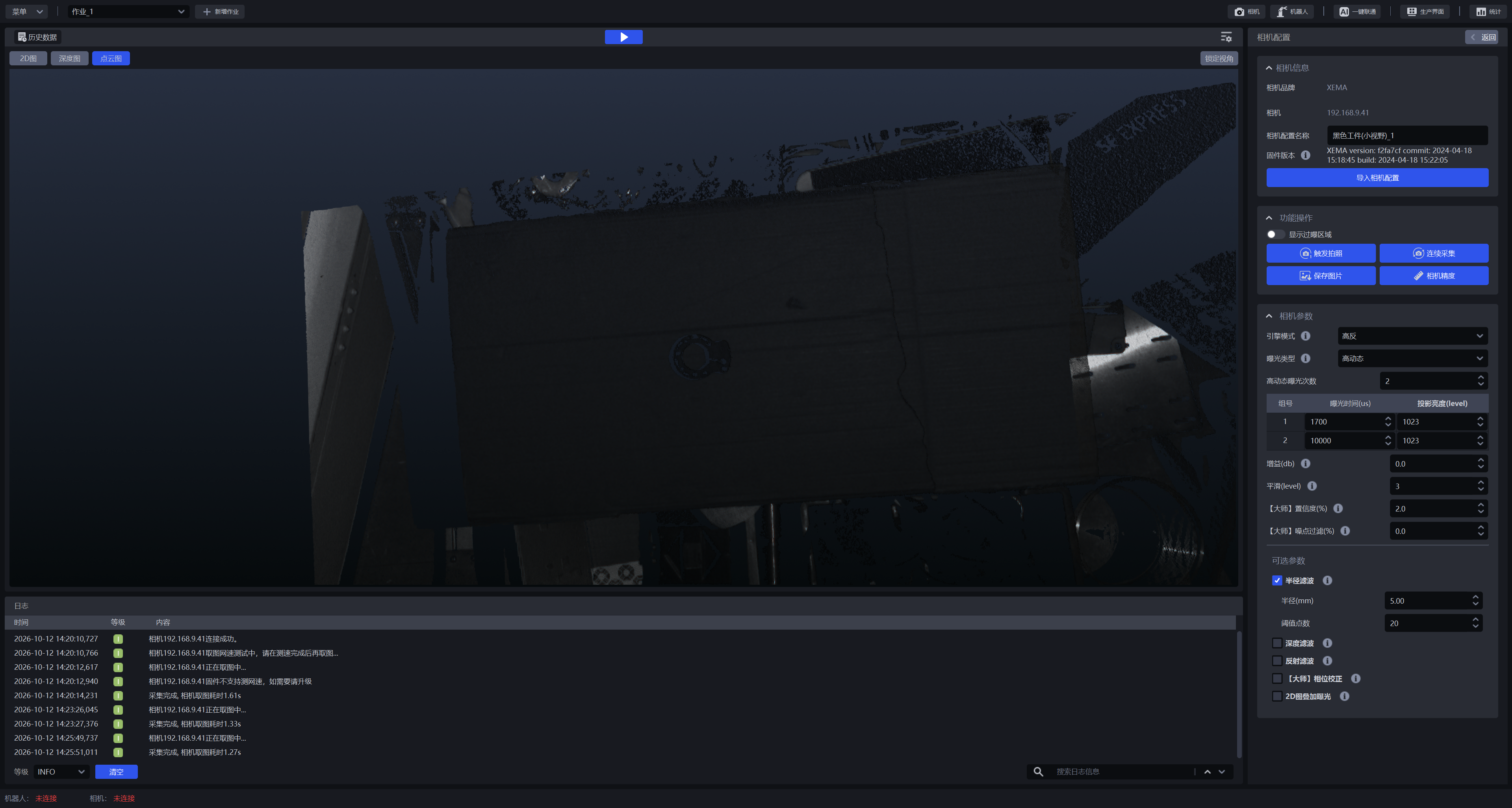
先检查 2D 图的曝光情况,再结合点云图和深度图判断工件表面信息是否完整。以下为曝光过低、正常和过高的效果示例。
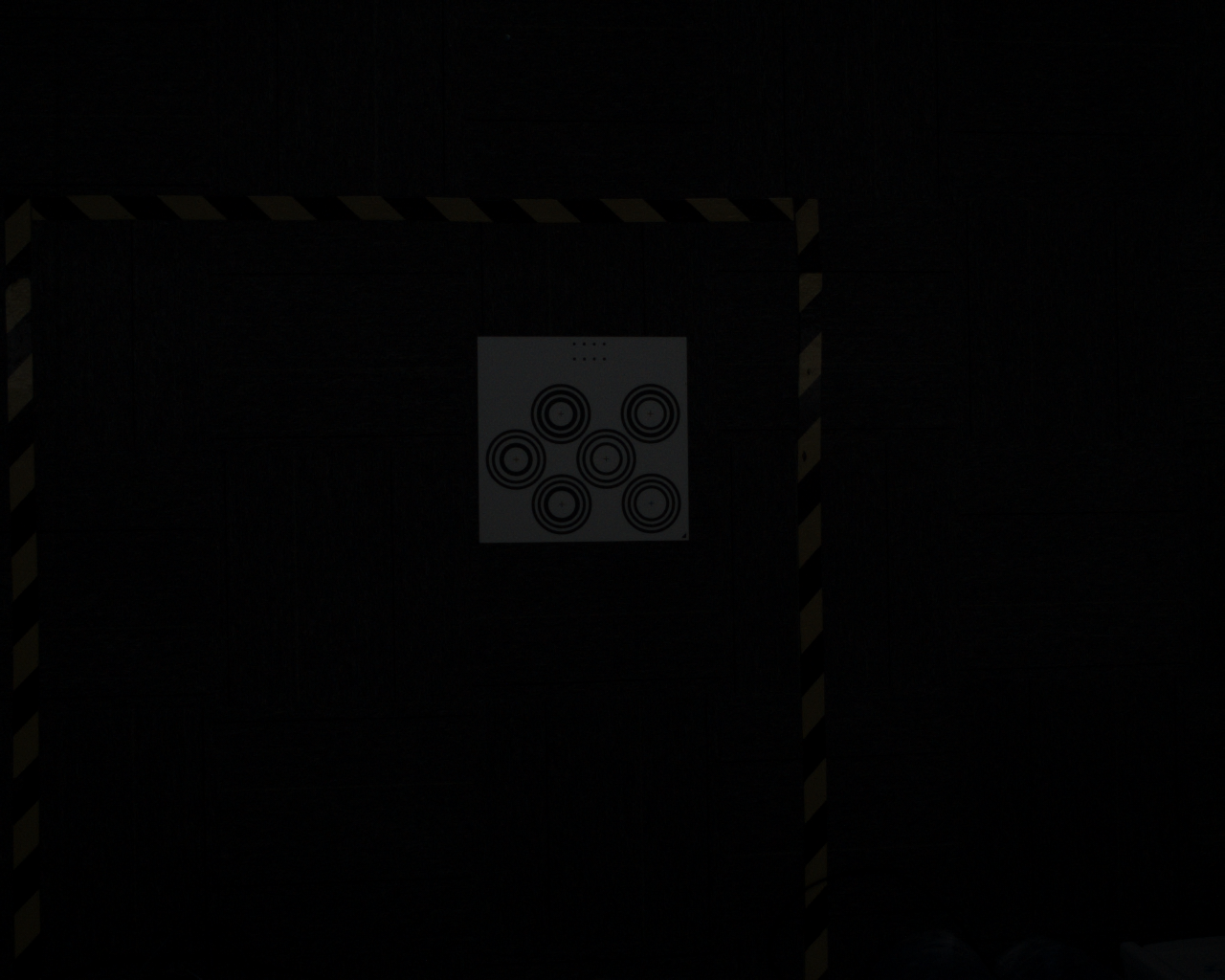 | 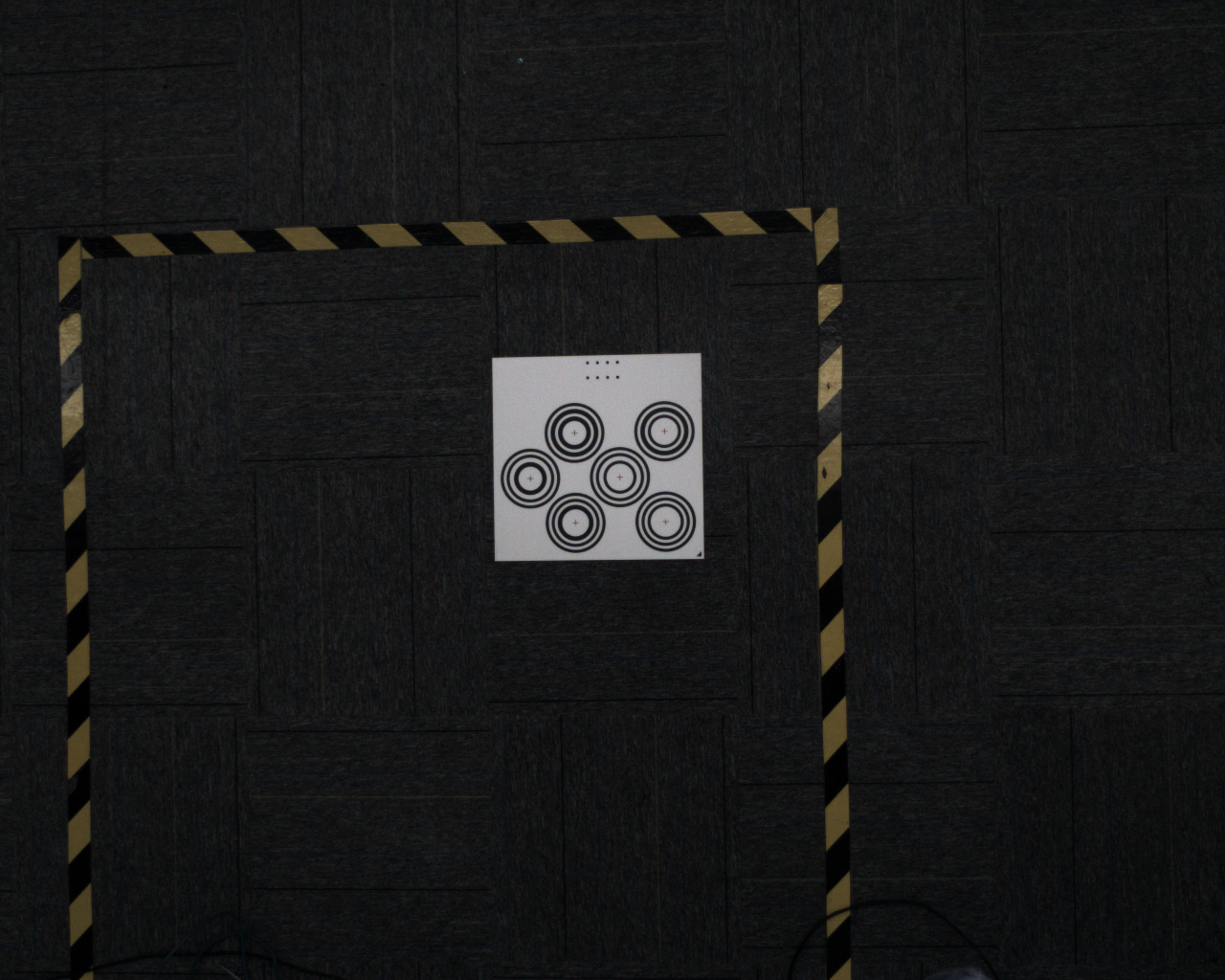 | 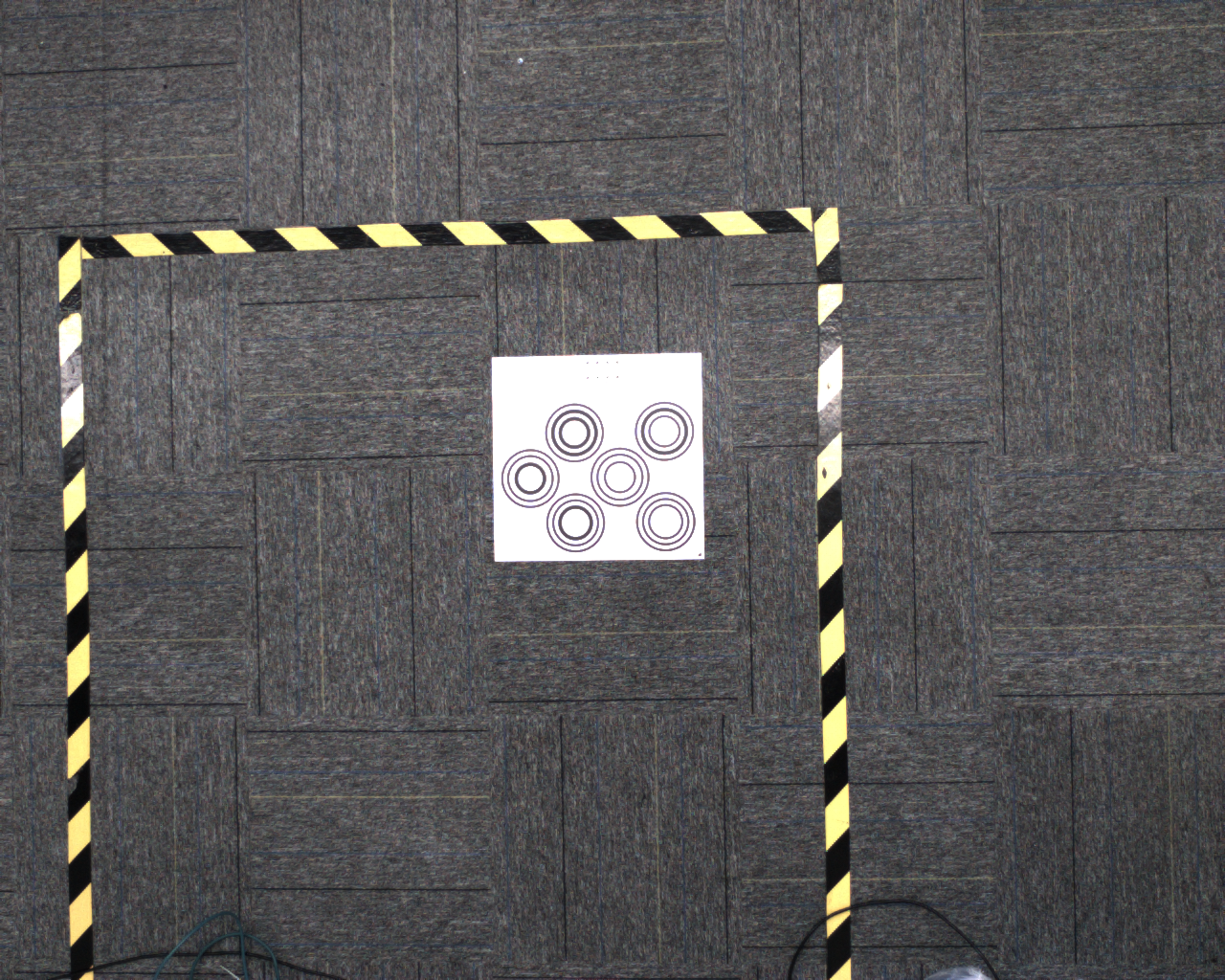 |
|---|---|---|
| 曝光过低 | 曝光正常 | 曝光过高 |
如果默认配置无法满足成像要求,请复制配置后调参。具体参数说明见第 4 章“相机调参”。
2.8.2 显示过曝区域
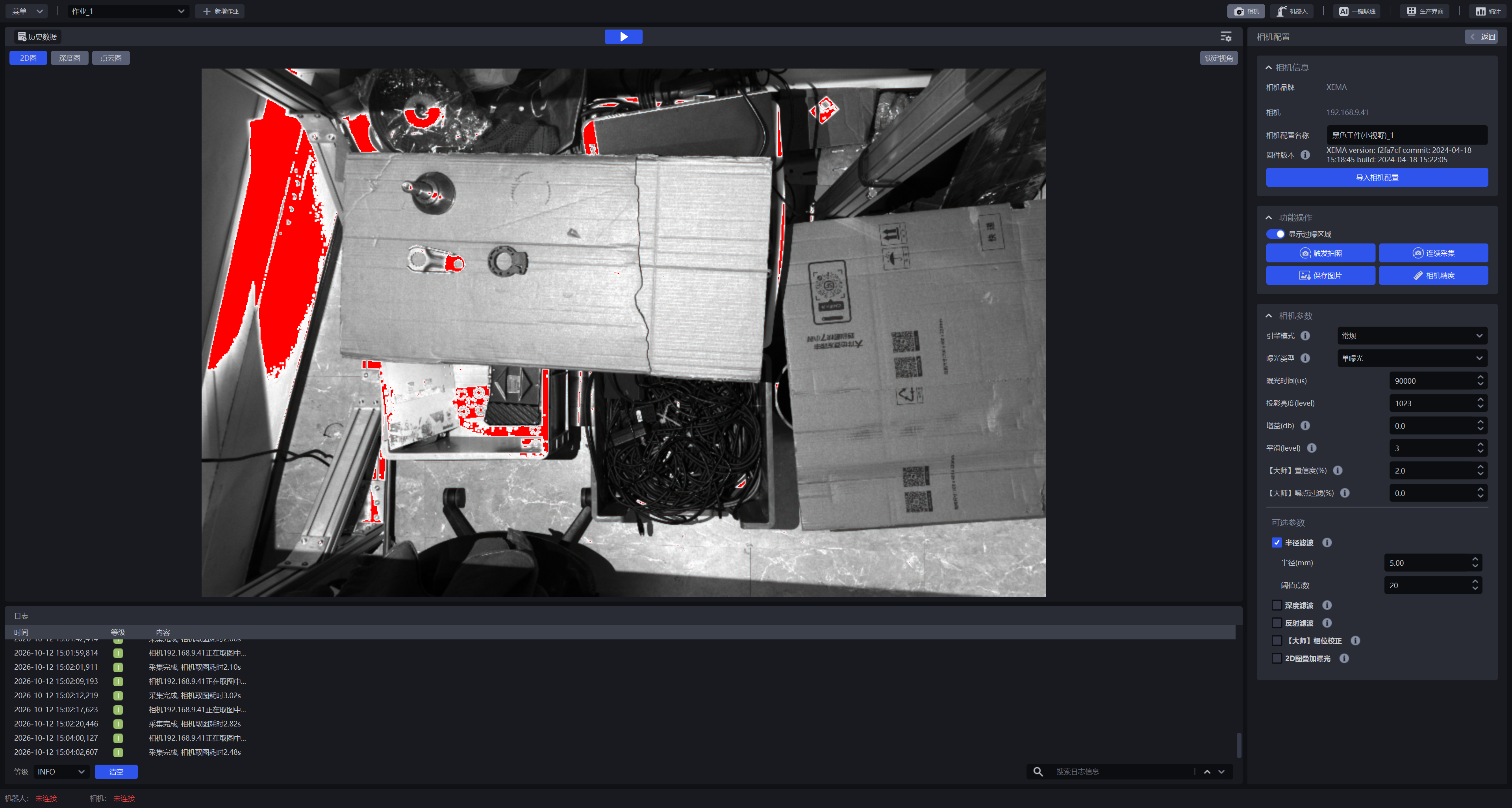
在参数配置界面开启“显示过曝区域”,可在可视化视窗查看当前图像的过曝区域,辅助判断曝光是否合适。
2.8.3 连续采集
需要连续观察成像效果时,点击“连续采集”。相机会持续拍照并更新可视化视窗中的采集结果;观察结束后,点击“取消采集”停止拍照。
3. 相机精度
在参数配置界面点击“相机精度”,进入精度查看与校正页面。标定板准备、精度验证和校正步骤见第 3 章“相机精度”。
3.1 查看相机精度
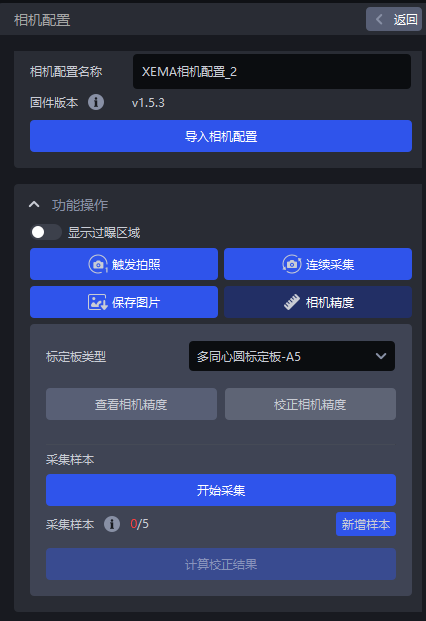
- 将标定板放置在相机视野内,在相机配置界面点击
相机精度,会出现相机精度界面,如下图所示
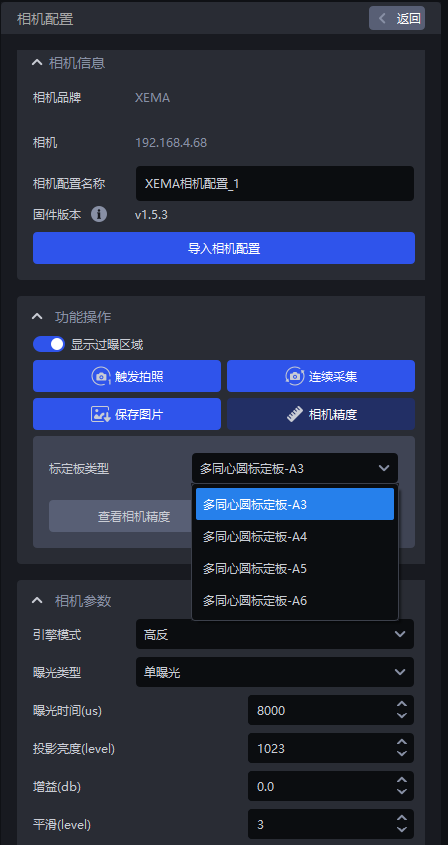
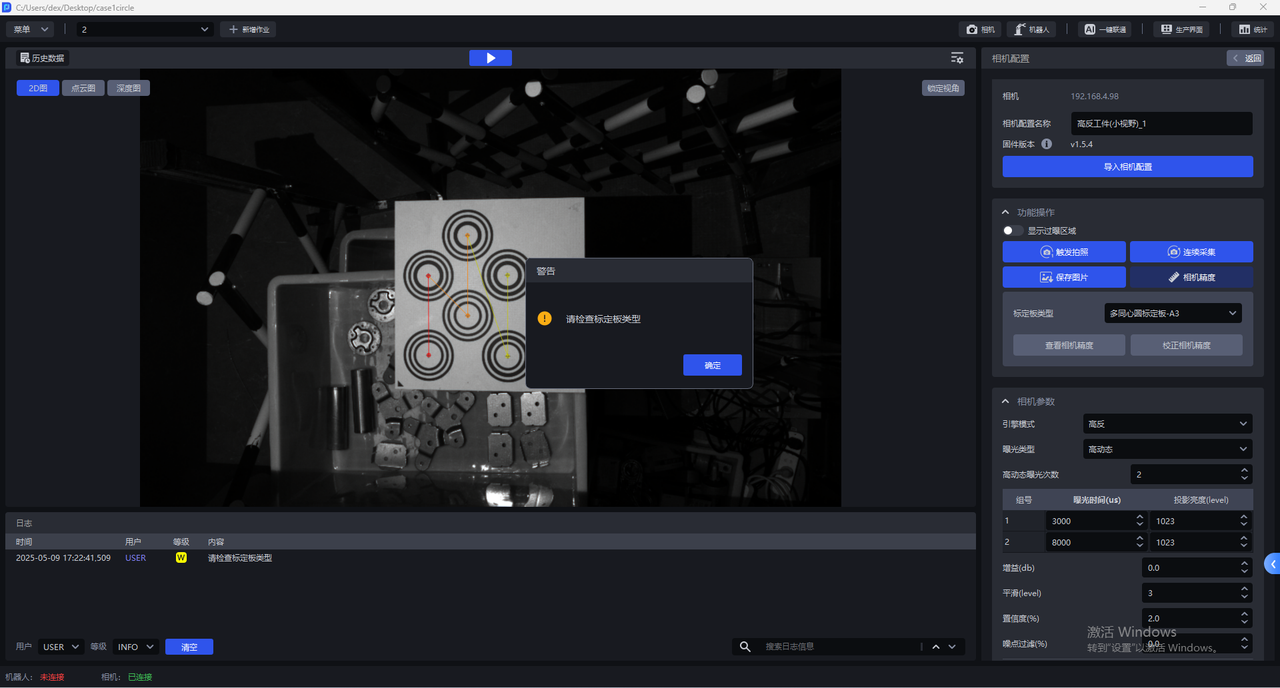
- 选择对应的标定板,若选择的标定板与实际不符,会弹窗警告"请检查标定板类型"弹窗,如下图所示,标定板类型为A3会弹窗警告
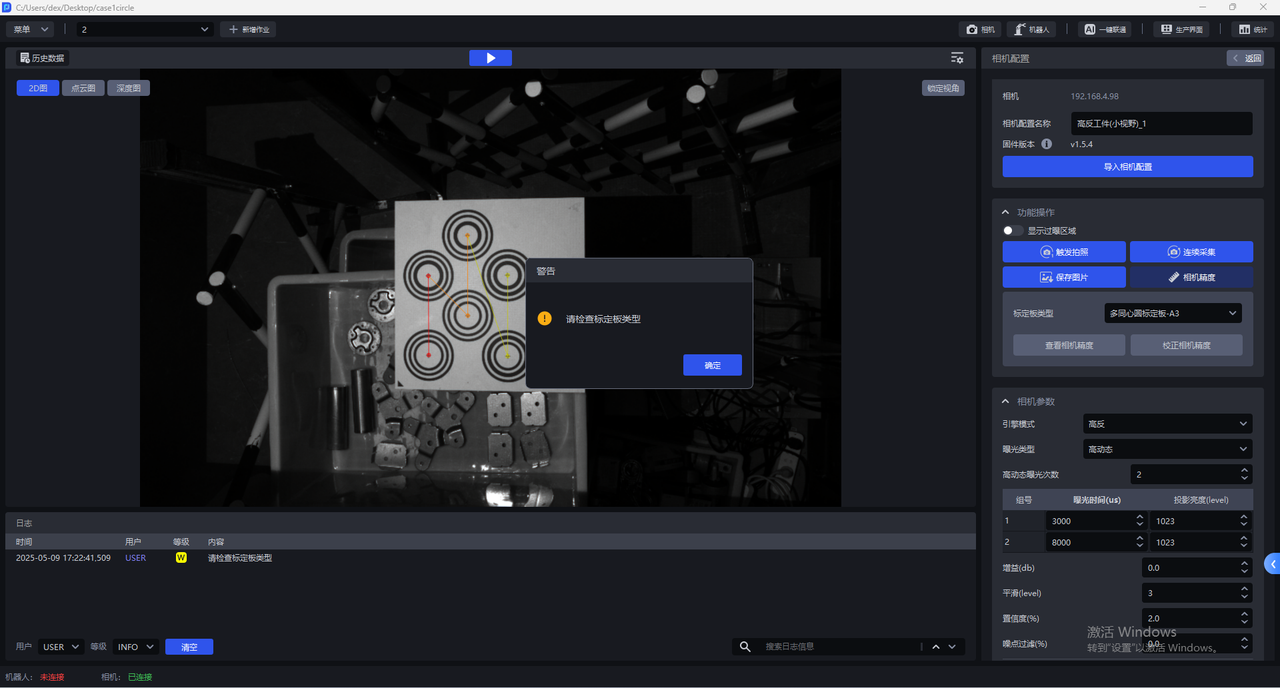
- 选择正确的标定板类型后,点击
查看相机精度,PickWiz会自动计算当前相机的相机精度,若相机精度符合要求,则直接调整相机成像参数;若相机精度过大,会弹窗提示框"误差过大,建议校正相机精度"。
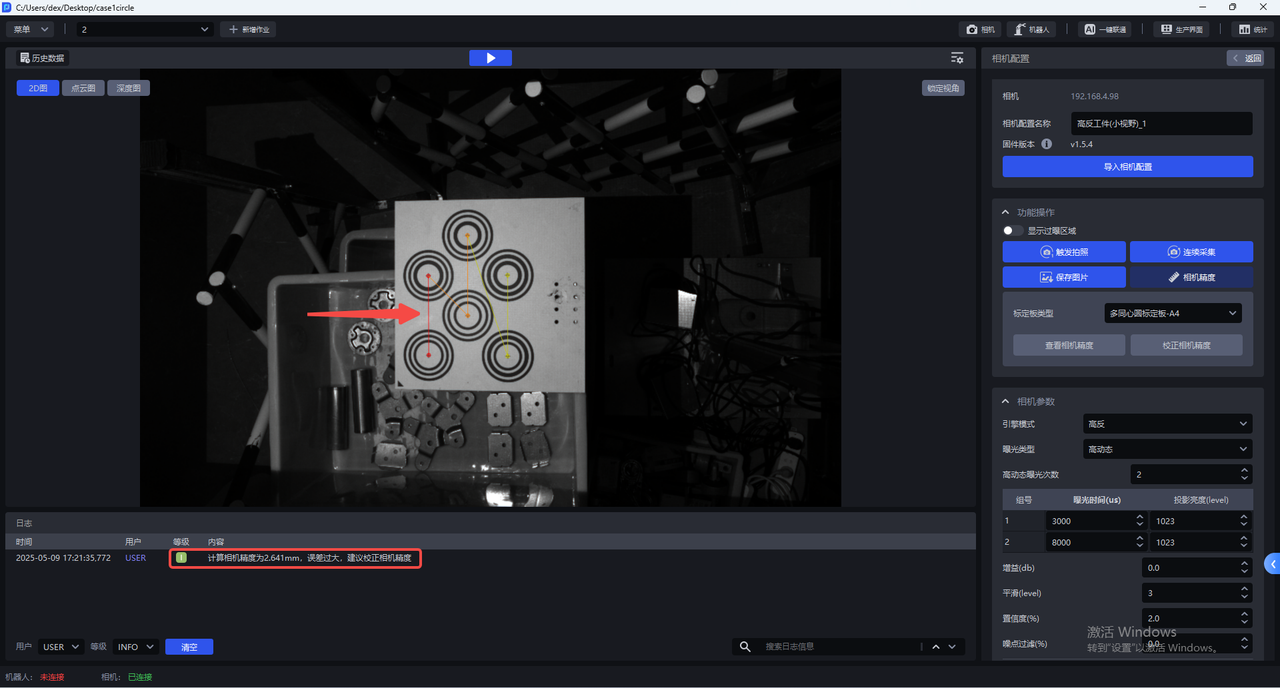
各系列相机的相机精度<Xmm说明精度满足要求
XEMA-D:0.2mm
XEMA-S:0.2mm
XEMA-L:0.5mm
3.2 校正相机精度
在实际相机使用过程中,以及外参校正后,需要验证当下相机的精度是否达到要求。
查看相机精度,若相机精度误差异常,应当校正相机精度;
当前相机拍照得到的点云起伏波动较大,应当校正相机精度
在校正相机精度前,应开启
显示过曝区域查看相机成像的曝光程度,如有过曝区域应调整单曝光的曝光时间,确保相机成像曝光正常。校正完成后,应当将相机成像参数切换回原本的配置
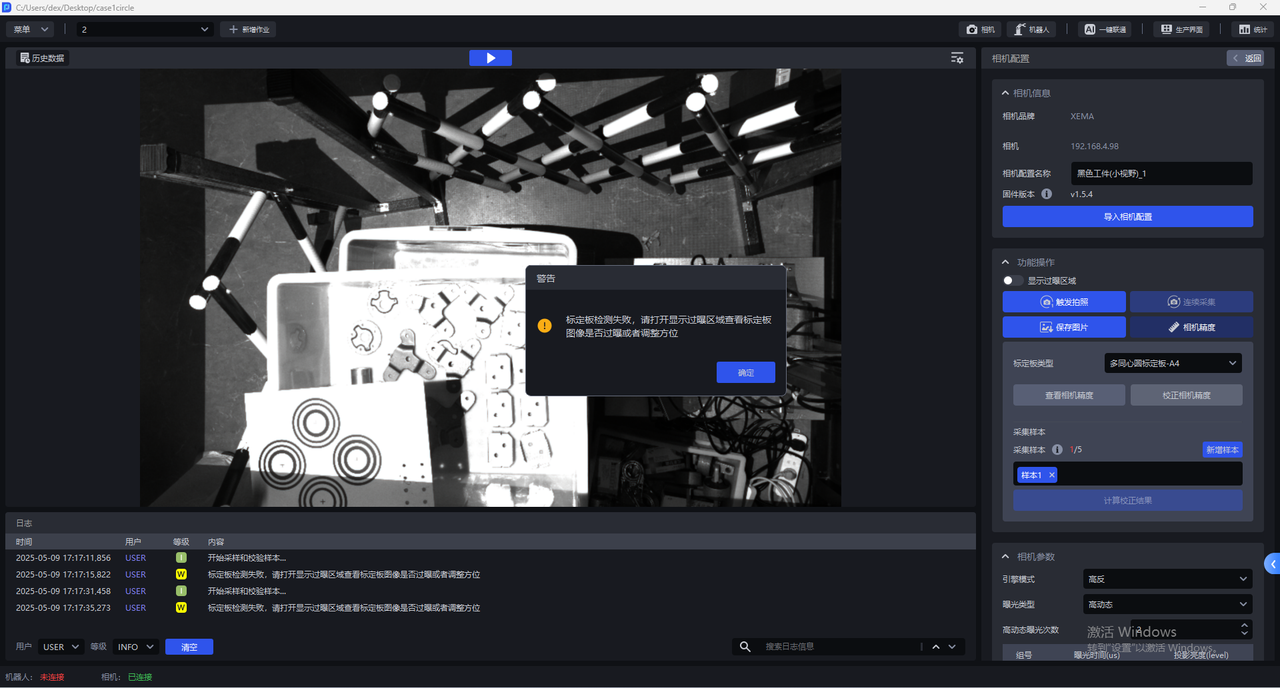
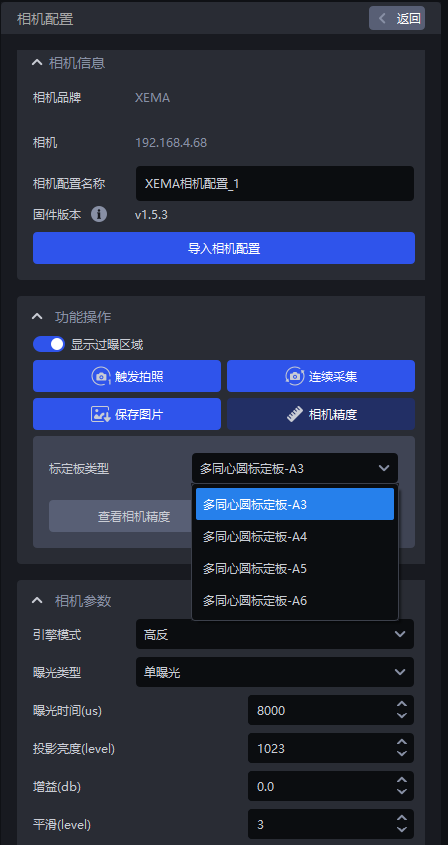
在相机配置界面点击
相机精度选择对应的标定板,若选择的标定板与实际不符,会弹窗警告"请检查标定板类型"弹窗,如下图所示,标定板类型为A3会弹窗警告
- 选择正确的标定板类型后,点击
校正相机精度
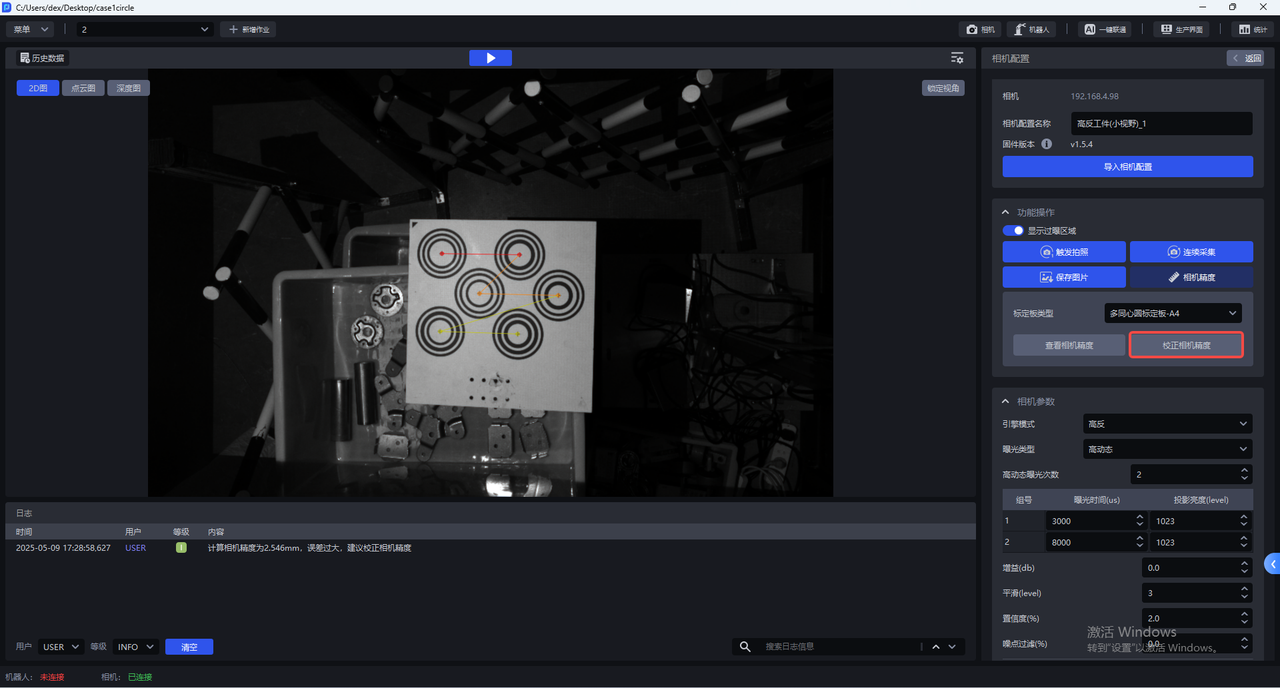
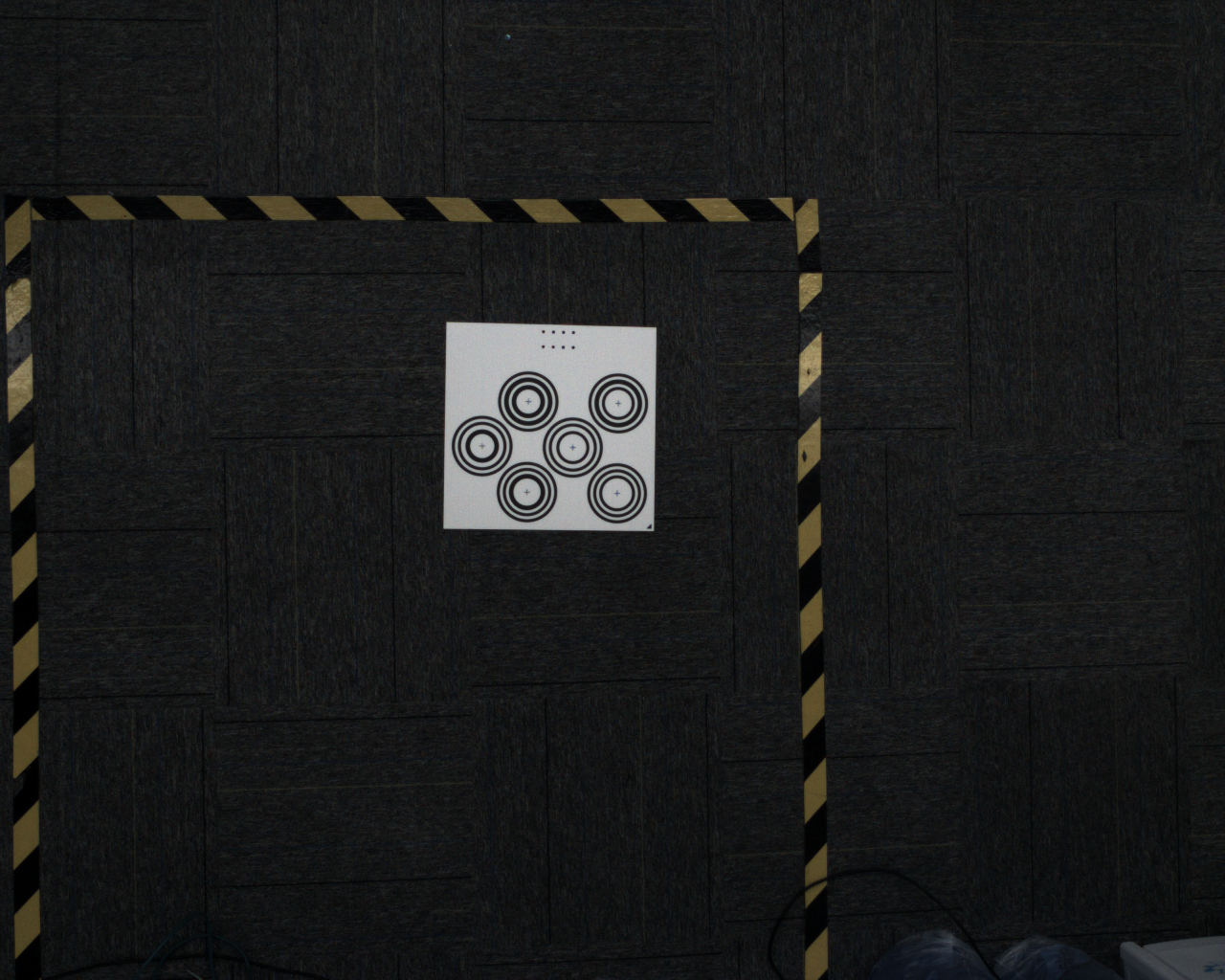
- 将标定板水平放置在相机视野范围的中央,点击
新增样本,相机开始采样和校验样本,若采集的样本校验通过,会添加到采集样本下方,如下图所示
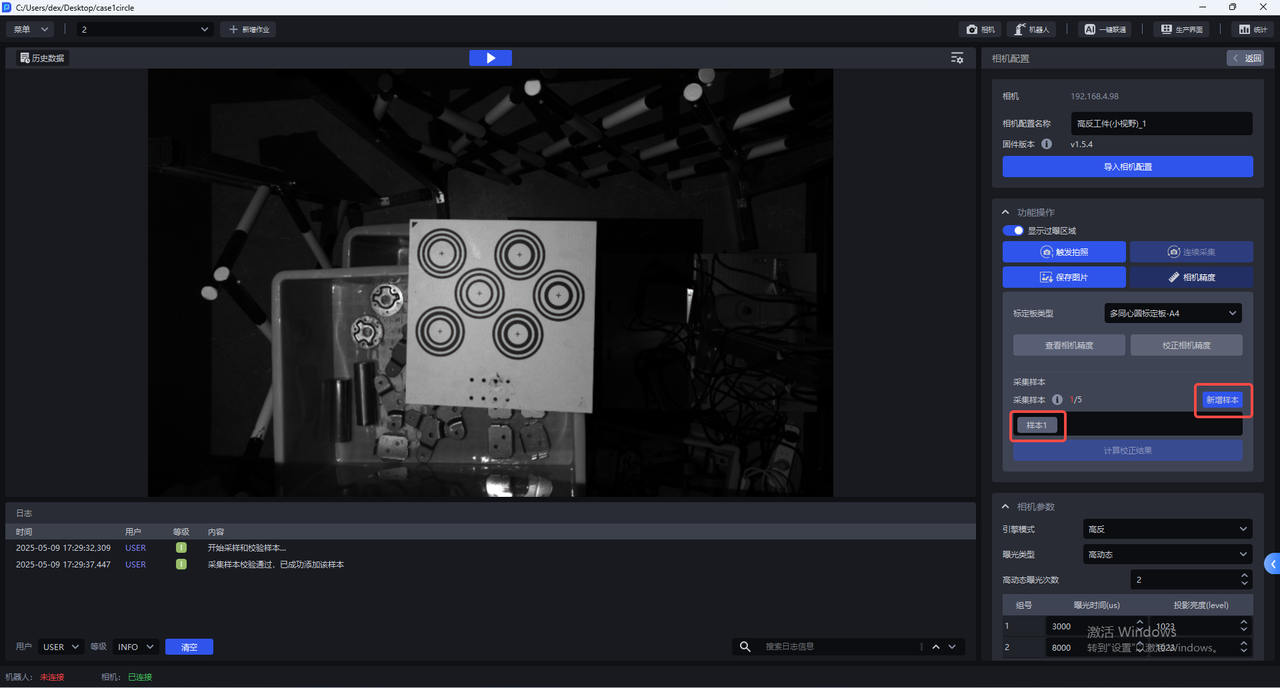
点击样本x,可查看采集的样本,校验通过的样本的标定板上所有同心圆的圆心变成绿色
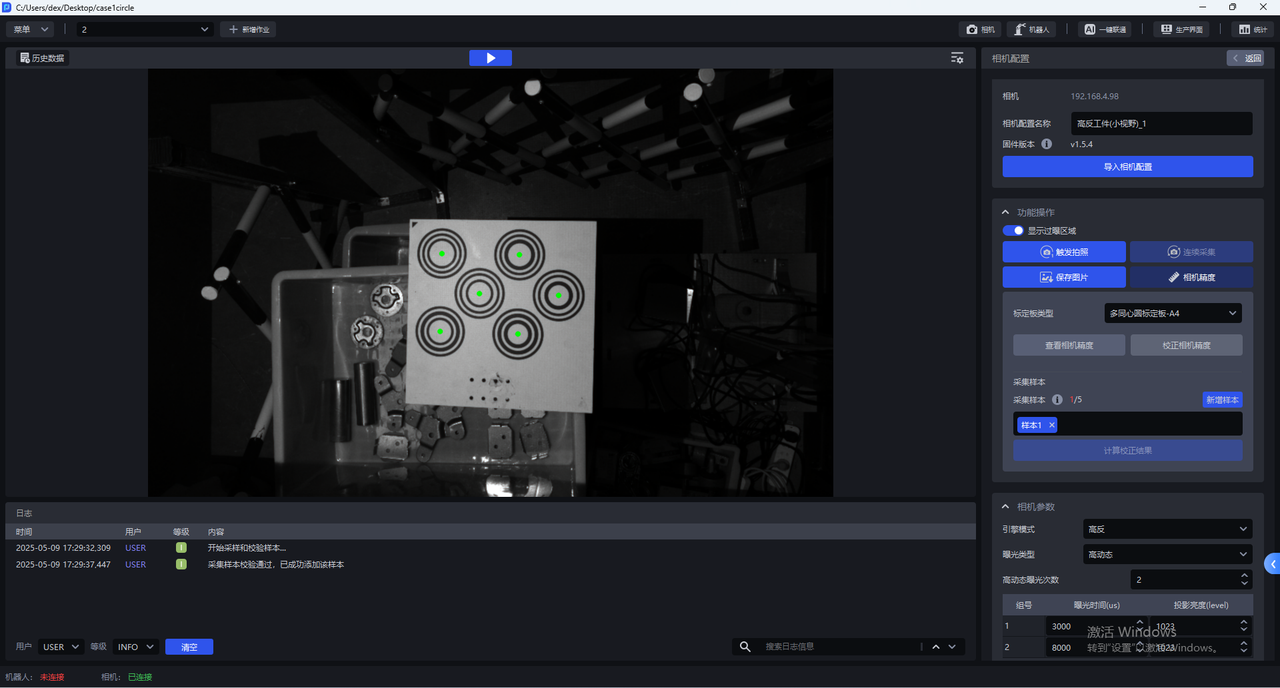
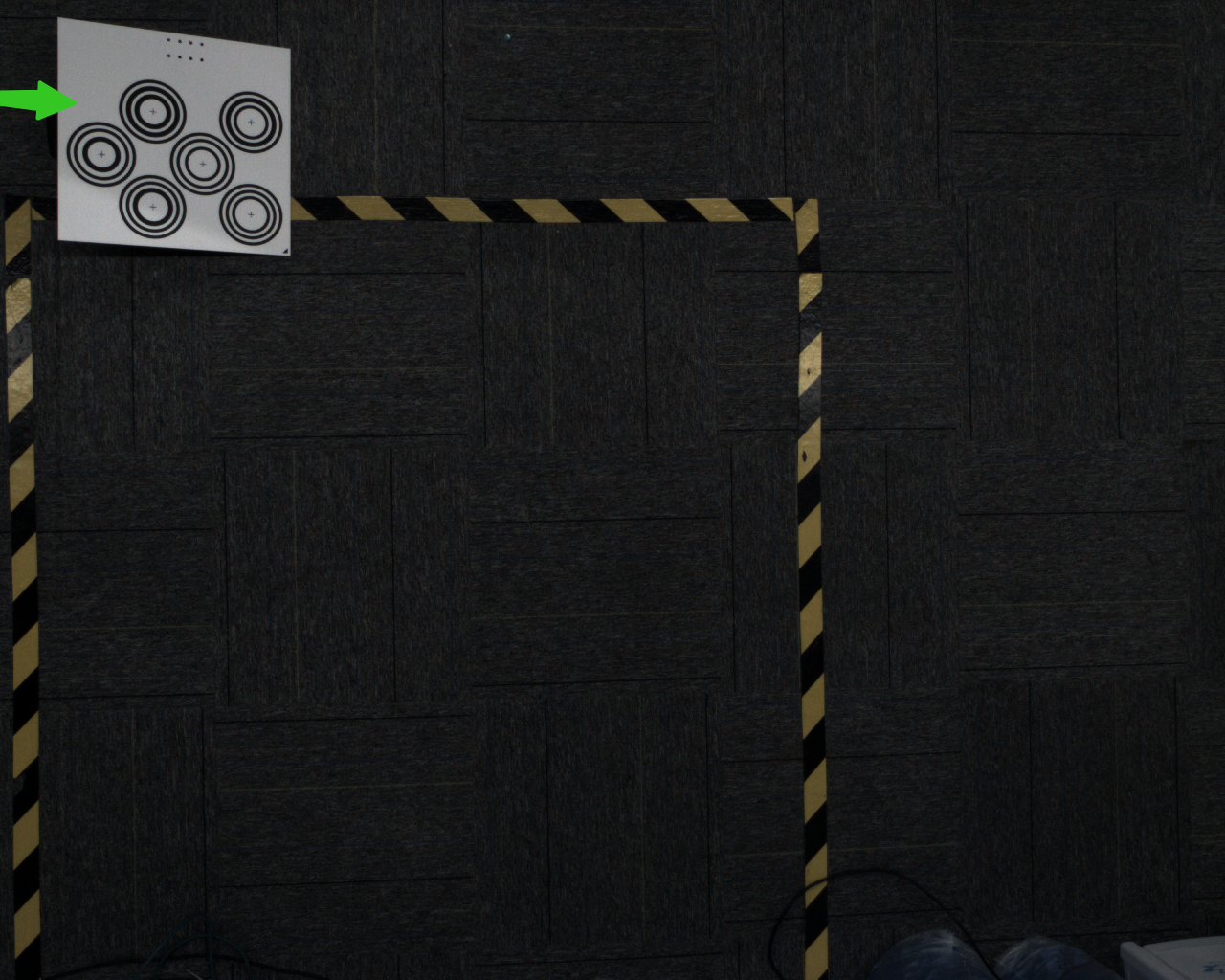
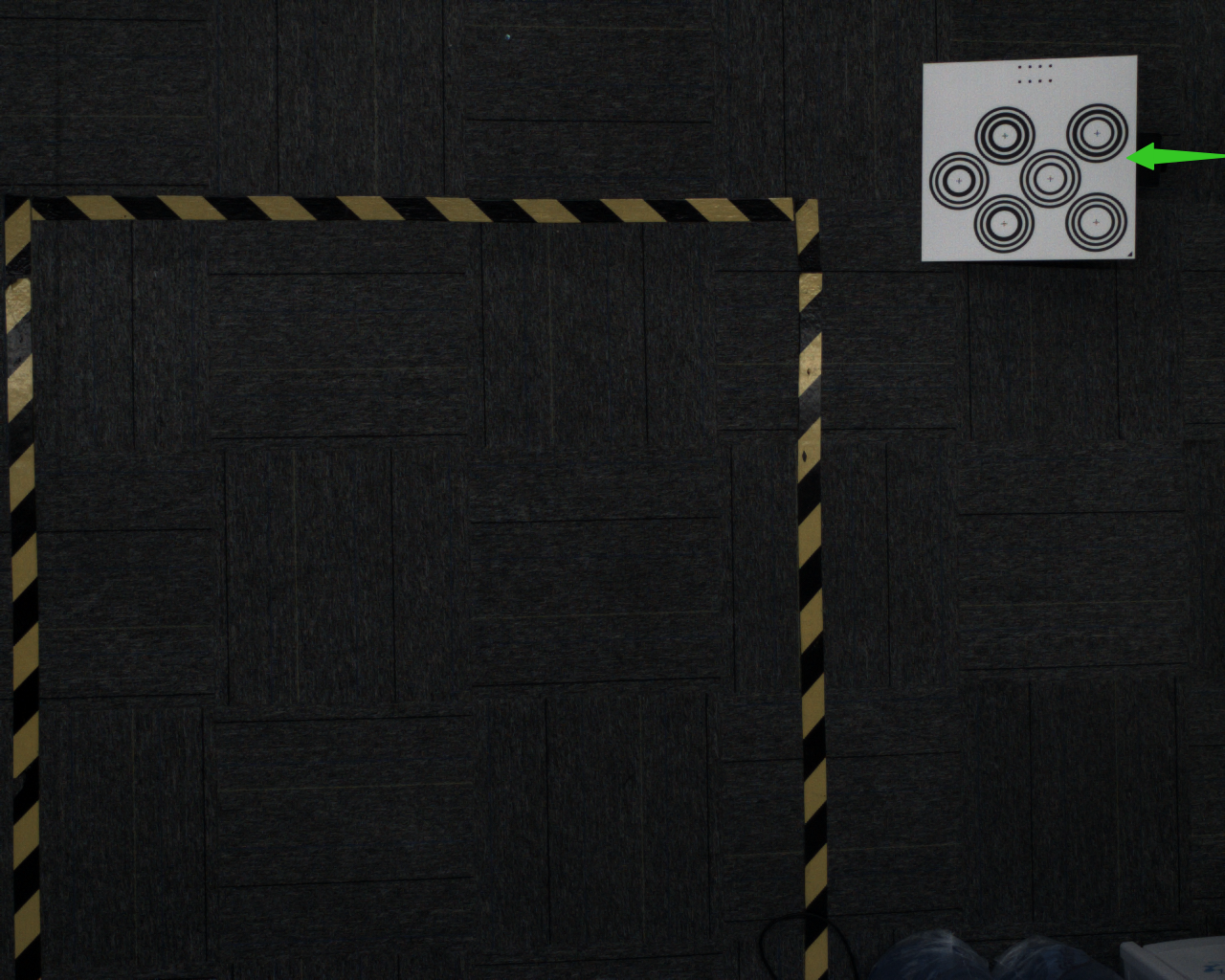
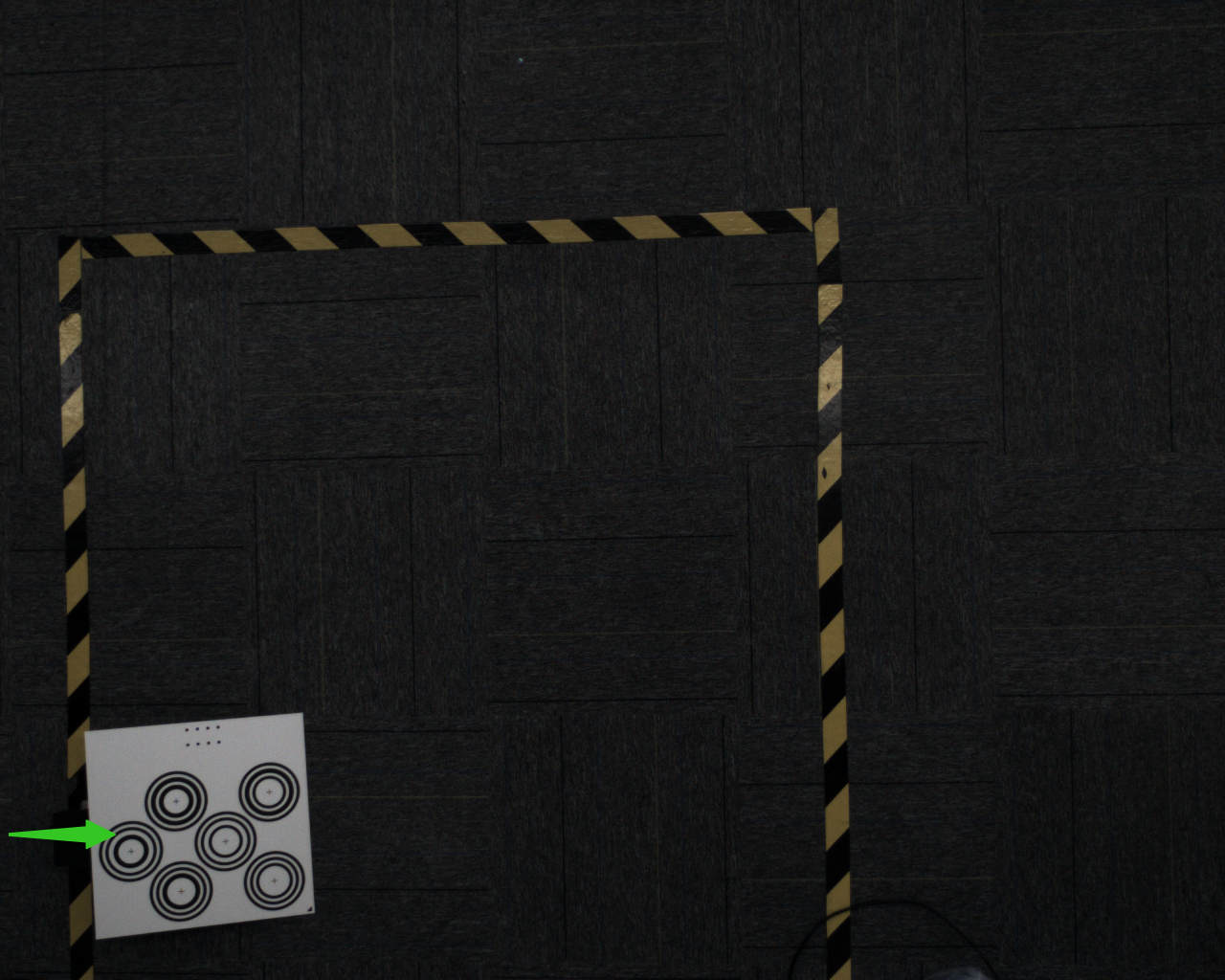
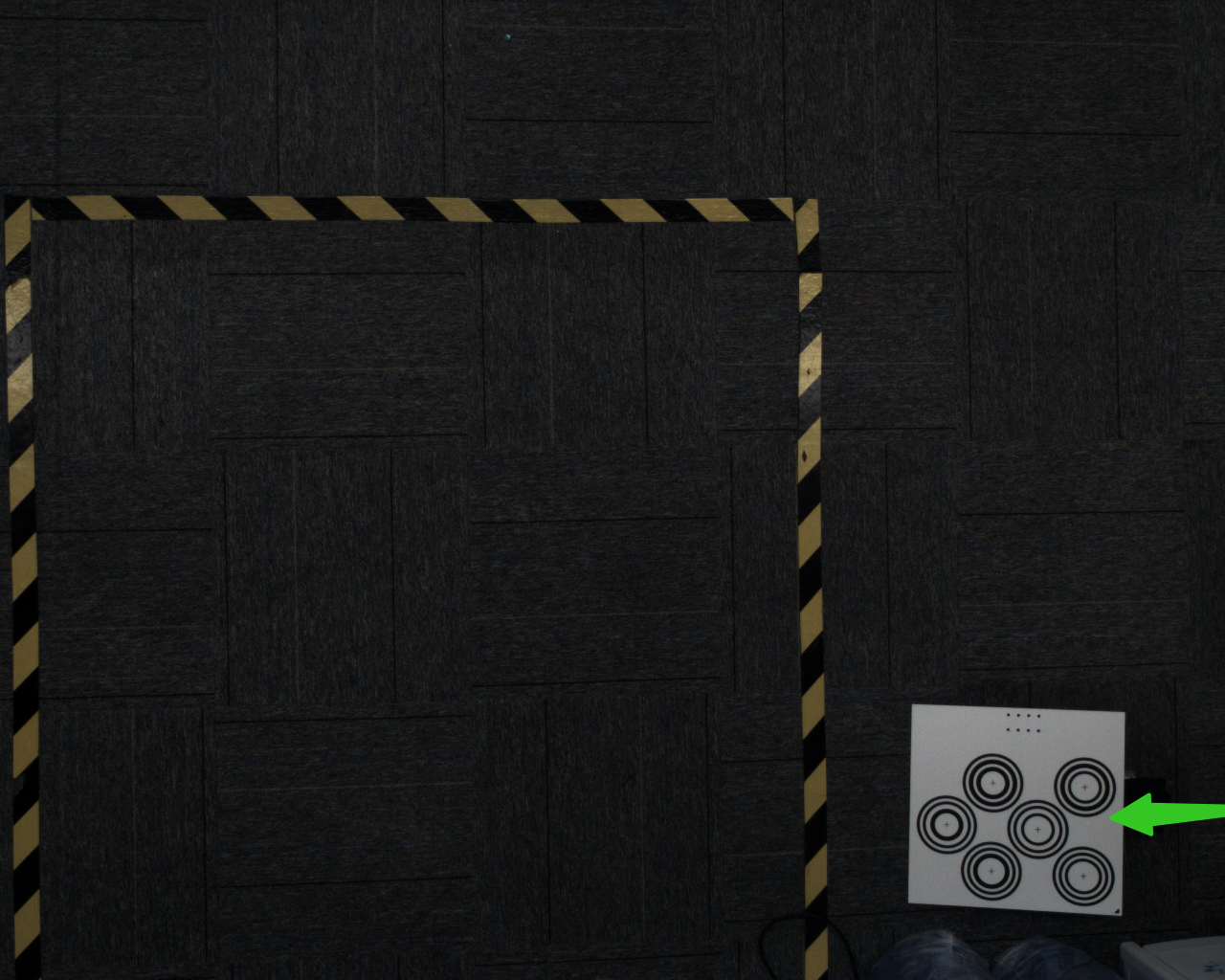
- 移动标定板到相机视野范围内的4个角落新增样本
 |  |  |  |
|---|
在每个角落将标定板垫起角度,标定板摆放角度在15-30°,倾斜角度不可过大过小
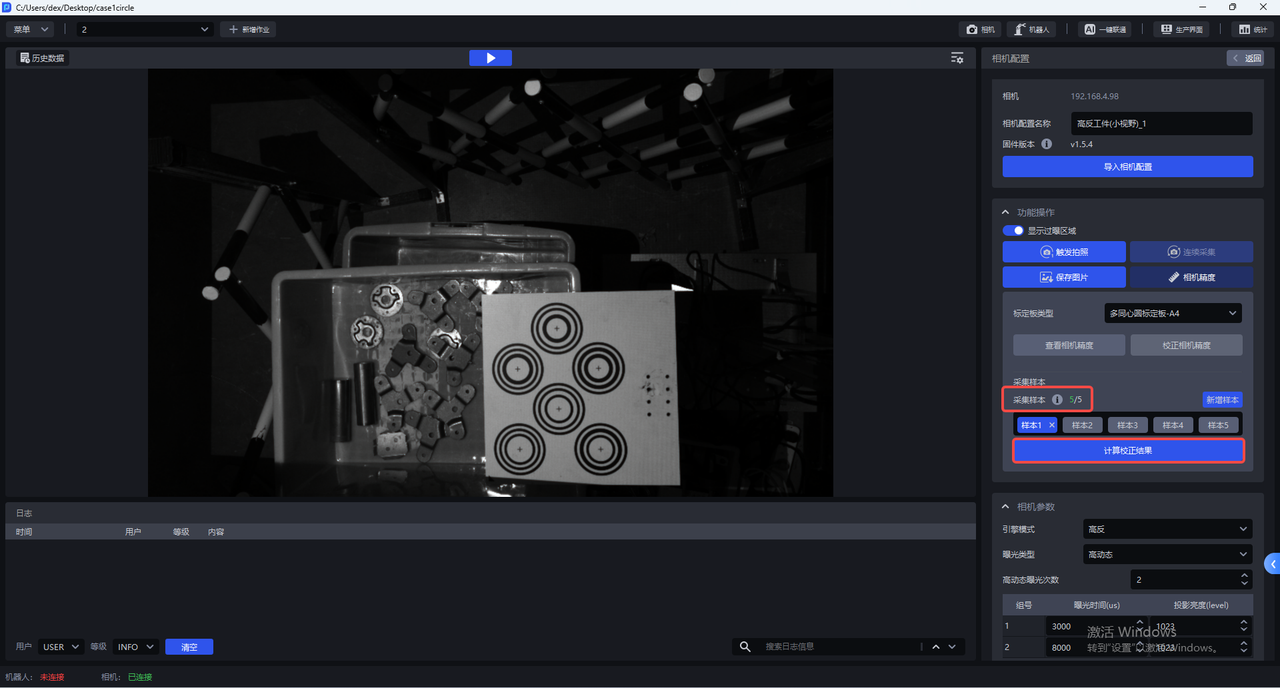
- 新增5个样本后,点击
计算校正结果
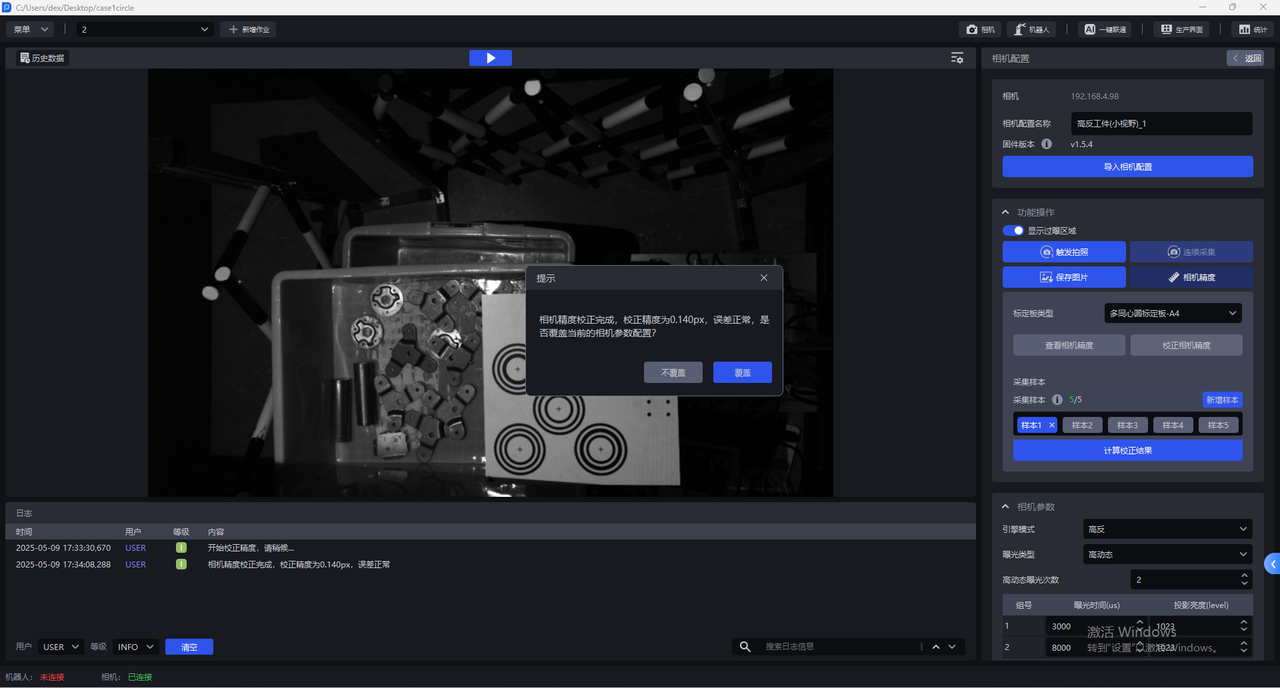
- 校正完成后,会弹出提示框"相机精度校正完成,校正精度为x,误差正常,是否覆盖当前的相机参数配置"
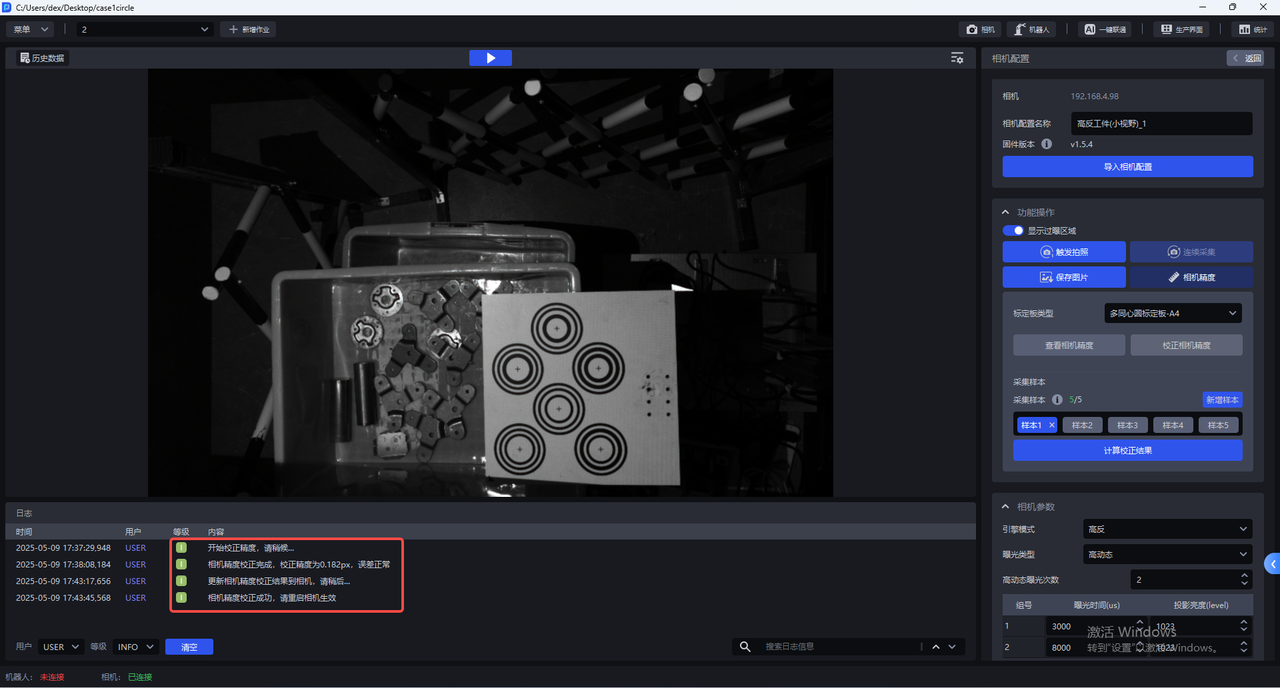
如选择覆盖当前的相机参数配置,会将相机精度校正结果更新到相机,需重启相机才能生效
4. 相机调参
本章建议按“先成像、再点云、最后叠加输出”的顺序调参。每次只调整一个参数,触发拍照后同时检查 2D 图、点云图和深度图;确认结果稳定改善后再继续下一项。
5. 故障排查入口
如果相机无法连接、拍照失败或成像异常,请先检查相机电源、网络和 IP 地址,再参阅 相机问题收集及解决方法。