
新建作业与基础配置
3. 新建作业与基础配置
3.1 创建仅点云匹配作业
首次搭建时:
- 在 PickWiz 中进入 新建空项目。
- 选择 定位装配 > 面型工件定位装配(仅点云匹配)。
- 设置项目名称和存储路径。名称可使用
ingot01,不能包含中文或空格。 - 暂不增加额外功能选项,先验证默认流程。
- 单击 新建,确认生成的作业类型正确。
已有项目时,可通过 新建作业 选择同一场景,使用“铝锭打标”等通用作业名称。创建后作业类型不能直接修改。
3.2 关联相机与机器人
- 选择已经连接的相机配置,采集当前铝锭点云。
- 检查定位结构的轮廓、深度连续性和缺失区域,调整成像后再制作模板。
- 选择对应的机器人配置,核对通信方式、连接角色和坐标约定。
- 先验证采集与通信,不让机器人直接使用尚未验证的定位结果运动。
相机与机器人配置分别参见相机连接与调参指南和机器人配置指南。
3.2.1 建立可比较的相机成像基准
本案例以 XEMA 结构光相机为例,先调整原始点云成像,再制作模板。其他型号应使用对应相机指南,不直接套用下列参数名称或取值。
- 选择接近铝锭表面特性的相机配置模板,通过右侧 + 新增可编辑配置;默认模板不能直接修改。
- 固定相机、铝锭及光照,选择打标区域附近的定位特征作为观察对象。开启 锁定视角,便于逐次比较。
- 触发拍照,分别查看 2D 图、深度图和点云。开启 显示过曝区域 辅助判断,但不要只凭 2D 图亮度判断点云是否合格。
- 保存当前配置和同次采集数据作为基准。离线调试时先降低滤波对点云密度的影响,观察原始缺失和噪声;不要在自动运行中直接取消过滤。
3.2.2 调整引擎、曝光与投影亮度
- 根据实际表面比较常规与高反等可用引擎,重点看定位边缘、槽底和台阶是否保留,而不是背景是否更亮。
- 先使用 单曝光。每次只调整曝光时间,触发拍照并记录关键区域缺失、过曝、噪声和采集耗时。
- 曝光缩短后暗部缺失明显时,逐步增加曝光;曝光增加后亮部细节消失时,回退并复查深度及点云。不能把“越亮”视为“越好”。
- 若在一段曝光范围内点云都稳定完整,选用经过重复采集验证的较短曝光,减少采集耗时。
- 若最短可用曝光下仍明显过曝,再评估降低 投影亮度;曝光时间与投影亮度应作为一组记录。
- 不同曝光分别只能保留不同区域时,再切换 高动态,组合这些有效曝光。比较融合后是否同时保留所需特征,并尽量减少不必要的曝光组数。
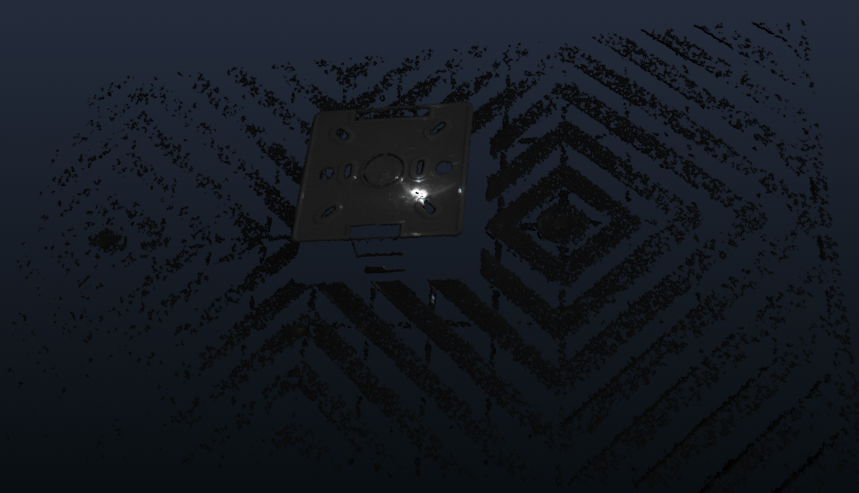
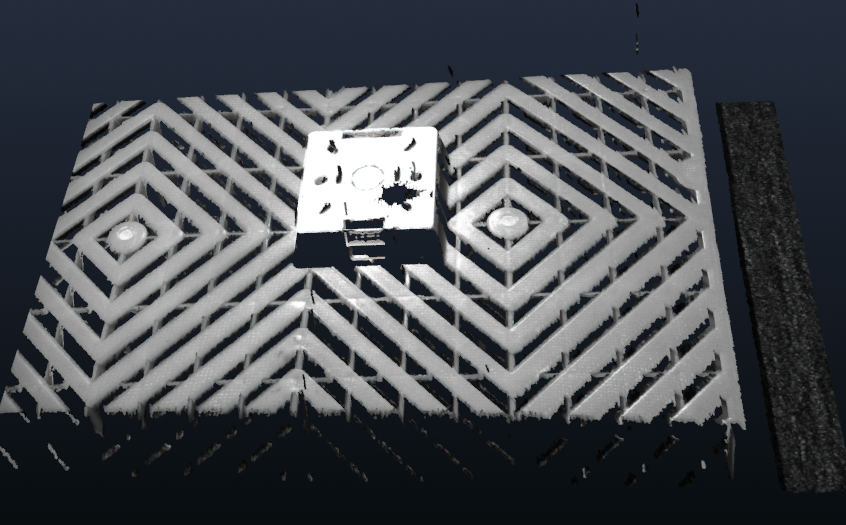
下面是原参考资料中的通用工件曝光示例,不是铝锭实测,也不是一组“错误—正确”验收图。短曝光图中暗部和背景点云较少;长曝光图覆盖范围增加,但工件亮部细节也变弱。最终应检查用于定位的几何结构,不能只比较整体亮度。
3.2.3 去噪后复查定位特征
- 点云覆盖满足要求后,再逐项增加平滑、置信度筛选或适用的噪点过滤。每次调整后都用同一场景复拍。
- 放大定位边缘和槽底,检查飞点是否减少,同时确认真实台阶、薄边和小特征没有被滤掉。这里的相机置信度不是视觉模型识别置信度。
- 不用提高增益代替曝光调试;增益增加时同步检查点云噪声。
- 仅当 3D 成像合格而 2D 显示仍不理想时,再调整 2D 图叠加曝光。该功能不能修复缺失的点云,本作业也不依赖 2D 实例识别。
- 用正常位置、允许的最大倾斜、较强反光表面重复采集,记录特征完整性、噪声、采集耗时和后续匹配稳定性。
- 保存相机配置并在当前作业中重新核对所选项,再制作模板。后续改变成像参数时,复测原模板和定位结果。
参数范围与界面说明参见相机连接与调参指南。
3.3 确定拍照点与工具坐标
- 将铝锭放在代表性的来料位置,使选定特征完整进入视野。
- 调整相机姿态和距离,让关键特征稳定成像,尽量减少遮挡与反光造成的缺点。
- 相机安装在机器人末端时,在机器人端保存拍照点位;固定相机时记录安装和来料基准。
- 用允许的位置与角度变化复查,不能只覆盖制作模板时的一种姿态。
- 新增或选择实际末端工具配置,确认其 TCP 定义。
- 使用工具模型时,核对模型尺寸、原点和方向与实际 TCP 的关系。
拍照位姿与定位结果
相机随机器人运动时,图像和机器人位姿必须对应同一次采集。不得把其他拍照位置的机器人位姿与当前点云混用,也不能直接用历史场景结果控制当前工件。
工具模型和坐标设置参见末端工具配置指南。
3.4 选择并验证手眼标定
- 根据眼在手上或眼在手外的安装关系,以及机器人轴数选择标定流程。
- 标定前核对机器人姿态表达和相机成像质量。
- 标定完成后执行结果检查,记录实际定位误差。
- 在作业信息中选择对应标定配置,并确认安装状态未改变。
3.5 设置单目标 ROI
3.5.1 载入当前场景
- 新增 ROI,使用通用名称保存该配置。
- 通过 拍照取图 采集现场数据,或导入同次采集的历史图像与点云。
- 确认显示的是本次目标,而不是上一次设置 ROI 时留下的场景。
- 历史数据缺少 PLY 点云时,先在历史数据中生成点云再导入。
3.5.2 限定参与匹配的空间范围
- 以铝锭的定位特征面作为参考调整 ROI 3D 方向,通常使 Z 正方向垂直特征面朝外。
- 覆盖模板所需的完整特征及允许的来料偏差。
- 排除相邻铝锭、支架、输送线和其他重复结构,避免同一区域内出现多个可匹配候选目标。
- 从正视、侧视及斜视角度检查边界,不裁掉用于区分方向的台阶或边缘。
- 保存 ROI,并在作业信息中选择。
ROI 2D 如需配置,应覆盖对应观察区域,但不要用调整 2D 识别参数的方式解决本案例的点云匹配问题。操作参见ROI配置指南。
3.5.3 核对定位点允许区域
用于匹配的特征可能位于打标区域旁边。后续设置 ROI 类型区过滤时,应确认实际定位点落在所选允许区域内,而不是仅凭模板区域大小判断。
不要为了保留一个被误过滤的定位点,就把匹配工作区扩展到相邻铝锭。应先分清匹配范围与输出点允许范围,再配置对应区域和过滤条件。
3.6 保存基础配置
确认相机、机器人、末端工具、标定及 ROI 均指向当前任务。保留新建作业的默认视觉参数,下一章完成模板与定位点配置后,再进行首次视觉运行。