
假面模式使用指南
1. 功能介绍
在训练深度学习模型时,为了增加数据的多样性和鲁棒性,可以采用数据增强技术。假面模式是一种特殊的数据增强方式,在真实数据/合成数据的表面添加真实的纹理,然后用来训练模型,以模拟不同的场景和干扰情况,使模型能够更好地适应各种实际场景。
注意
麻袋使用真实数据进行训练,纸箱使用合成数据进行训练。
2. 适用场景与训练要求
2.1 适用场景
拆垛场景中来料较有序,纹理复杂或种类繁多,导致容易出现无法识别、bbox框到多个实例或者框不满一个实例的情况(例如药盒)。
目前仅拆垛场景下支持在端侧(工控机)通过 PickWiz 进行假面模式训练,其他场景暂未支持。
2.2 训练前检查
- 准备不少于 10 个待抓取物体的纹理样本。
- 工控机显卡最低要求为 GTX 3050,否则可能导致假面模式训练失败。
3. 训练假面模型
3.1 录入纹理
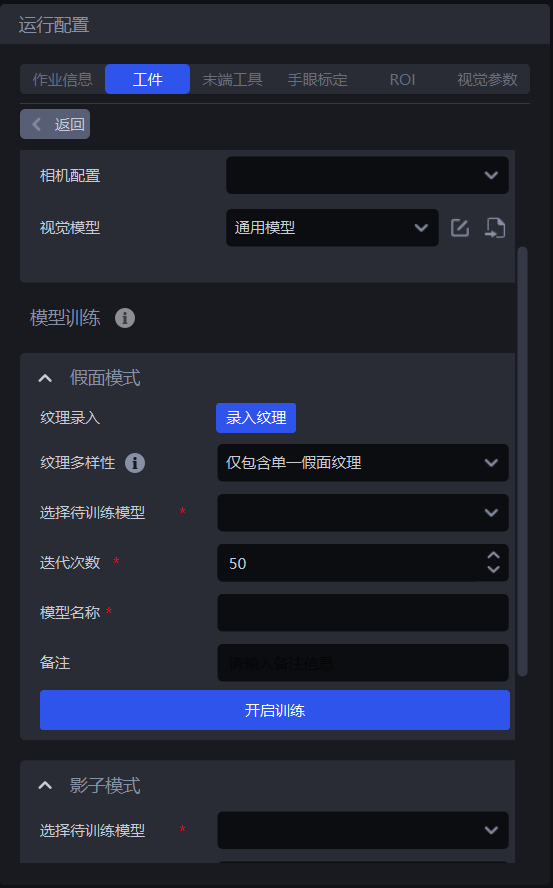
- 在工件界面中点击
录入纹理。
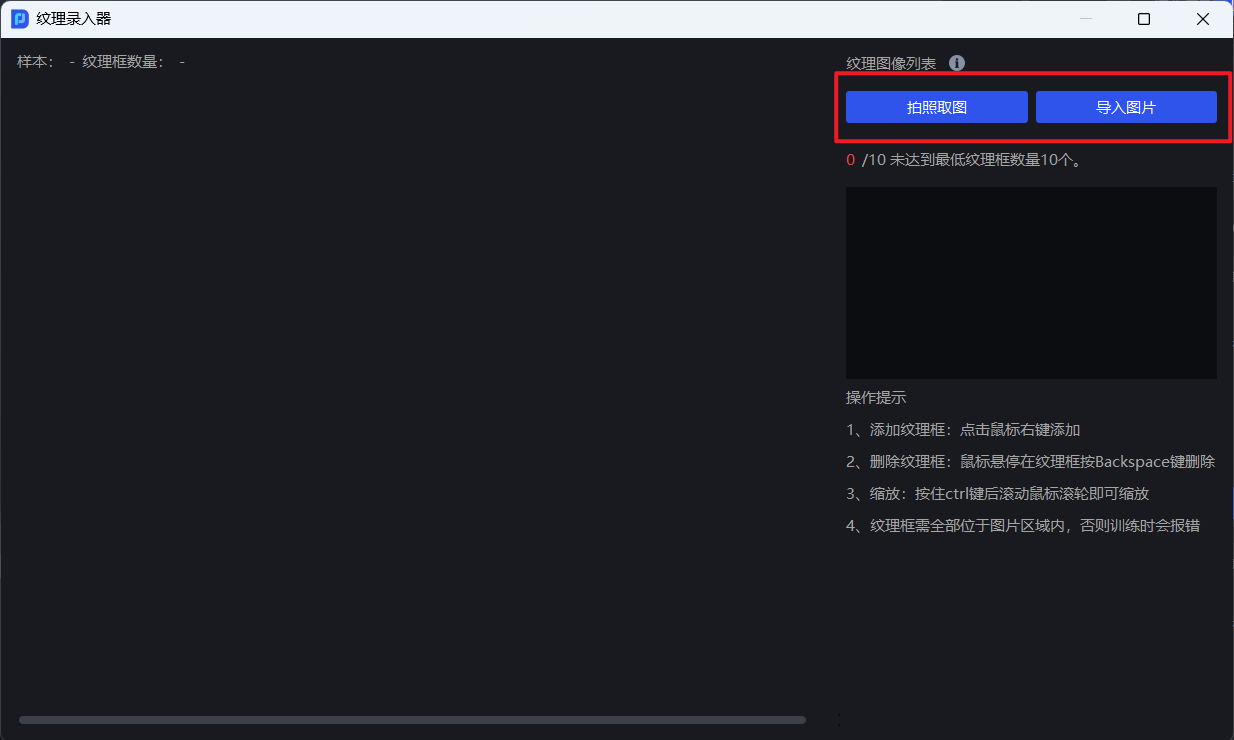
- 添加待抓取物体的图像,可以选择
拍照取图或导入图片。
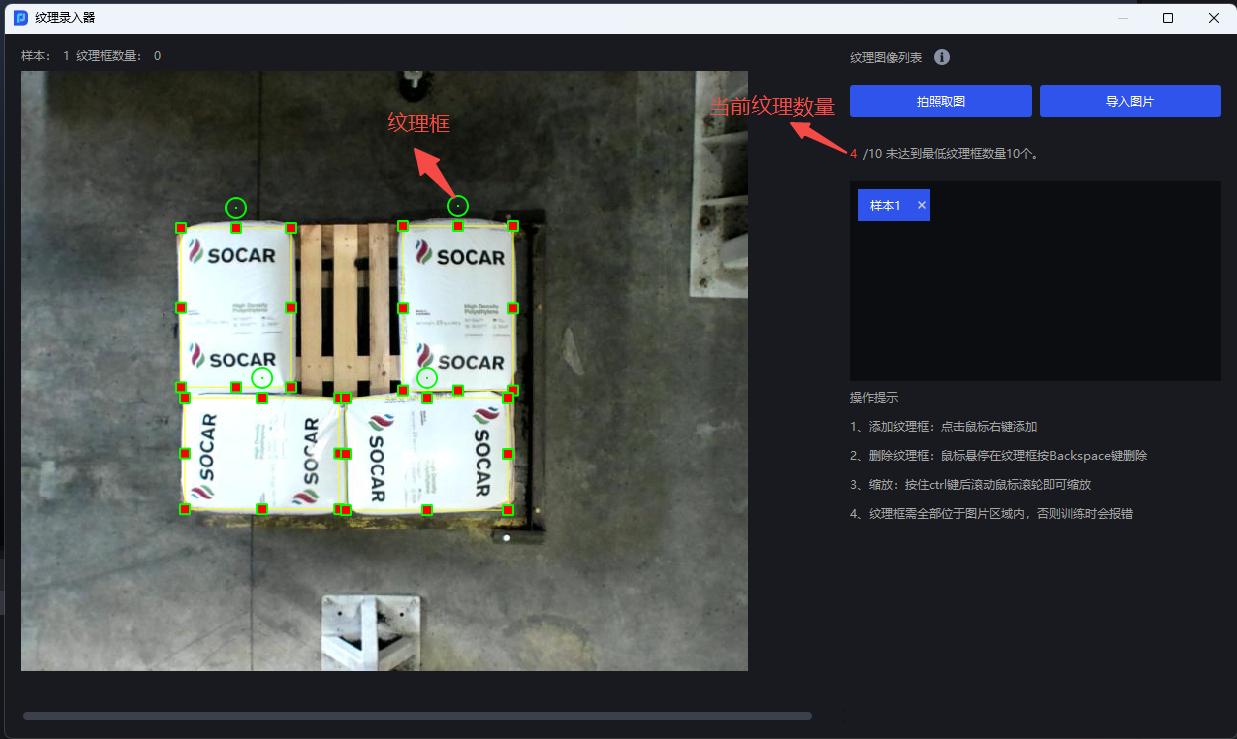
- 在待抓取物体的图像上点击鼠标右键添加纹理框,框取物体纹理。纹理数量不能少于 10 个,每张图可以绘制多个纹理框。
提示
建议每张图像的每种纹理新增 2~3 个或更多样本,有助于保证假面训练效果。
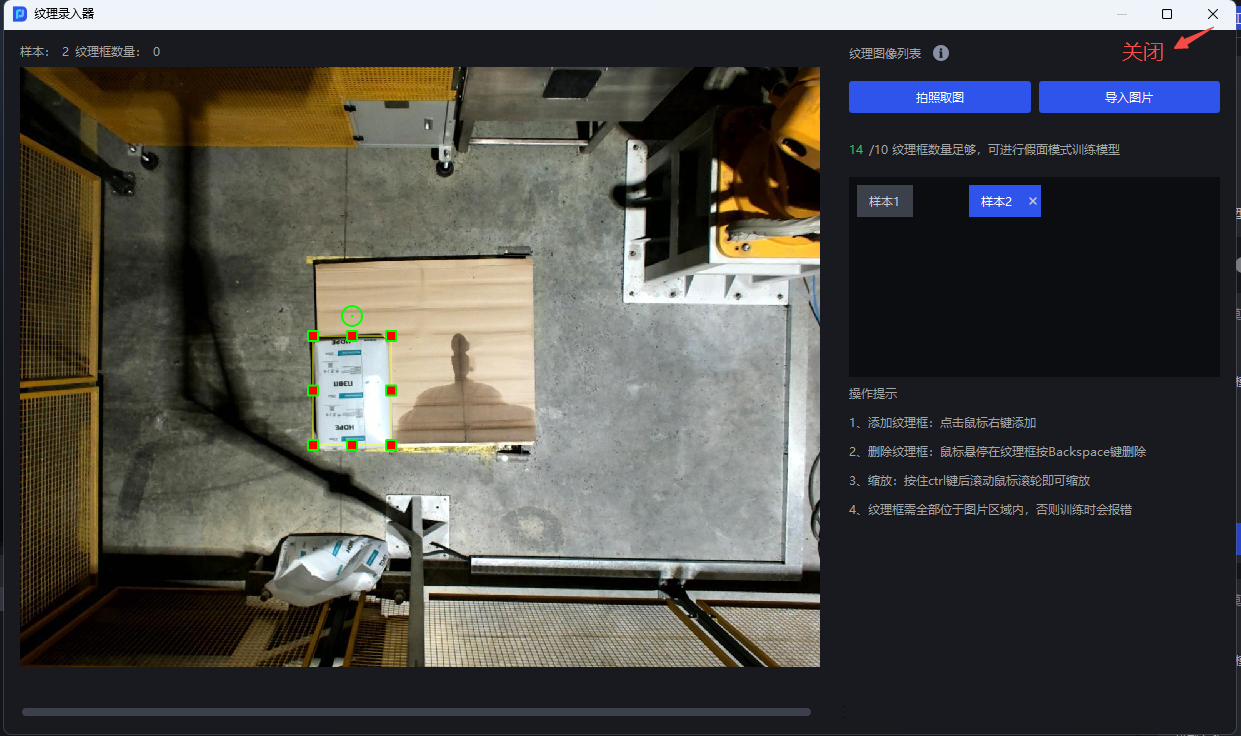
- 录入待抓取物体的纹理且数量达到 10 个后,关闭纹理录入器。
3.2 设置纹理多样性
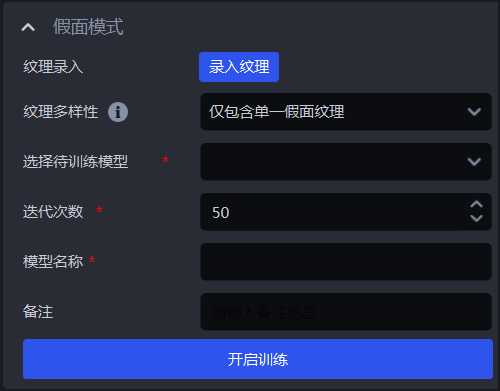
纹理多样性可选择仅包含单一假面纹理或包含多种假面纹理。若框取的纹理只有一种,选择仅包含单一假面纹理;若框取的纹理有多种,选择包含多种假面纹理。
3.3 配置并开始训练
选择待训练模型,将迭代次数保持为默认值,设置模型名称,最后点击开启训练。
3.4 使用训练后的模型
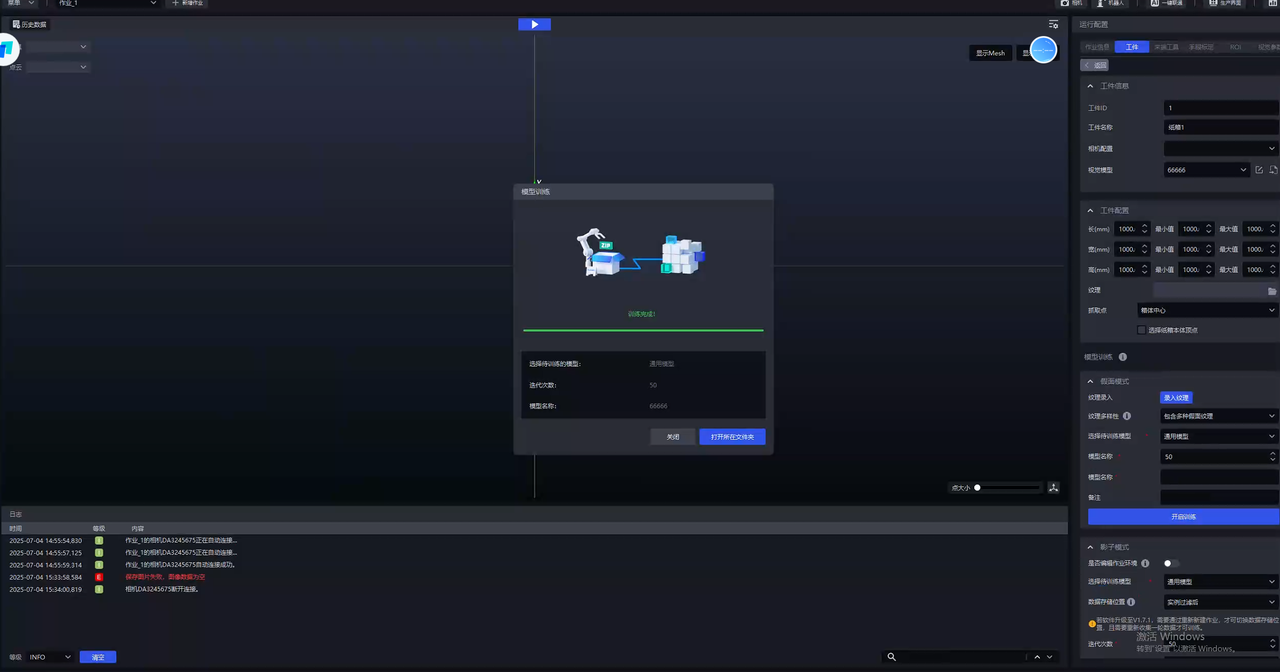
训练完成后,点击打开所在文件夹,将工件信息-视觉模型替换为训练后的新模型。
4. 常见问题
4.1 纹理数据保存在哪里
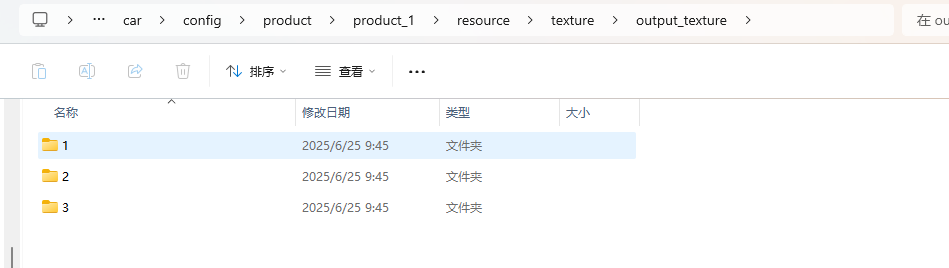
纹理数据集保存在对应的项目配置下,每张图片上的纹理框分别保存在独立目录中。
注意
每次发起新的假面模式训练时,前一次训练所导出的纹理数据都会被清空。
4.2 变形图像能否用于训练
轻微变形不影响使用,但拍摄时手机应尽量与目标物体保持平行。
4.3 纹理框应该多大
需要将单个物体完整框选,避免框入其他干扰物。
4.4 新增纹理后如何迭代模型
- 支持模型迭代。之前用于训练的纹理需要删除,训练时的初始模型应选择经过假面模式训练的模型。
- 如果可以一次性获取全部纹理,建议将全部纹理一起用于训练。
4.5 模型效果不佳如何处理
- 检查检测物料和假面模式训练时的物料是否为同一类别。
- 在工件界面检查视觉模型是否已更换为最新训练的深度学习模型。
- 在工件界面点击录入纹理,在纹理录入器中检查框取的纹理是否覆盖所有情况,例如药盒的正面和反面。
- 在视觉参数界面尝试调节 2D 识别-实例分割中的缩放比例。
- 单个缩放比例无法满足实际场景时,在视觉参数界面勾选自动增强函数并设置多个自动增强-缩放比例。详见2D实例分割配置指南。
4.6 训练假面模型失败如何处理
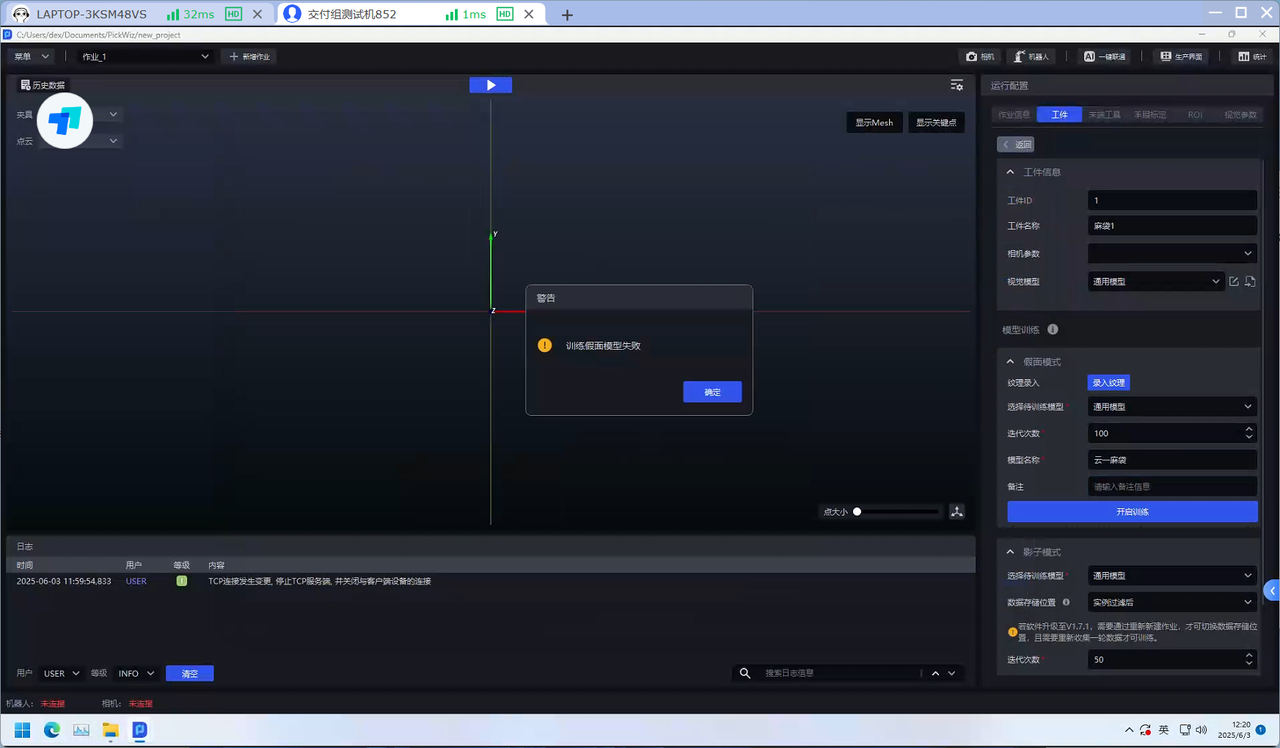
请先确认工控机显卡满足 训练前检查 中的最低要求。显卡低于 GTX 3050 时,可能导致“训练假面模型失败”。