
标定结果检查与分析
标定完成后,需要通过标定诊断和现场校验判断结果是否满足项目精度要求。若误差异常,应定位问题、处理异常样本并重新计算;仍不满足要求时需重新标定。
1. 打开标定诊断
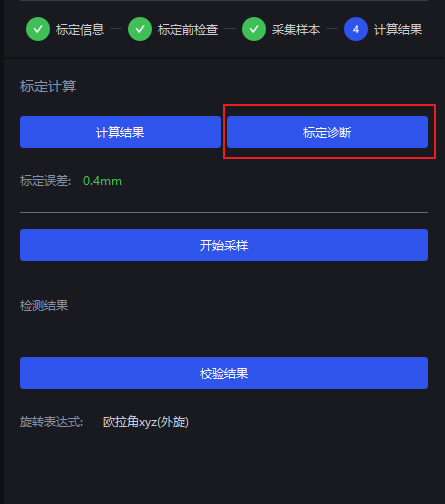
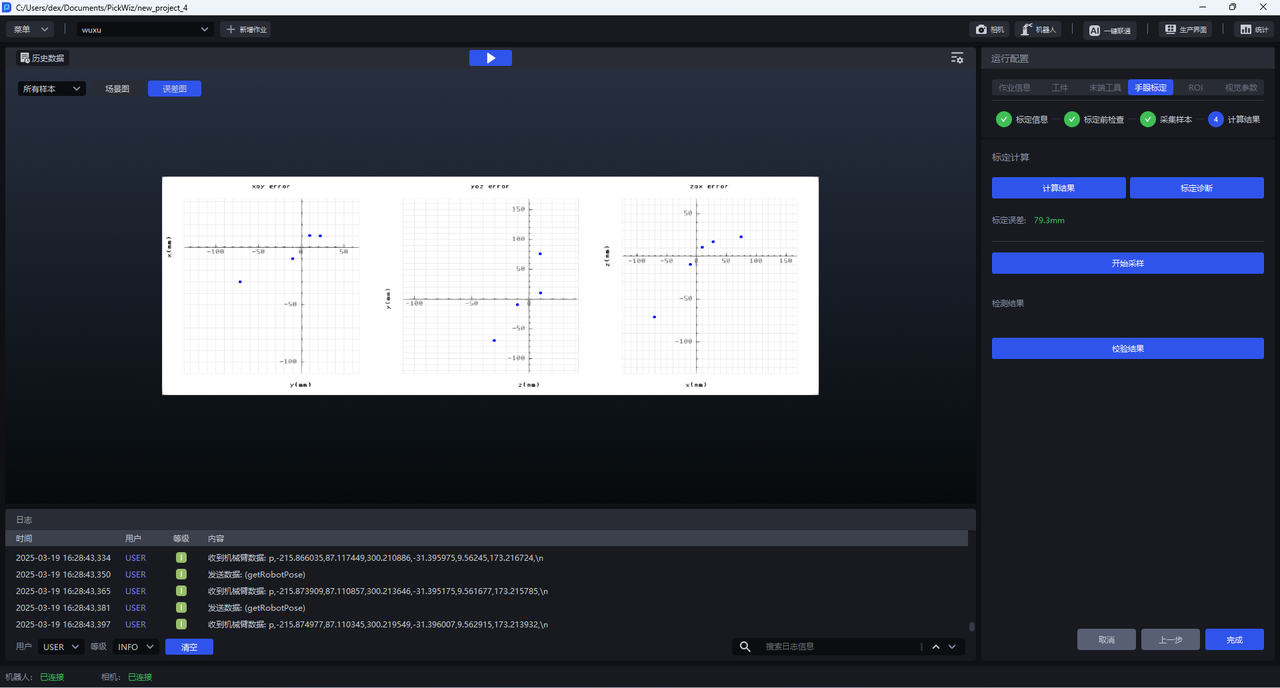
在“标定计算”阶段点击“标定诊断”。可视化视窗会显示所有样本的误差图和场景图,也可切换到单个样本查看样本图、场景图和点云图。
2. 判断误差图
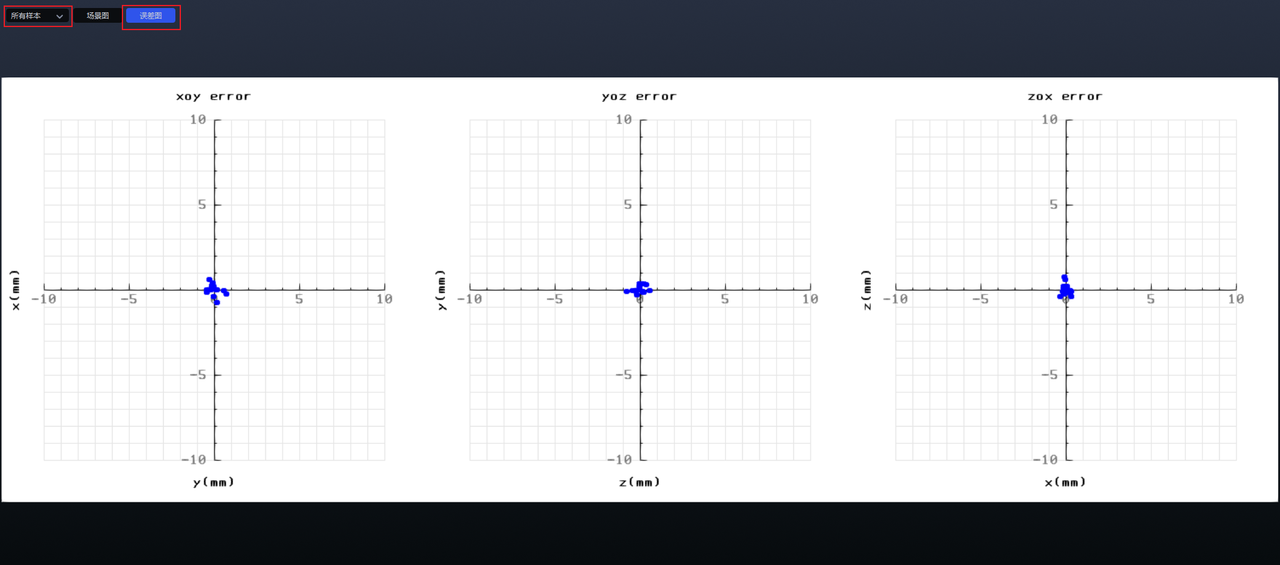
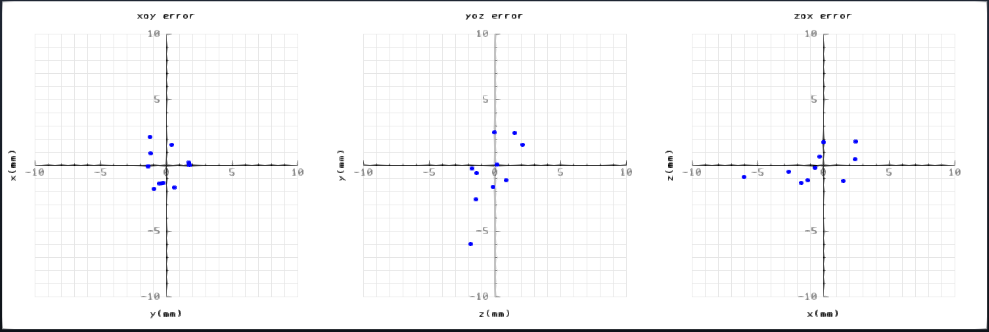
误差图分别在 XoY、YoZ、ZoX 三个平面显示标定板圆心真实位置与计算位置的偏差,每一小格表示 1 mm。
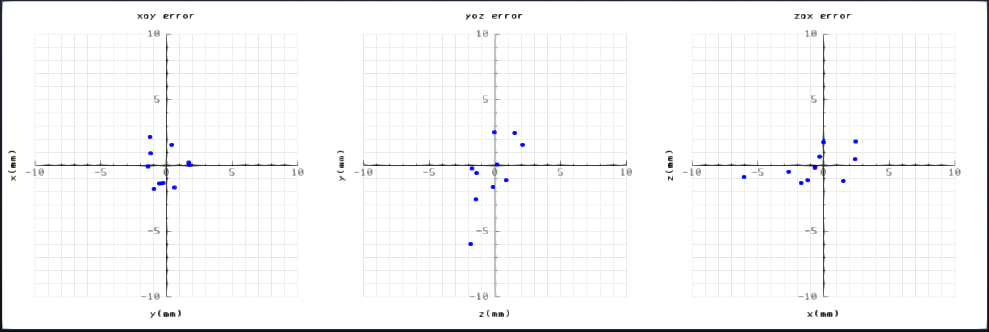
- 三幅图中的圆点均集中在中央:误差较小,结果通常可用
- 圆点明显离散或远离中央:误差较大,需要检查异常样本或重新标定
3. 判断场景图
场景图中,较大的坐标轴表示机器人基座坐标,较小的坐标轴表示各采样点的机器人末端姿态。
结构光相机(Xema、Finch 系列)会显示场景点云;双目相机(Kingfisher 系列)不显示场景点云。
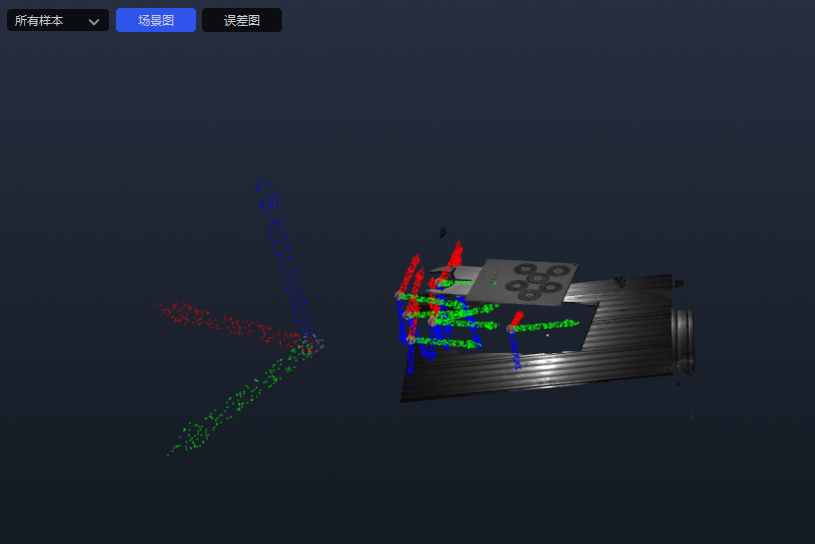
可用样本通常具有以下特征:
- 机器人末端位置分布较均匀
- 各坐标轴具有足够的旋转角度
- 样本覆盖了相机视野中的不同区域
若姿态集中或旋转角度过小,请逐个查看样本场景图,定位异常样本。
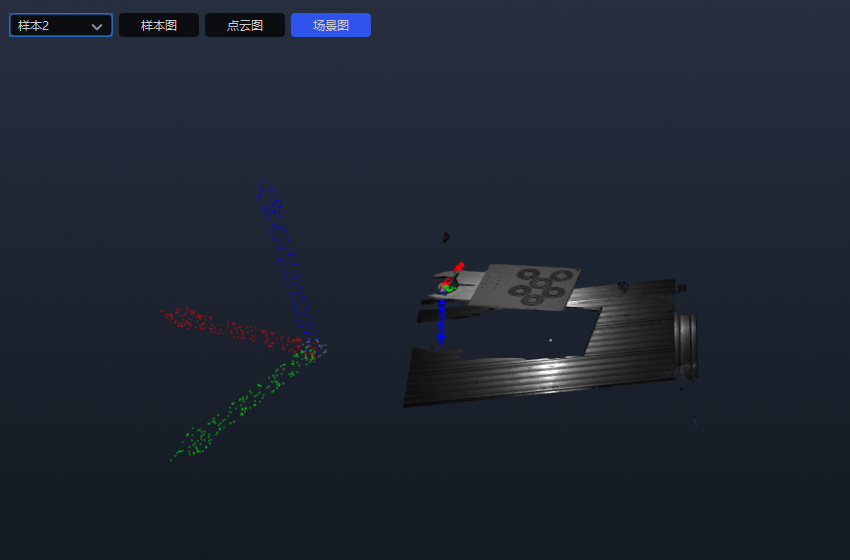
- 在线获取坐标为“是”:过滤异常样本或重新采集
- 在线获取坐标为“否”:先检查手动输入位姿的字段顺序和单位;修正后重新计算,确认无输入问题后再过滤或重采
4. 判断点云图
点云图显示每次采样时标定板的重投影结果:蓝色点表示标准标定板姿态,绿色点表示重投影后的姿态。两者重合度越高,标定精度越好。
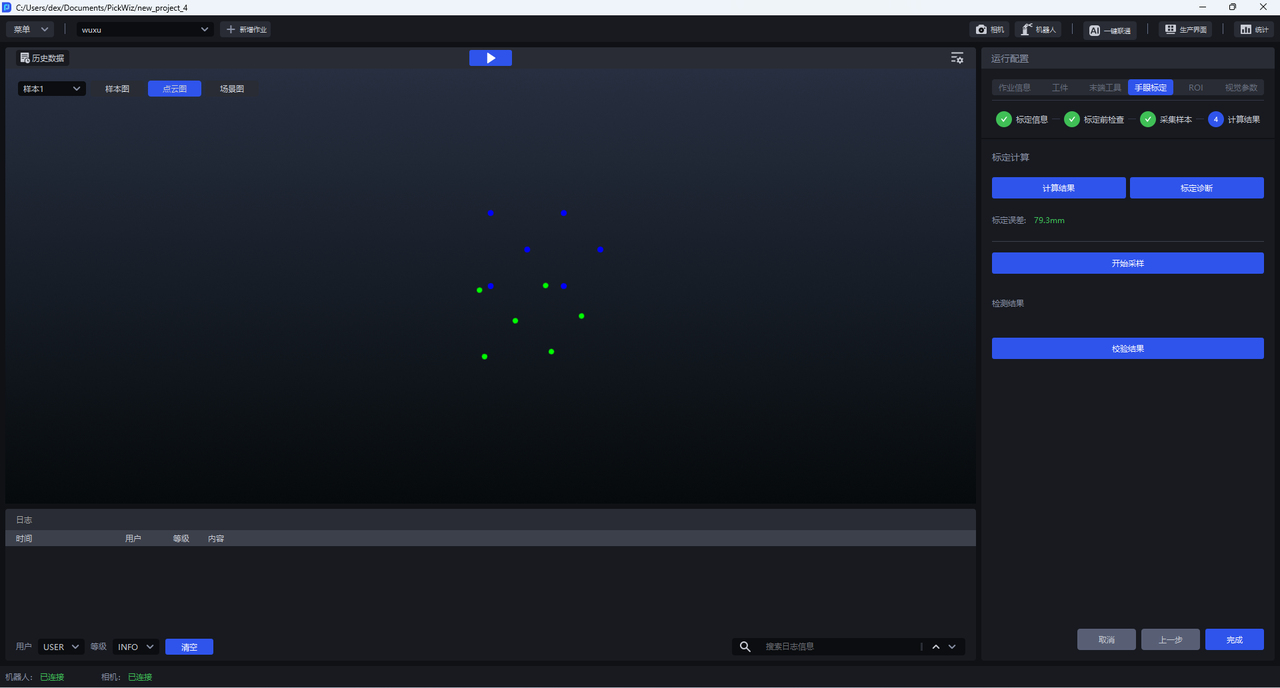
若蓝色点和绿色点明显错位:
- 在线获取坐标为“否”时,先检查位姿顺序和单位
- 查看该样本的图像与场景图,判断标定板识别和机器人姿态是否异常
- 删除异常样本后重新计算;若多个样本均异常,则重新标定
5. 校验标定结果
标定诊断通过后,建议使用针尖工具对比视觉坐标与机器人坐标。
校验前,请确认示教器当前使用的坐标系与标定时一致。
- 在“计算结果”阶段,将标定板放入相机视野
- 点击“开始采样”,等待相机检测和机器人检测均通过
- 点击“校验结果”,获取标定板坐标轴中心在机器人基坐标系下的坐标
- 在线获取坐标为“是”时由系统自动计算;为“否”时需手动输入机器人位姿
- 在机器人末端安装针尖工具,并将工具坐标设置在针尖末端
- 控制针尖指向标定板坐标轴中心
- 对比视觉给出的针尖坐标与示教器上的针尖坐标
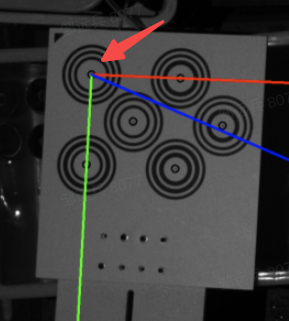
二者差异满足项目精度要求时,标定结果可用。差异较大时,检查坐标系、手动位姿顺序与单位、针尖工具坐标及戳点位置;确认无误后重新标定。
6. 处理被过滤的样本
点击“计算结果”后,PickWiz 会自动过滤误差过大的样本,不将其纳入最终计算。被过滤的样本在“已采集的样本”中置灰,页面下方会显示样本 ID。
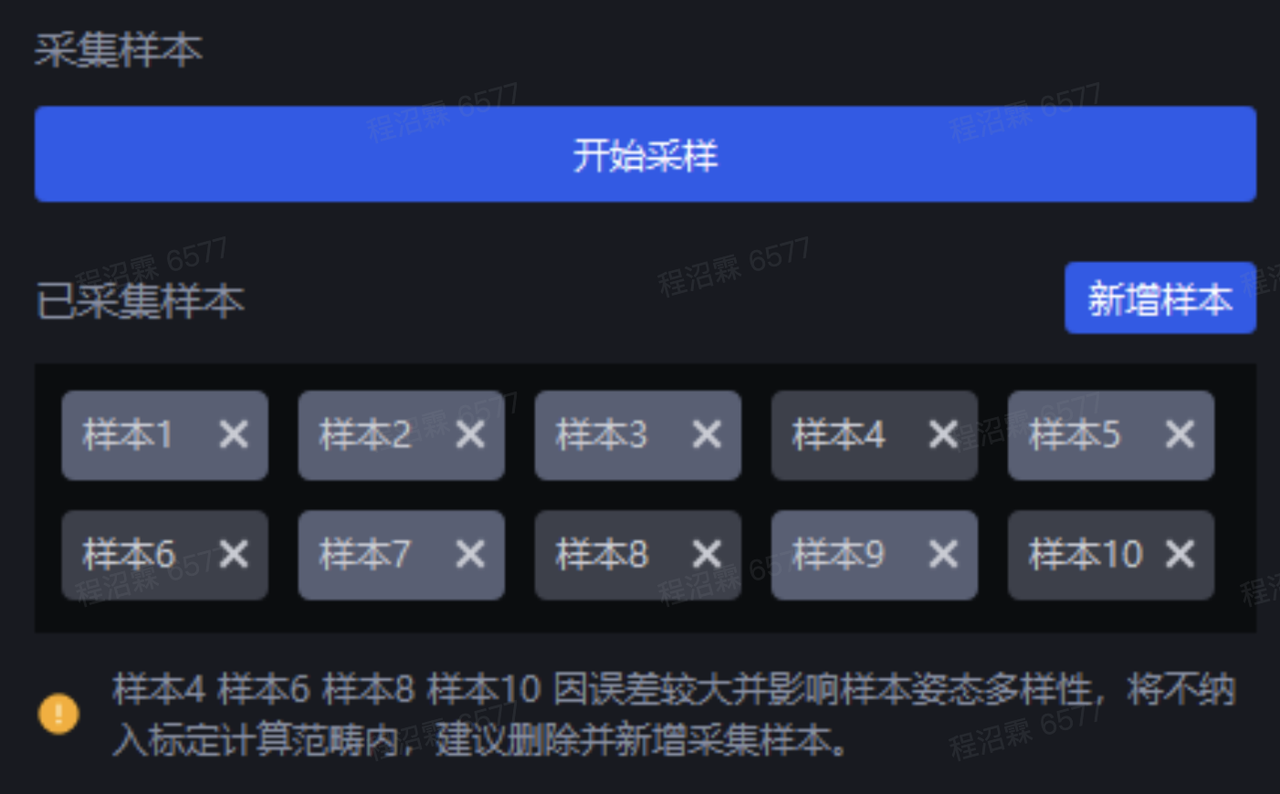
- 若其误差图、场景图和点云图均正常,可保留该样本记录
- 若诊断结果异常,删除该样本并补充覆盖范围更合理的新样本
需要排查相机、点云或机器人精度时,请参见常见问题与FAQ。