
从案例库新建项目
从案例库新建项目
案例库包含 PickWiz 针对典型应用场景提供的项目方案及基础配置数据。使用案例可以减少重复配置,更快地开始项目调试。
进入案例库
初次打开 PickWiz 后,将进入新建项目页面。选择“从案例库新建”,进入案例库。
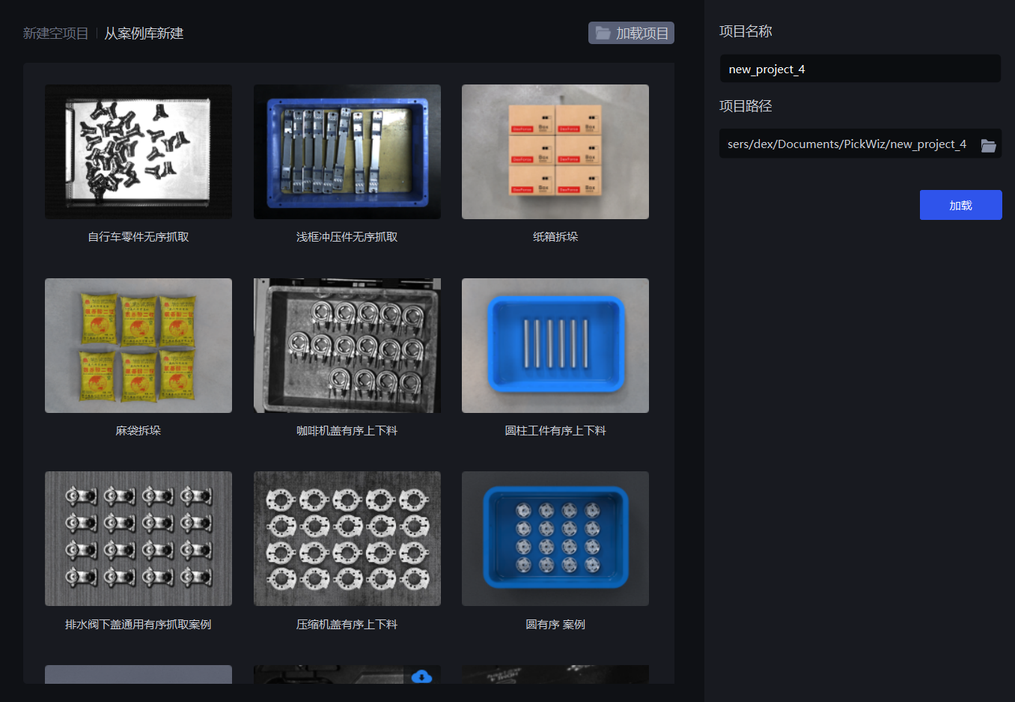
若已经进入项目主界面,单击左上角“菜单”,然后选择“新建项目”。
进入新建项目页面后,选择“从案例库新建”。
若案例库中没有符合实际场景需求的案例,请参照新建空项目创建项目。
选择并下载案例
在案例库中选择符合实际场景需求的案例。
首次使用某个案例时,需要连接互联网,然后单击案例右上角的下载图标。
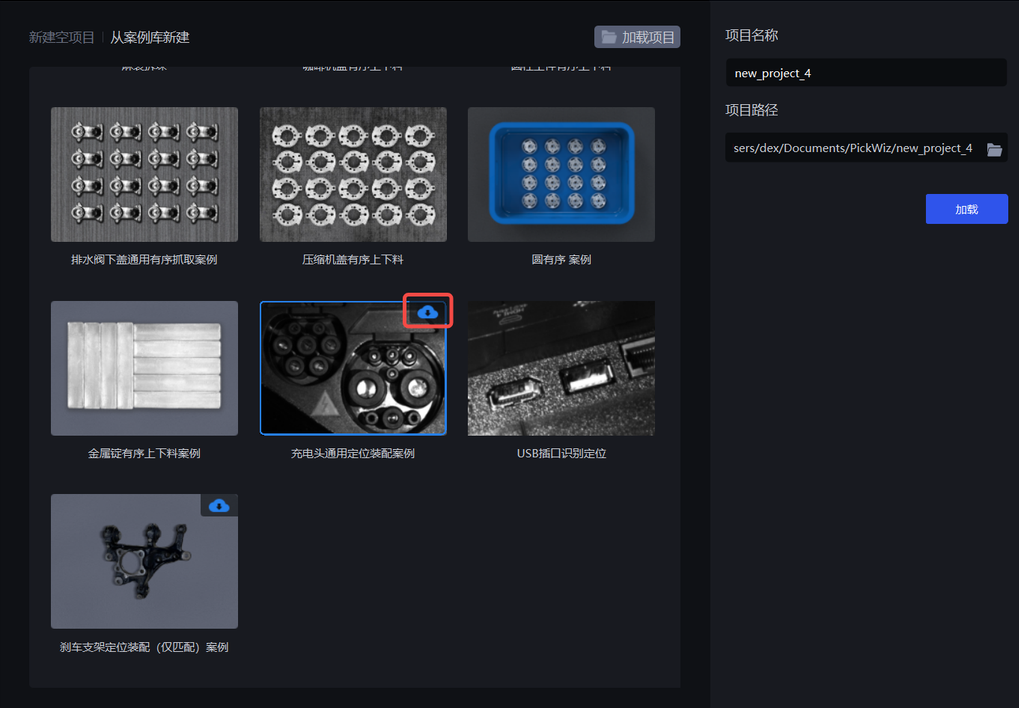
等待案例下载完成。出现下载完成提示后,单击“确定”。
注意
首次使用选定案例时,需要连接互联网并完成案例下载。
设置项目信息并加载
选择已经下载的案例,然后填写项目名称并选择项目存储路径。
- 项目名称不能包含中文或空格。
- 默认项目路径为
C:\Users\<Windows 用户名>\Documents\PickWiz,可以根据需要修改。
确认项目信息后,单击“加载”。
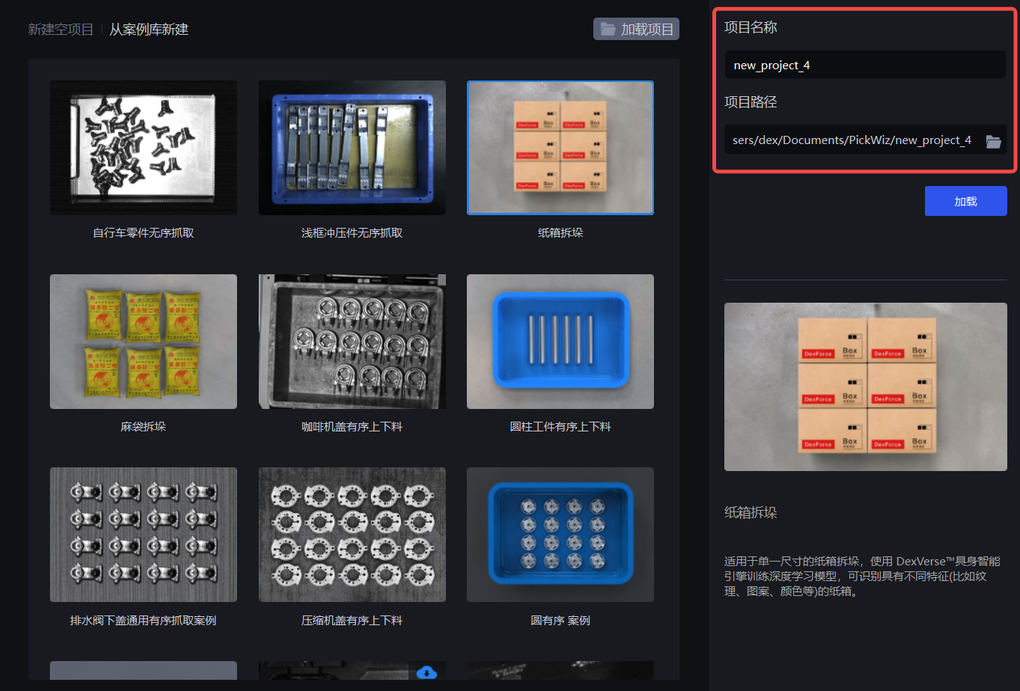
PickWiz 将在选定的项目路径中创建项目。案例项目包含作业及作业场景的基础配置数据,可以在此基础上继续配置和调试视觉参数。
实际运行抓取任务前,还需要根据现场环境配置相机、机器人和手眼标定等内容。项目目录结构及其与作业信息的对应关系,请参照项目配置。