
KINGFISHER相机调参指南
本文档适用于 PickWiz 1.9.0 中 KINGFISHER 系列双目相机的连接、配置、精度校正和成像参数调整。
开始前,请先完成相机安装、供电和网络连接。硬件安装请参阅 KINGFISHER 系列相机硬件安装手册。需要返回系列入口时,可打开相机连接与调参指南。
KINGFISHER 是由左右两个 2D 相机构成的双目相机。PickWiz 使用左右目图像和双目模型生成点云;调参时应同时检查左右目成像、点云和深度图效果。
1. 连接相机
PickWiz 1.9.0 中的 KINGFISHER 连接已改为「枚举 → 配对 → 连接」流程。软件会自动枚举网络中的左右目设备,配对后以左目设备 ID 作为双目系统主 ID。
1.1 连接前检查
确认以下条件后再打开 PickWiz:
- 相机已经按照硬件安装手册完成安装,并通过 POE 交换机供电。
- 工控机、POE 交换机和相机处于同一网络中。
- 已确认当前 KINGFISHER 相机未被 MVS 或其他相机系统占用。
- 已记录左右目相机的序列号,用于匹配 KINGFISHER 出厂内外参标定文件。
1.2 枚举并配对相机
- 打开 PickWiz 1.9.0 的“相机”页面。
- 在“相机品牌”中选择“KINGFISHER”,进入双目枚举与配对流程。
- 在“当前品牌相机”下拉框中选择设备列表范围,点击“刷新”重新枚举网络中的 KINGFISHER 设备。
- 在“选择左/右目”下拉框中分别选择左右目设备。可只选择左目,软件会自动匹配对应的右目相机。
- 点击“连接”,以所选左目 ID 作为双目系统主 ID,依次连接左右相机并建立双目系统。
注意
连接前请先关闭 MVS 软件,避免设备被占用。任一相机连接失败时,本次配对失败并断开已连接设备;选中的设备不能正在被其他相机系统占用。
“相机自动连接”开关开启后,软件会依据已保存的相机配置尝试自动连接;关闭后停止自动重连。首次配置、排查网络或更换相机时,建议暂时关闭该开关。
1.3 确认连接状态
连接和配对完成后,检查设备列表状态:
- 设备 ID 前显示绿色状态图标,表示设备可用或已连接;
- 如果状态未显示已连接,请依次检查相机供电、网线、工控机网卡、IP 地址、MVS 是否已关闭,以及左右目相机是否都可以在 MVS 中正常发现。
1.4 导入内外参标定文件
KINGFISHER 的内外参标定文件用于描述左右目相机的相对关系。连接相机后,应根据左右目序列号导入对应的出厂标定文件。
- 在主界面的“内外参配置”中指定双目标定 YAML。软件可尝试从相机内存读取并形成
*_from_memory.yaml。 - 手动导入时,必须确认标定文件与当前左右目设备及分辨率匹配。
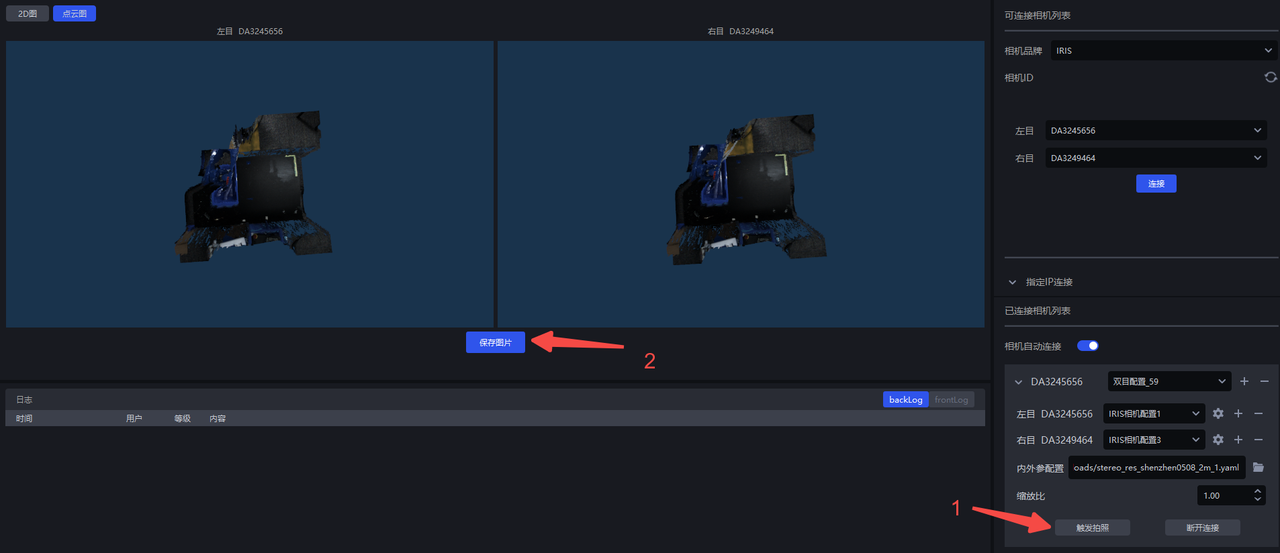
- 保存配置并触发拍照,确认左右目图像和点云均能正常生成。
1.5 检查连接和双目校正结果
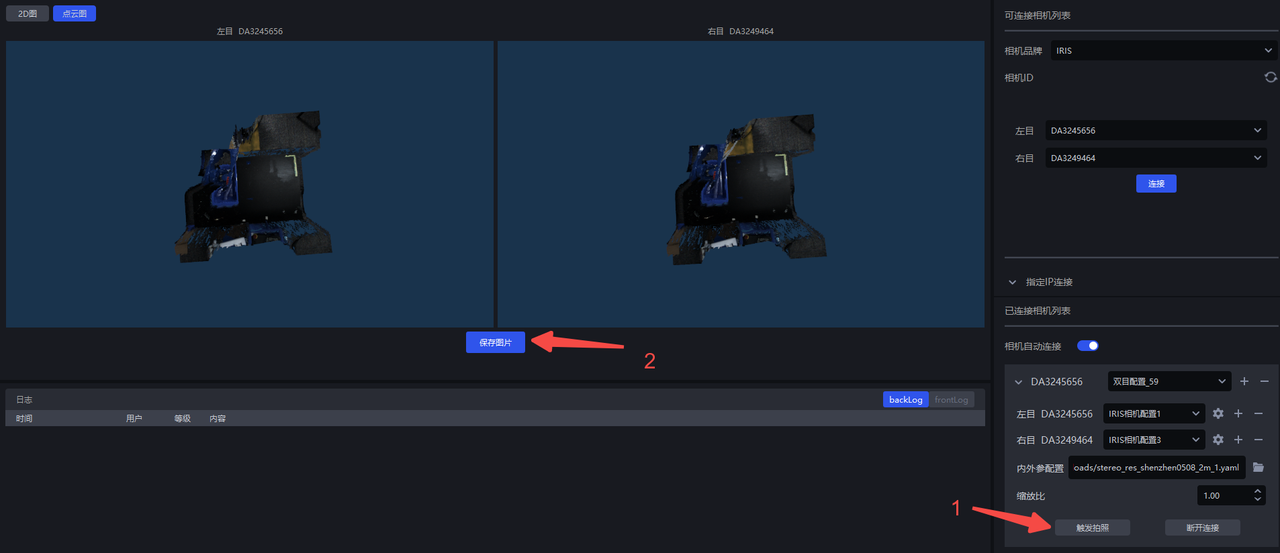
连接和标定文件导入完成后,点击“触发拍照”,检查以下结果:
- 左右目 2D 图像均能正常显示,亮度和色彩没有明显差异;
- 点云图和深度图能够生成,工件区域没有整体缺失;
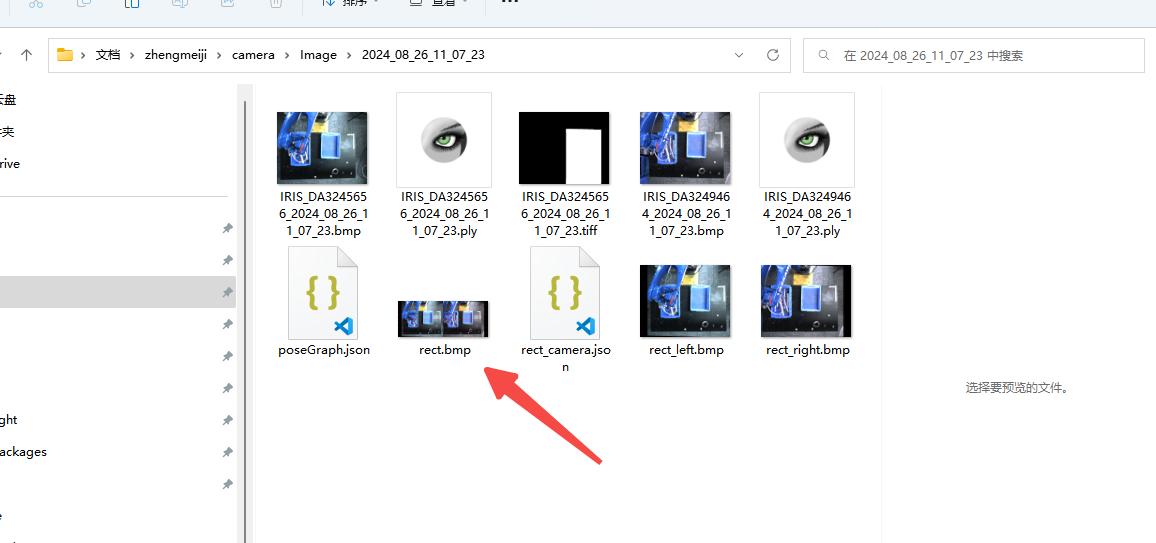
- 保存采集结果后,
rect.bmp中左右目红线应穿过场景中的同一个点。
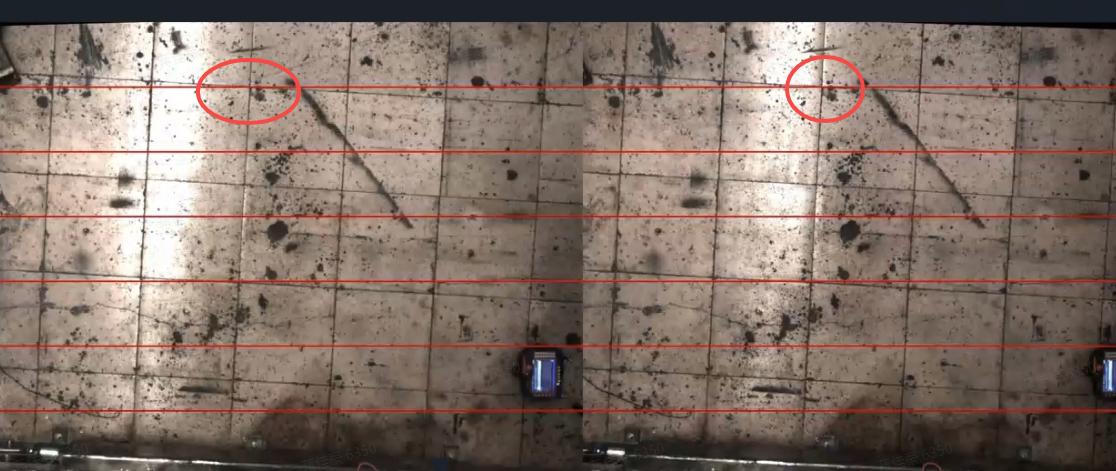
如果红线没有穿过同一个场景点,先重新检查标定文件和左右目序列号;仍无法解决时,再进入第 3 章校正相机精度,并联系技术人员确认是否需要重新生成外参文件。
2. 相机配置
相机配置用于保存一组拍照和成像参数。连接相机后,可先选择默认配置检查成像效果;需要调整参数时,复制默认配置,再编辑新增的配置。
一套完整的 KINGFISHER 相机配置包含左右目设备、左右目参数模板、标定 YAML、成像模型、缩放比、相机离最近物料距离及影子模式设置。切换配置会整体应用这些内容。
2.1 选择相机配置
在“相机”页面找到已连接的 KINGFISHER 相机,展开“双目系统配置”下拉列表,选择适合当前工件的默认配置。
默认配置不可修改。如果需要调整其中的参数,请先按第 2.2 节复制配置。
点击“触发拍照”,使用所选配置拍摄 2D 图、点云图和深度图,检查可视化视窗中的成像效果。
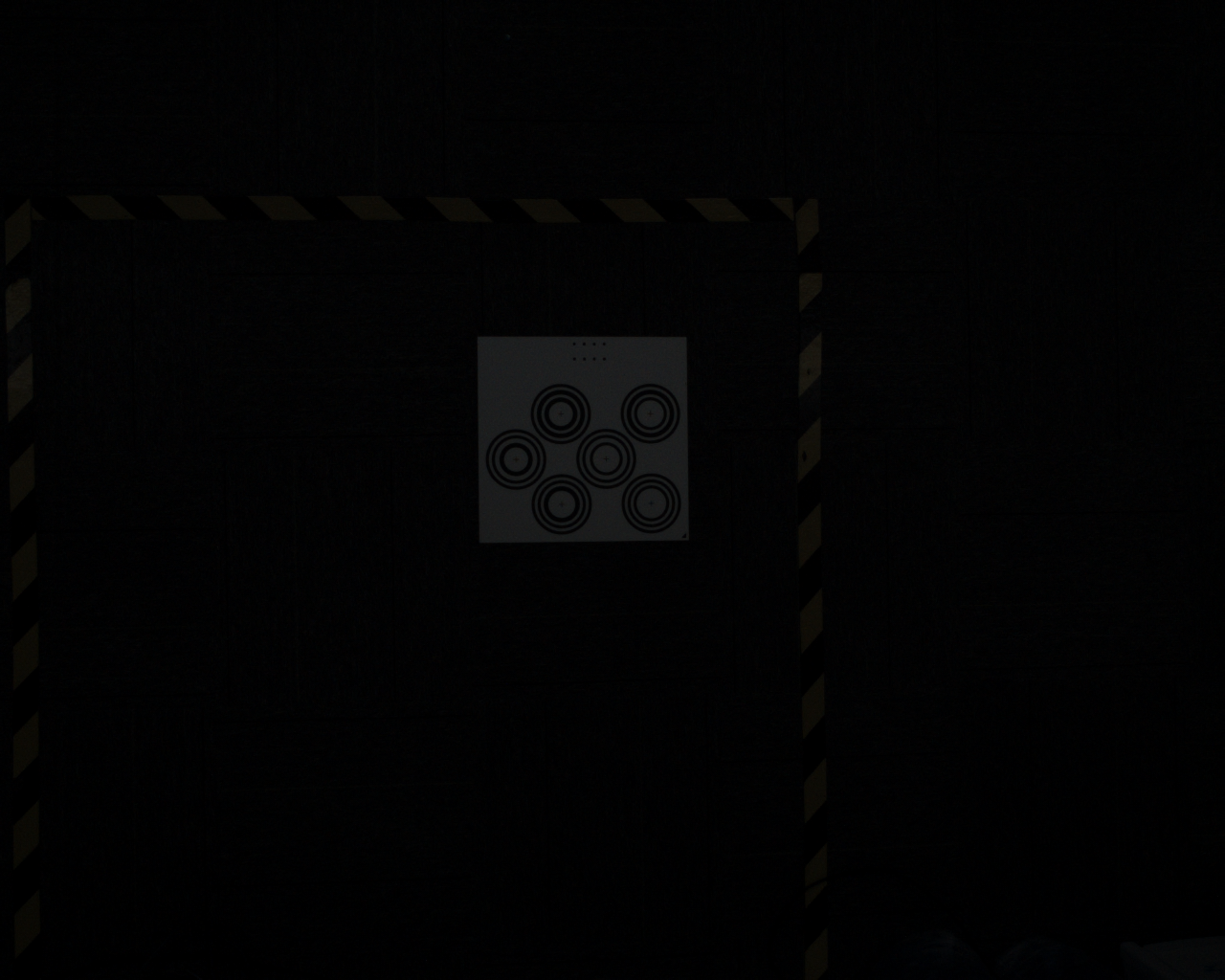
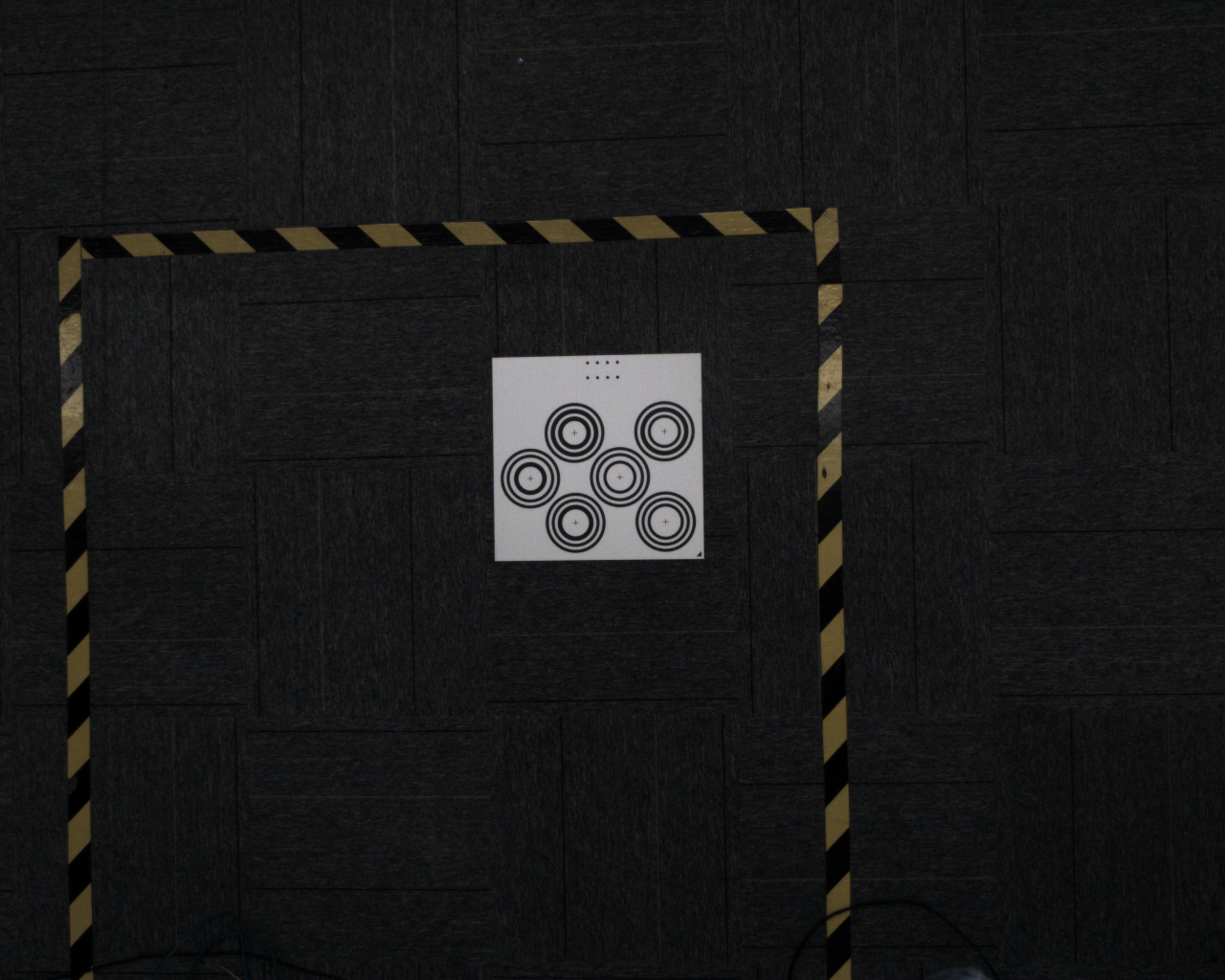
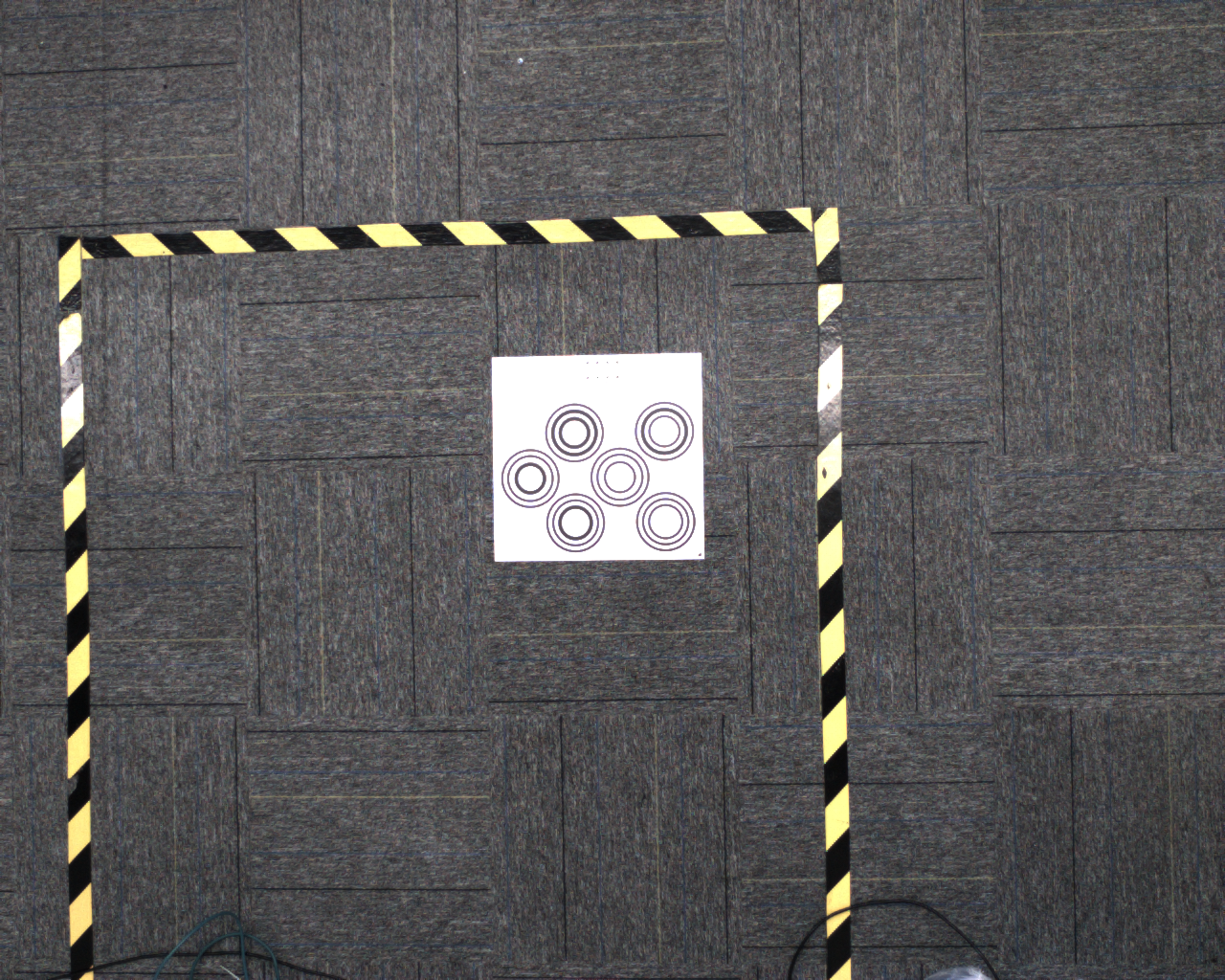
以下示例用于判断 2D 图曝光是否合适:
 |  |  |
|---|---|---|
| 曝光过低 | 曝光正常 | 曝光过高 |
2.2 复制与编辑配置
默认配置不可更改。如果默认配置无法满足成像要求,可按以下步骤新增可编辑配置:
- 在相机页面选择需要复制的默认配置。
- 点击配置列表旁的“+”,以当前配置为基础新增一份配置。
- 在配置列表中选择新增的配置。
- 点击配置列表旁的设置按钮,进入相机配置界面。
- 根据工件成像情况调整参数,并重新触发拍照检查效果。具体调参方法见第 4 章。
- 调参完成后,在当前作业的“作业信息”页面选择需要使用的相机及配置。
2.3 左右目参数模板
左右目各自可指定独立的参数模板:
- 齿轮按钮进入模板编辑;
- “+”新建模板,“−”删除模板;
- 左右目可用同一模板以保持成像一致,也可针对实际亮度差异分别微调。
调参前必须确认当前编辑的是左目还是右目、设备 ID 与模板名,避免改错相机。
2.4 成像模型与缩放比
“成像模型”用于选择双目深度/点云生成的模型。编辑按钮用于修改模型信息,导入按钮用于增加模型;默认模型通常不能删除或修改路径。
“缩放比”是点云尺度系数,范围为 0.01~1.00、步长 0.01,正常情况下保持 1.00。仅在确认存在系统性尺度偏差且标定无误后才需要调整。
2.5 相机离最近物料距离
该参数单位为 mm,范围为 200~5000,默认 2000。应填写相机到最近物料的实际距离或略小值,不能大于实际最近距离,否则可能裁掉有效点云。
2.6 保存采集结果
完成拍照后,点击“保存图片”,可将当前采集的 2D 图、点云图和深度图保存到本机。
图像保存位置以 PickWiz 1.9.0 实际提示为准。通常可在项目文件夹下的 config/camera/image/拍摄时间 中找到采集结果,.bmp 为 2D 图,.ply 为点云图,.tiff 为深度图。
2.7 查看相机内参
在相机页面点击“查看内参”,可查看当前相机的镜头焦距、主点坐标、畸变系数等内参信息。
2.8 断开相机连接
需要切换设备时,在相机页面点击“断开连接”,断开当前相机后再选择需要连接的相机。连接步骤见第 1 章。
2.9 导入相机配置
需要使用已有配置文件时,进入可编辑配置的参数配置界面,点击“导入相机配置”,选择已有的相机配置文件并导入。导入后,检查配置中的参数,并触发拍照确认成像效果。
2.10 删除新增配置
在相机页面的配置列表中选择需要删除的新增配置,点击列表旁的“−”删除。默认配置不可删除。
2.11 拍照与检查成像
2.11.1 触发拍照
在相机参数配置界面点击“触发拍照”,使用当前配置完成一次采集,查看对应的 2D 图、点云图和深度图。
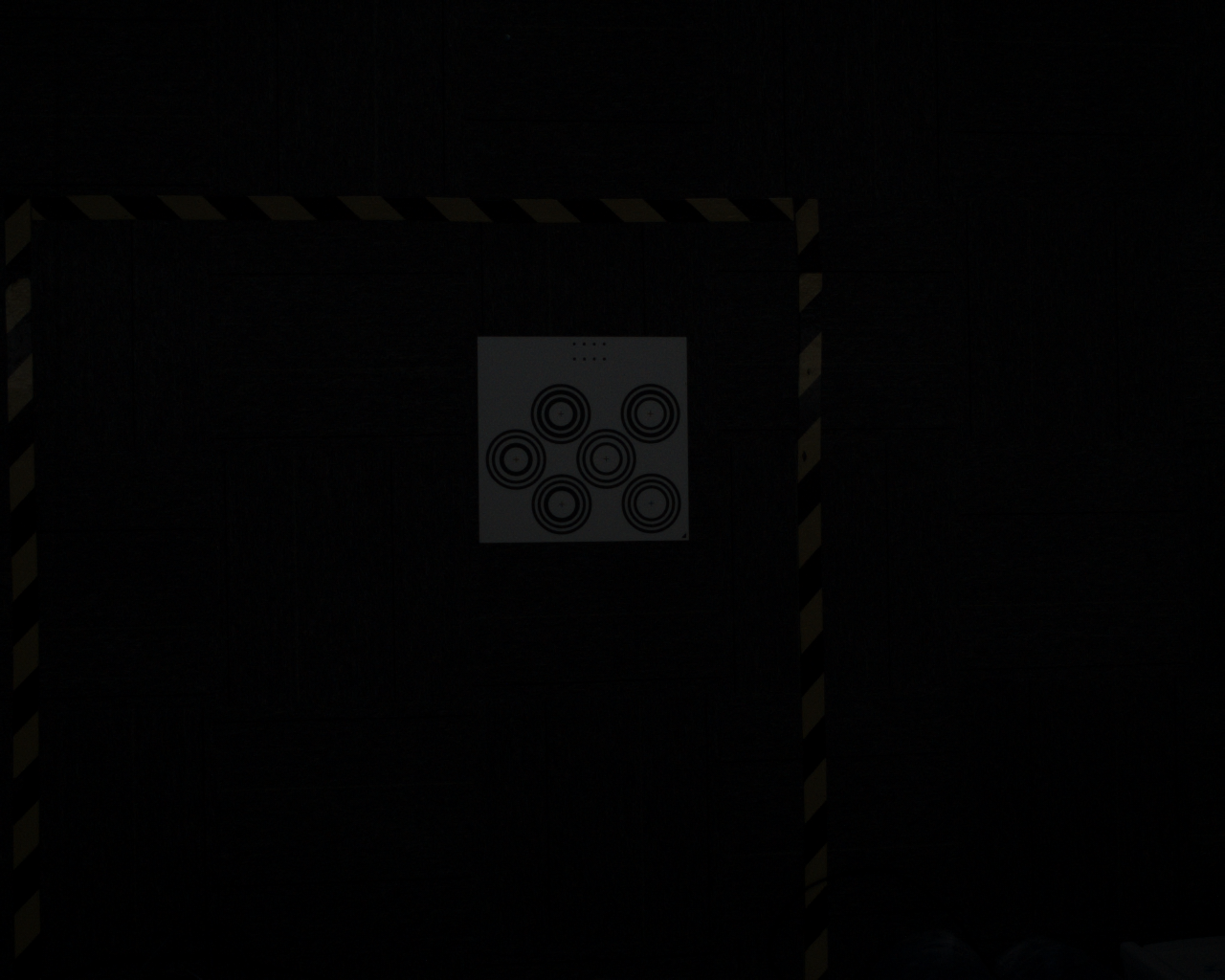
先检查 2D 图的曝光情况,再结合点云图和深度图判断工件表面信息是否完整。以下为曝光过低、正常和过高的效果示例。
 | 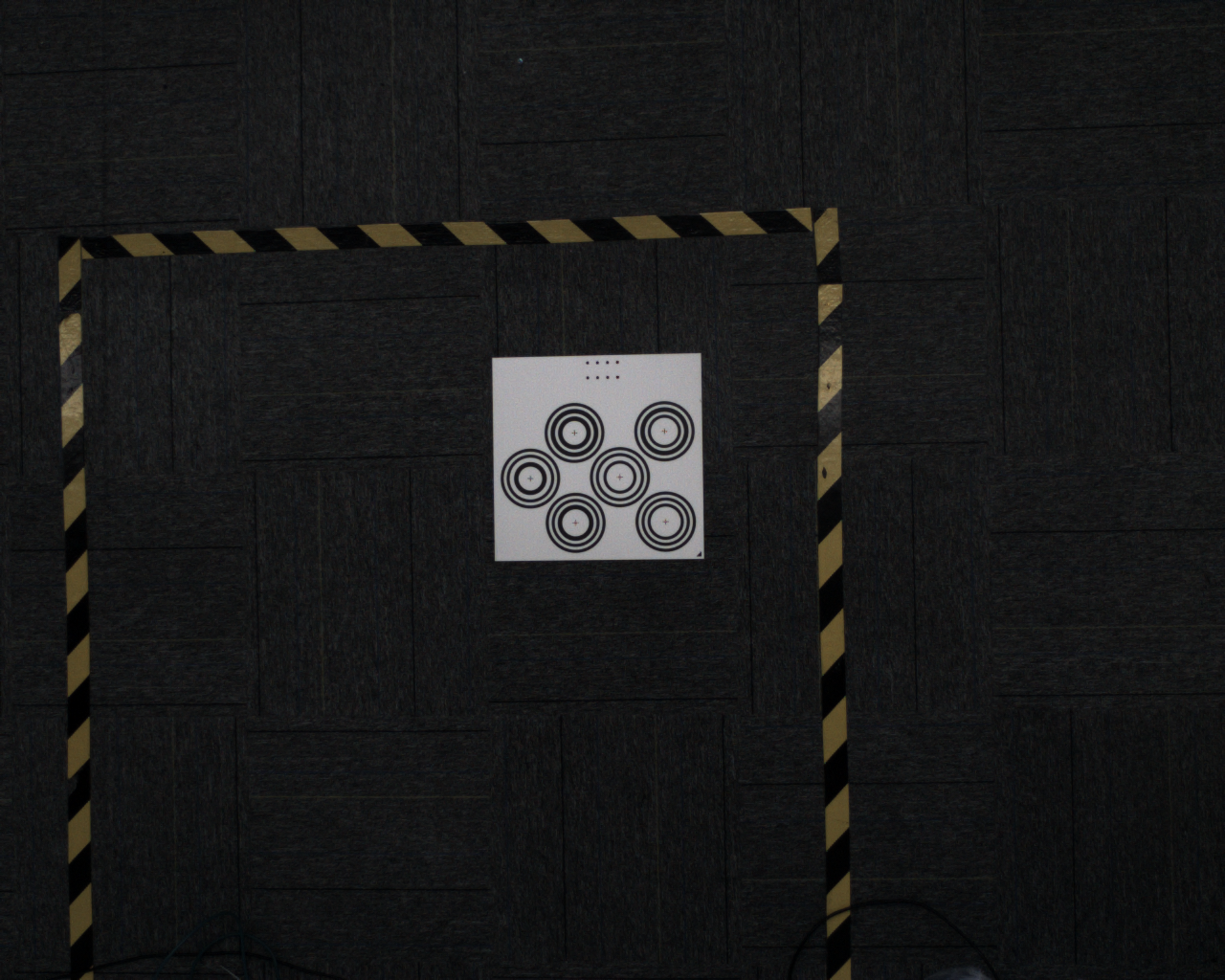 | 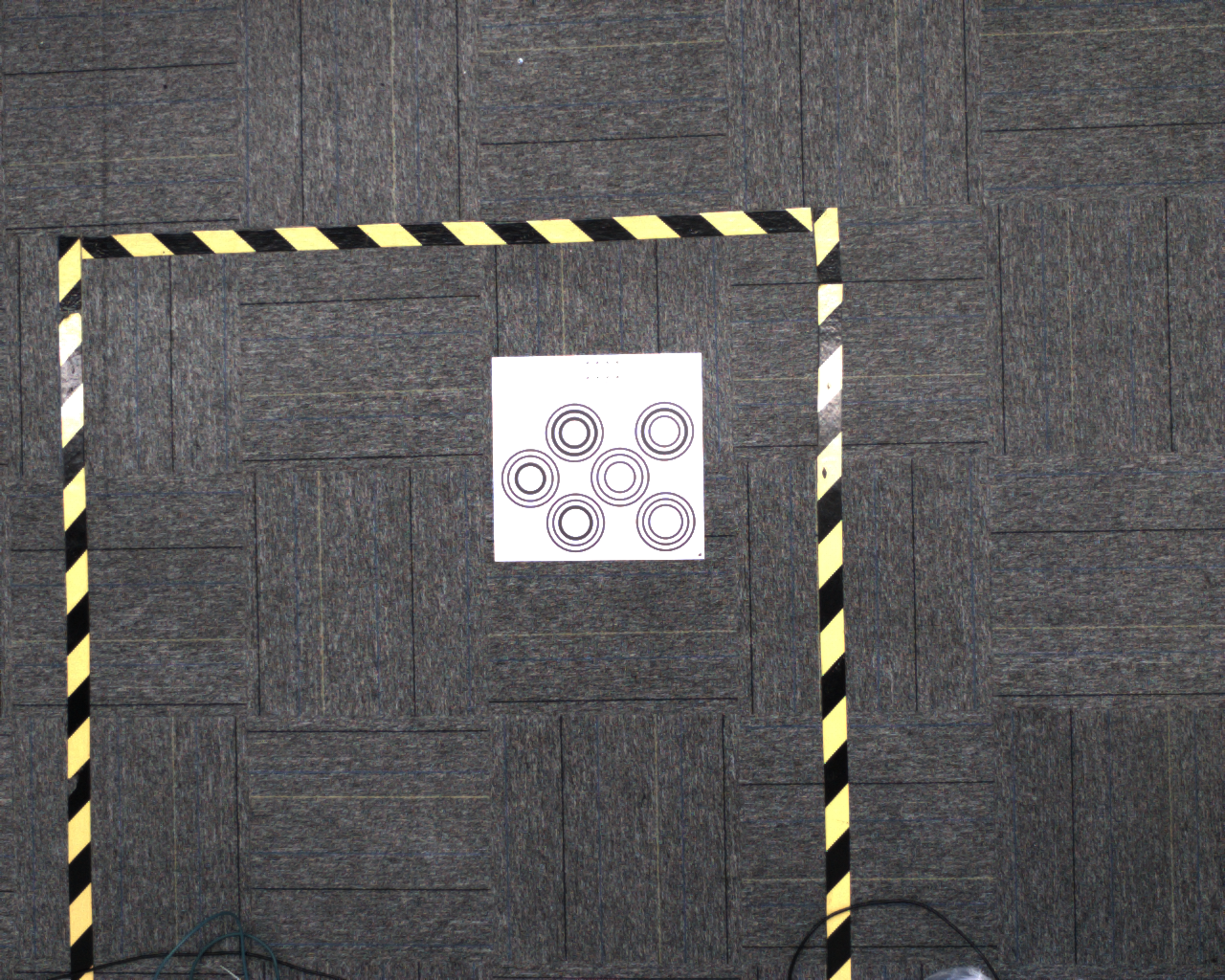 |
|---|---|---|
| 曝光过低 | 曝光正常 | 曝光过高 |
2.11.2 显示过曝区域
开启“显示过曝区域”后,可视化视窗会标出当前图像的过曝区域,可辅助判断曝光时间和投影亮度是否合适。
2.11.3 连续采集
需要连续观察成像效果时,点击“连续采集”。相机会持续拍照并更新可视化视窗;观察结束后,点击“取消采集”停止拍照。
3. 相机精度
3.1 查看相机精度
- 将标定板放置在相机视野内,在相机配置界面点击“相机精度”。
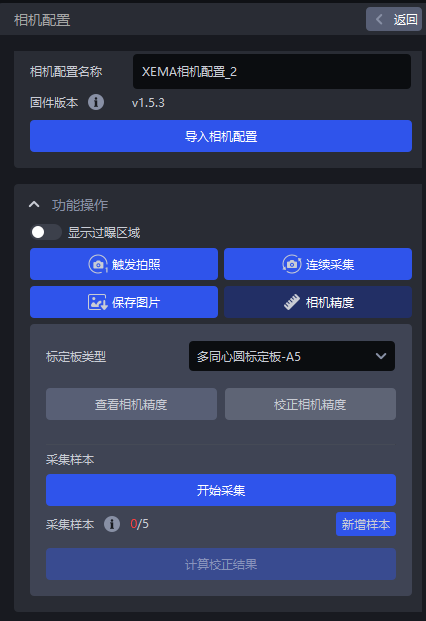
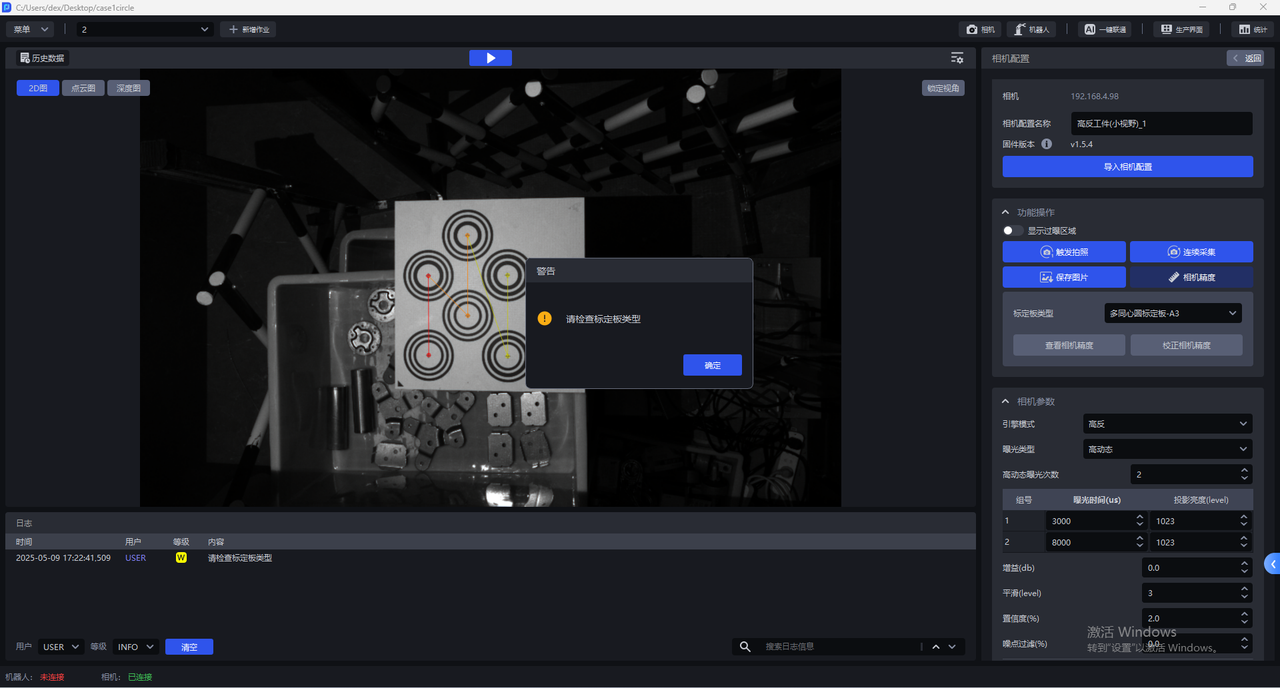
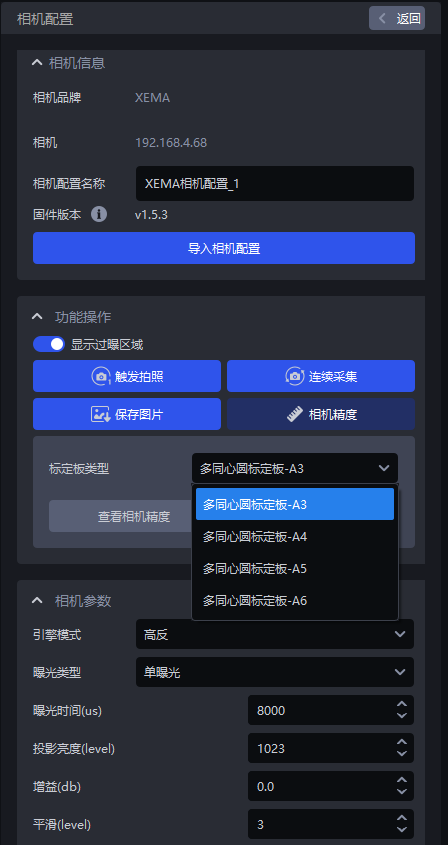
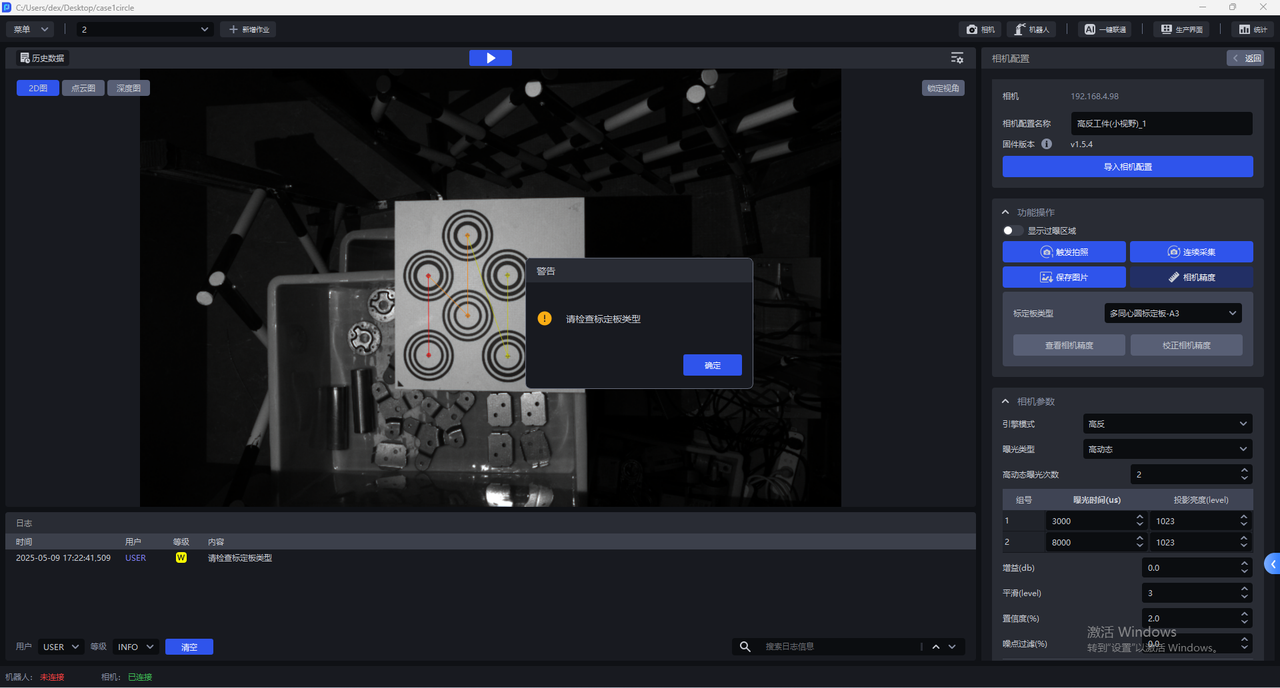
- 选择与实际使用的标定板一致的类型。如果选择的标定板与实际不符,软件会弹出“请检查标定板类型”警告。
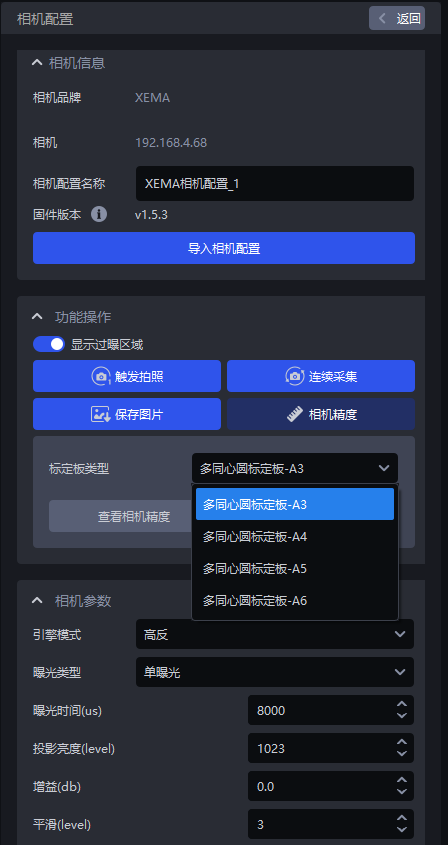
- 选择正确的标定板类型后,点击“查看相机精度”。PickWiz 会自动计算当前相机精度。
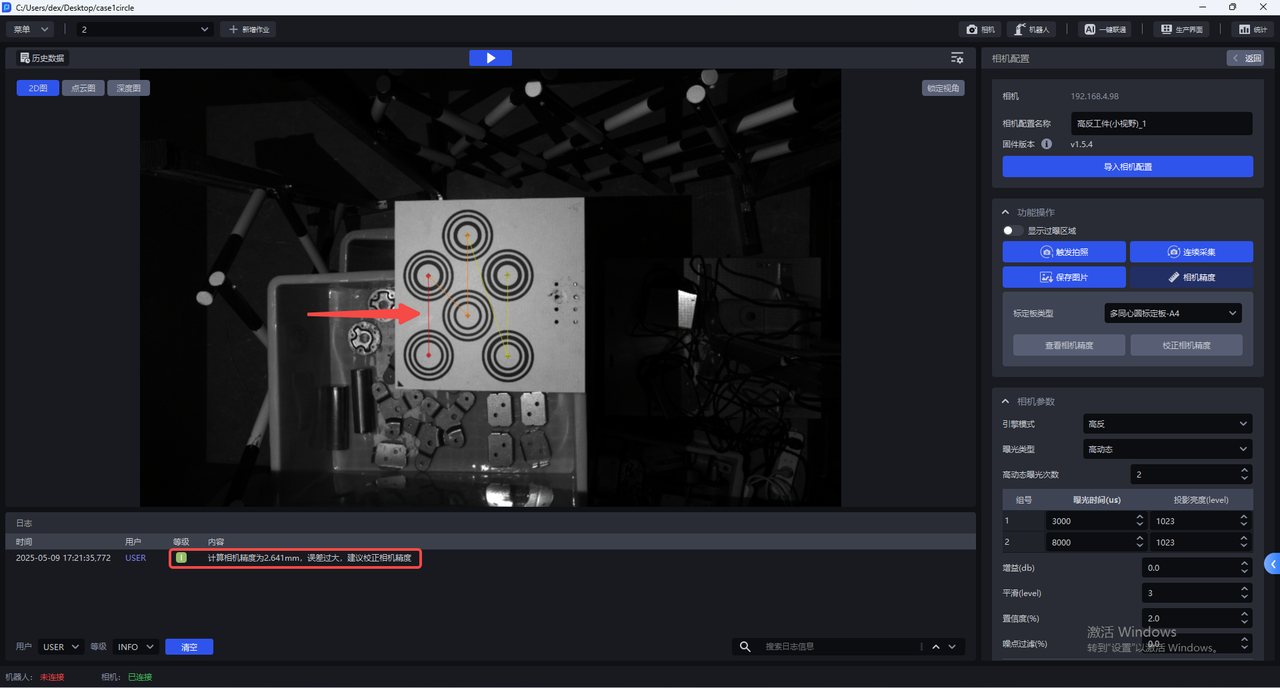
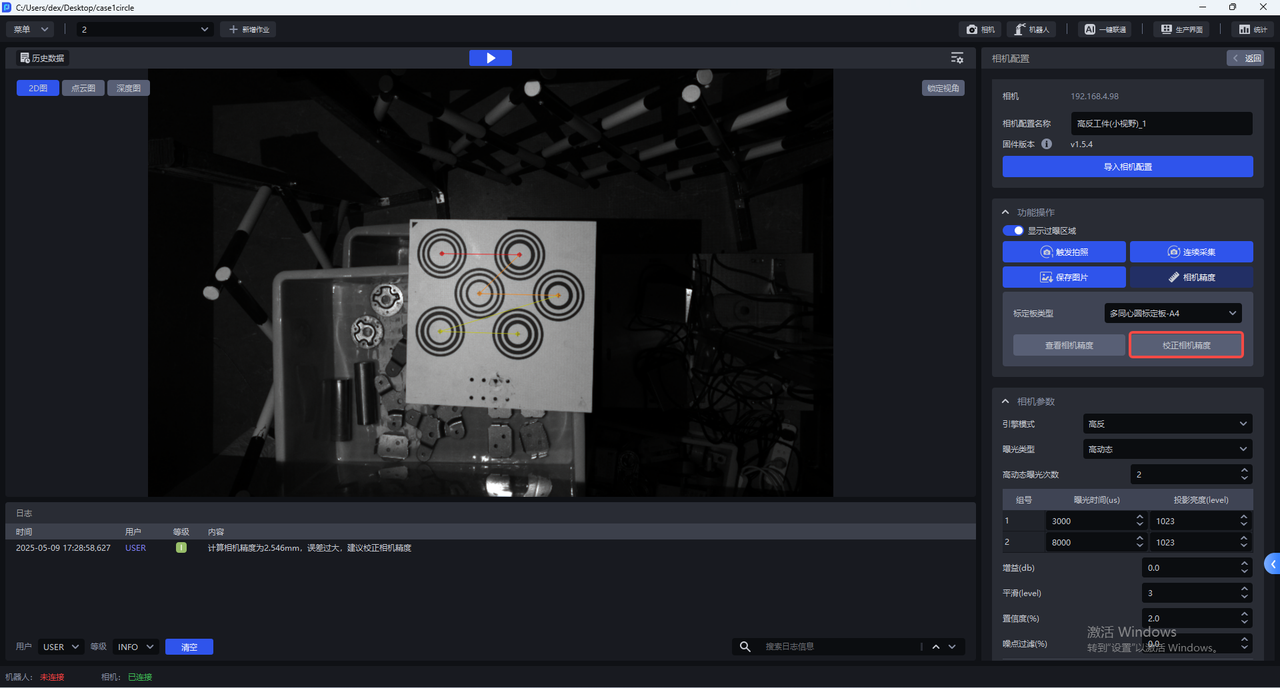
KINGFISHER 系列相机的相机精度小于 0.8 px 时,通常可认为精度满足要求。实际验收阈值应以项目要求为准。如果软件提示误差过大,建议校正相机精度后再继续调参。
3.2 校正相机精度
在实际使用过程中,以及完成外参校正后,都应验证当前相机精度是否达到要求。出现以下情况时,建议重新校正:
- 查看相机精度时误差异常。
- 当前相机拍摄得到的点云起伏波动较大。
- 更换相机安装位置、镜头或相关硬件后。
校正前检查
校正前应开启“显示过曝区域”,检查单曝光成像是否正常。如果存在过曝区域,应先调整单曝光时间,避免使用过曝图像采集标定样本。校正完成后,应将相机成像参数切换回原本的配置。
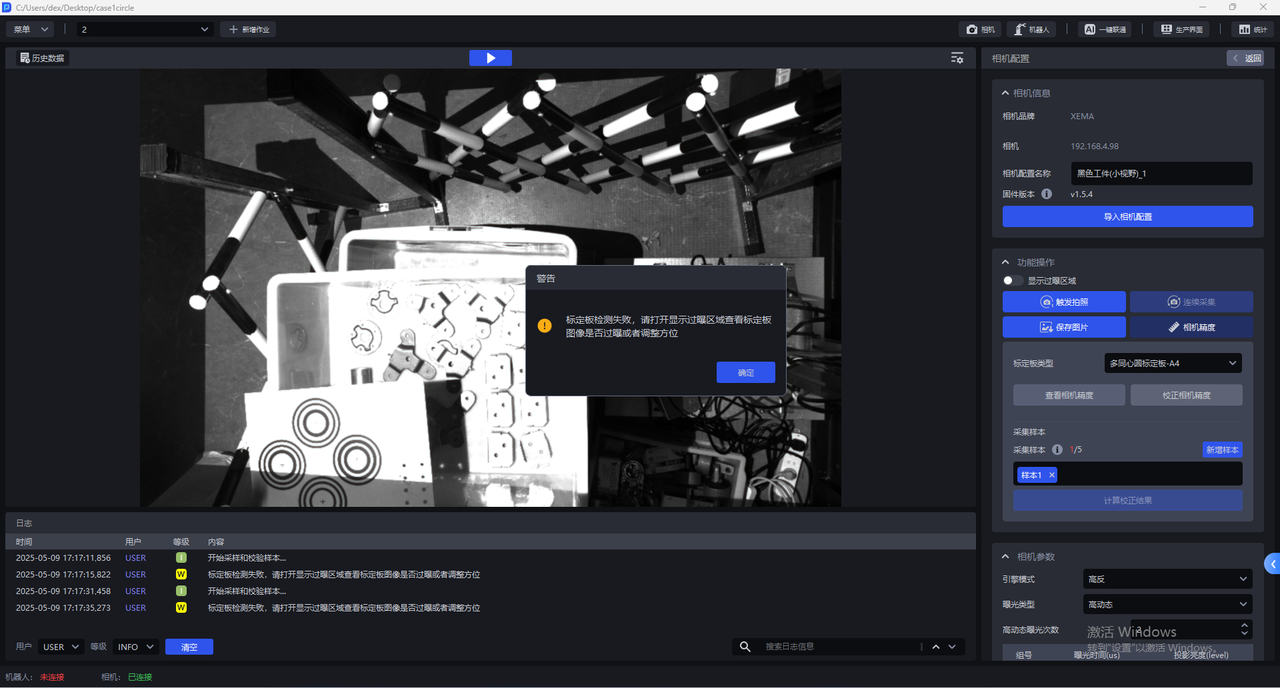
- 在相机配置界面点击“相机精度”。
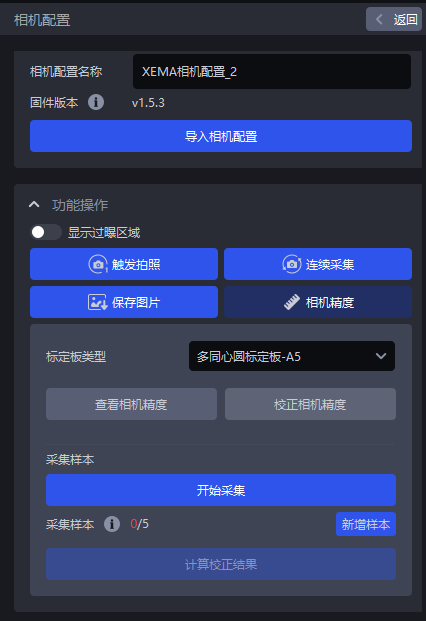
- 选择与实际使用的标定板一致的类型。
- 选择正确的标定板类型后,点击“校正相机精度”。
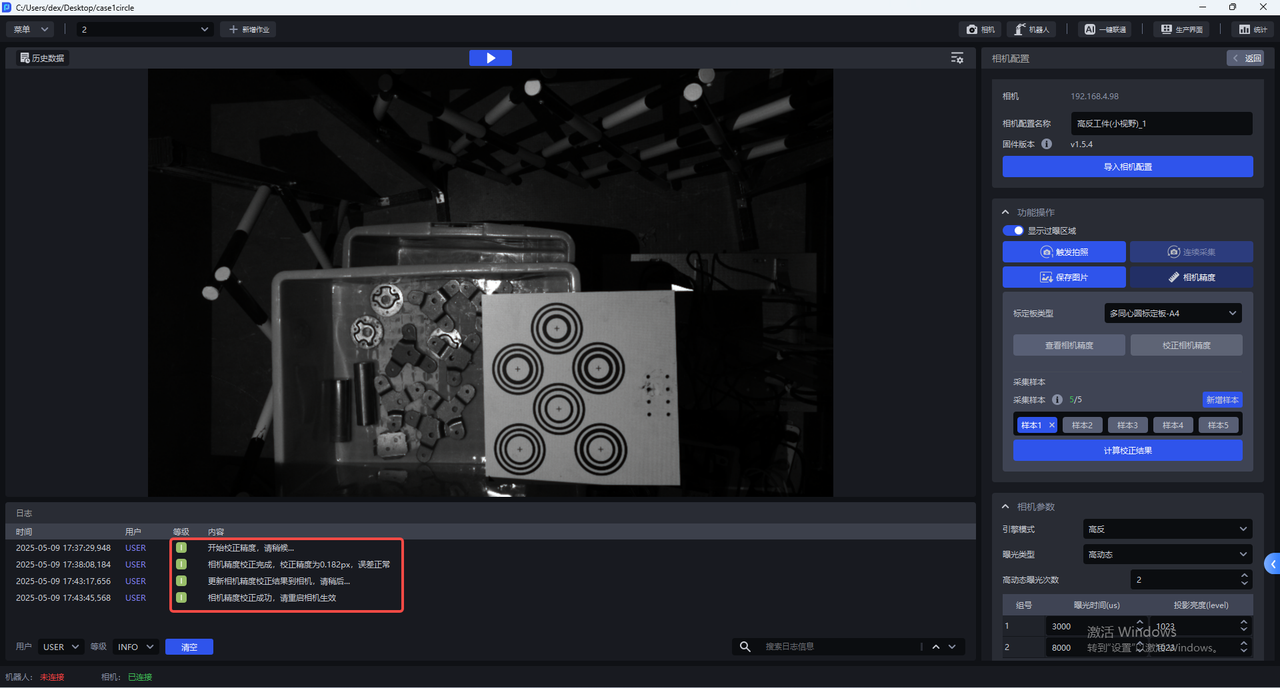
- 将标定板水平放置在相机视野中央,点击“新增样本”。相机开始采样并校验样本;校验通过的样本会添加到“采集样本”列表。
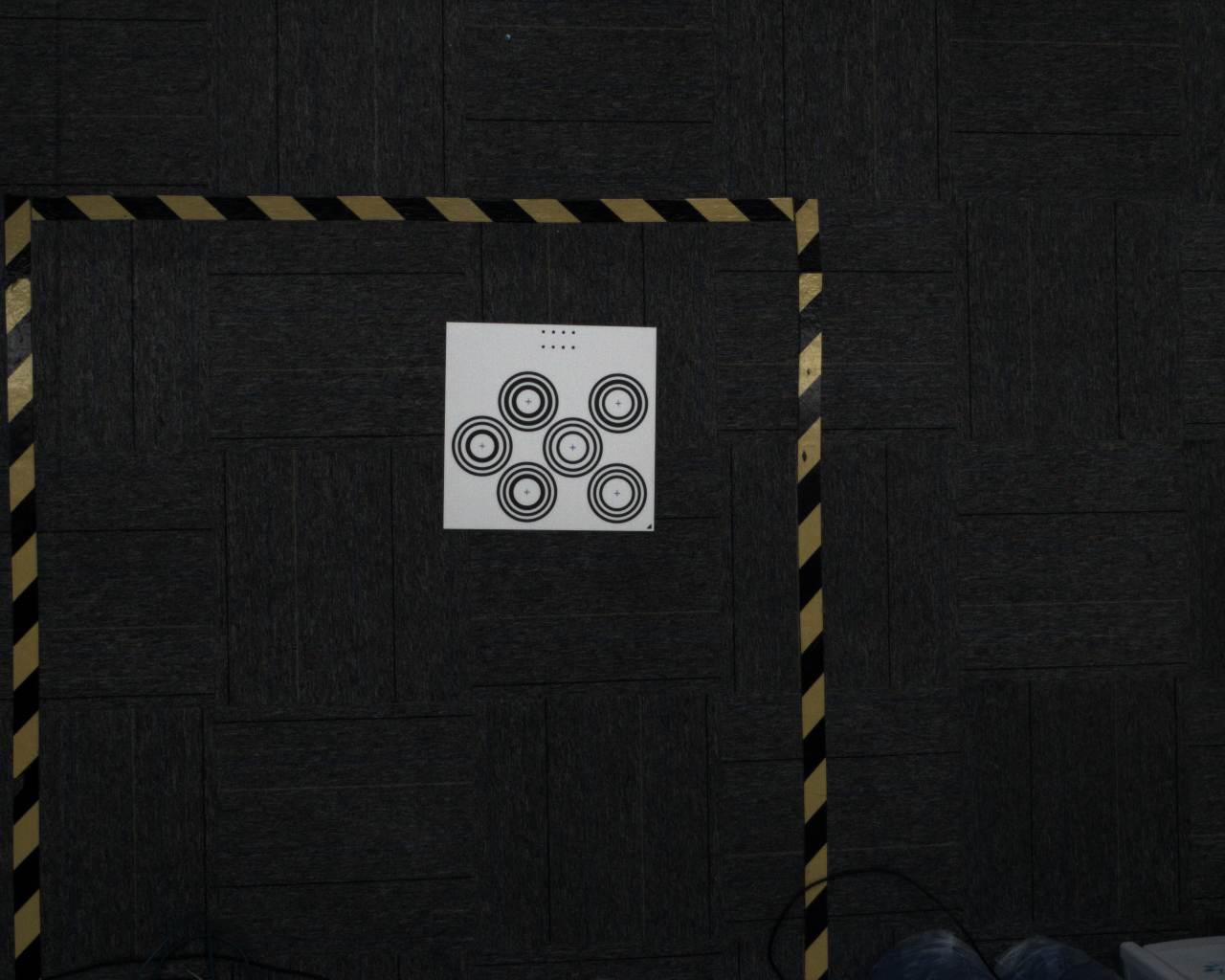
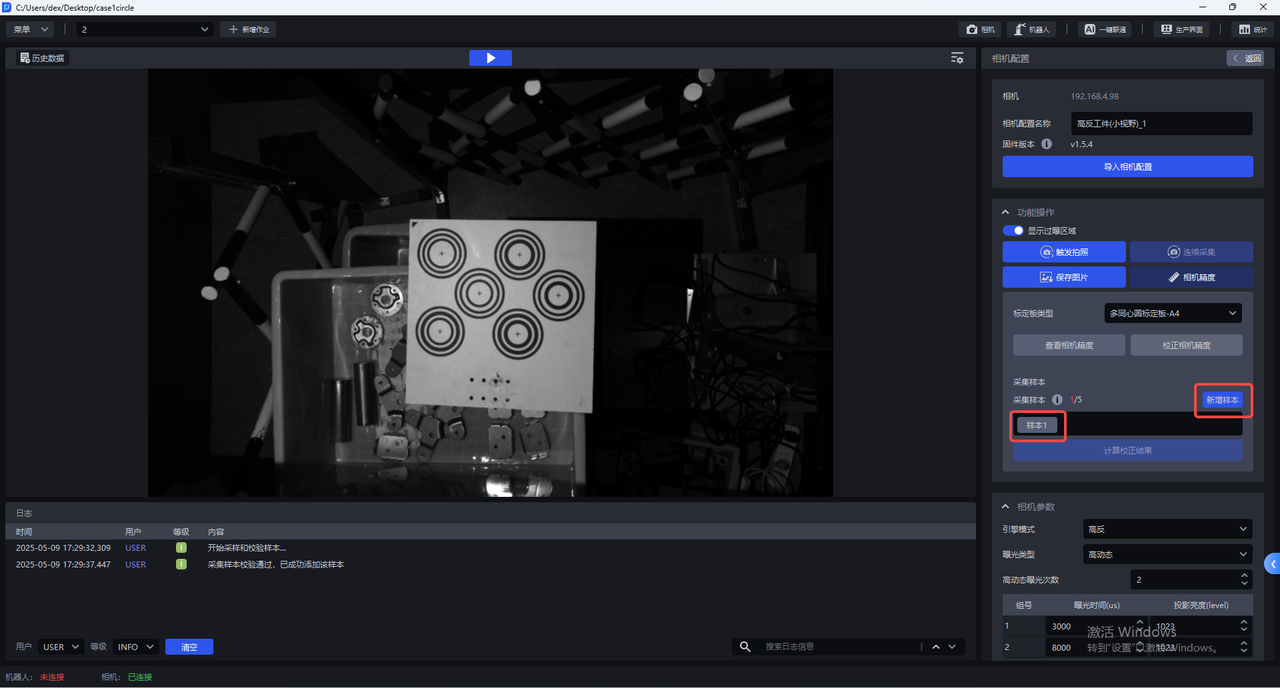
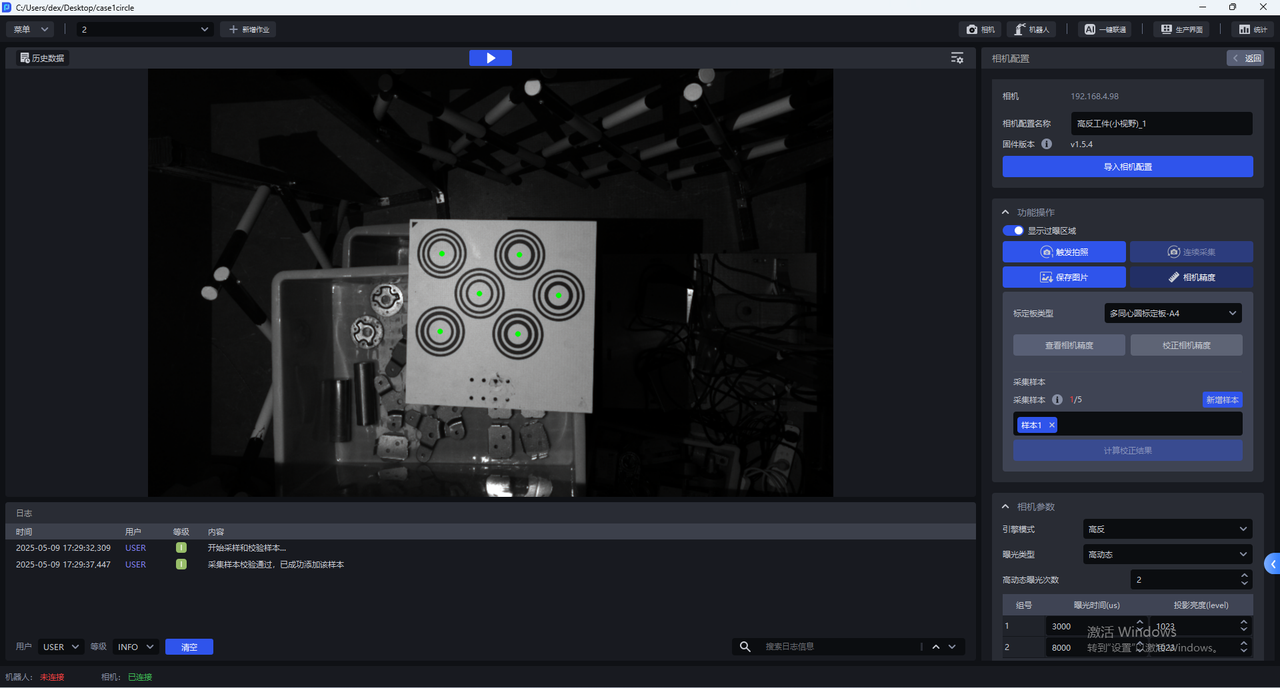
点击“样本 x”可查看采集的样本。校验通过时,标定板上所有同心圆的圆心会显示为绿色。
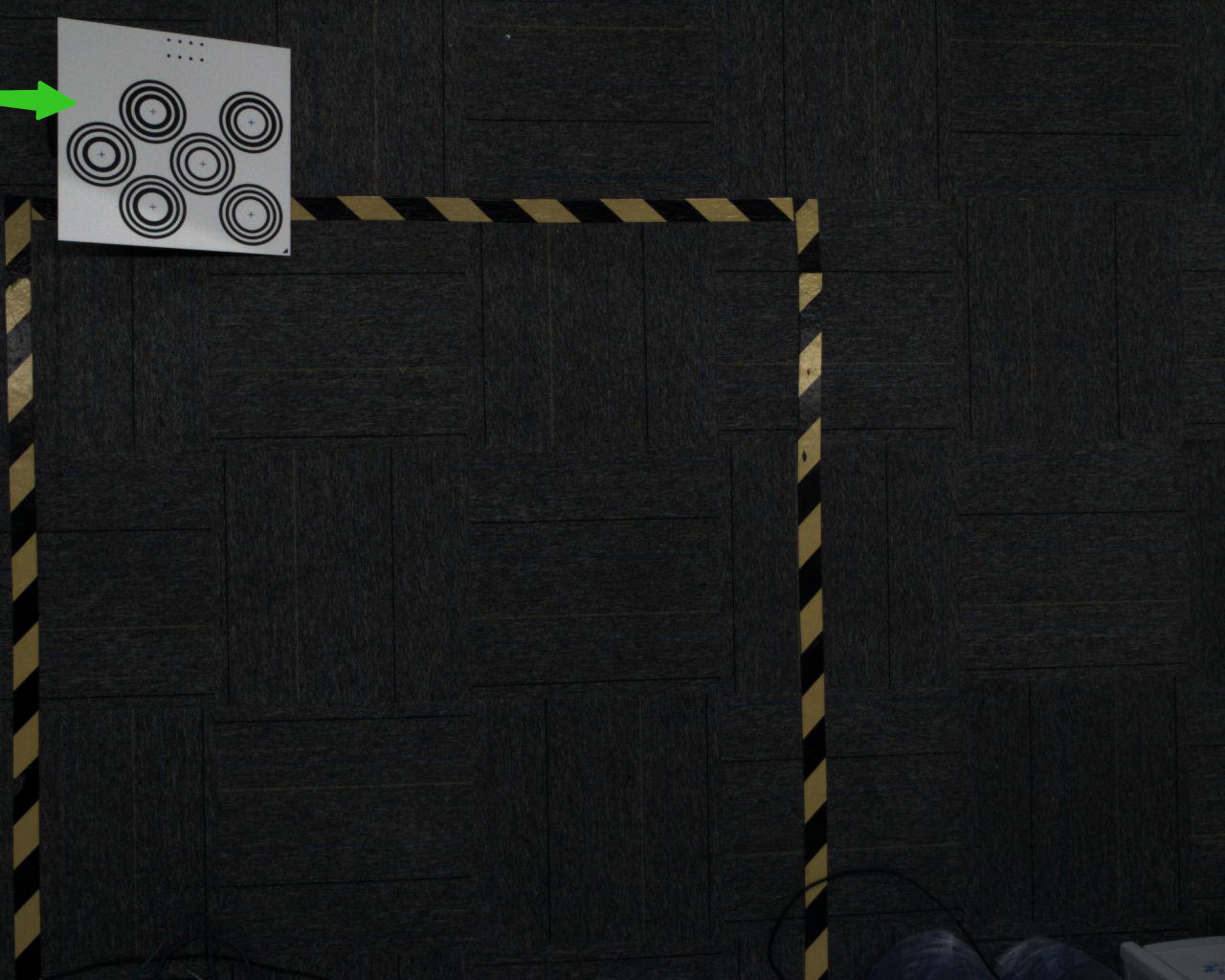
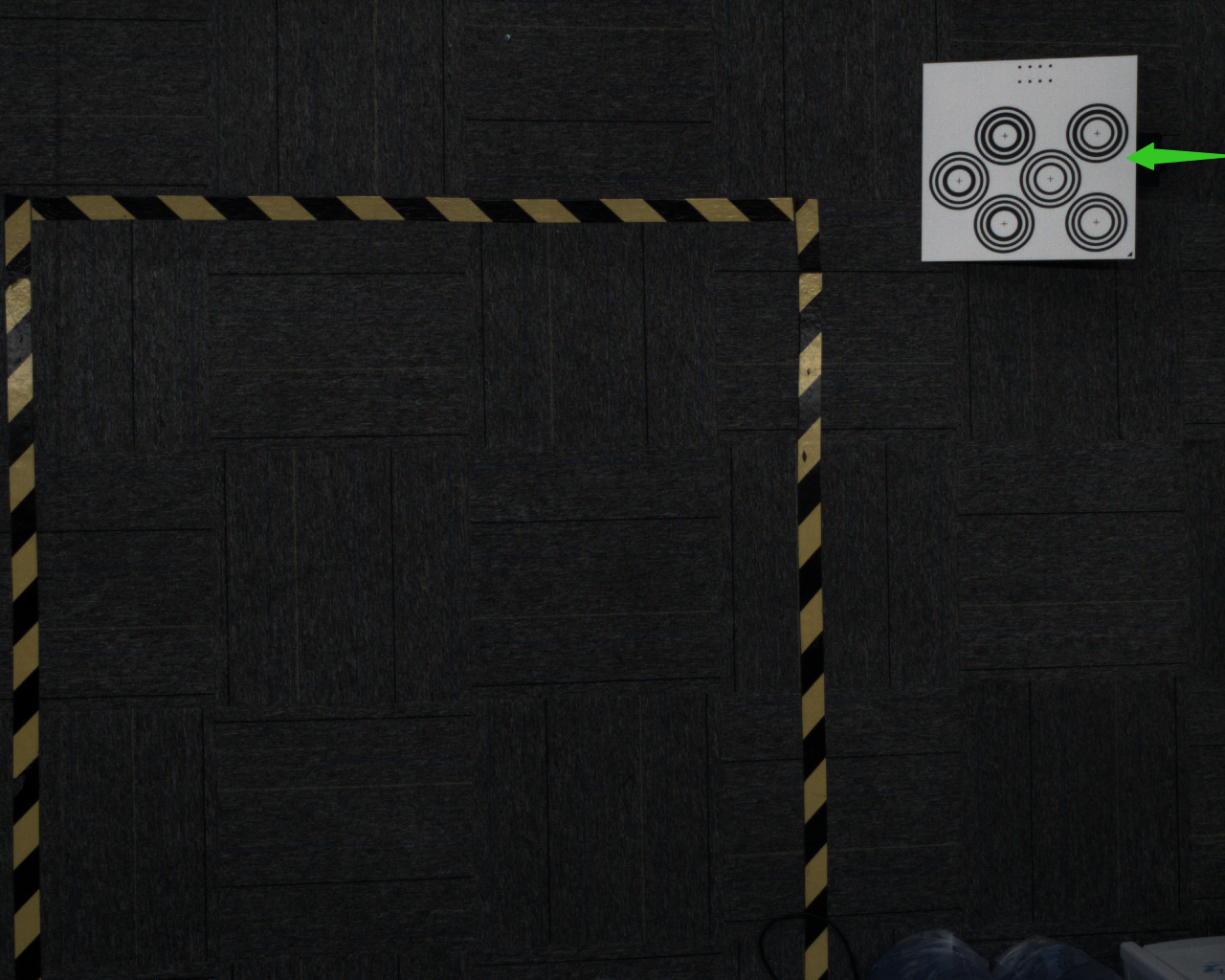
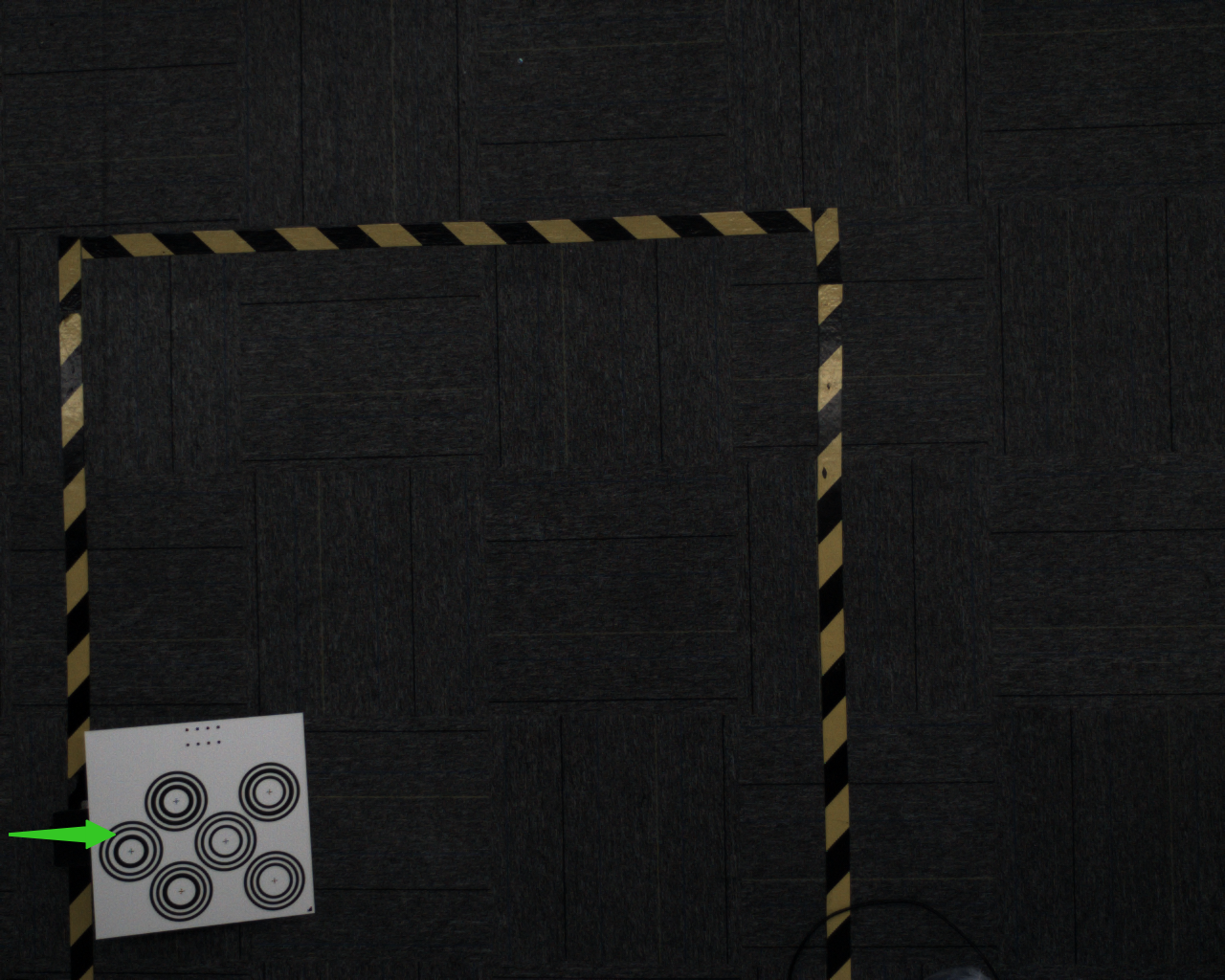
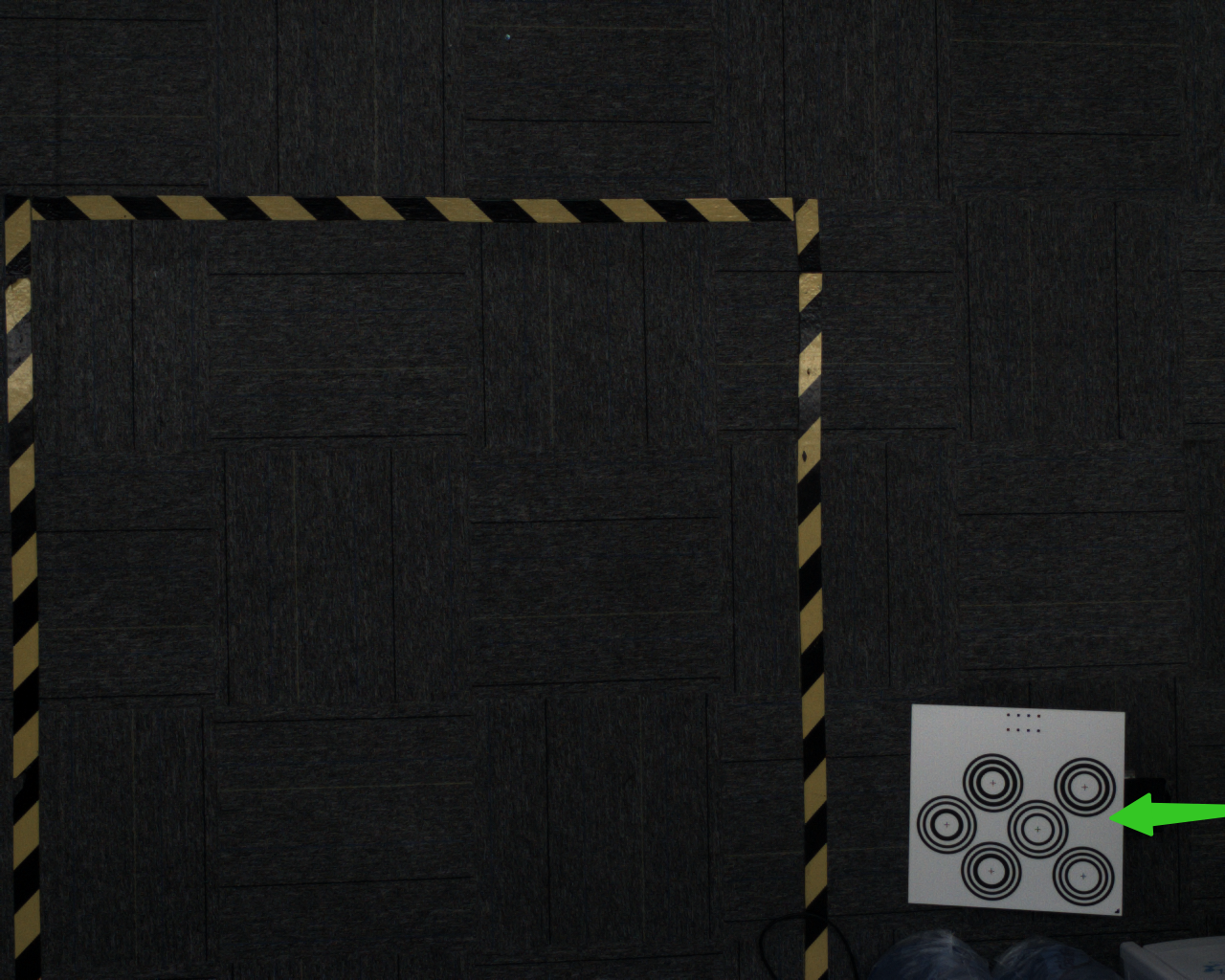
- 移动标定板到相机视野范围内的四个角落,分别新增样本。每个角落可将标定板垫起一定角度,建议摆放角度为 15°~30°,倾斜角度不可过大或过小。
 |  |  |  |
|---|
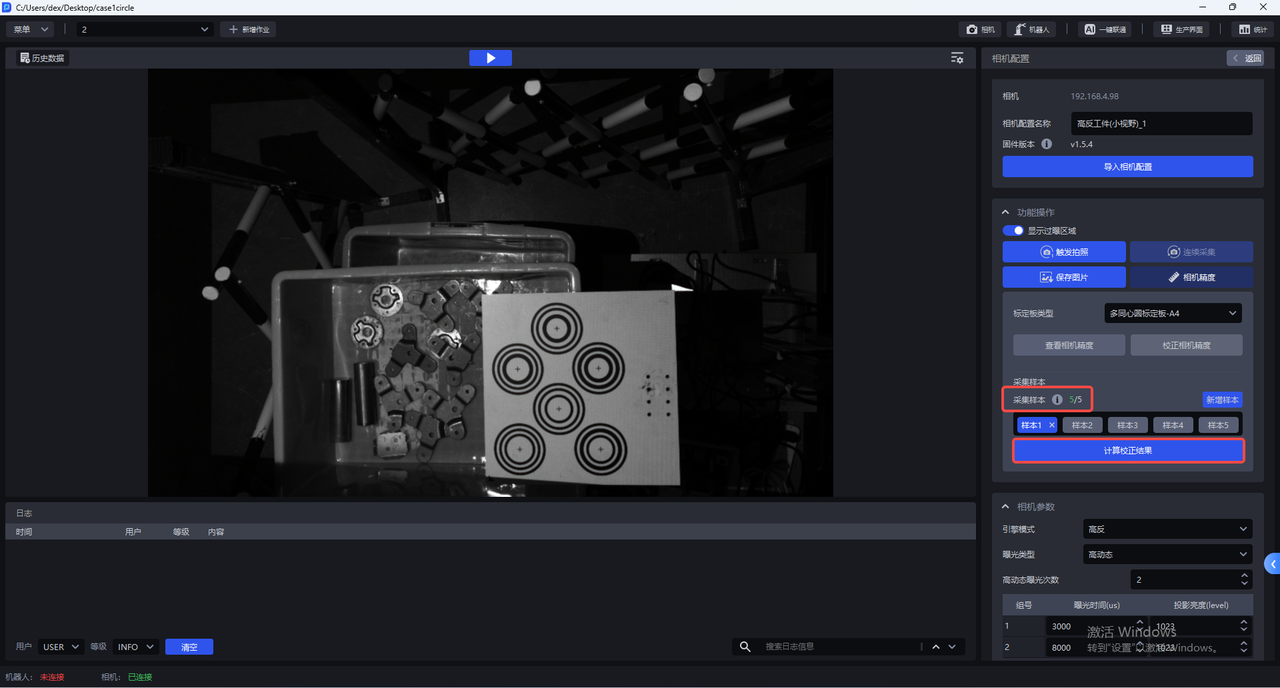
- 新增中心样本和四个角落样本,共 5 个样本后,点击“计算校正结果”。
- 校正完成后,软件会提示“相机精度校正完成,校正精度为 x,误差正常,是否覆盖当前的相机参数配置”。
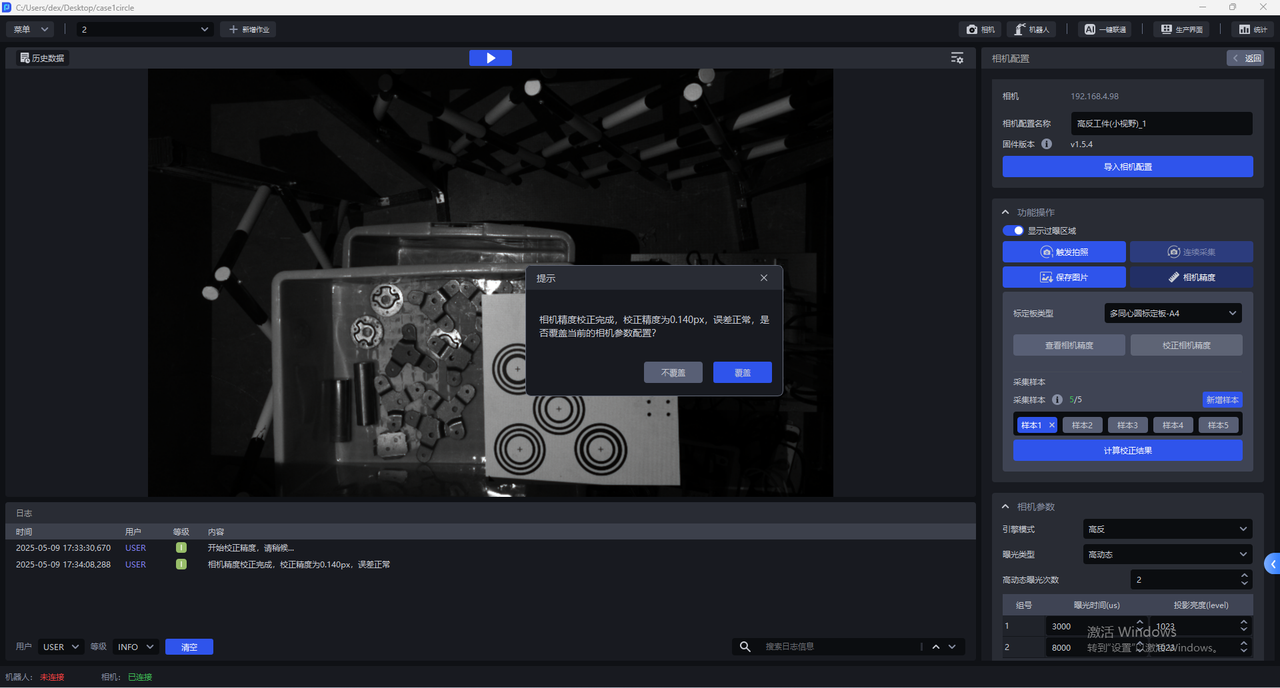
如果选择覆盖当前相机参数配置,校正结果会写入相机;相机通常需要重启后才能生效。
4. 相机调参
本章建议按“先成像、再点云、最后叠加输出”的顺序调参。每次只调整一个参数,触发拍照后同时检查 2D 图、点云图和深度图;确认结果稳定改善后再继续下一项。
KINGFISHER 为双目相机,左右目各自有独立的参数模板,调参时应在对应模板中分别设置,并保持左右目成像一致。硬件上属于 2D 相机,因此调参本质上是调整 2D 相机的曝光、白平衡和成像质量参数,只有成像调好,后续的点云质量和精度才能得到保障。