
硬件安装指南
3D 视觉引导套件由机器人、3D 相机和工控机构成。完成硬件安装、网络连接和通信测试后,再继续进行相机参数配置与手眼标定。
1 硬件组成
套件的硬件组成如下:
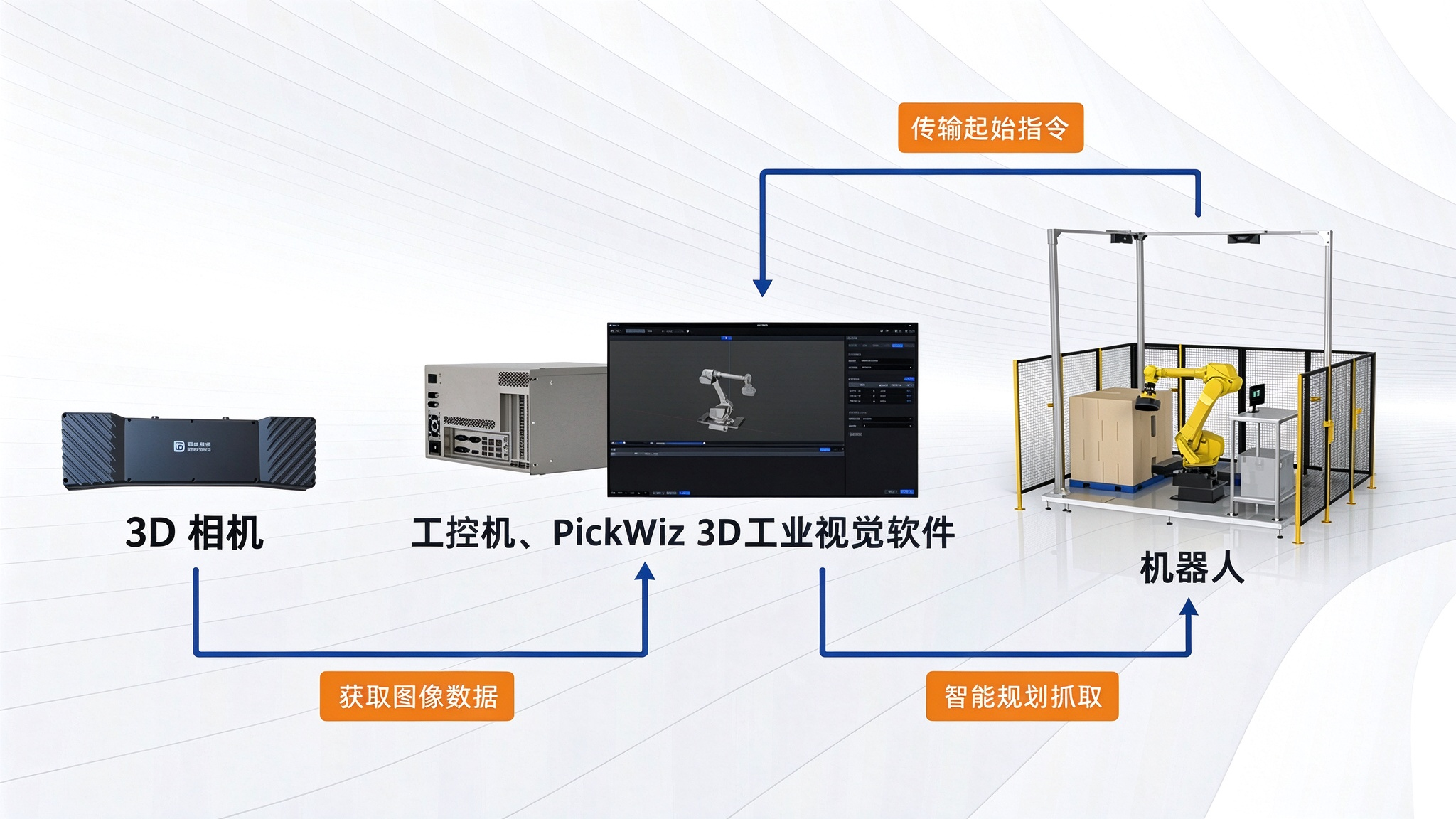
- 机器人:包括机器人本体、控制柜和示教器。
- 3D 相机:采集目标物体的图像与位姿信息。
- 工控机:运行 PickWiz 和视觉算法,并与相机、机器人通信。
2 相机安装与连接
2.1 选择相机安装手册
请先确认相机系列,再按照对应手册完成相机支架固定、网线连接、电源连接和连接状态检查。
| 相机系列 | 硬件安装手册 | 适用内容 |
|---|---|---|
| XEMA | XEMA 系列相机硬件安装手册 | 支架安装、航插或 RJ45 网线连接、DC 24 V 供电 |
| FINCH | FINCH 系列相机硬件安装手册 | 支架安装、航插网线连接、DC 24 V 供电 |
| KINGFISHER | KINGFISHER 系列相机硬件安装手册 | 支架安装、单网口或双网口连接、PoE 供电 |
2.2 完成相机连接
- 按对应相机安装手册将相机固定在支架或机器人末端,确认安装牢固,视野覆盖作业区域。
- 按手册要求连接相机网线。相机可直连工控机,也可通过交换机接入同一千兆网络。
- 按手册要求连接相机电源或 PoE 供电。上电前确认电源、网线和接头均已固定,线缆不会被机器人运动拉扯。
- 根据相机指示灯或交换机端口状态确认相机已正常启动并接入网络。
2.3 连接 PickWiz
相机硬件连接完成后,请参照相机连接与调参指南在 PickWiz 中添加相机并完成参数配置。
3 机器人、控制柜和工控机连接
3.1 连接硬件
- 将机器人本体电缆连接到机器人控制柜,插入时对齐接口方向并缓慢插入。
- 将示教器连接到机器人控制柜,并将示教器放置在便于操作的位置。
- 使用网线连接机器人控制柜和工控机。根据现场网络规划,可通过交换机连接,但机器人、相机和工控机必须满足各自的网络拓扑要求。
- 接通机器人控制柜电源并启动示教器,使机器人进入可通信状态。
3.2 检查机器人系统环境
确认以下项目满足机器人厂商和现场网络配置要求:
- 示教器已连接并处于正常工作状态。
- 机器人控制柜网口和工控机网线连接正常。
- 机器人控制柜与工控机处于可互通的网段。
- 机器人已开通 TCP 网络通信包。
- 机器人系统版本满足当前通信程序要求。
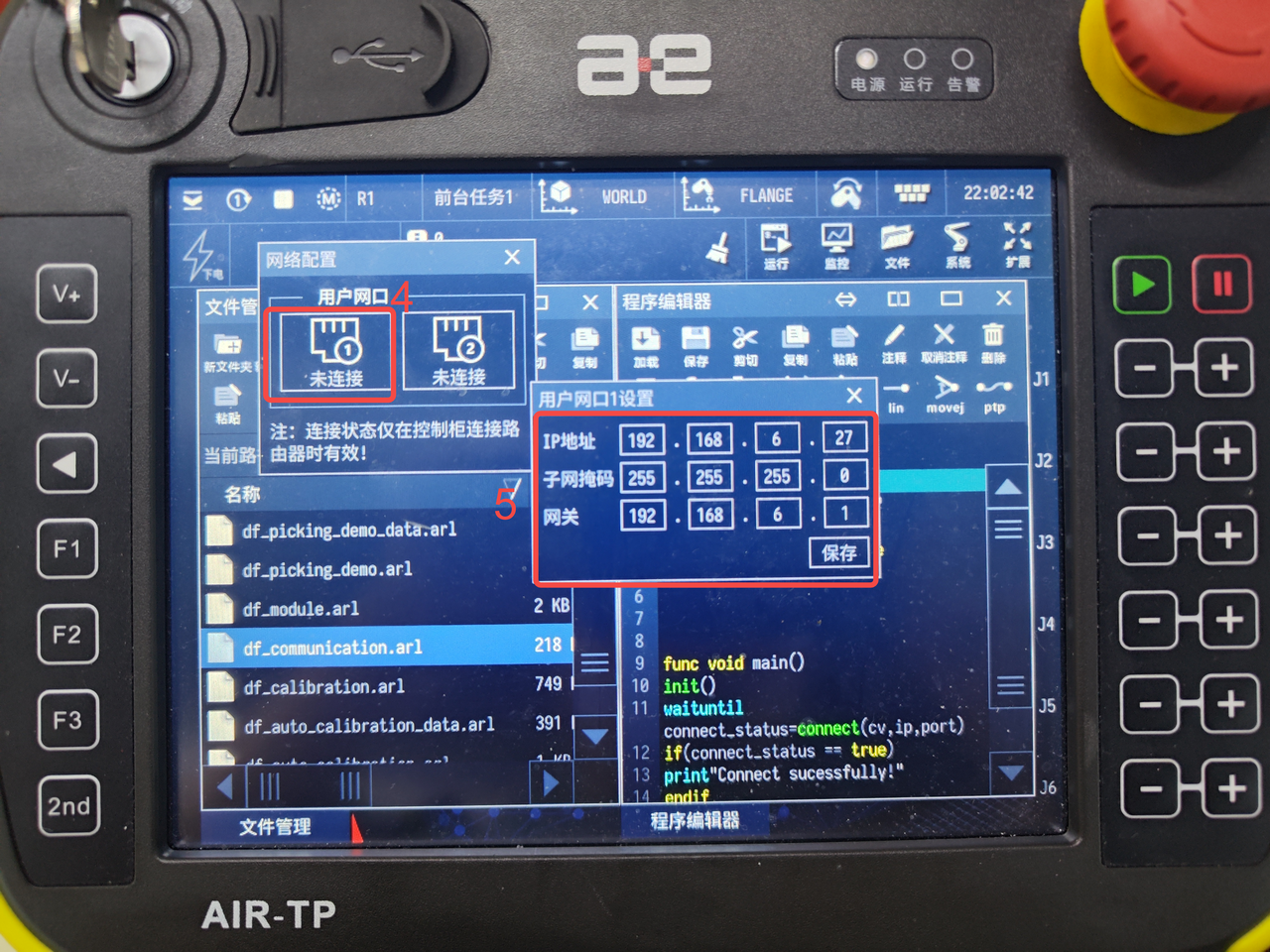
3.3 连接 PickWiz
请参照机器人配置指南,在 PickWiz 中添加机器人并配置通信参数。
3.4 测试机器人通信
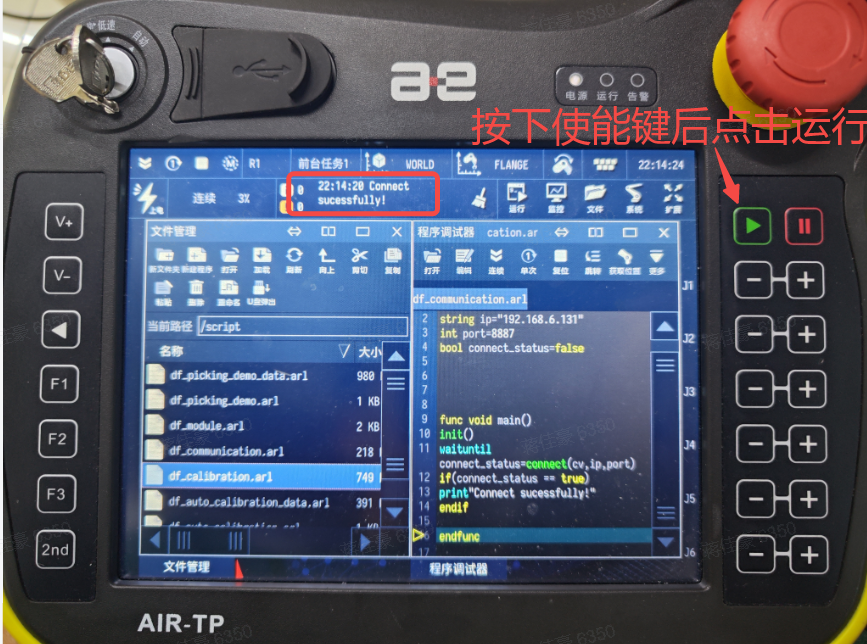
- 在示教器中切换到通信测试程序,选择
df_communication.arl。 - 将程序顶部全局变量中的 IP 地址和端口设置为与工控机一致。
- 单步或连续运行通信测试程序。
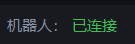
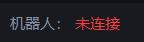
- 在 PickWiz 中观察连接状态:运行到
connect函数时,机器人图标应显示已连接;运行到关闭连接步骤后,图标应显示未连接。 - 在示教器中确认出现
Connect successfully!消息。
4 验收与下一步
硬件搭建完成的验收条件如下:
- 相机已按对应硬件安装手册完成支架、网线和电源连接。
- 相机与工控机之间的网络连接正常,PickWiz 可以识别相机。
- 机器人控制柜、示教器和工控机连接正常,网络配置满足通信要求。
- PickWiz 中机器人连接状态正常,示教器显示
Connect successfully!。
验收完成后,请进入手眼标定前检查工作,继续完成手眼标定准备。