识别正反(通过点云模板)使用指南
识别正反(通过点云模板)可导入工件正面和反面的点云模板,来匹配抓取工件的正面或反面,且可以针对工件正面或反面分别进行抓取点设置,本文主要介绍开启识别正反(通过点云模板)后如何配置工件正反面和调整相关视觉参数。
识别正反(通过点云模板)功能适用于通用工件无序抓取,面型工件无序抓取,面型有序/无序工件上下料,通用工件有序/无序上下料,面型工件有序上下料(物料相互孤立),面型工件定位装配(仅点云匹配),面型工件定位装配和通用工件定位装配
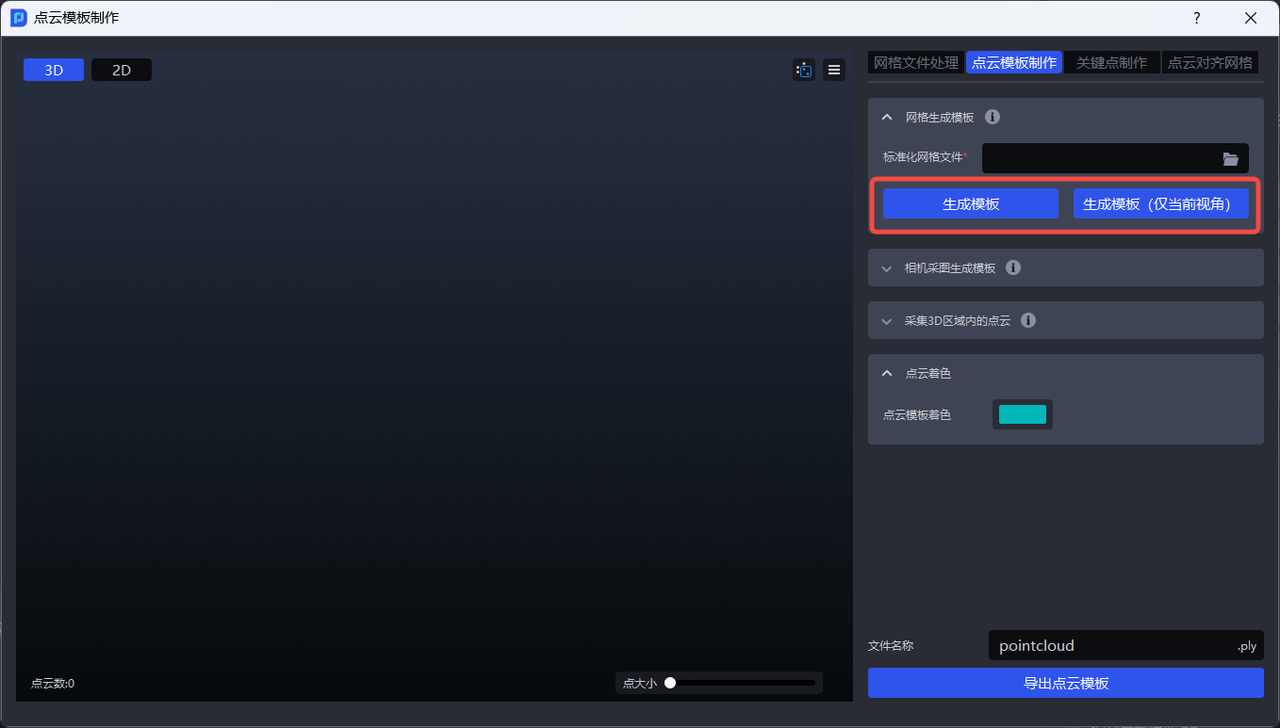
正反模版制作:PickWiz 的点云模板制作功能
操作指南
1. 面型工件
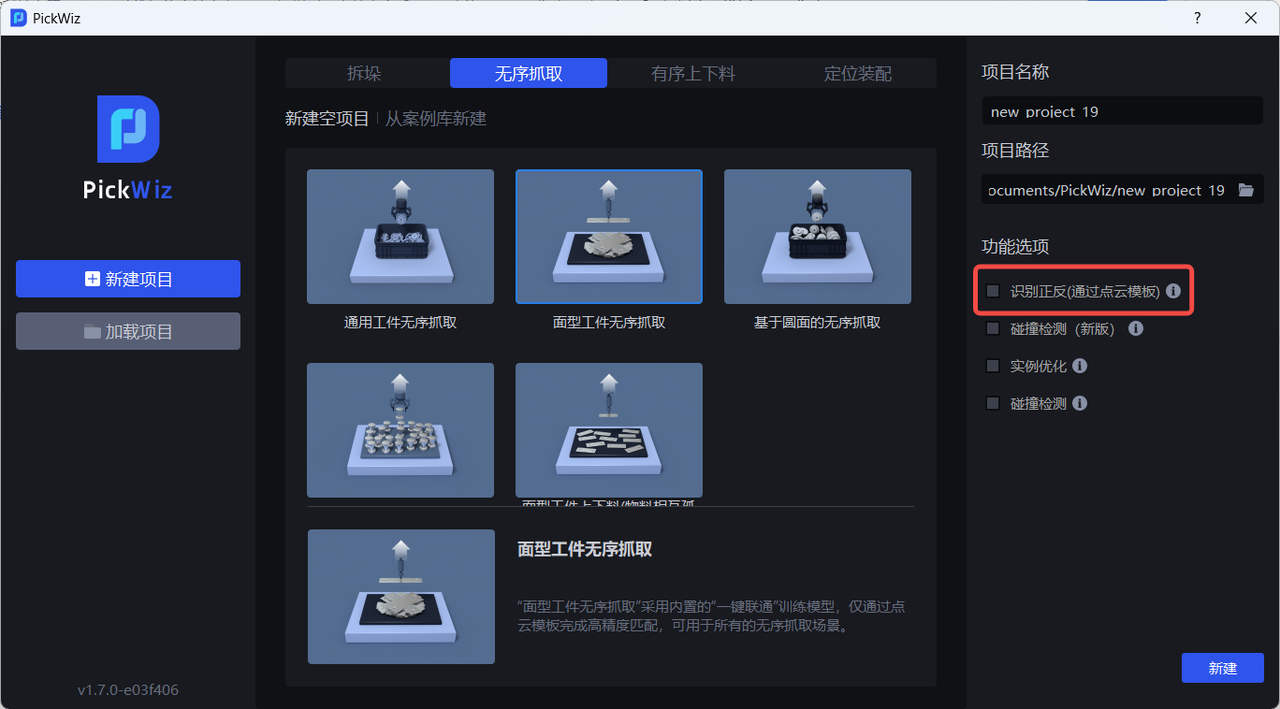
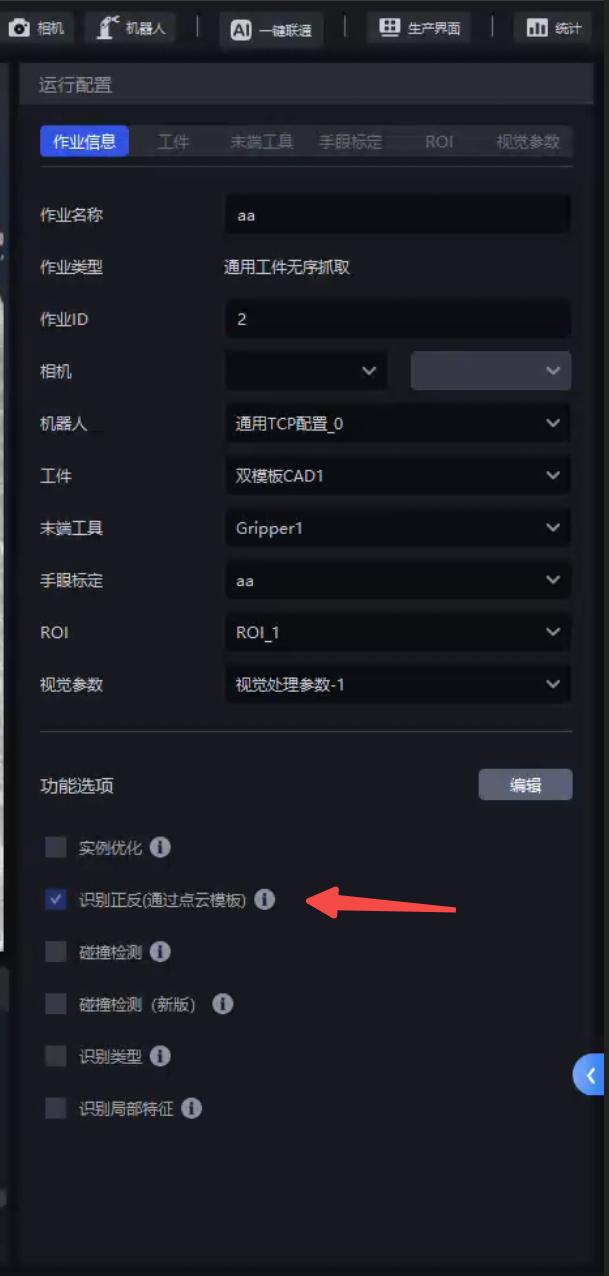
1.1 当实际场景中的工件正反面差异较大,在新建项目时,勾选识别正反(通过点云模板) 功能;若新建项目时未勾选,则在作业信息界面,点击右下方编辑,然后勾选识别正反(通过点云模板) 并保存。
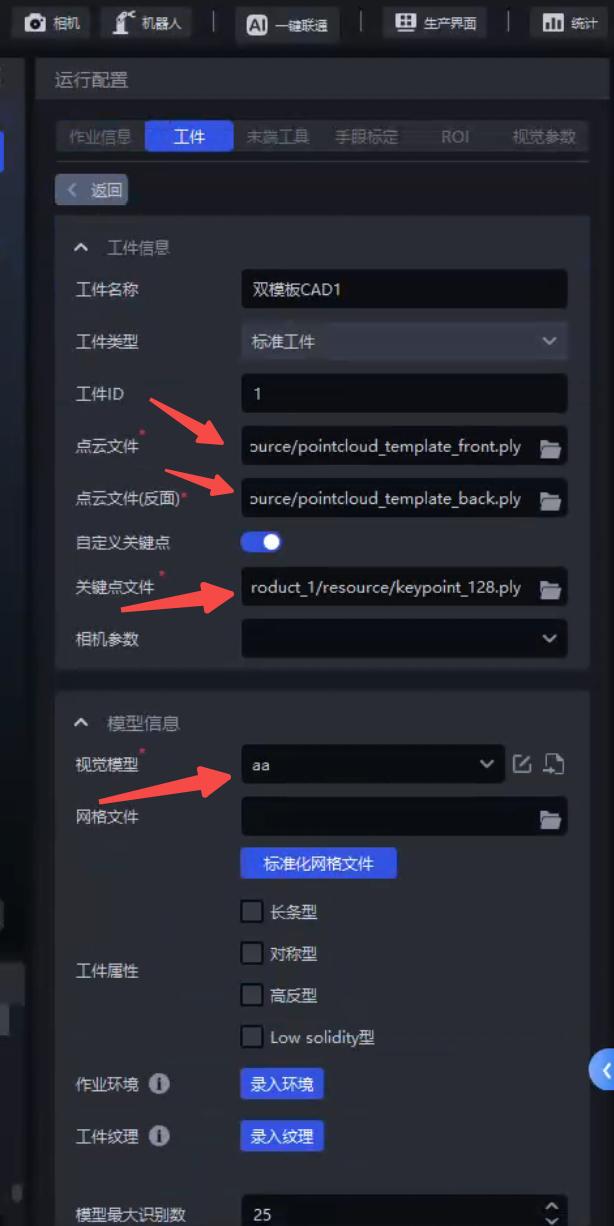
1.2 在工件界面配置双模板CAD,上传工件的点云文件,点云文件(反面),视觉模型和自定义关键点 。
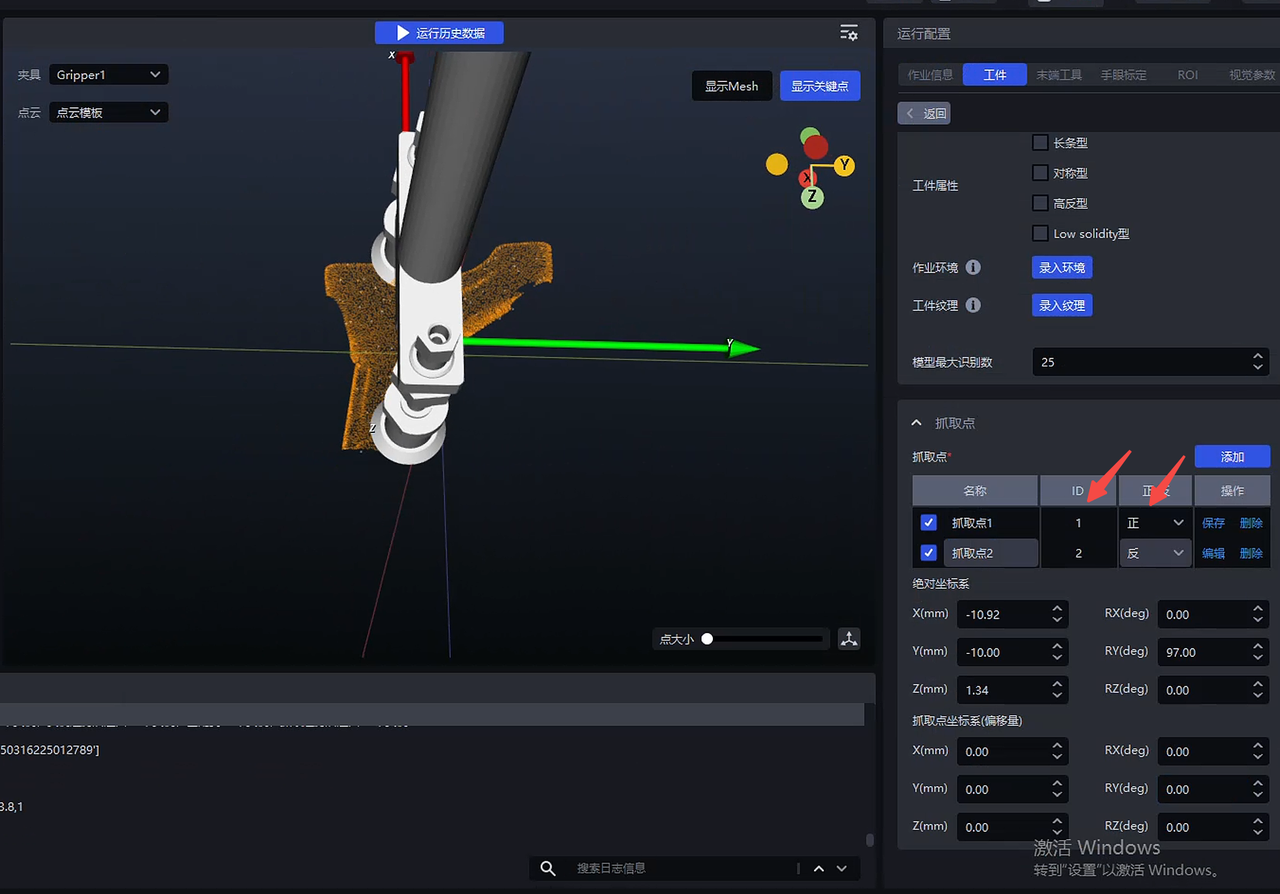
1.3 分别设置对应正反模板的 抓取点
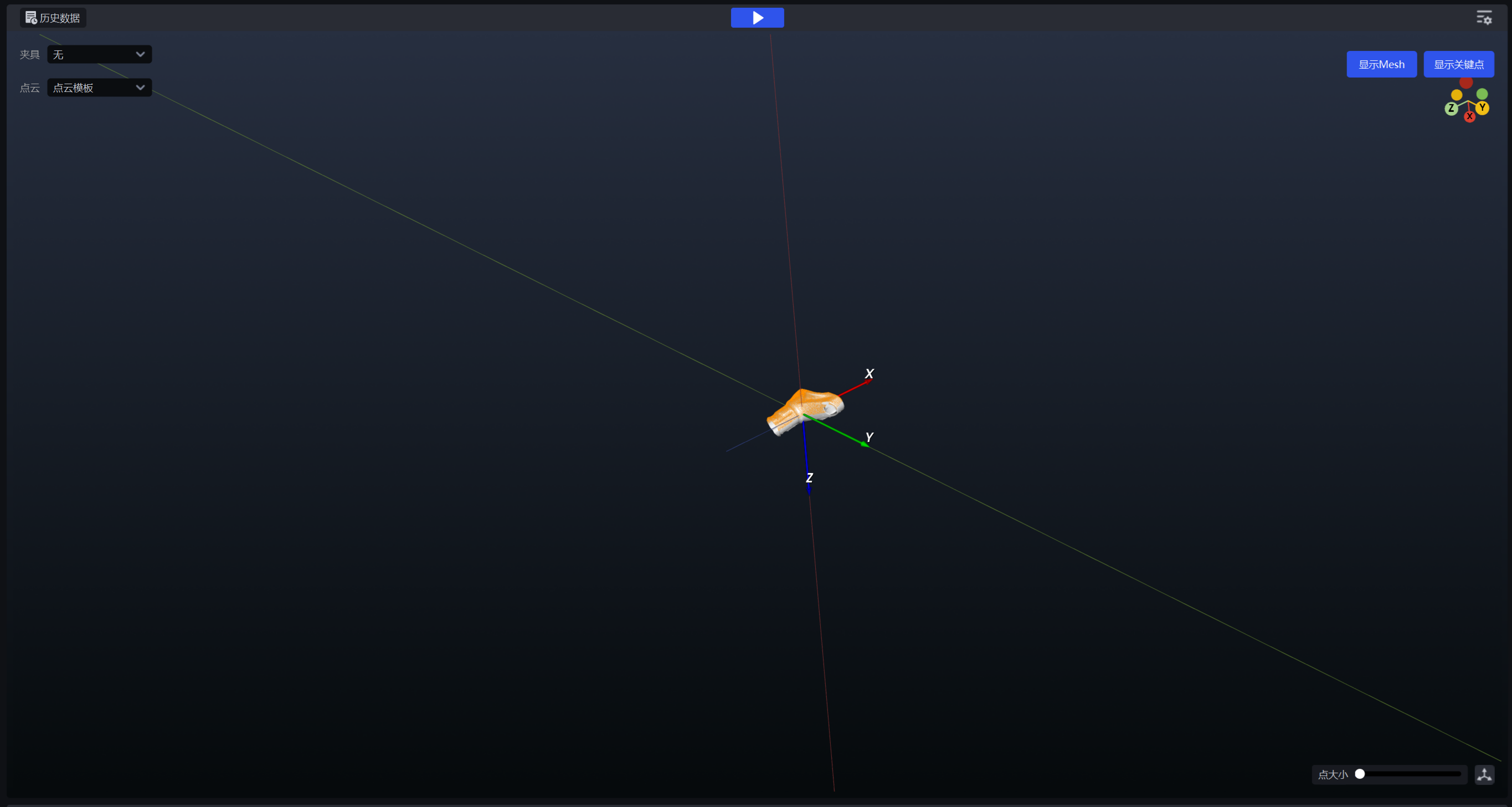
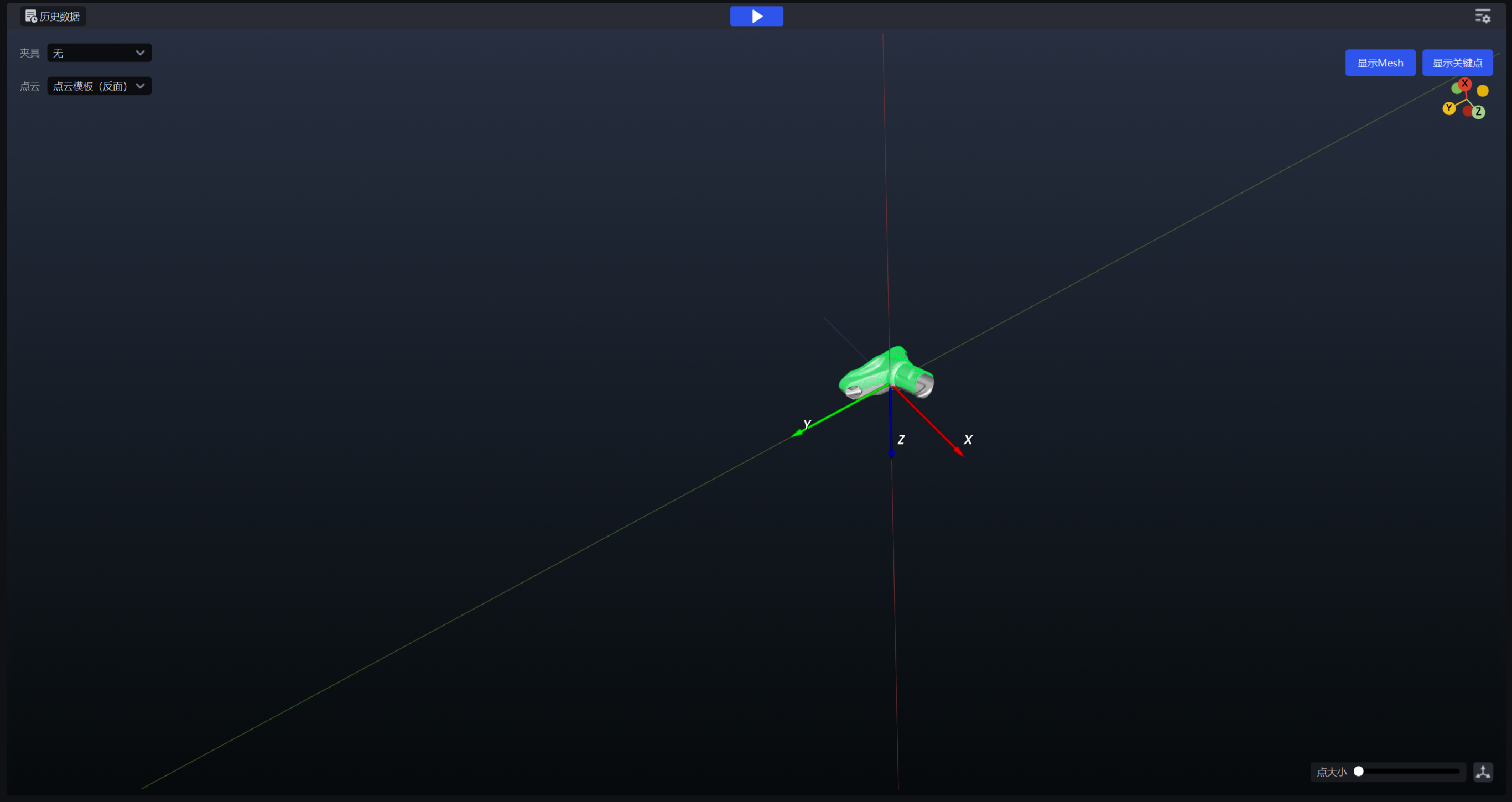
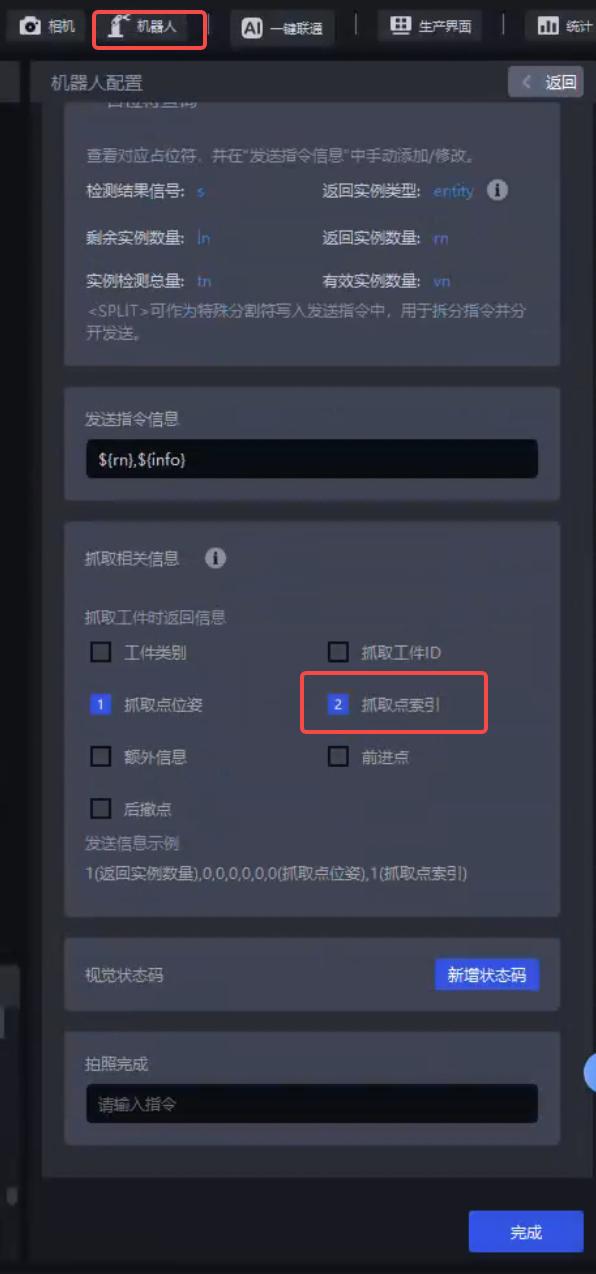
1.4 在机器人配置,抓取相关信息勾选抓取点索引
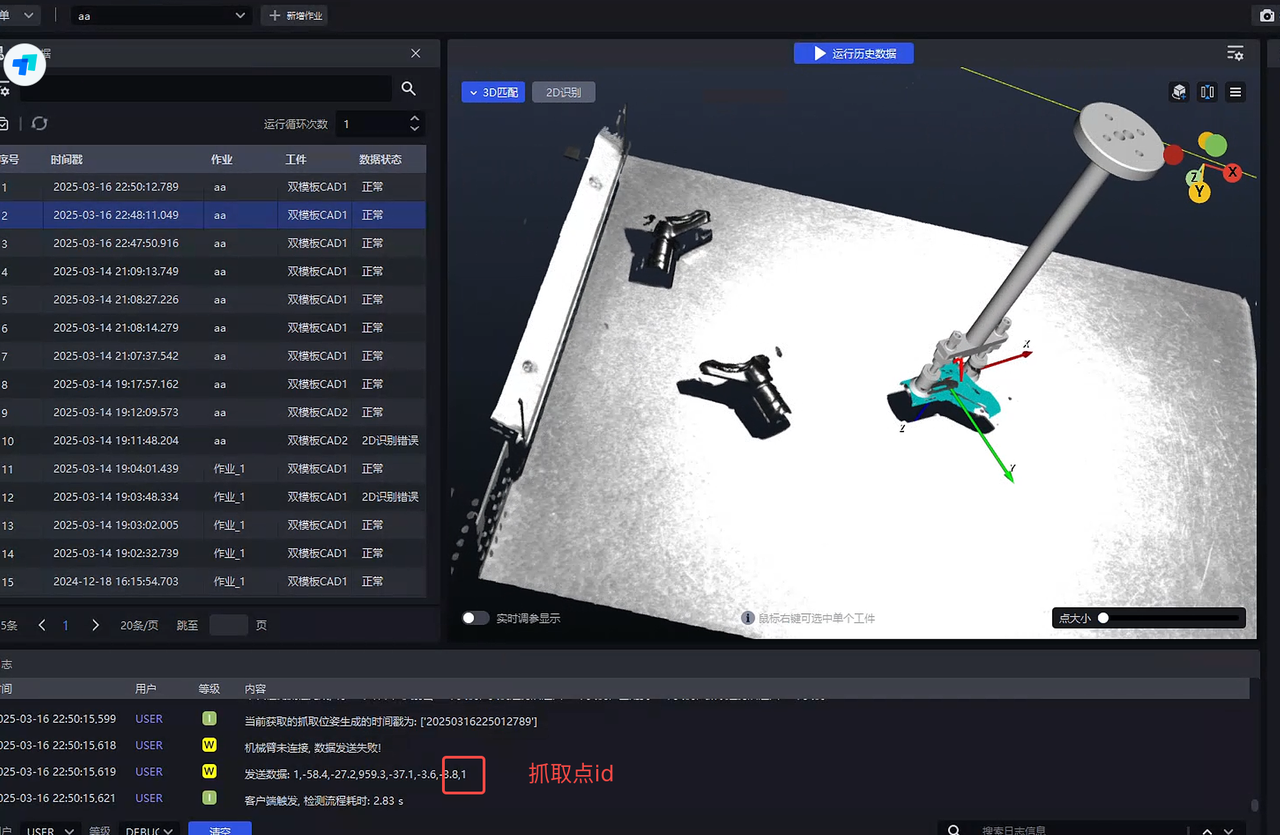
注意
机器人返回的抓取点id应当和正反模板正确对应
2. 通用工件且工件正反同形
例子如下:
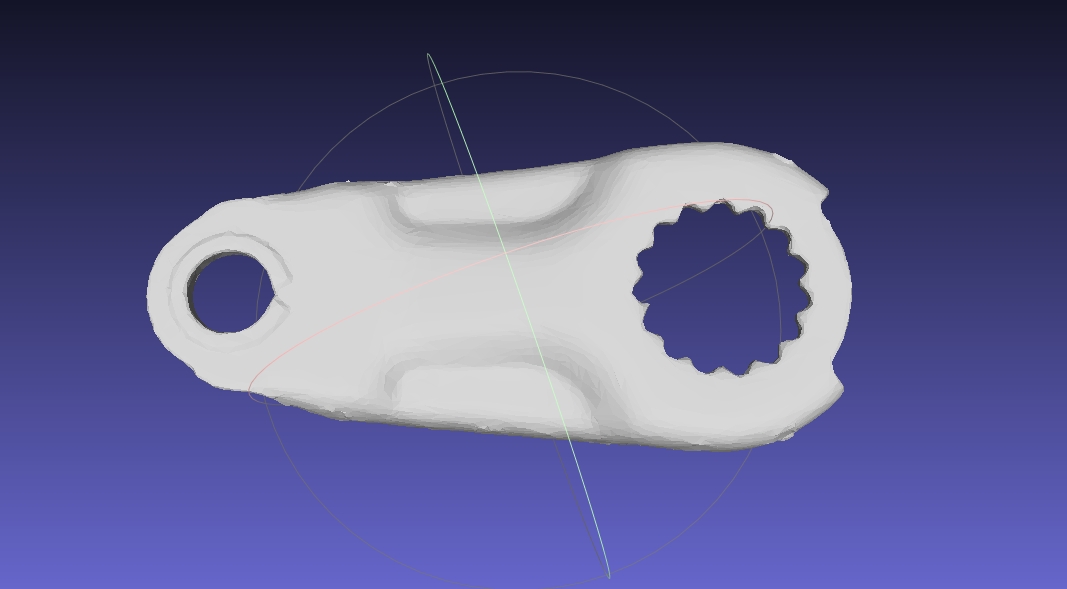 正面 正面 | 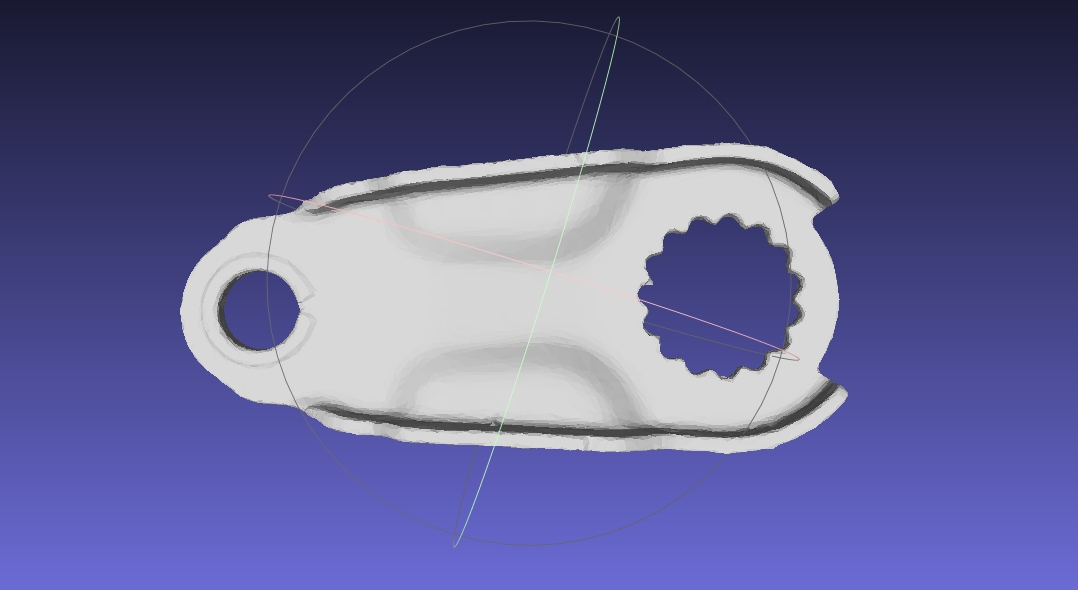 反面 反面 |
|---|
2.1 同上1.1
2.2 在工件界面配置双模板CAD,上传工件的点云文件,点云文件(反面),视觉模型和自定义关键点 。
PickWiz 对通用工件会根据关键点情况基于原始模版进行匹配,如果关键点预测错误就会匹配反向,这种时候使用交错模版的分数对比修正该错误,正反模板不能够和CAD的正反面贴合,而是要修改成相互交错。
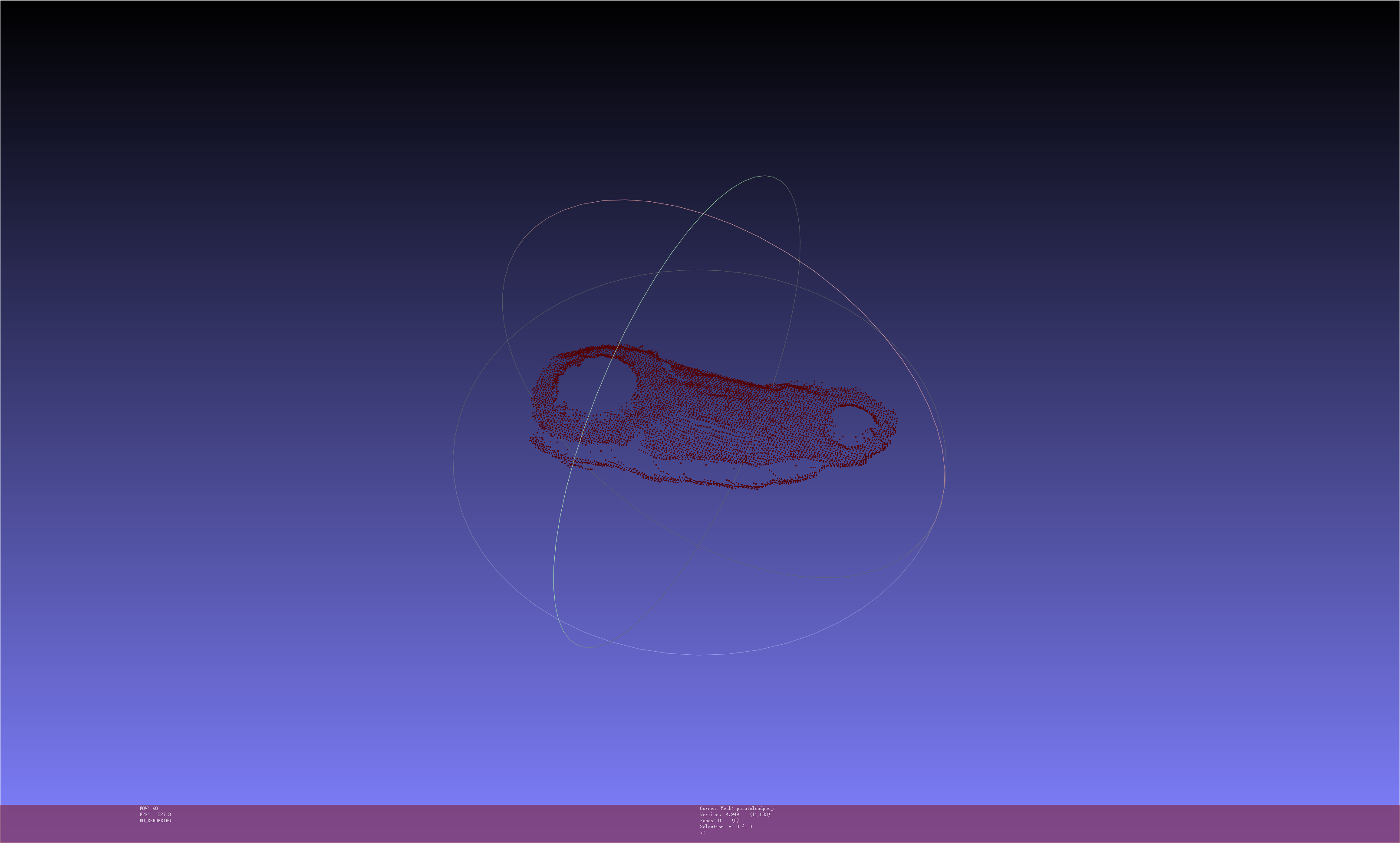
工件为正反同形时,正反模板需要相互交错,处在同一水平面。如下图。
以下分别为工件点云的正面和反面模板,需要将两个模板交错放在同一水平面。
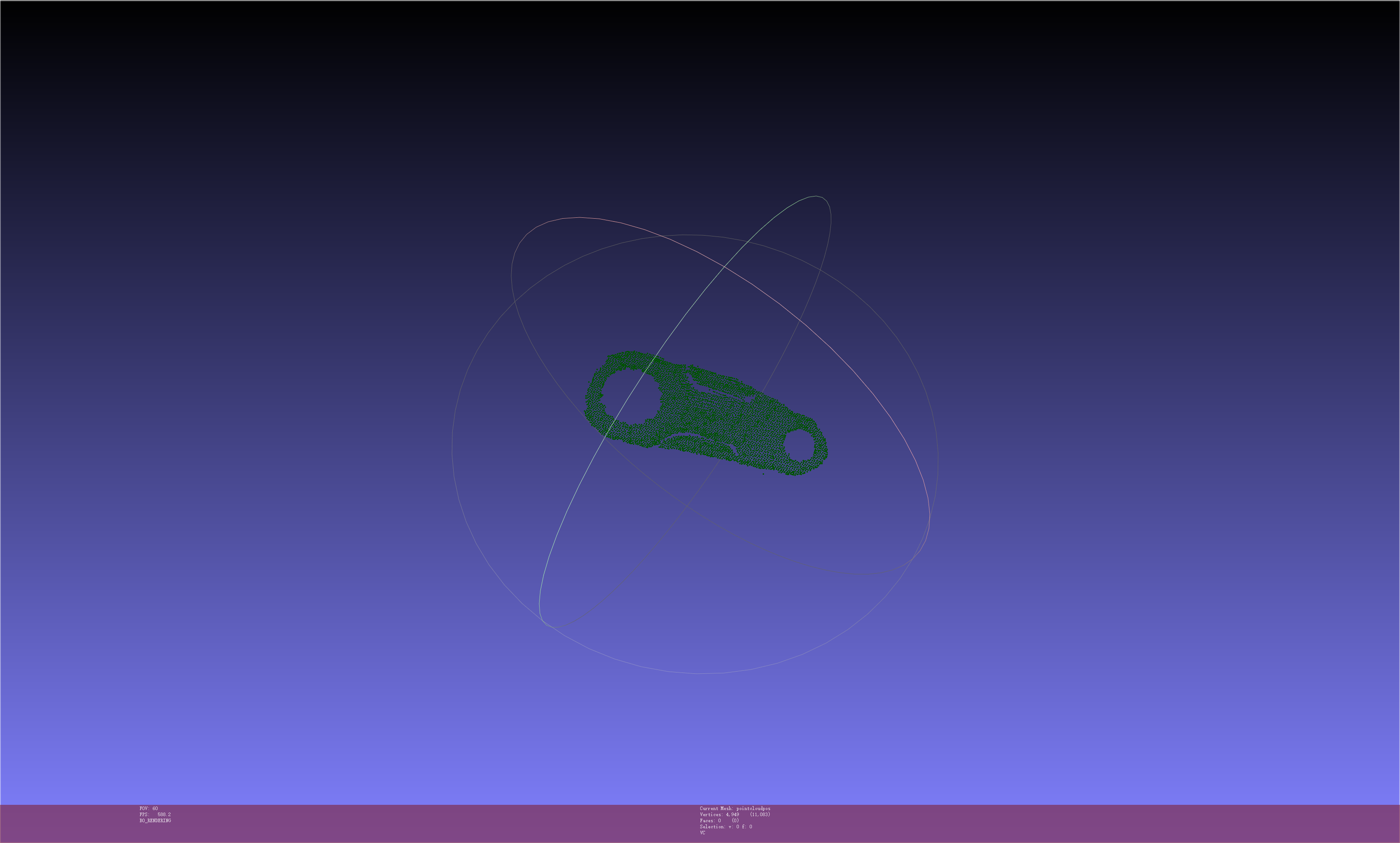
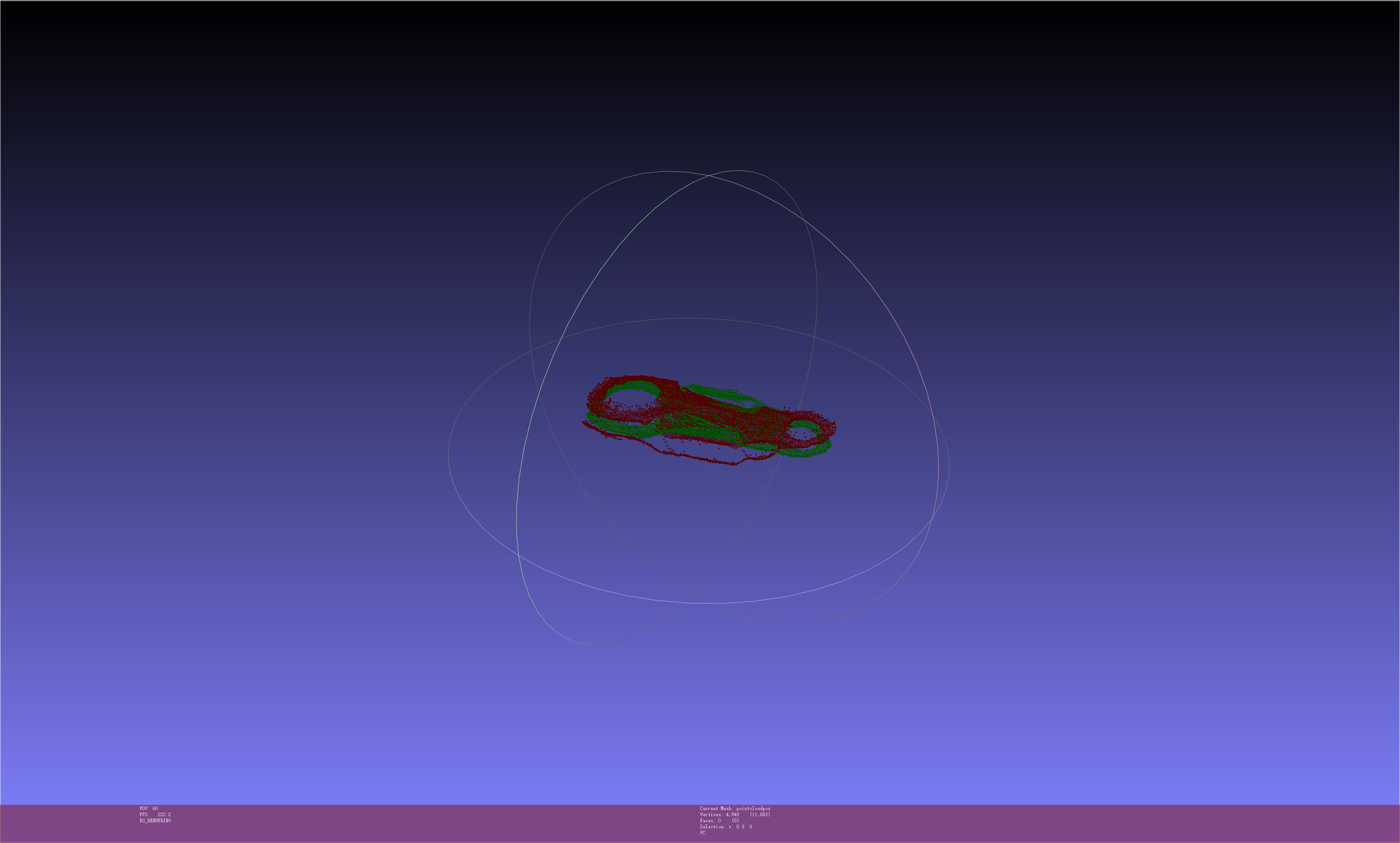
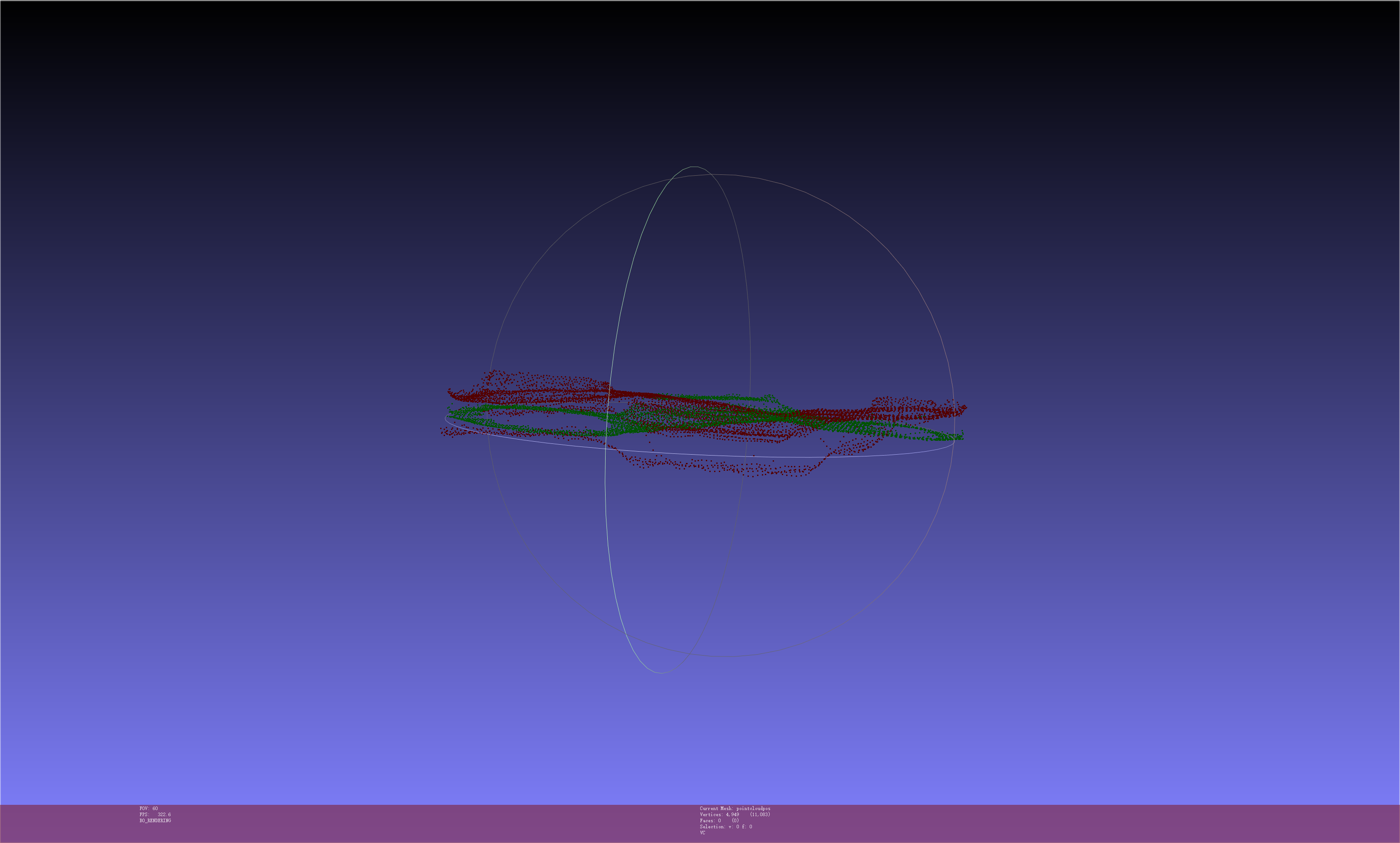
2.3 设置抓取点
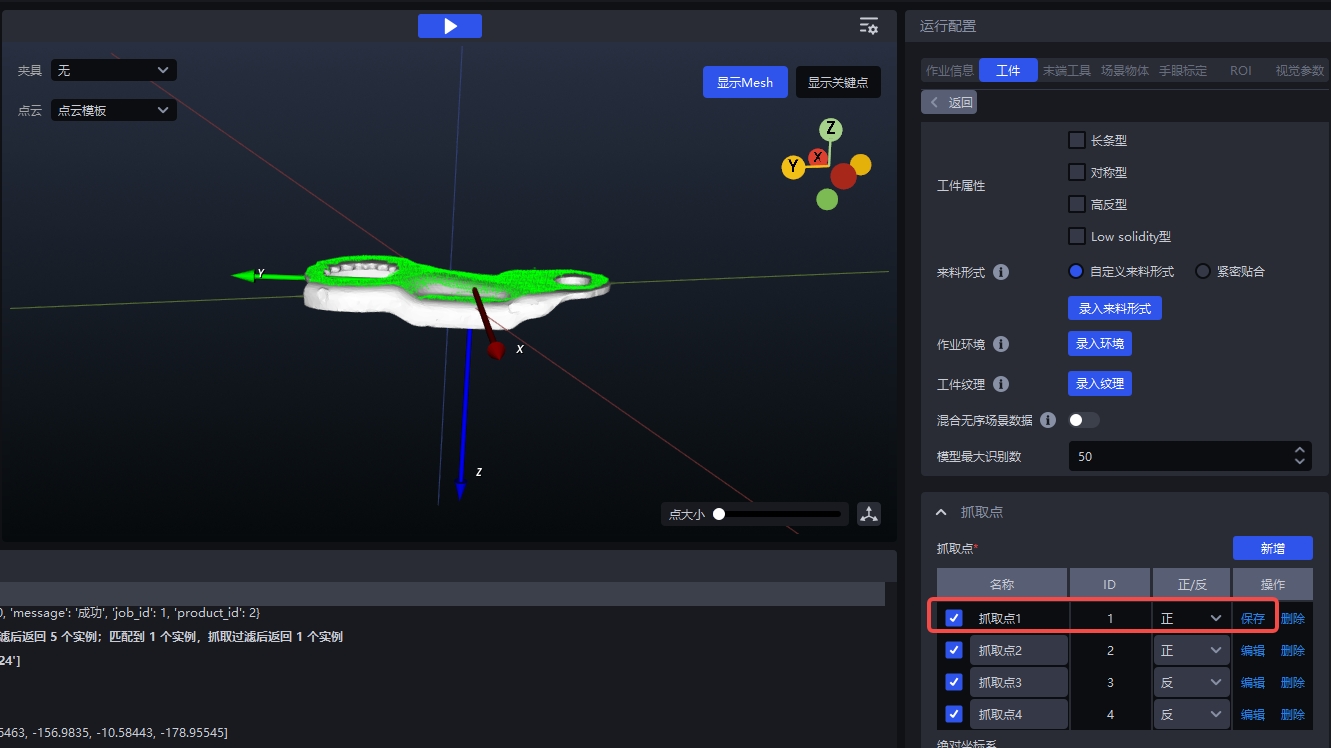
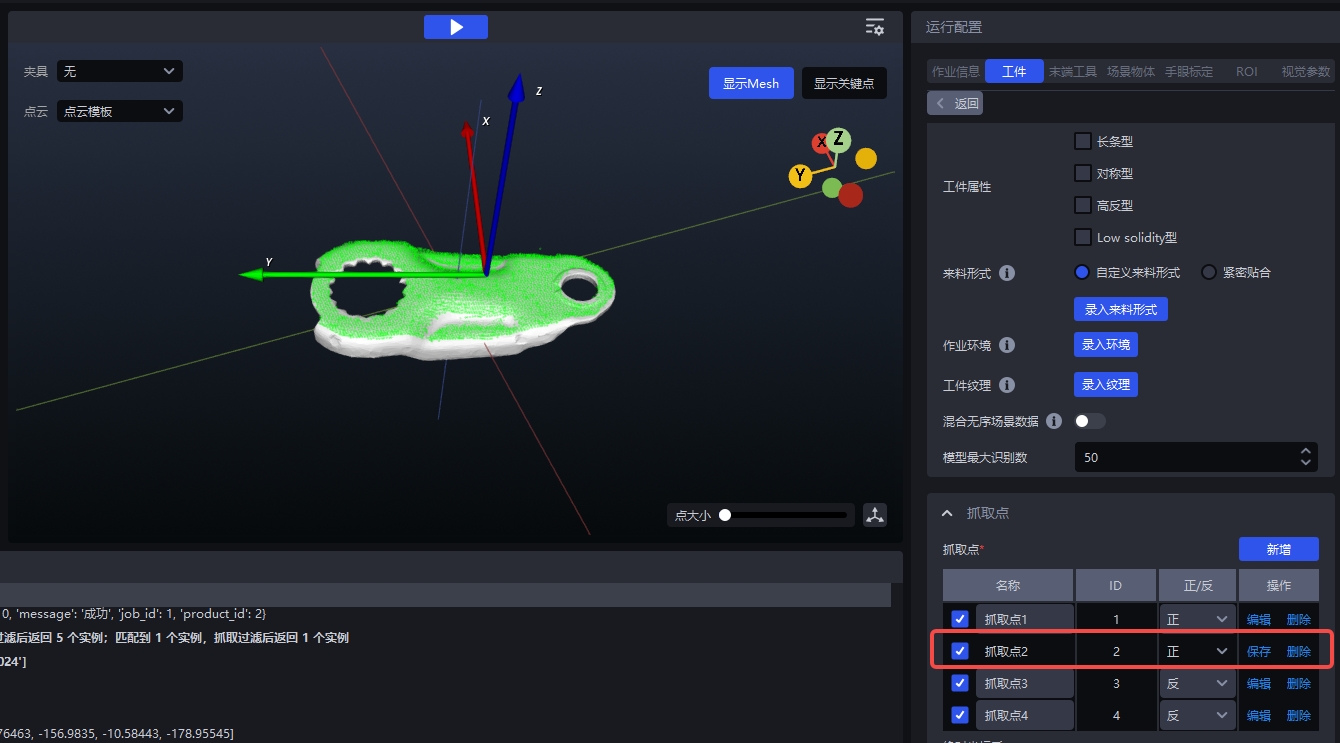
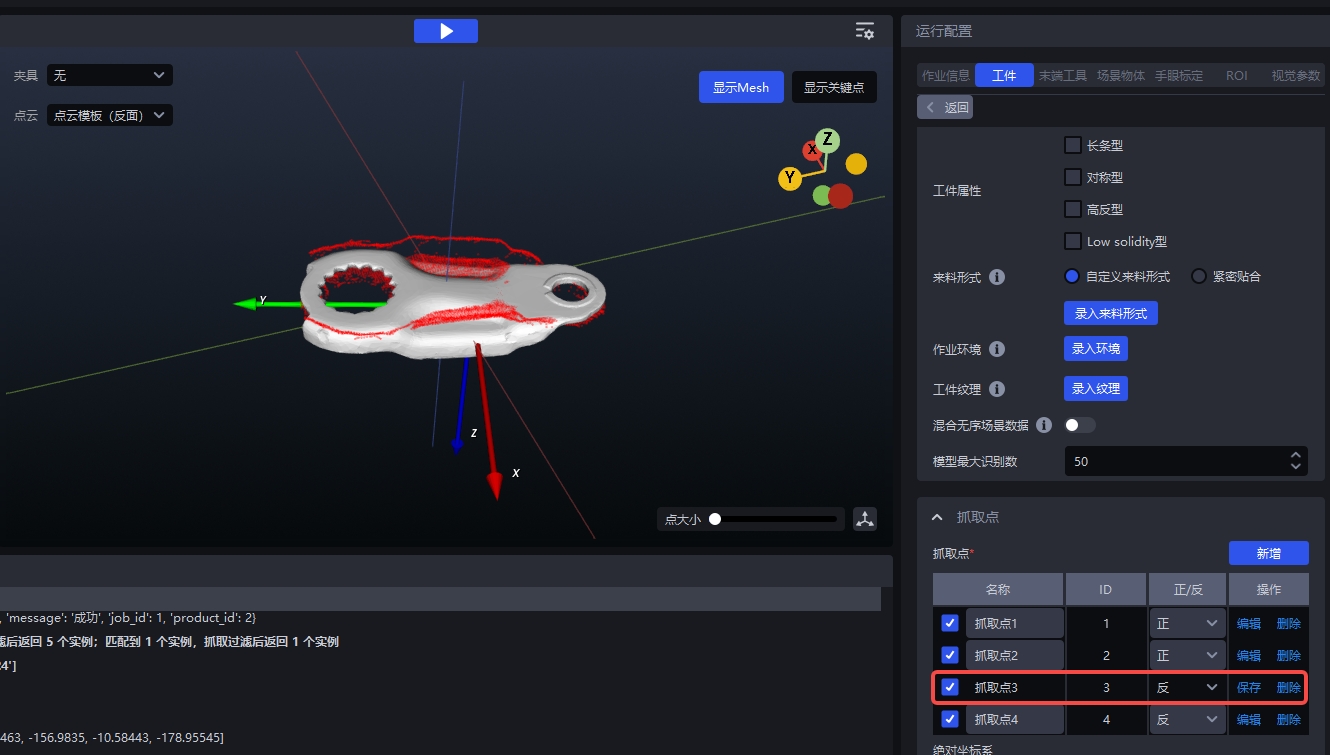
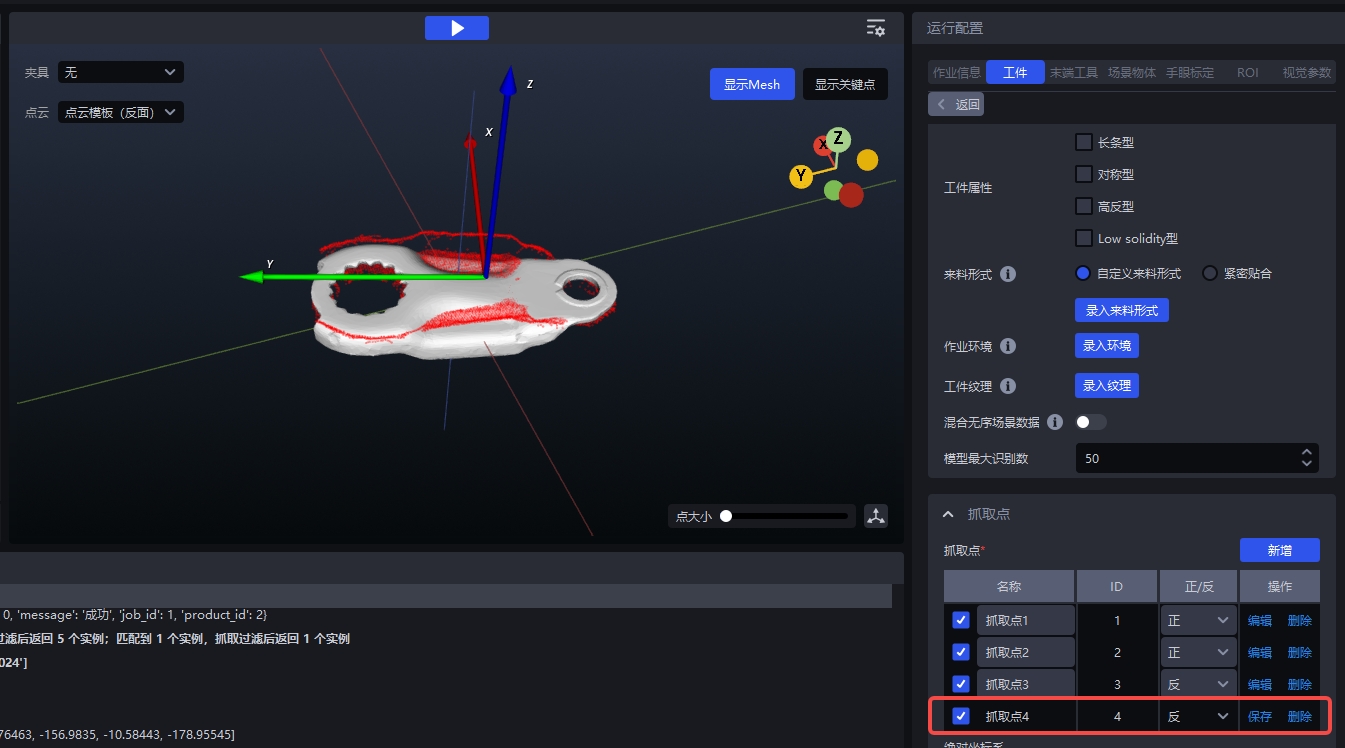
点击添加设置正反模板的抓取点,勾选正反属性,根据可视化视窗调整正面和反面模板点云的抓取点位置。
正反面模板均需要设置两个抓取点:
- 第一个抓取点,保证在正面模板匹配正面工件正确的情况下输出正确的抓取点;
- 第二个抓取点,在工件为正面的情况下,正面模板匹配错误,反面模板倒置匹配成功时,能够按照反面的抓取点输出结果,按照反面的抓取点设置。反面同理。
2.4 在机器人配置,抓取相关信息勾选抓取点索引 同上1.4