软件进阶功能介绍
此章节介绍了W1 Pro机器人的进阶功能,必须由经过跨维智能培训的人员进行操作。
4.1 底盘建图及导航
4.1.1 建图
手柄使用方法请参考 移动控制手柄 。
4.1.1.1 关闭导航服务
在PC1上执行如下指令关闭导航服务
sudo systemctl stop dexe-auto.service dexe-auto.timer dexe-map.service4.1.1.2 启动建图服务
- 在远程桌面的 Terminal 中,输入以下命令启动建图服务:
sudo systemctl start dexe-map.service- 查看日志输出
cd /home/dexforce/log && tail -f mapping.log4.1.1.3 设置地图名称,开始建图
# 通过服务调用建图
# 设置地图名称
ros2 service call /mapping_node/set_map_name nav_interfaces/srv/SetMapName "{map_name: map_2_standard}"
# 启动建图服务
ros2 service call /mapping_node/start_mapping std_srvs/srv/Trigger
4.1.1.4 在PC1中使用如下指令打开建图rivz
rviz2 -d /home/dexforce/w1/install/cartographer_ros/share/cartographer_ros/rviz/2d_mapping_indoor.rviz遥控建图
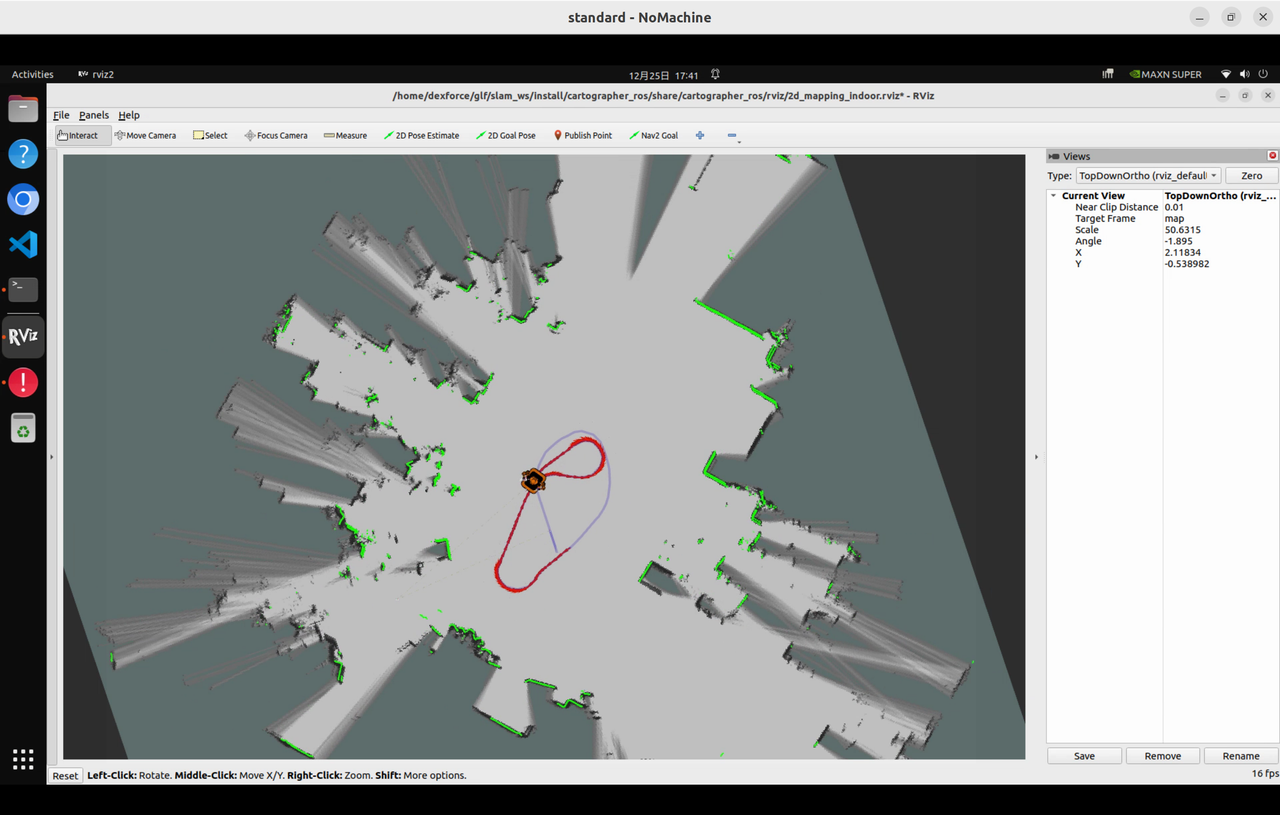
- 此时可以遥控手柄控制机器人移动进行建图,建图效果如图。
建图完成,保存地图
# 完成建图服务
ros2 service call /mapping_node/finish_mapping std_srvs/srv/Trigger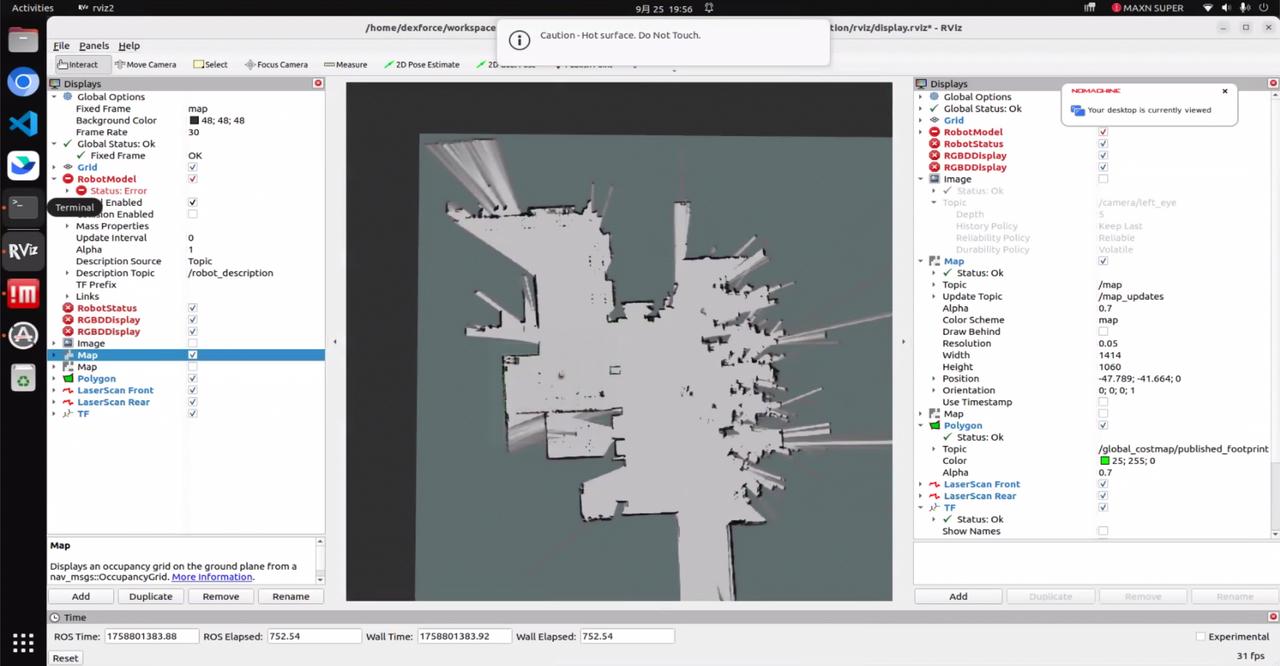
4.1.1.5 查看地图保存的结果
- 将建图目录下的结果,拷贝到本地,查看结果
scp -r dexforce@{机器人IP}:/home/dexforce/.dexe/data/maps/map_2_standard .- 查看文件夹,包含如下的地图文件:
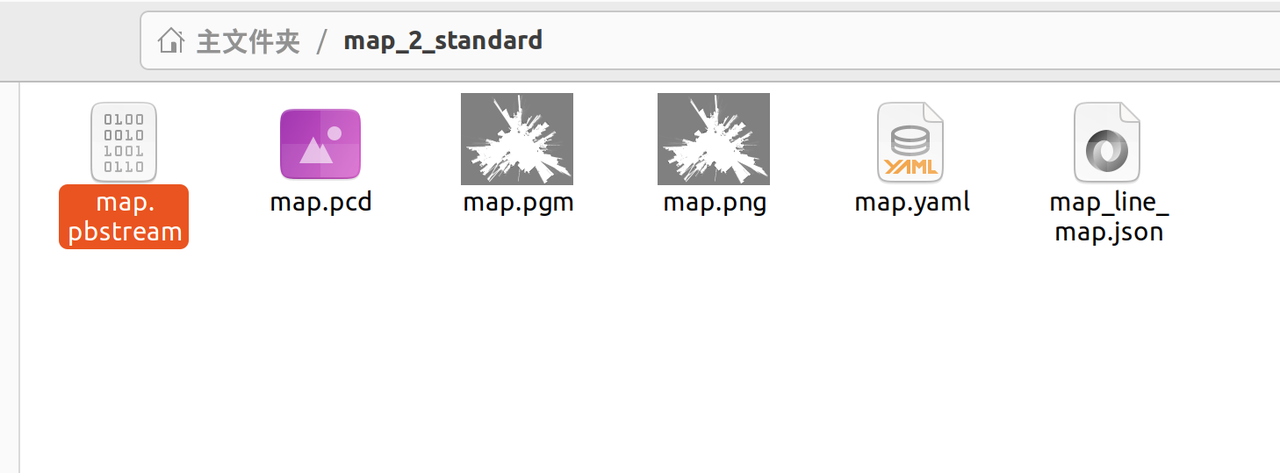
- 评估建图结果
没有重影,没有建图错误,则认为该地图可以用于导航
4.1.1.6 关闭建图服务
sudo systemctl stop dexe-map.service4.1.2 导航
4.1.2.1 重启导航服务
关闭建图服务,重启导航服务
systemctl stop dexe-map.service && systemctl restart dexe-auto.timer dexe-auto.service4.1.2.2 开启可视化(PC2)
TF树启动方式,PC2上启动指令如下(若PC2已经开启可视化界面,则表示TF已经启动)
cd /home/dexforce/workspace && source install/setup.bash && rviz2 -d dexe_application/tools/visualization/scripts/display.rviz4.1.2.3 启动导航节点(PC1)
重启导航服务后,导航节点就会启动
在导航时,若准备需要采用之前构建的地图,可以通过map_manager相关服务修改当前使用的地图
- 查看当前所有地图文件
cd ~/w1 && source install/setup.bash && ros2 service call /map_manager/get_map_list nav_interfaces/srv/GetMapList- 修改为要使用的地图:
ros2 service call /map_manager/load_map nav_interfaces/srv/LoadMap "{map_name: 地图名称}"4.1.2.4 导航可视化
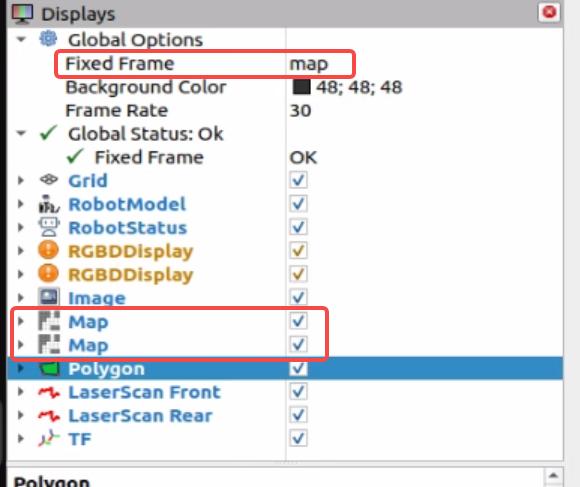
- 在PC2的可视化界面左上角中,更改“Fixed Frame”为“map”;同时勾选第一个和第二个“Map”选项,如图所示:
- 勾选后,可视化界面显示如下:
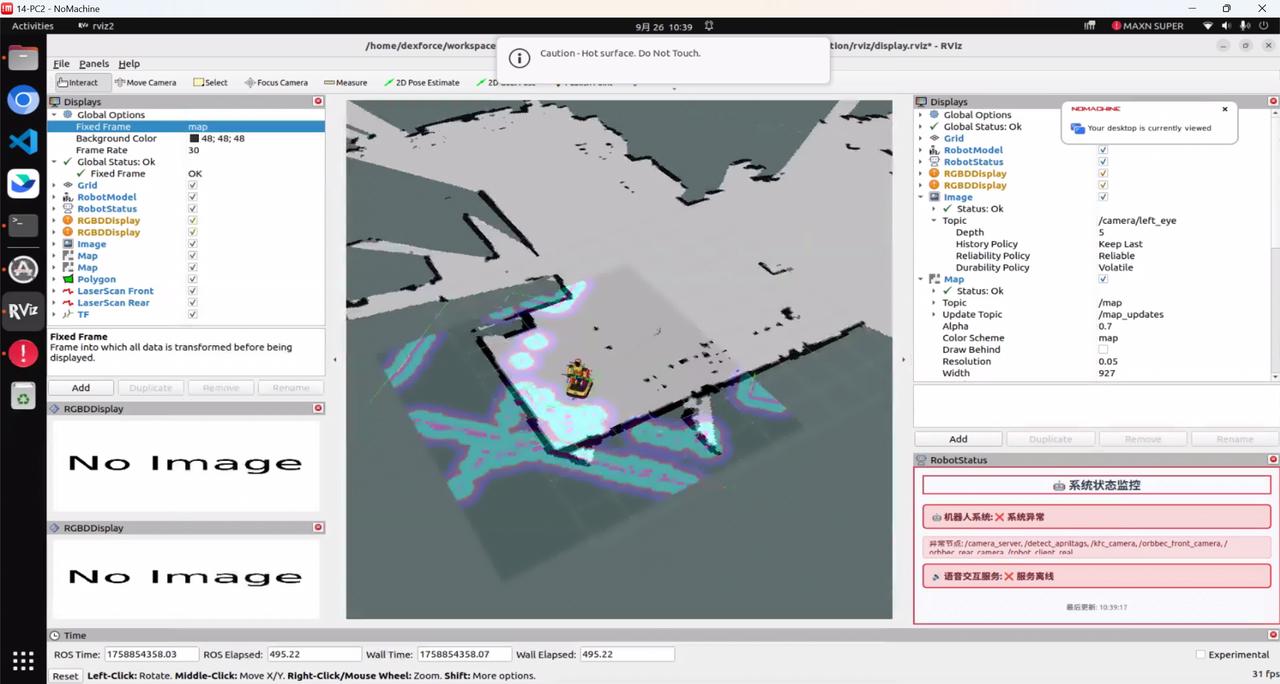
当前启动会自定位,若激光点云和map中障碍物未重合,系当前机器人未定位成功导致。
- 遥控定位
此时需开启手柄,控制机器人原地旋转,待点云和障碍物重合,即彩色点云和黑色障碍物重合,表示定位成功,如下图所示:
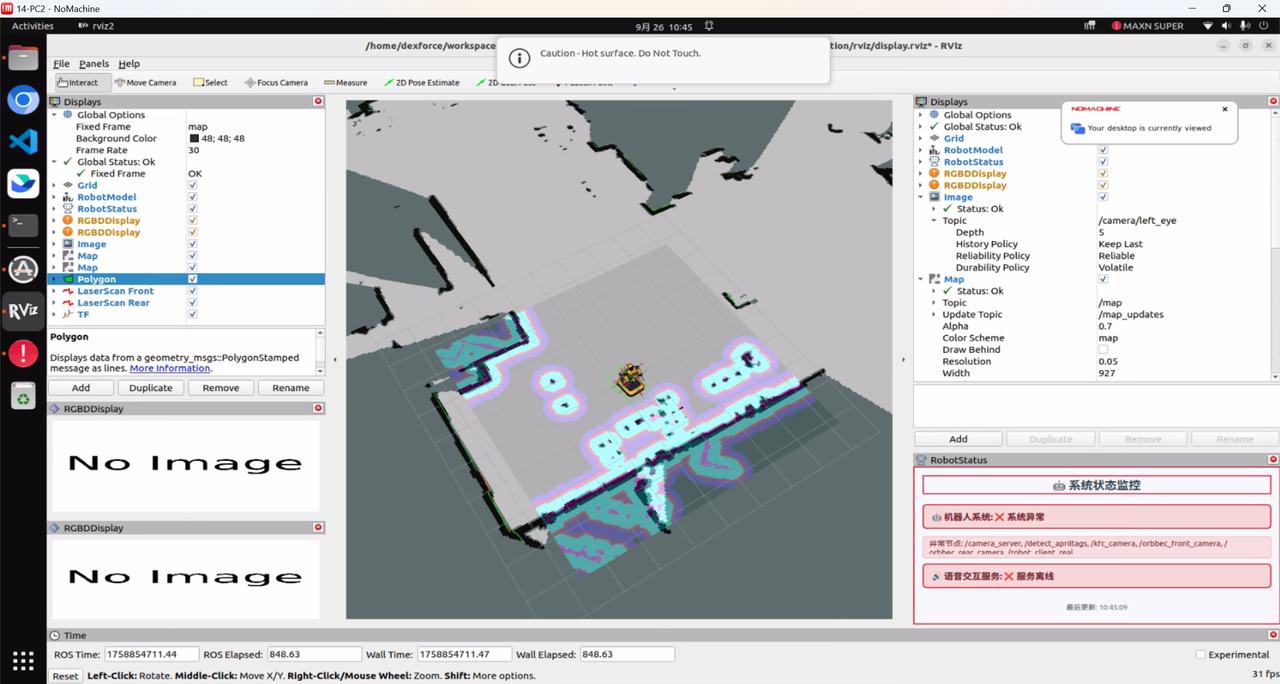
- 此时点击Rviz中的2D goal发送目标点,包括位置和姿态,其中箭头表示姿态,如图所示;
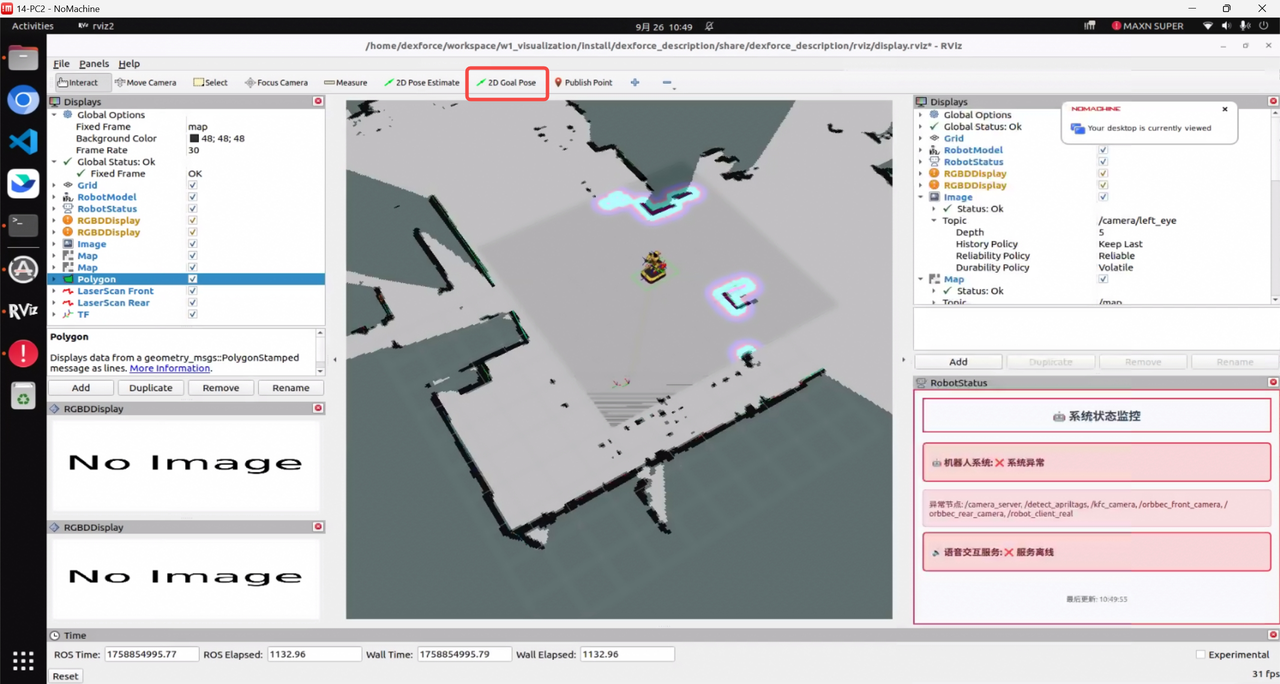
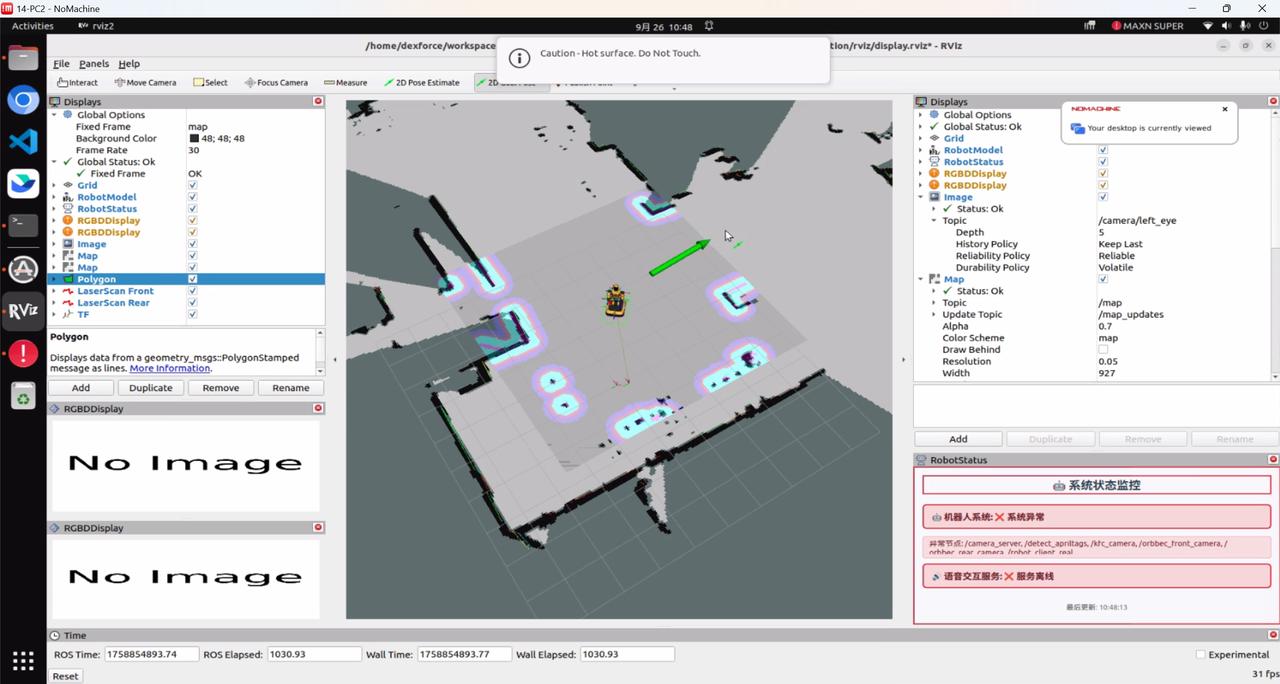
导航成功后机器人到达目标点如图所示:
4.1.3 常见异常问题定位及解决方案
Rviz可视化界面点击导航后机器人不运动;
- 查看手柄节点信息是否存在打印,若存在打印,则表示手柄控制机器人节点并未关闭,导致手柄发送零速,和导航速度冲突,解决方案为按手柄start按键,停止手柄控制节点发布速度;
定位长时间不成功,且定位终端输出打印存在IMU内容,如下图,则为IMU信息中断,需要重新启动IMU发布节点;
导航节点启动失败,只输出部分内容,由于上次ROS相关节点并未完全杀死导致,需要完全杀死导航节点,再重新启动导航节点。
建图与导航过程中的常用调试和故障恢复指令
| 用途 | 命令 |
|---|---|
| 查看server状态 | ros2 topic echo /feedback/robot_server_state --field data --once |
| 开启拖动 | ros2 service call /control/set_property robot_server_interfaces/srv/SetProperty "{property_type: 'EnableDrag', value: '1'}" |
| 清错 | ros2 service call /control/set_property robot_server_interfaces/srv/SetProperty "{property_type: 'ClearError', value: ''}" |
| 查看server日志 | cat ~/dexe_robot_server_data/logs/robot_server.txt |
| 修改安全等级,1.0为最不敏感,当前默认为0.5 | ros2 service call /control/set_property robot_server_interfaces/srv/SetProperty "{property_type: 'SafeLevel', value: 0.9}" |
| 查看torque limit是否有变化,可用于确认安全等级是否生效 | ros2 topic echo /feedback/robot_server_state --field data --once |
4.1.4 自动回充
自动回充是指设置一个固定的回充位置,让机器人在电量低时自动返回该位置充电。这种充电方式仅应用于"移动+操作"类的场景,如工业场景、广东数采、京东物流等。

4.1.4.1 前提条件
自动回充之前,需确保机器人建图完成,已生成一张完整的地图,让机器人知道自己身处的地图环境。
自动回充之前,需要开启导航功能,让机器人能够自动导航到充电桩位置。
4.1.4.2 切换为自动模式
自动回充功能仅在自动模式下生效,机器人需处于自动模式才能接收系统任务并实现自动回充。若当前模式为遥操、建图或其他模式,需先切换至自动模式。
- 临时切换为自动模式(重启后恢复原模式)
在 PC1 的 Terminal 终端执行以下指令:
/home/dexforce/w1/dexe_mobile_application/script/change_mode.sh auto- 设置开机自启自动模式(重启后仍保持自动模式)
在 PC1 的 Terminal 终端执行以下指令:
/home/dexforce/w1/dexe_mobile_application/script/change_mode.sh auto start4.1.4.3 重定位机器人
在设置回充点之前,必须在地图上重定位机器人,确保机器人的定位是准确的,否则后续设置的回充点坐标是错的。
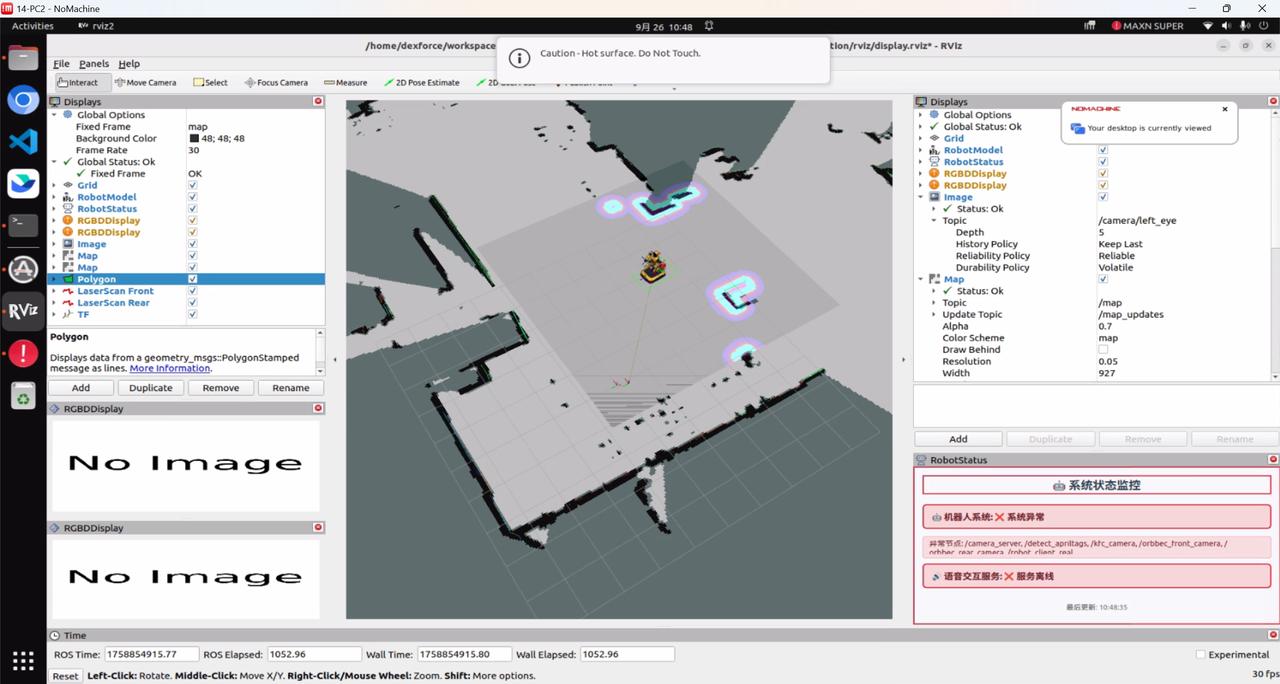
- 机器人开机后,通过比对当前传感器数据与已有地图,自动完成定位。在Rviz2可视化界面中,如果激光雷达获得的点云与地图轮廓完全重合,表示定位成功。
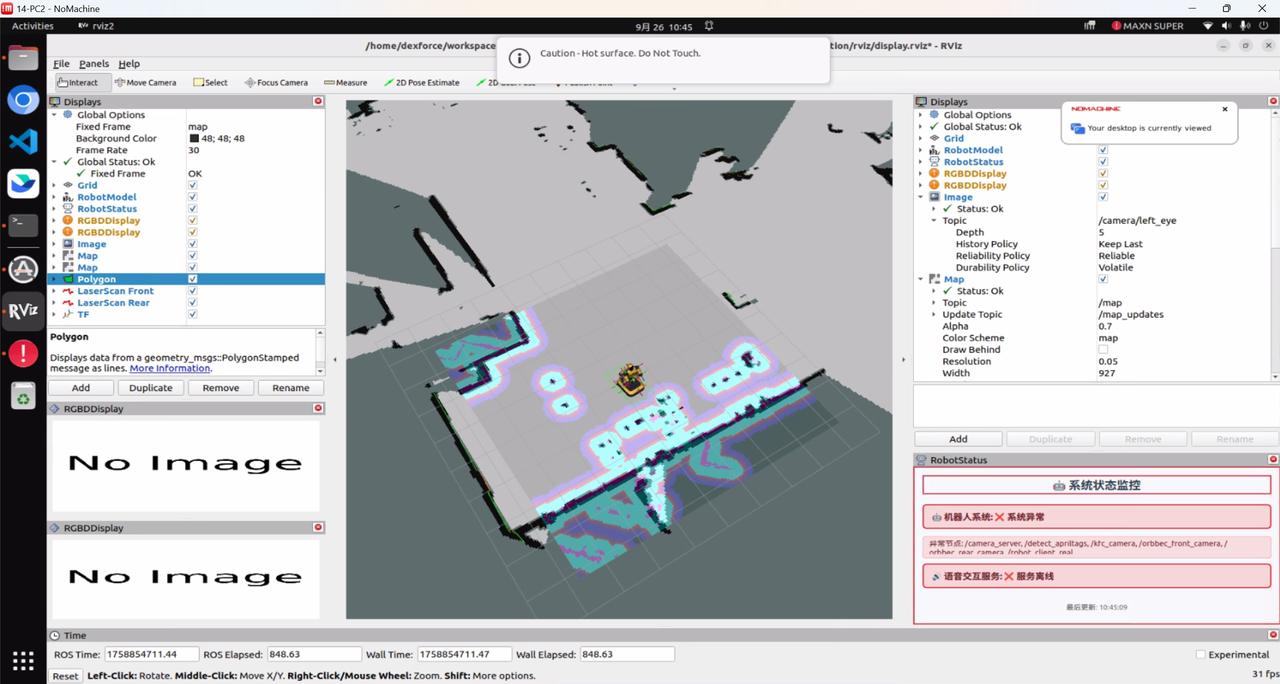
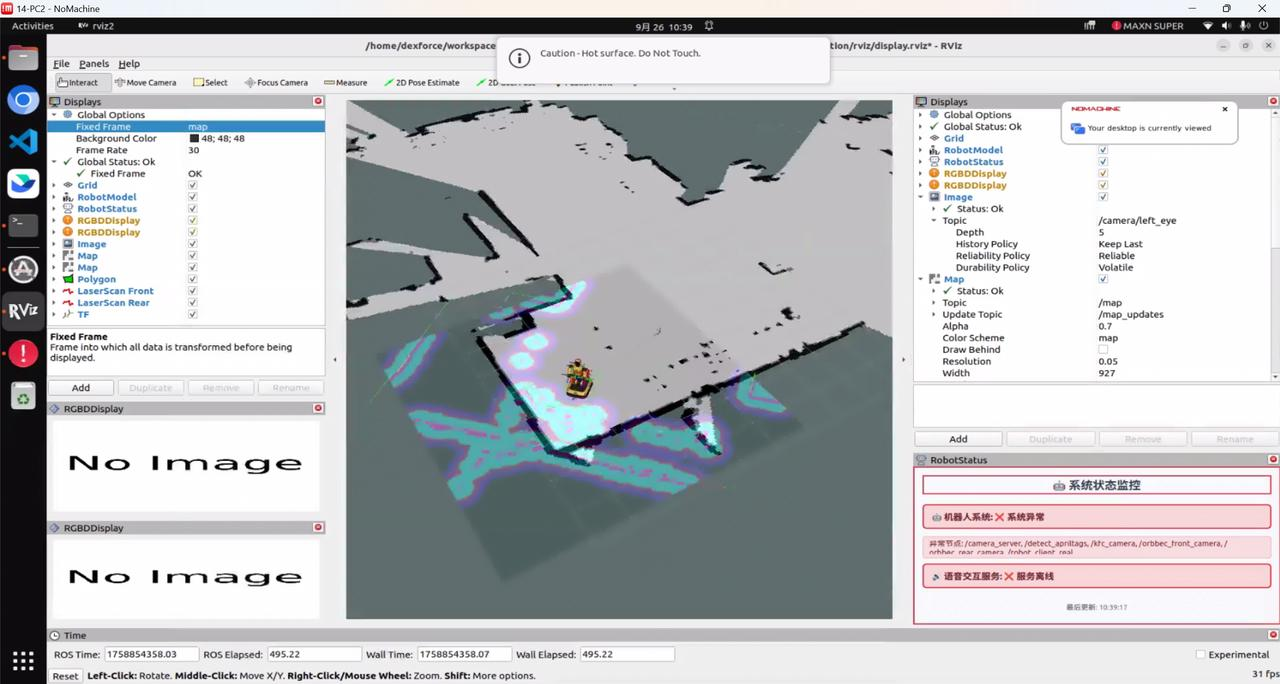
- 如果Rviz2可视化界面显示位置错误或漂移,表明当前机器人未自动定位成功,需要手动遥控让机器人移动一小段距离以及原地旋转,直到点云和地图轮廓完全重合。如下图所示,点云与地图中障碍物未重合。
4.1.4.4 设置回充点位置
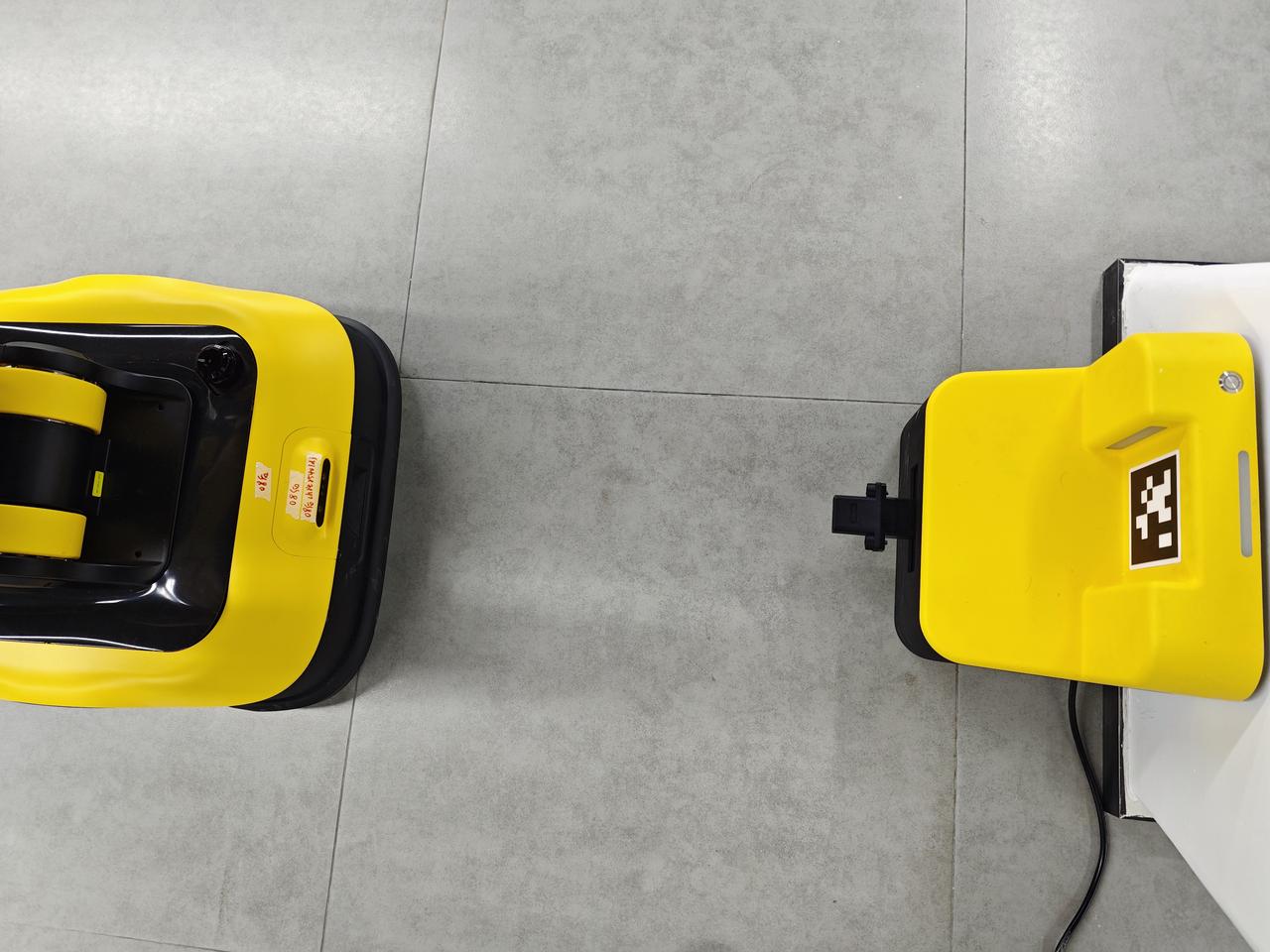
- 使用手柄遥控机器人,将机器人移动到充电桩正前方0.7m-1m,如图所示。
设置回充点时,请确保充电桩位置永久固定。如果移动了充电桩,必须重新设置回充点。
- 打开 PC1 的 Terminal 终端,执行如下命令,得到机器人当前在地图中的位置并将这个位置保存为回充点。
ros2 service call /save_charging_pose std_srvs/srv/Trigger "{}"请确保机器人完全静止,否则保存的位置坐标可能不准。
- 执行如下指令,开启auto_charging脚本
python3 auto_charging.py- 执行如下命令,启用自动回充功能,记录这个位置为回充点,并开启后台监听,系统会持续监控电池电量。
ros2 service call /auto_charging std_srvs/srv/Trigger "{}"4.2 遥操使用说明
4.2.1 遥操手柄使用说明
使用Oculus quest 3s,包含一个头戴VR设备和两个手持遥控手柄,左右遥控手柄按键说明如下:
注意:
VR眼镜和手柄是一对一的固定配对关系,无法共用,注意不能混用。
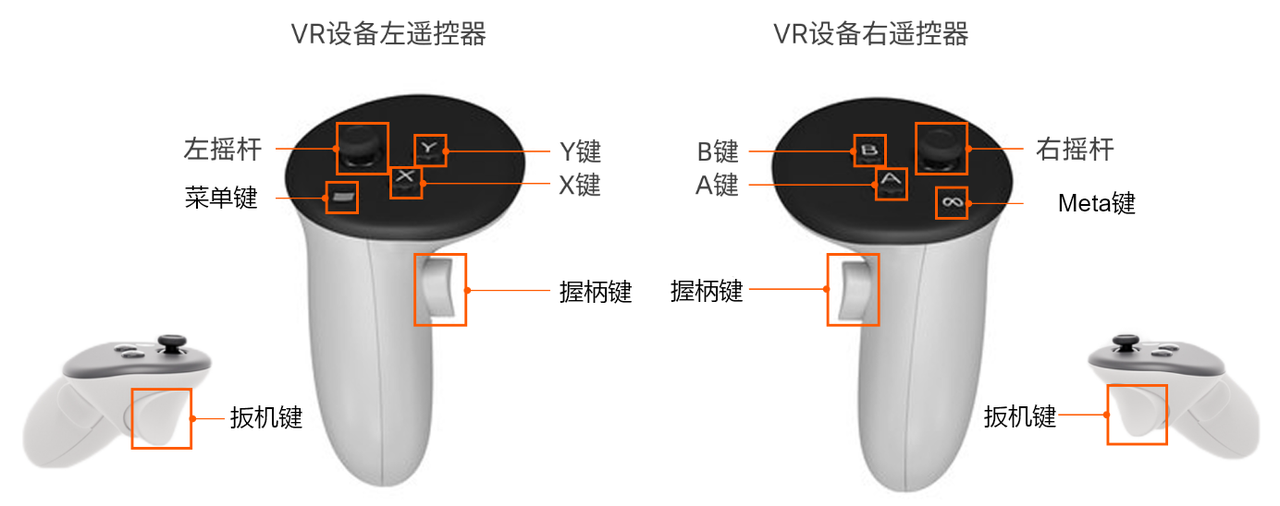
| 按键 | 按键操作 | 说明 |
|---|---|---|
| 左右摇杆 | 左摇杆向前 / 向后 | 腿部运动模式为摇杆升降时,控制机器人腿部直上直下 |
| 左摇杆向左 / 向右 | 底盘差速模式下,控制机器人底盘向左 / 向右自旋转 | |
| 右摇杆向前 / 向后 | 底盘差速模式下,控制机器人底盘向前 / 向后移动 | |
| 单次点击左摇杆 | 启动数据录制功能 | |
| 再次点击左摇杆 | 停止录制数据 | |
| 单次点击右摇杆 | 删除上段录制数据 | |
| 再次点击右摇杆 | 删除上段录制数据 | |
| X键 | 左手柄单次点击 X 键 | 切换左灵巧手的手势 |
| Y键 | 单次点击Y键 |
|
| A键 | 右手柄单次点击 A 键 | 切换右灵巧手的手势 |
| B键 | 右手柄单次点击 B 键 | 底盘切换驻车模式和差速模式,当前是驻车模式,点一下 B 键→切换成差速模式;再点一下 B 键,可切回驻车模式。 |
| Meta键 | 短按 Meta 键 |
|
| 长按 Meta 键 | VR 桌面视角异常时,长按 Meta 键,复位 VR 视角,VR 桌面恢复至用户正前方(正视角); | |
| 扳机键 | 单击左扳机键 | 控制左灵巧手的抓握 |
| 单击右扳机键 | 控制右灵巧手的抓握 | |
| 握柄键 | 双手同时按住握柄键 | 左右手同时按住握柄键,进入遥操作 |
| 双手松开握柄键 | 任意一只手松开握柄键即退出遥操作; 退出遥操作后,若想再次进入遥操作,建议先长按 Meta 键复位视角,再同时按住握柄键重新进入遥操。 | |
| 双手按住握柄键 + 移动双臂 | 机器人双臂动作与用户现实动作一致。 若机器人关节异常反转,请用户立即将双臂向两侧展开 → 向异常方向的反方向转动手腕,直至将机器人手臂调正 → 继续遥操 | |
| 双手按住握柄键 + 做出躯干动作 | 控制机器人躯干关节运动,如下蹲 / 站起、左右转腰 前倾 / 后仰(暂不支持) | |
| 组合键长按3s | 左手点击 X 键 + 右手点击 A 键 长按3秒 | 在头戴式 VR 模式下,未开始遥操且未开启数据录制时,可以返回模式选择界面。 |
4.2.2 切换遥操模式
出厂默认设置开机自启自动模式,进入遥操模式需要按照如下步骤手动切换遥操模式。
- 在PC1的Terminal终端上执行以下指令,查看当前模式
systemctl status dexe-tele.service #查看遥操模式状态若返回结果中包含 active (running),表示当前是遥操模式。
若返回 inactive (dead),表示当前不是遥操模式。
若提示 “Unit not found”,可能是指令输入错误。
- 若当前不是遥操模式,可在PC1的Terminal终端上执行以下指令,临时切换为遥操模式(即重启后恢复原模式)。
cd /home/dexforce/w1/dexe_mobile_application/script
./change_mode.sh tele- 若当前不是遥操模式,可在PC1的Terminal终端上执行以下指令,设置开机自启遥操模式(即重启后仍保持遥操模式)。
cd /home/dexforce/w1/dexe_mobile_application/script
./change_mode.sh tele start
4.2.3 VR眼镜连接
当使用USB信号放大器进行长距离有线遥操时,请勿将USB信号放大器与电源适配器放置过近,建议间距≥20cm。
若USB信号放大器紧贴电源适配器,可能导致机器人底盘的对外USB接口(2.0/3.0)通信中断。
- 如果使用有线方式连接VR眼镜和PC1,可用USB数据线一端连接VR眼镜的接口,一端连接机器人底盘后的PC1下的USB接口。
有线连接VR眼镜时,需注意拖拽底盘的风险
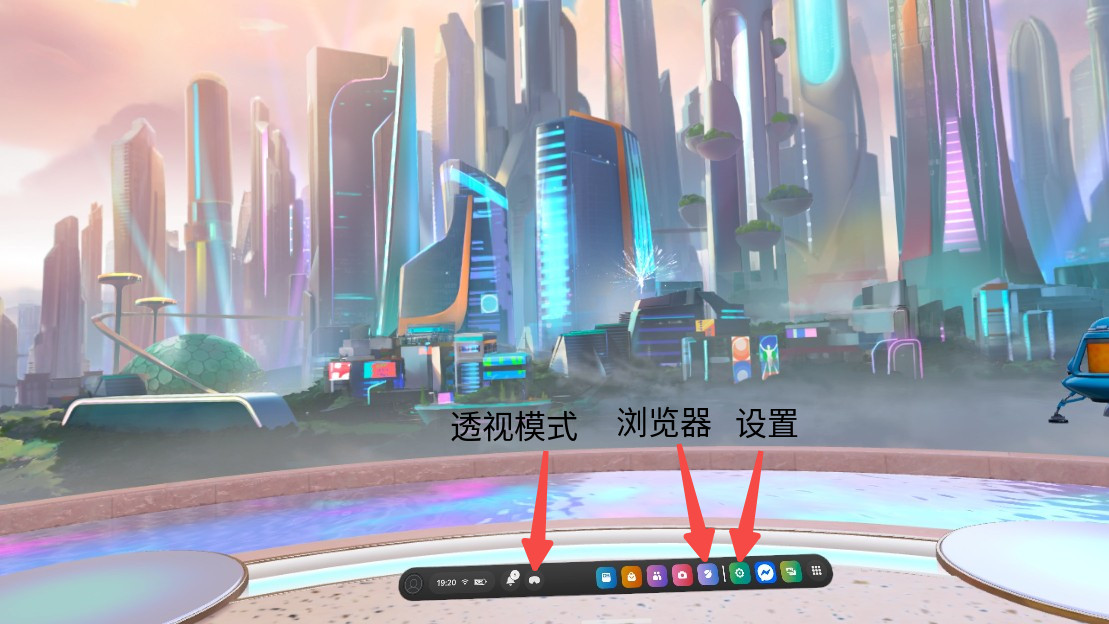
- 如果使用Wi-Fi方式连接VR眼镜和PC1,VR眼镜开机后,单击 Meta 键进入 VR 桌面,移动手柄,将 VR 桌面中的光标移动到下方的应用栏中,按动扳机键,点击"设置"图标连接相应的Wi-Fi。
使用Wi-Fi连接时,机器人的动作延迟较大,不建议常用。
如果没有底下那栏应用,应短摁右手柄的Meta键。
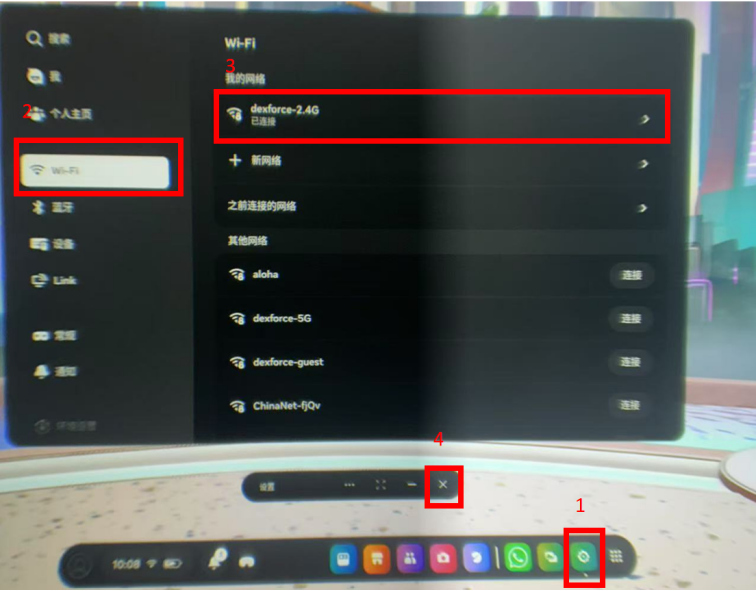
4.2.4 进入遥操
VR 眼镜开机,单击 Meta 键 进入 VR 桌面,可以从VR眼镜中看到 VR 桌面,如果 VR 桌面存在视角不正的情况,可长按 Meta 键,复位 VR 视角,让 VR 桌面处于用户正前方。
左右手自然前伸,双臂位置与机器人双臂保持一致。
手腕过度下探可能导致手柄超出VR眼镜的视觉追踪范围。
- 移动手柄,将光标移动到应用栏的"浏览器"图标,按动扳机键,点击"浏览器";
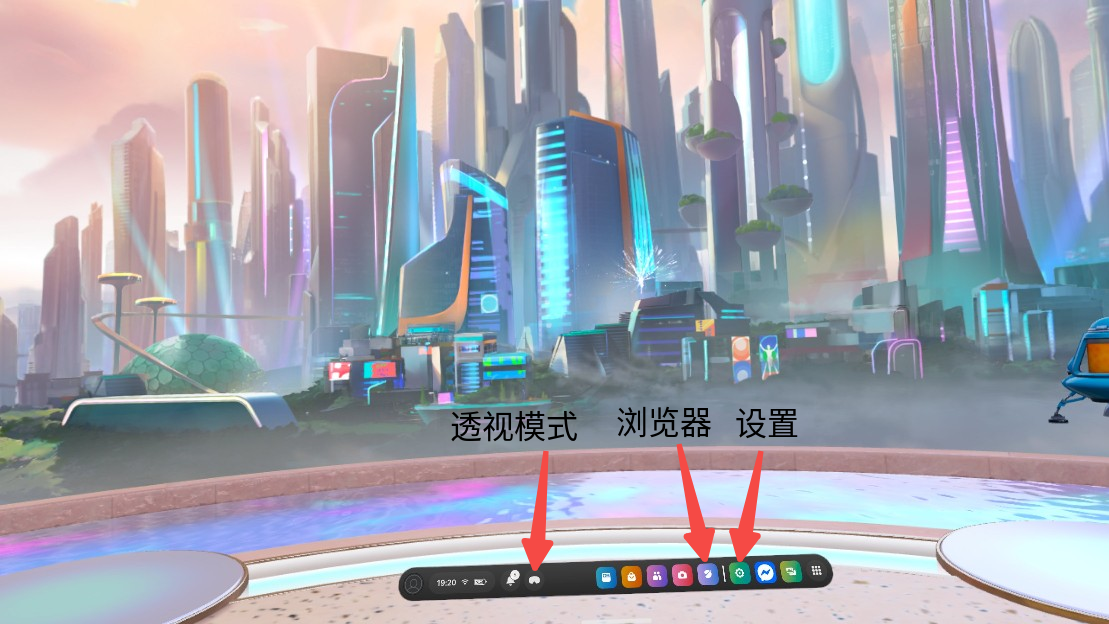
打开浏览器后,移动手柄,在地址栏输入网址打开模式选择界面。
VR眼镜有线连接时,输入网址https://localhost:8443/;
VR眼镜通过Wi-Fi连接时,输入网址https://192.168.158.XX:8443/(该地址是机器人的外网IP,随接入网络变化而变化,即您的局域网分配给机器人的IP地址,您可在个人电脑上打开终端输入
ifconfig命令,查看PC1当前的外网IP是多少)。将网址保存,后续就使用书签(右上角的三个点里面)可以直接找到网址。
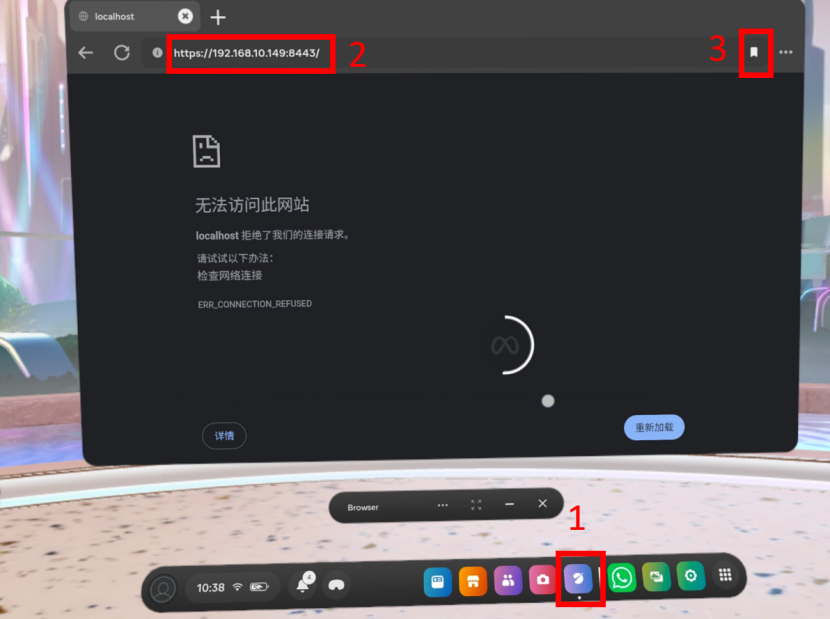
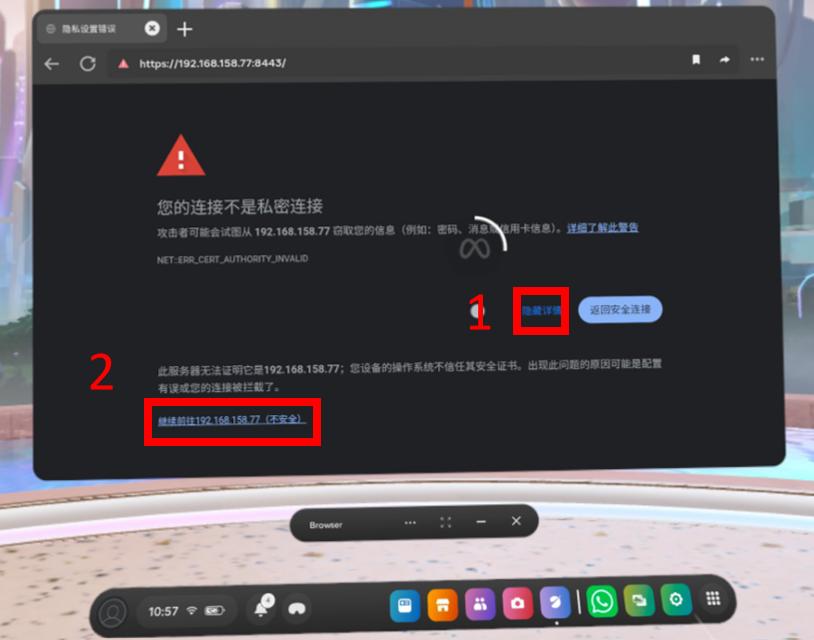
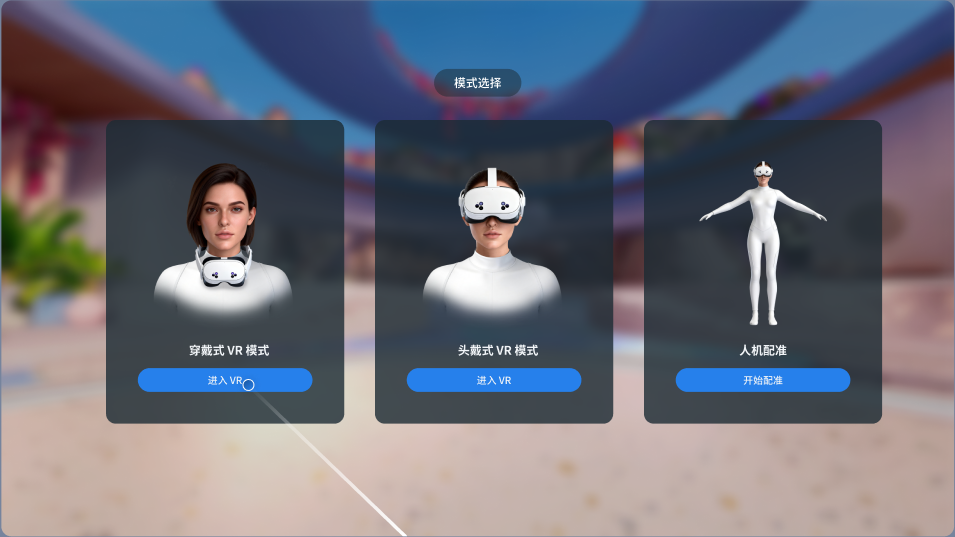
进入模式选择界面,共有三种模式:穿戴式 VR 模式、头戴式 VR 模式、人机配准。扳机键点击“进入VR”/“开始配准”即可进入对应的遥操模式。
穿戴式 VR 模式:用户将 VR 眼镜挂在脖子上,通过这种方式进行机器人遥操作。这种佩戴方式会让用户的视线自然向前,底盘处于用户的下方视野盲区,因此挂颈模式适用于无需移动机器人,只需专注机器人上半身动作的场景。
头戴式 VR 模式:用户将 VR 眼镜戴在头上,通过 VR 眼镜的第一视角进行机器人遥操作。这种佩戴方式不存在视野遮挡,用户可以看到底盘状态,因此头戴模式适用于需要机器人自主移动,用户需实时掌控机身整体状态的场景。
人机配准:校准用户与机器人之间的空间关系,确保机器人能复刻用户的肢体动作。首次使用机器人的遥操作功能、切换遥操作用户、动作精度要求较高等情况下,需要进行人机配准。
注意:进入遥操之后不可以长距离走动
4.2.5 穿戴式/头戴式 VR 模式
进入穿戴式 VR 模式 / 头戴式 VR 模式,同时左手点击 X 键 + 右手点击 A 键 长按3秒可返回模式选择界面。
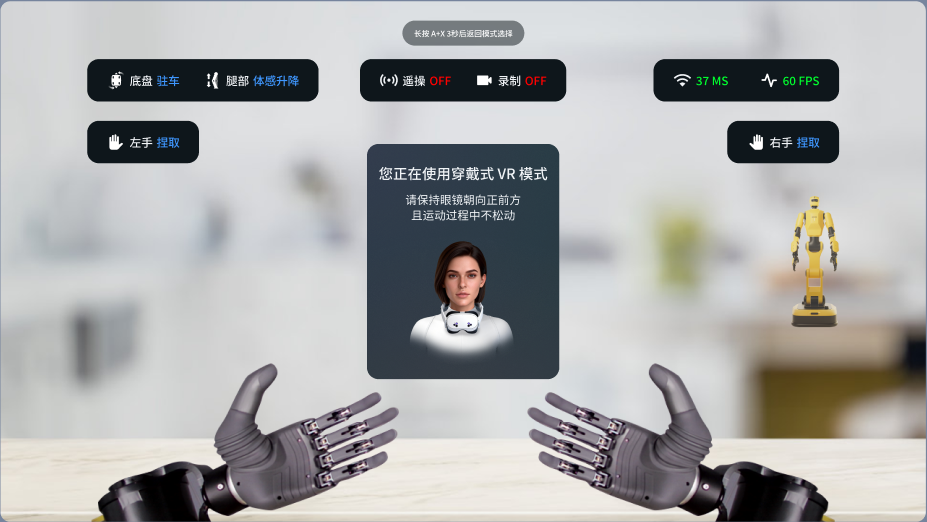
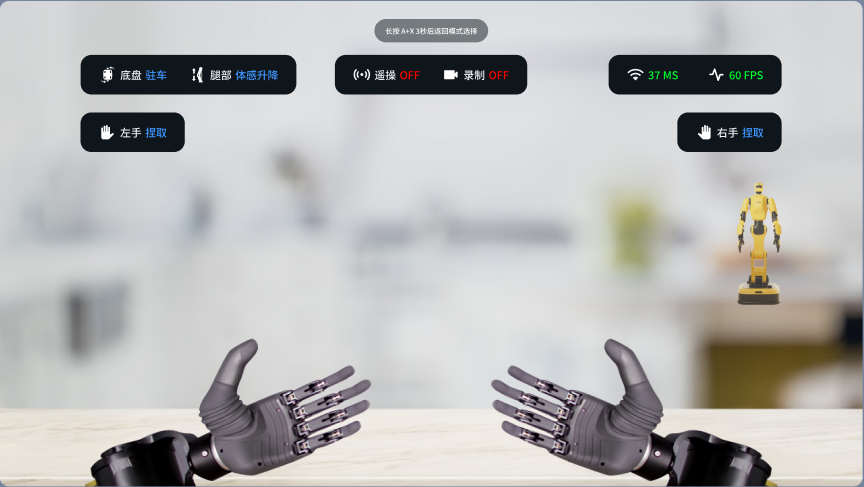
| 信息类别 | 模式/状态 | 含义 | 描述 |
|---|---|---|---|
| 底盘/腿部模式 | 底盘 | 机器人底盘模式 | 驻车:底盘4个轮子方向成十字交叉,位置被锁定,防止机器人误移动。 |
| 差速:轮子解除锁定,可通过摇杆控制移动方向,用于移动机器人。 | |||
| 腿部 | 通过摇杆/遥操控制腿部动作的模式 | 体感升降:通过遥操控制腿部升高降低,腿部仅沿竖直轴线移动,不改变自身倾斜角度,适用于需要调整机器人腿部高度的场景。 | |
| 锁定高度:机器人腿部关节锁定,保持固定高度。 | |||
| 摇杆升降:通过左摇杆向前/后 控制腿部升高降低。 | |||
| 位姿同步:通过遥操控制腿部上下升降和前后俯仰,腿部自身发生角度倾斜,以此调整机器人整体姿态。 | |||
| 遥操/录制状态 | 遥操 | 机器人本体是否处于遥操控制状态 | ON:可遥操状态 |
| OFF:不可遥操状态 | |||
| 录制 | 是否正在进行数据采集 | ON:开启数据录制,同时语音播放"数据采集已开启"。 | |
| OFF:结束数据录制,同时语音播放"数据已成功保存"/"数据保存失败"。 | |||
| 网络延迟/帧率 | 网络延迟 | 实时网络延迟 (ms) | 网络延迟<250ms表示延迟正常; |
| 300ms>延迟≥250ms表示延迟较高。 | |||
| 延迟≥300ms表示延迟过高,可以通过检查网络信号强度、关闭个人电脑的无关应用、清理机器人本体的后台程序解决。 | |||
| 帧率 | 遥操 VR 桌面每秒刷新的次数,反映 VR 桌面的流畅度 | 数值越高 VR 桌面越流畅,数值过低会出现卡顿、拖影。 | |
| 左右手 | 左手 | 当前左灵巧手的抓握动作 | 包含 “捏取”“握杯”“握拳” 等预设手势,也支持用户自定义动作 |
| 右手 | 当前右灵巧手的抓握动作 | 包含 “捏取”“握杯”“握拳” 等预设手势,也支持用户自定义动作 |
4.2.6 开始遥操
- 双手中指同时按住左右手柄的握柄键,按住后不要松开,松开则会退出遥操作。
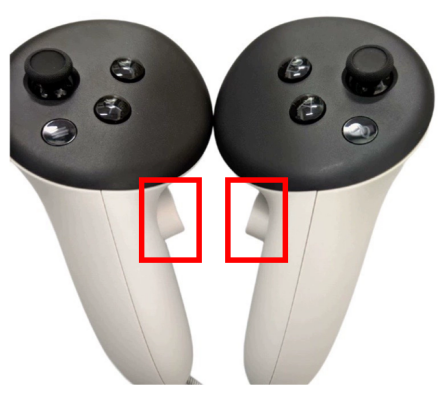
- 开始遥操后,VR 界面上遥操状态显示为ON,提示“遥操模式已激活”,遥操激活后用户无法通过长按A+X三秒回到模式选择界面。
手柄操作过程中,若手腕过度下探或手柄脱离 VR 眼镜的视觉追踪范围,可能导致检测不到手柄,从而使遥操状态变为 OFF 并中断数据录制。
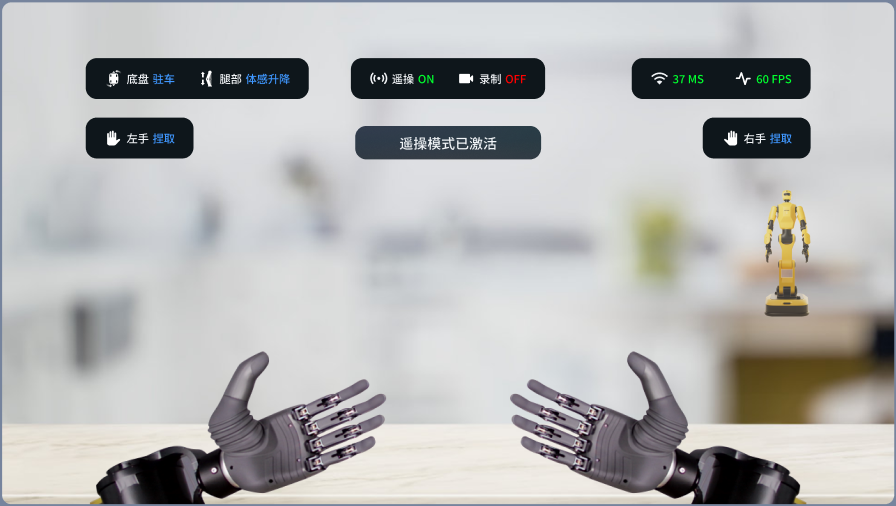
- 单击左摇杆开启数据录制,VR 界面上的数据录制状态显示为ON,弹窗提示“数据采集已开启”。
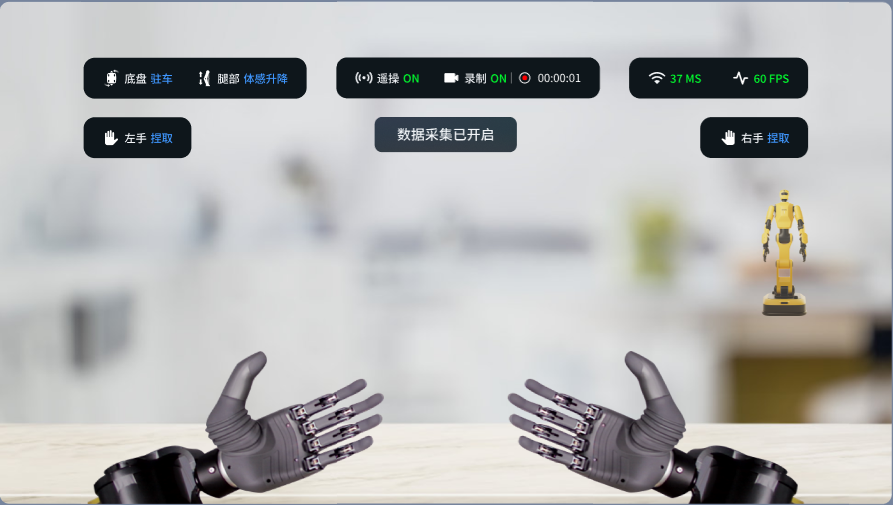
- 人的双手、双臂、腿部、腰部动作,机器人也会随之做出相应的动作。单击 B 键可切换底盘模式,单击 Y 键可切换腿部动作,单击 X 键可切换左灵巧手的手势,单击 A 键可切换右灵巧手的手势。
4.2.6.1 底盘模式
底盘模式默认为驻车模式,当需要移动机器人位置时,应当从 “驻车模式” 切换到 “差速模式”,然后用右摇杆控制前后移动、左摇杆控制左右旋转。
当 下蹲 / 站起、前倾 / 俯仰、左右转腰时,需要固定机器人位置,应当切换回 “驻车模式”,避免机器人误移动。
当切换腿部模式时,系统会自动将底盘模式切换为 “驻车模式”,无需手动切换,保证腿部操作时机器人位置稳定。
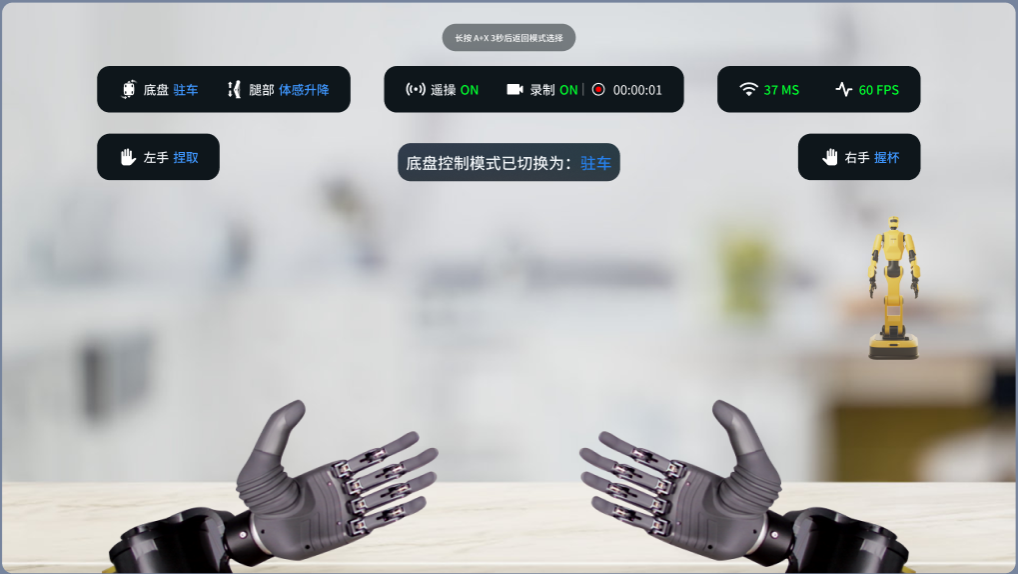
点击 B 键可切换底盘模式,界面提示“底盘控制模式已切换为:XXXX”。
注意:
当使用穿戴式 VR 模式进入遥操,底盘模式强制切换为 驻车模式,而且不能通过摇杆移动机器人底盘,不响应用户B键切换底盘状态。
4.2.6.2 腿部动作
- 当机器人需要下蹲/站起时,应当将腿部模式切换到 “体感升降” 或“摇杆升降”,“体感升降”通过人的动作带动机器人站起/下蹲,“摇杆升降”用左摇杆控制腿部站起/下蹲。
若已通过“摇杆升降” 将机器人高度降低,将腿部模式切换为“体感升降”并进入遥操后,机器人将自动恢复至预设的自然高度。请提前确认机器人本体周围无障碍物,避免发生碰撞。
- 每次切换腿部模式,底盘会自动切换为驻车模式,防止机器人在腿部模式切换时动作失控摔倒。腿部动作完成后,如需移动机器人位置,需要将底盘切换为差速模式。
切换腿部动作时,需要双手中指松开握柄键退出遥操,单击 Y 键切换,切换完成后再按住握柄键重新进入遥操。
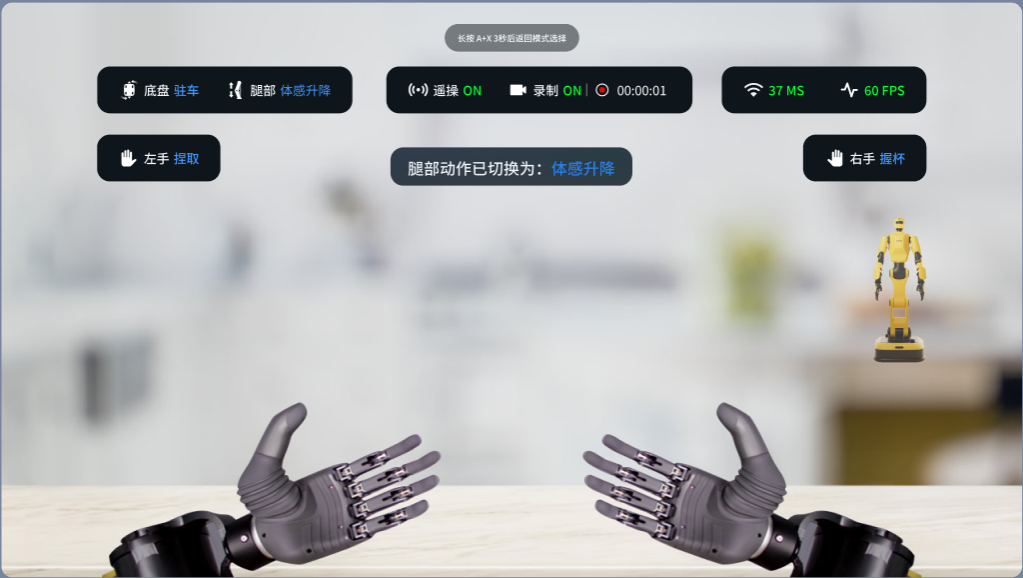
点击 Y 键可切换腿部动作,界面提示“腿部动作已切换为:XXXX”,同时语音播报“XXXX(腿部状态名称)”。
4.2.6.3 左右灵巧手控制
控制左右灵巧手的抓握需要双手食指按住扳机键
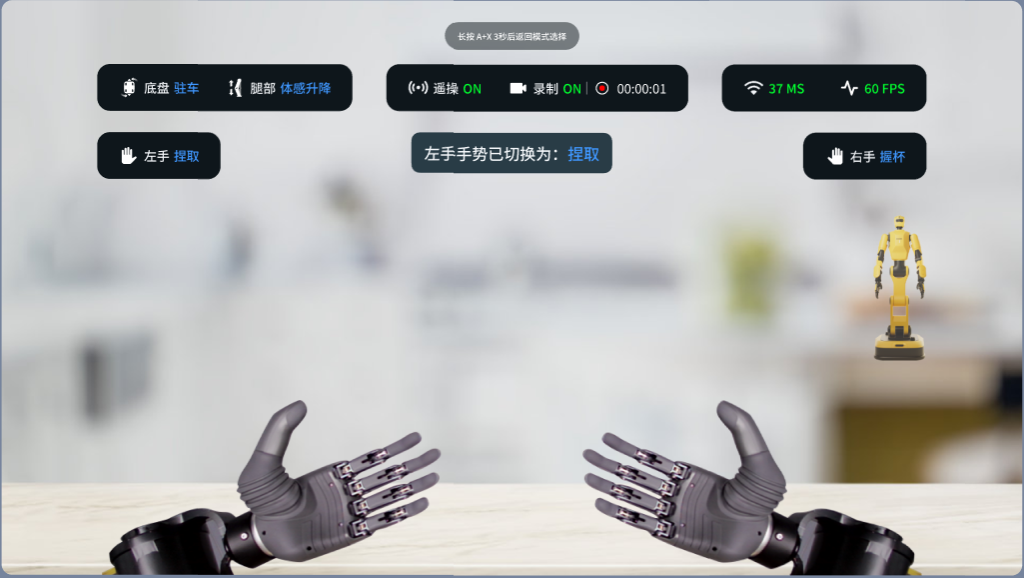
点击 A 键可切换右灵巧手的手势,界面提示“右手手势已切换为:XX”,同时语音播报“XX(手势名称)”;点击 X 键可切换左灵巧手的手势,界面提示“左手手势已切换为:XX”,同时语音播报“XX(手势名称)”。
所有手势列表如下:
| 捏取 | 握杯 | 握拳 | 点赞 | 比心 | 摇滚 | 手枪 |
|---|---|---|---|---|---|---|
| 比六 | 比一 | 敬礼 | ok |
4.2.6.4 清错
遥操过程中可能发生关节电机报警,单击 Y 键可清除错误,然后通过遥操调整机器人姿态。
4.2.6.4.1 自碰撞保护
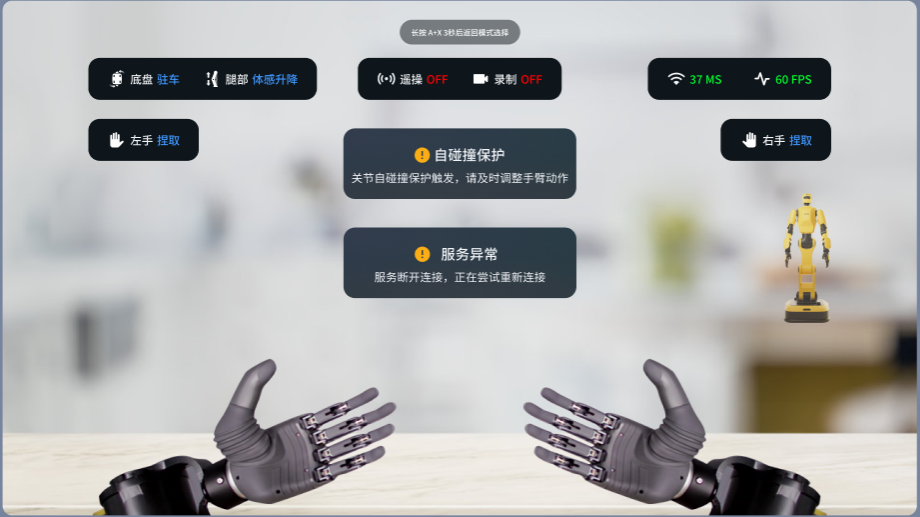
遥操过程中,机器人手臂动作出现关节自碰撞风险时,会自动触发自碰撞保护,界面提示“关节自碰撞保护,请及时调整手臂动作”,语音播报“自碰撞保护,调整手臂远离身体”。
自碰撞保护触发后,用户本次的动作机器人不会跟随,因此无需用户清错,只需要用户更换一个不会触发碰撞保护的姿态,机器人会缓慢跟随直至重新和人的动作同步。
4.2.6.4.2 关节电机报警
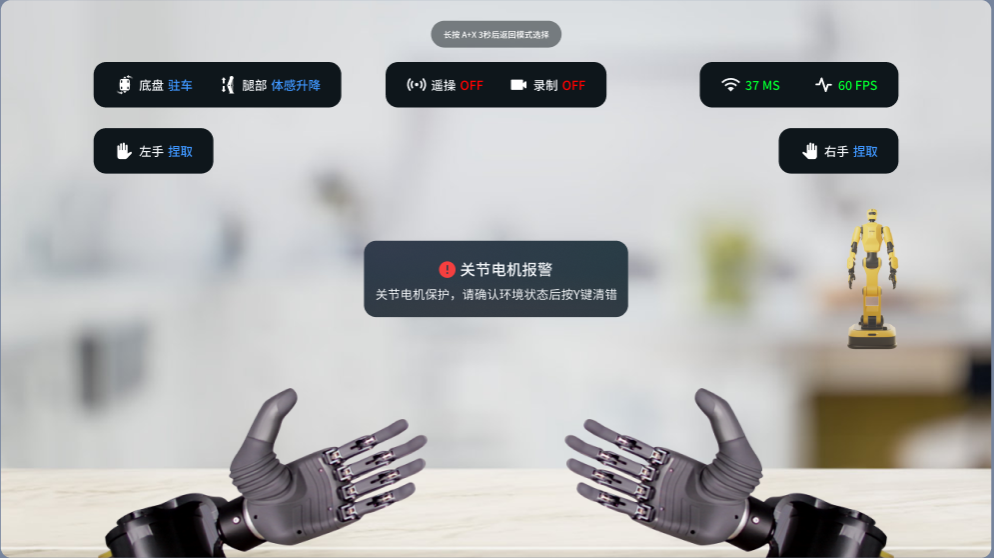
在快速遥操场景下(比如遥操动作幅度过大 / 速度过快),关节电机会出现过载、异常负载等情况,会触发关节电机报警,语音播报“关节电机保护,按Y键清错”。确认机器人周围没有阻碍后,单击 Y 键消错,然后通过遥操调整机器人姿态。
4.2.7 数据录制
数据录制会占用较多系统内存与算力,建议在录制前关闭 VR 桌面上不必要的后台进程,以获得更稳定的录制体验。
一次录制时长不宜过长,如过长可能出现尾部丢帧问题。
4.2.7.1 开启数据录制
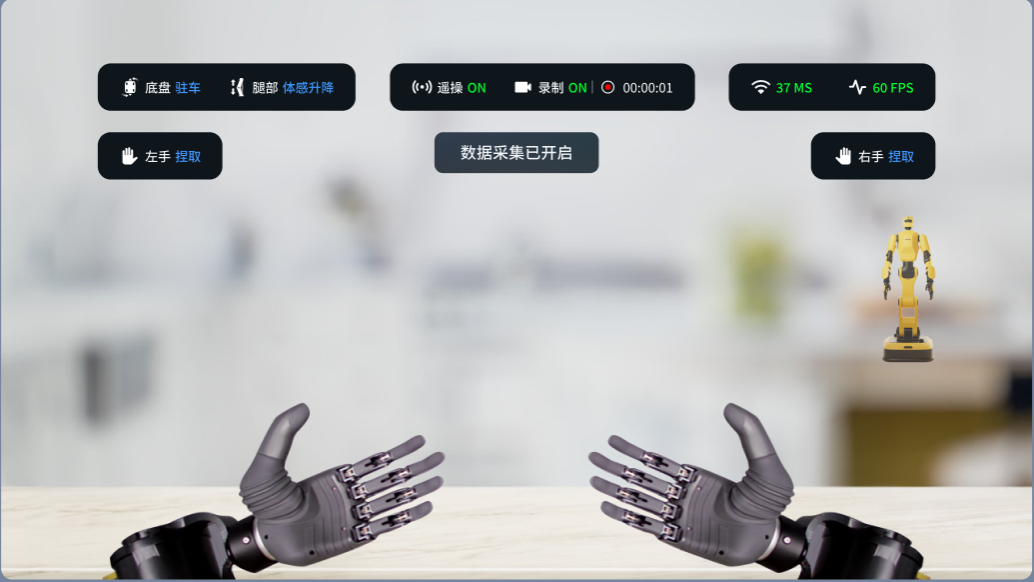
- 单击左摇杆开启数据录制,VR 界面上的数据录制状态显示为ON,弹窗提示“数据采集已开启”,语音播报“数据采集已开启”。
4.2.7.2 结束录制
- 再按一次左摇杆可结束本次录制,VR 界面上的数据录制状态显示为OFF,弹窗提示“正在储存本次采集数据,请稍等...”,进度条实时反馈保存百分比。
数据录制过程中如果退出了遥操,本次录制数据会自动保存至对应的文件夹。
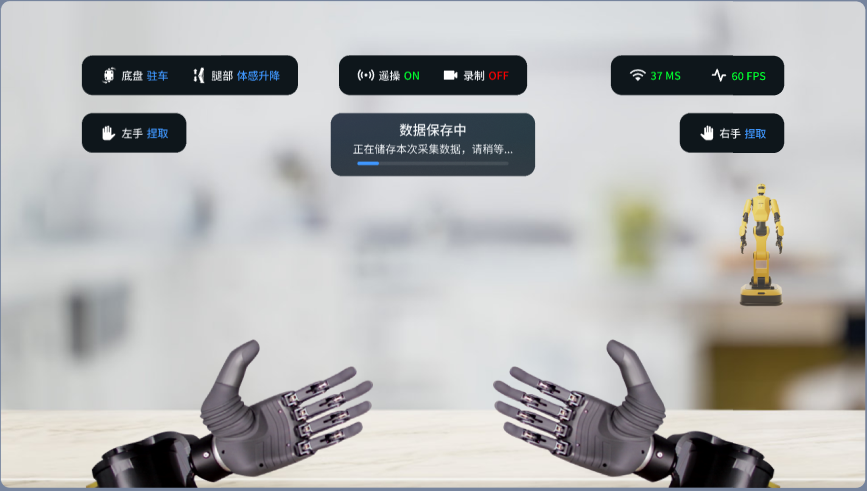
结束录制后,数据将从内存写入硬盘,此过程需一定时间,请耐心等待保存完成,不要在保存期间进行其他操作,避免中断保存。
4.2.7.3 数据保存
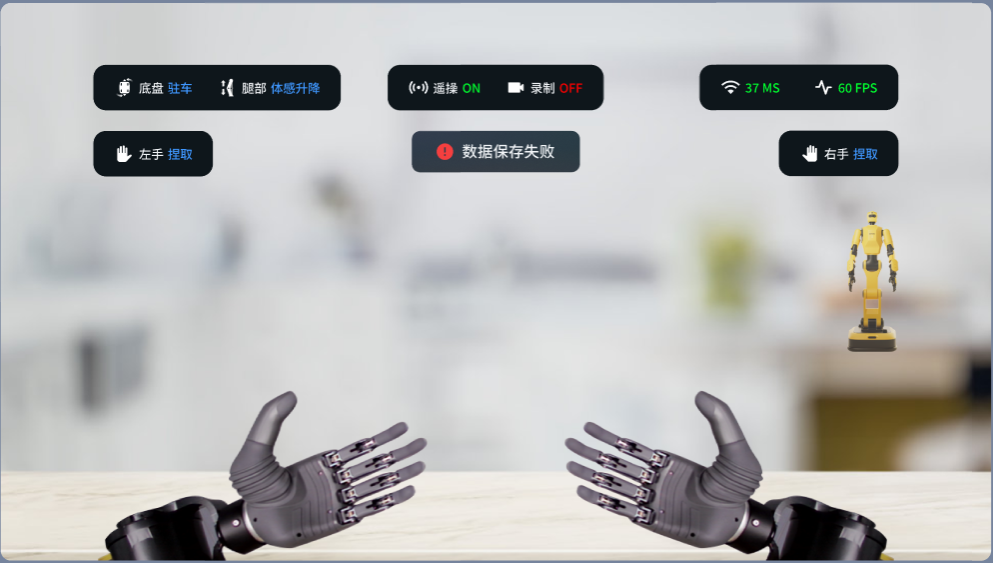
- VR 界面上弹窗提示“数据已成功保存”/“数据保存失败”,同时语音播报“数据已成功保存”/“数据保存失败”。
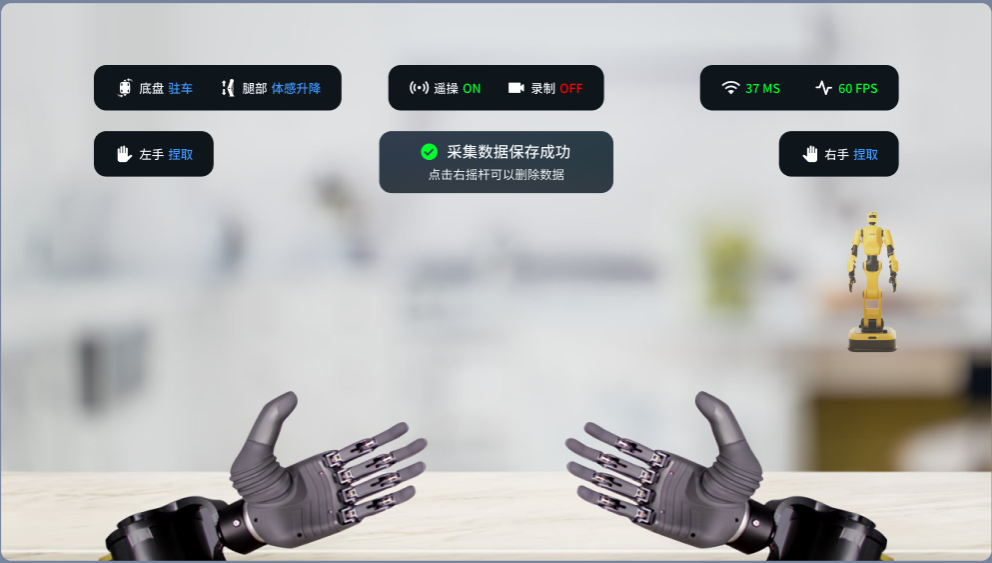
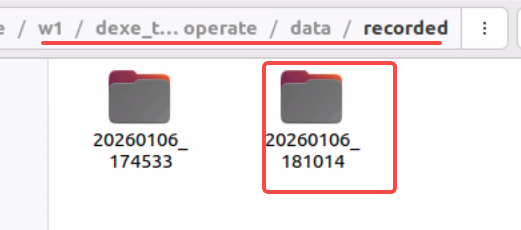
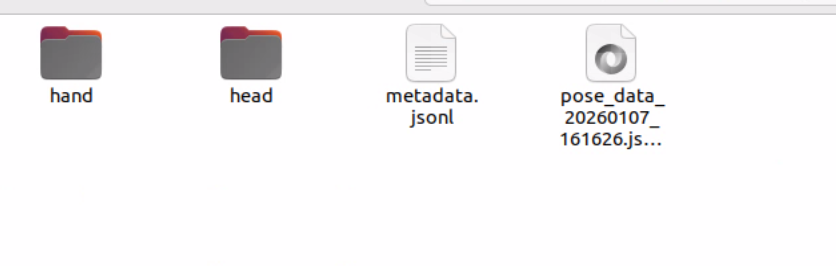
- 保存成功的录制数据存储在/home/dexforce/w1/dexe_teleoperate/data/recorded/20260113_192729(20260113是时间戳)
4.2.7.4 删除录制数据
数据录制过程中不能删除数据,应当退出录制后才能删除
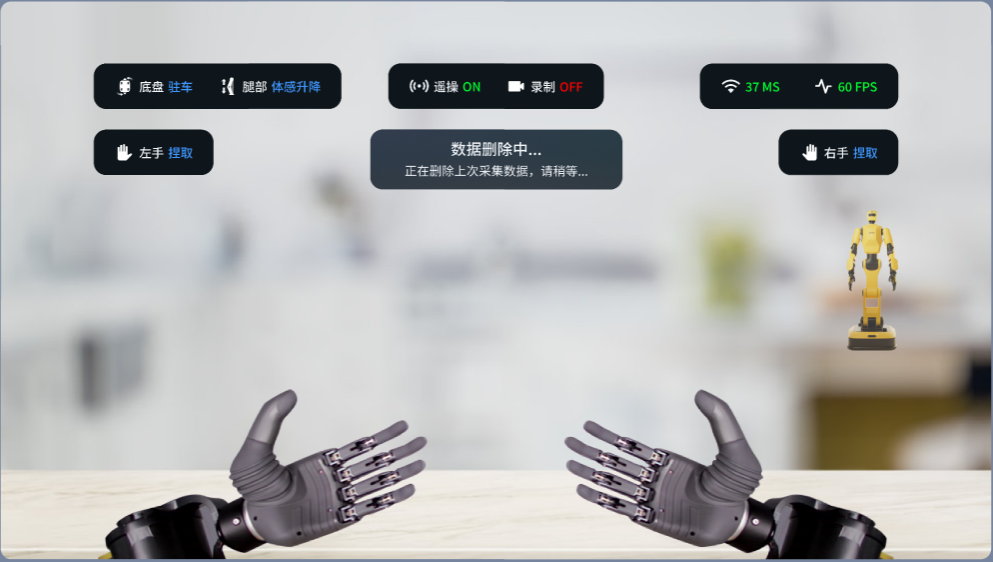
- 单次点击右摇杆可删除上一段录制的数据,VR 界面上弹窗提示“请确认是否删除数据”,同时语音播报“请确认是否删除数据”。
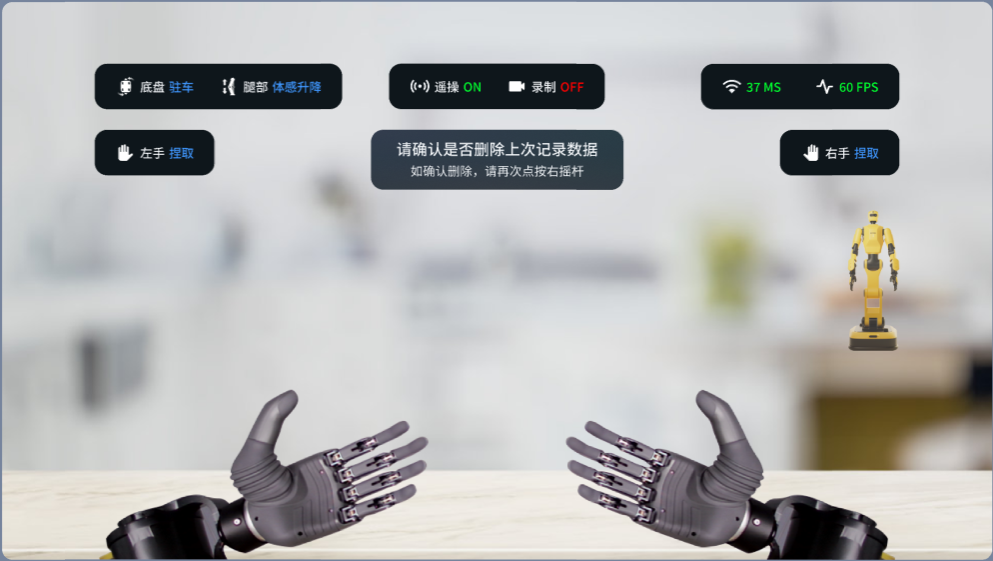
- 再次点击右摇杆确认删除录制的数据,VR 界面上显示“正在删除上次采集数据,请稍等...”。删除成功后,VR界面上弹窗提示“遥操数据已删除”,同时语音播报“遥操数据已删除”。如果遥操数据未成功删除,语音播报“数据删除失败”。
4.2.8 人机配准
进入人机配准模式,遥操作手柄的射线指向滑动条的点位,同时左手点击 X 键 + 右手点击 A 键 长按3秒可返回模式选择界面。
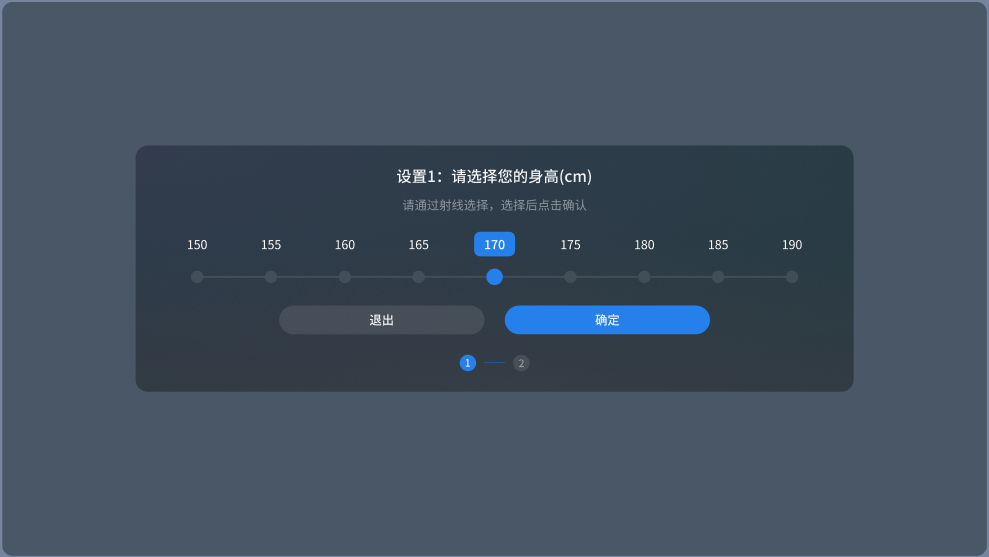
- 设置身高
身高是指头顶最高点到地面的距离,身高默认值为170 cm,用户可进行快速选择,确认选择后系统会记录当前数值,用户下一次进入人机配准界面时,身高默认值变为记录的当前数值。
点击遥操作手柄的 A 键 或 扳机键 选中滑动条的不同点位,选择后 扳机键 点击"确定"按钮。
- 设置臂长
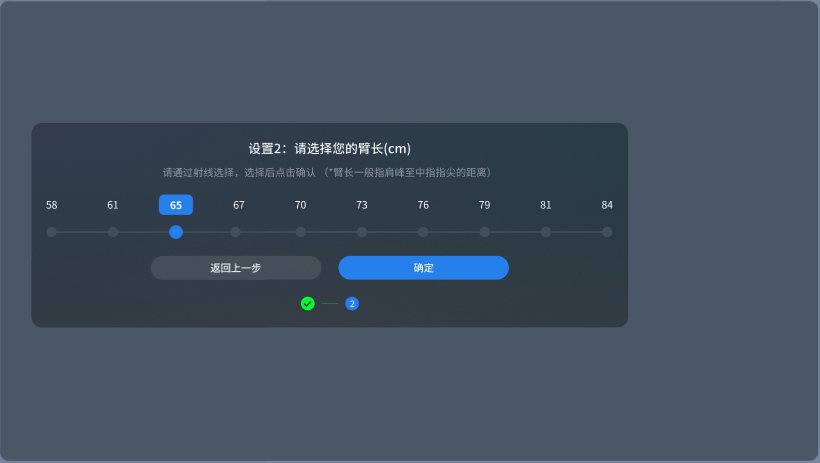
臂长是指肩峰至中指指尖的距离,臂长默认值为70 cm,用户可进行快速选择,确认选择后系统会记录当前数值,用户下一次进入人机配准界面时,臂长默认值变为记录的当前数值。
点击遥操作手柄的 A 键 或 扳机键 选中滑动条的不同点位,选择后 扳机键 点击"确定"按钮。
- 配准成功
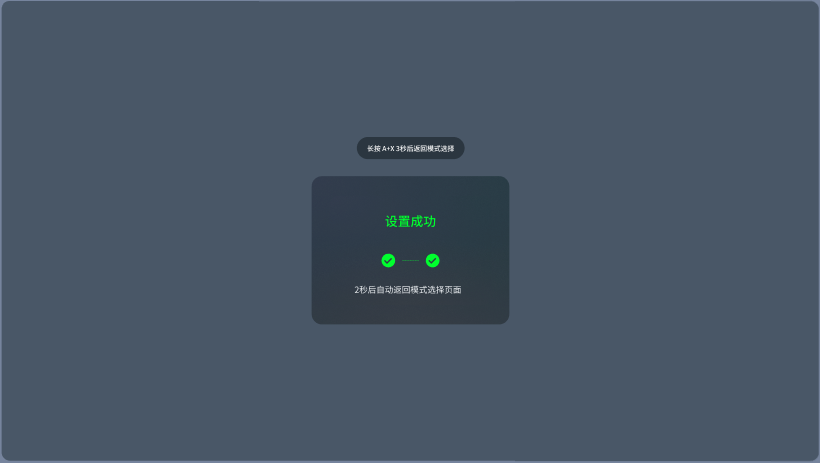
系统提示"设置成功",2 秒后自动返回模式选择界面,表示配准完成。
- 配准失败
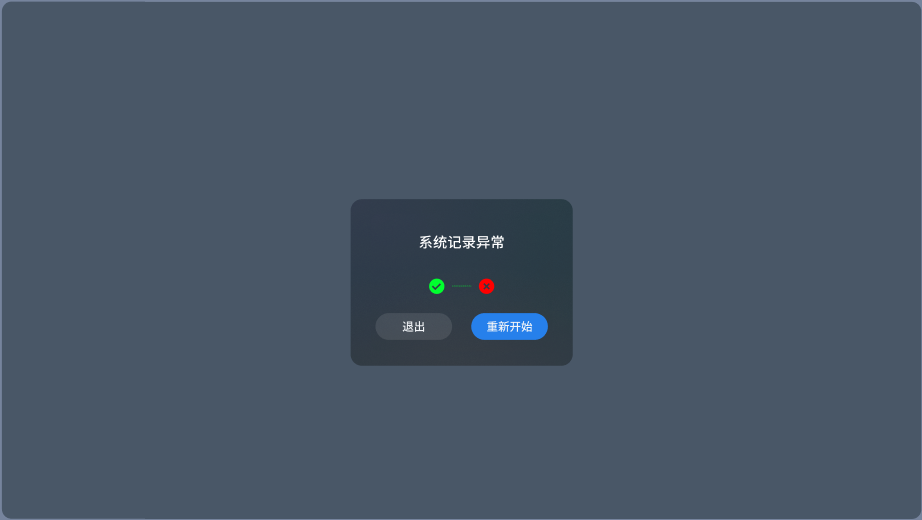
系统弹出"系统记录异常"提示,表示此次配准失败,可以点击"重新开始"按钮再次进行配准流程;或点击"退出"按钮返回模式选择界面。
4.2.9 结束遥操
- 双手中指松开握柄键退出遥操作,VR 界面上遥操状态显示为OFF,提示“遥操模式已退出”。
如果退出遥操时没有关闭数据录制,数据会自动保存
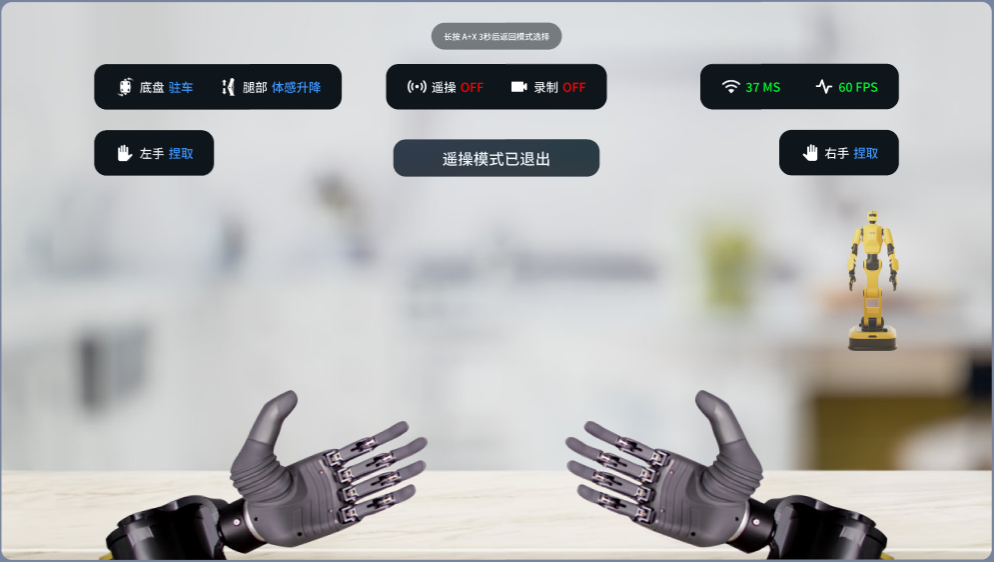
- 若需再次进入遥操作,建议先长按 Meta 键复位视角,再双手中指按住握柄键进入遥操。
4.2.10 遥操语音交互
| 类型 | 事件 | 界面提示语 | 语音播报 |
|---|---|---|---|
| 错误提示 | 自碰撞保护 | 关节自碰撞保护,请及时调整手臂动作 | “自碰撞保护,调整手臂远离身体” |
| 关节电机报警 | 关节电机保护,请确认环境状态后按Y键清错 | “关节电机保护,按Y键清错” | |
| 底盘未上使能 | 底盘未上使能,无法进行遥操移动 | - | |
| 数据采集&删除 | 开始数据采集 | 数据采集已开启 | “数据采集已开启” |
| 数据保存中 | 正在储存本次采集数据,请稍等... | - | |
| 采集数据保存成功 | 数据已成功保存 | “数据已成功保存” | |
| 采集数据保存失败 | 数据保存失败 | “数据保存失败” | |
| 采集数据删除 | 请确认是否删除上次记录数据,如确认删除,请再次点击右摇杆 | “请确认是否删除数据” | |
| 数据删除中 | 正在删除上次采集数据,请稍等... | - | |
| 采集数据删除成功 | 遥操数据已删除 | “遥操数据已删除” | |
| 采集数据删除失败 | 数据删除失败 | “数据删除失败” | |
| 交互反馈 | 手势切换 | 左/右手手势已切换为:XX | “XX(手势名称)” |
| 腿部动作切换 | 腿部动作已切换为:XX | “XXXX(腿部状态名称)” | |
| 底盘运动模式切换 | 底盘运动模式切换为:XX | - | |
| 进入遥操 | 遥操模式已激活 | 【遥操激活音效】 | |
| 退出遥操 | 遥操模式已退出 | 【遥操退出音效】 | |
| 异常提示 | VR模式无法进入提示 | VR模式无法进入,请检查后端服务 | - |
| VR界面中的后端服务断连提示 | 服务异常 服务断开连接,正在尝试重新连接 | "服务断开连接" |
4.2.11 遥操录制动作
如需自行录制动作,可通过遥操作,将一系列连贯的运动姿态记录下来,生成一个动作文件,之后就可以在W1 Controller界面中一键让机器人自动复现刚才录制的整套动作。
4.2.11.1 指令录制demo
请参考 遥操使用说明 控制机器人完成动作,录制你需要的动作,数据自动保存为 .json 文件。
① 进入遥操界面,双手控制灵巧手时,按下左手柄的摇杆按键,触发开始录制。再按一次,退出录制。
如果你要录制“比心”的打卡动作,为了保证它和其他动作顺利衔接,建议在开始时让双手自然垂下,再依次完成单手或双手比心动作,最后双手再自然垂下作为结束。
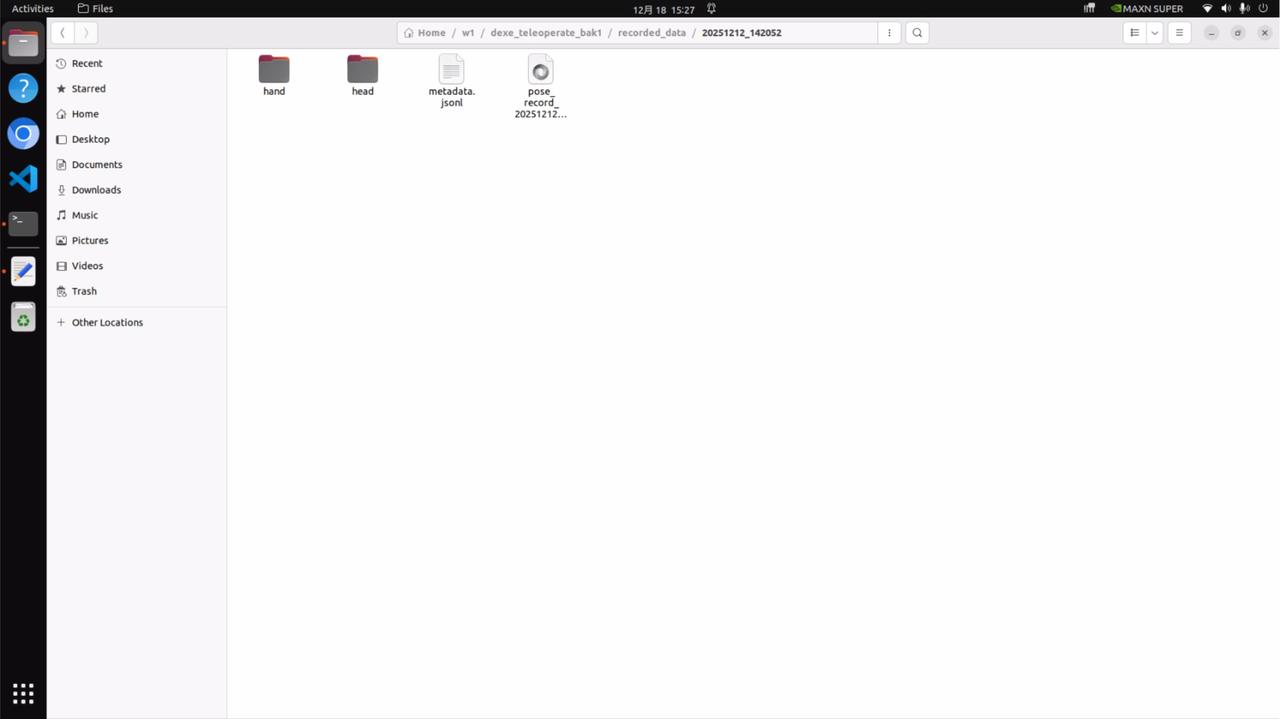
② 当你松开双手中指、退出遥操作模式后,录制的文件(如 pose_record_xxxx.json)会自动保存在w1/dexe_teleoprate/recorded_data/时间戳路径下。
4.2.11.2 替换动作文件
用新录制的动作文件替换掉旧的动作文件
① 在w1/dexe_teleoprate/recorded_data/时间戳路径下,能找到对应录制的完整动作文件。以下路径为对应的重录制完整动作文件:
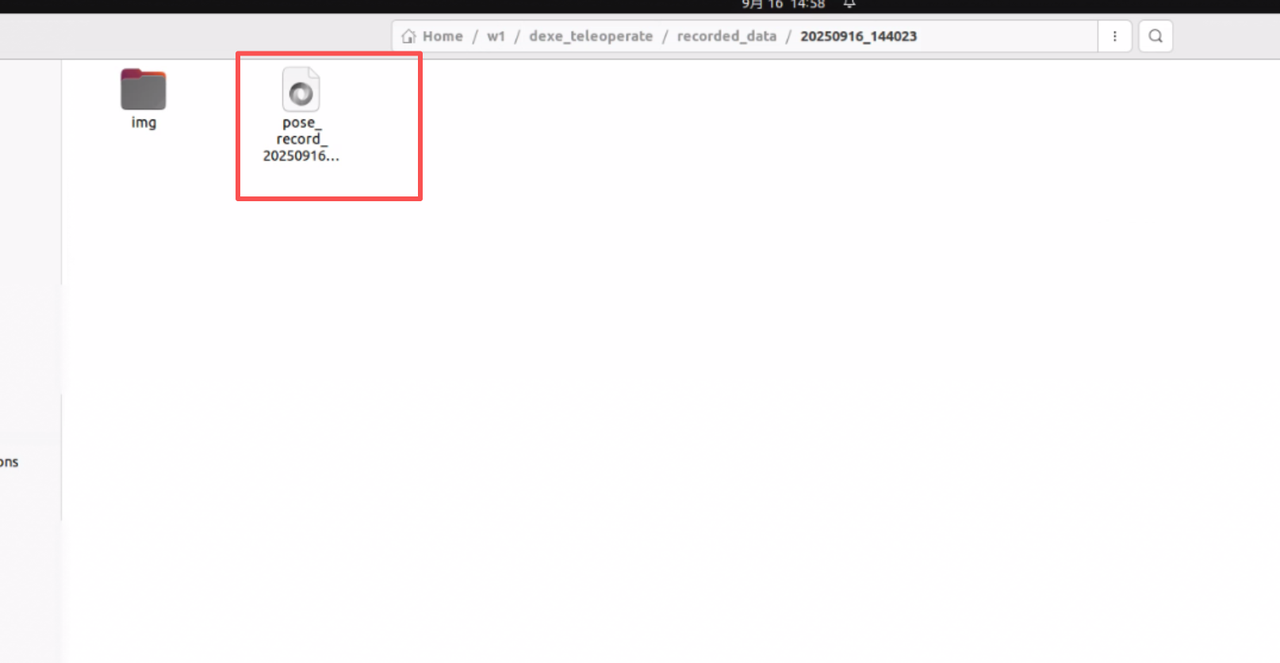
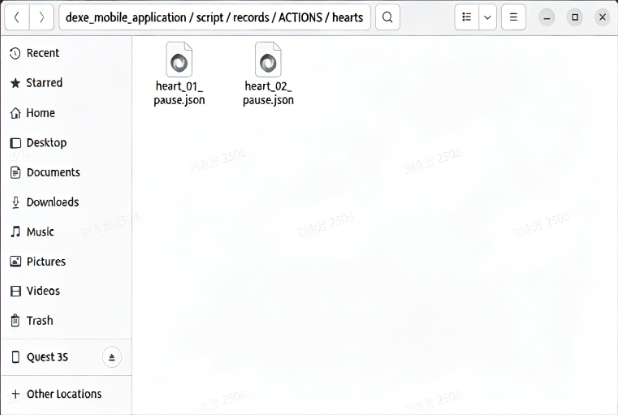
② 将这个文件放入路径 w1/dexe_mobile_application/script/records/ACTIONS/动作名下(动作名是新录制的动作的英文名,比如hearts是比心,pinch是捏合,cup是杯状、fist是握拳、like是点赞) 。
③ 将w1/dexe_mobile_application/script/records/ACTIONS/动作名目录下原有的文件删掉,然后将新录制的的文件重命名,名称本身没有限制,只要能区分即可。
如果不删除旧文件,可能会因系统存在多个文件导致调用的不是你最新录制的动作。
4.2.11.3 测试demo
此时再运行预设动作,点击比心的动作时,对应播放的就是录制好的比心动作。
4.2.11.4 重播demo
如需重播预设动作或新录制的demo,可在PC1的 Terminal 终端上执行如下指令。
cd w1
source install/setup.bash
cd dexe_mobile_application/script
python replay.py /path/to/action.json #action.json是指预设动作和新录制demo的存储路径,比如records/ACTIONS/hearts/hearts_01.json
4.2.11.5 使机器人缓慢回到起始姿态
执行完预设动作或新录制的demo后,如果想让机器人回到起始姿态(即动作的第一帧),可在PC1的 Terminal 终端上执行如下指令。
cd w1
source install/setup.bash
cd dexe_mobile_application/script
python slowly_move_to.py /path/to/action.json#action.json是指预设动作和新录制demo的存储路径,比如records/ACTIONS/hearts/hearts_01.json
4.3 X-Wiz使用指南
X-Wiz 是一个面向机器人开发和应用的综合性主控系统,包含状态监测、整机控制、感知传感、手眼标定等功能,让机器人能够感知环境、听懂指令并执行各种复杂任务。
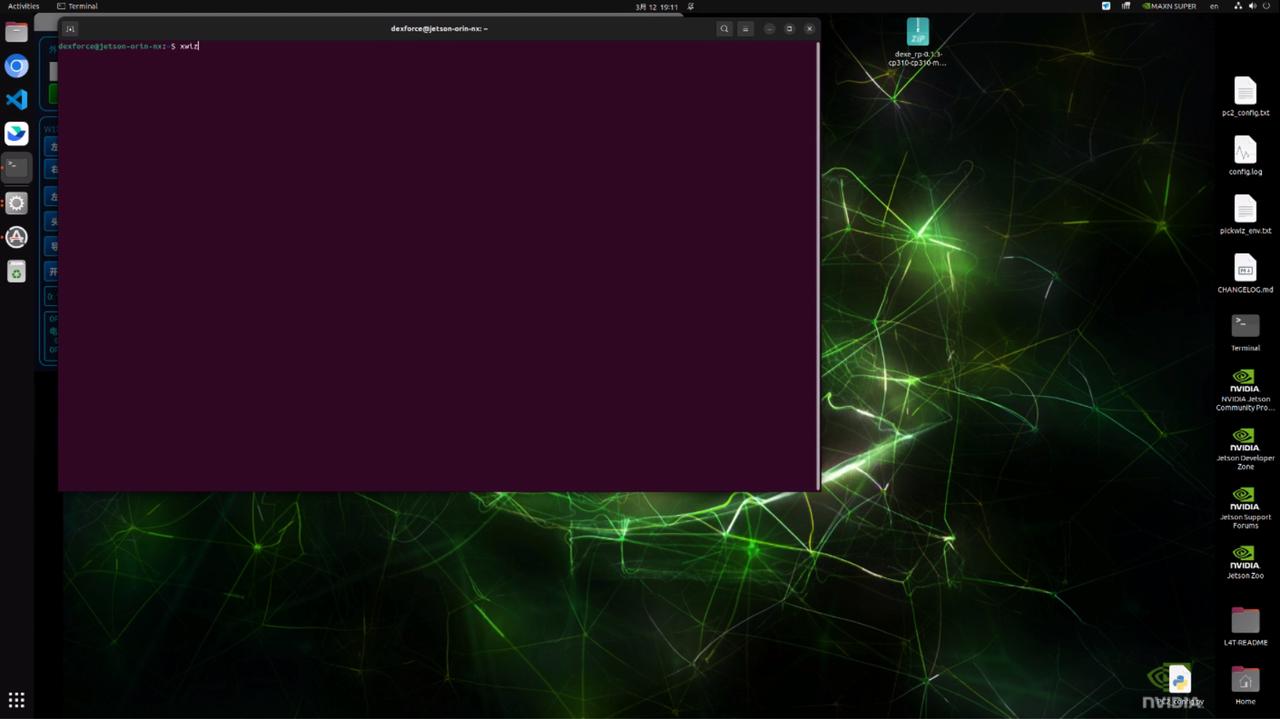
机器人上电后,在 PC2 的终端上输入xwiz命令打开X-Wiz软件。
4.3.1 主界面
软件自动连接 W1 Pro机器人,进入主界面,可视化视窗实时显示机器人 3D 姿态。
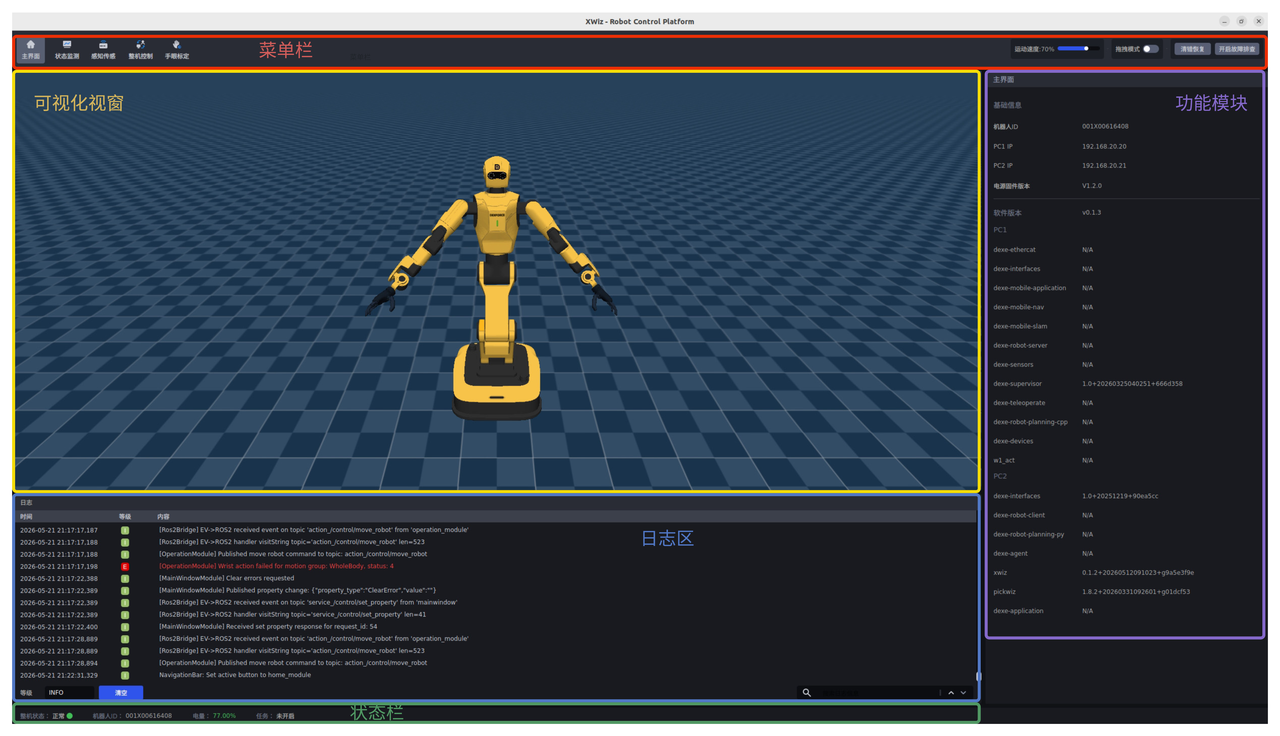
| 区域 | 说明 |
|---|---|
| 菜单栏 | 集成机器人控制相关功能入口,涵盖状态监测、感知传感、整机控制、手眼标定等核心功能模块。 |
| 可视化视窗 | 实时3D可视化同步机器人本体状态 |
| 日志区 | 实时显示系统运行过程中的关键信息,支持查看运行数据、辅助功能调试;同时提供日志筛选、清空、搜索等功能。 |
| 状态栏 | 展示机器人整机运行状态,包含整机状态、机器人 ID、当前电量、任务状态等关键运行信息。 |
| 机器人信息 | 展示机器人核心功能模块,支持查看机器人基础软硬件版本信息 |
4.3.1.1 菜单栏
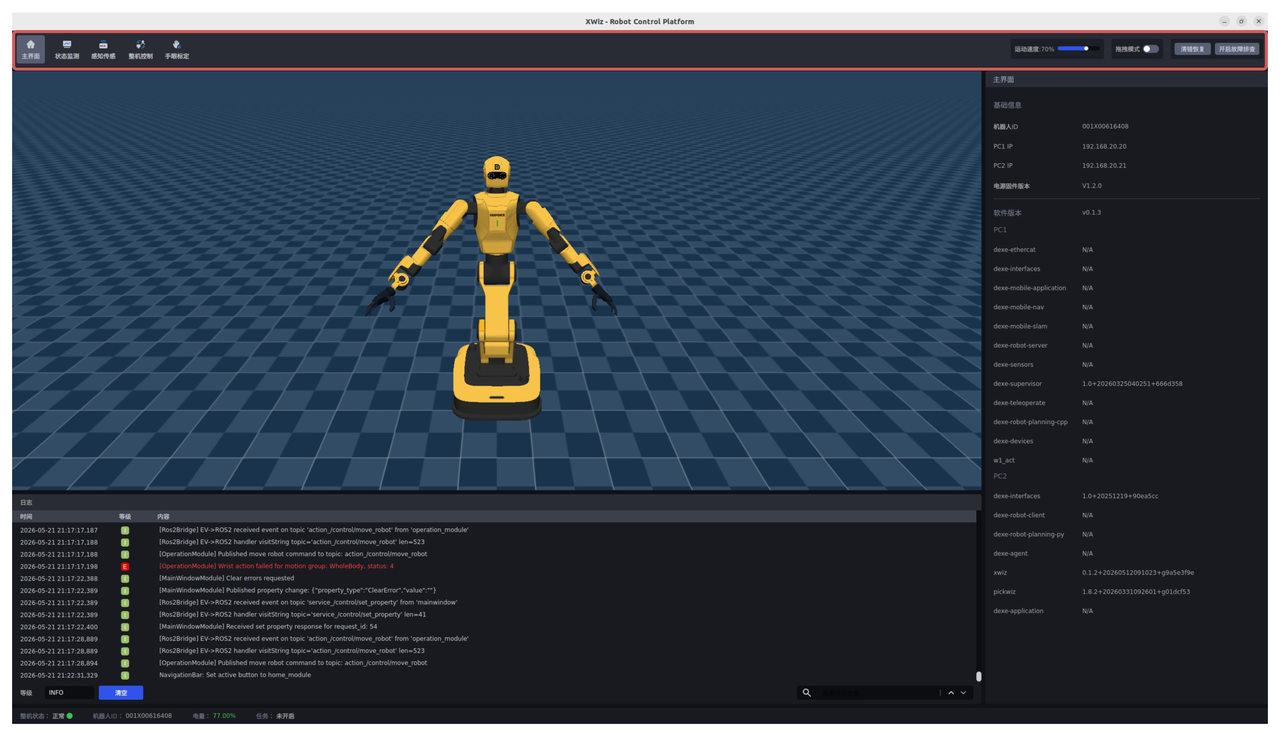
| 功能项 | 说明 |
|---|---|
| 状态监测 | 可视化监控机器人运行状态,包含关节看板、末端执行器看板等子模块,支持查看关节参数、部件状态等核心运行数据。 |
| 感知传感 | 集成机器人各类传感器(如环境、视觉传感器)的数据采集与展示功能,支持对感知数据的实时监控与分析。 |
| 整机控制 | 提供机器人全局控制功能,包含模式选择(自动控制 / 遥操作模式切换)、预设动作调用等子功能,支持对机器人整机运行逻辑的配置与管理。 |
| 手眼标定 | 实现机器人 “手(末端执行器)” 与 “眼(视觉传感器)” 的坐标系统一校准功能,为视觉引导的作业任务提供精度保障。 |
| 运动速度 | 通过运动速度滑块可调节机器人所有关节电机的运动速度(除底盘电机)。 |
| 打印日志 | 支持日志一键导出至指定路径 导出日志内容: "PC1": [ "/home/dexforce/log", "/etc/dexe_robot", ], "PC2": [ "/home/dexforce/log", "/etc/dexe_robot", ] 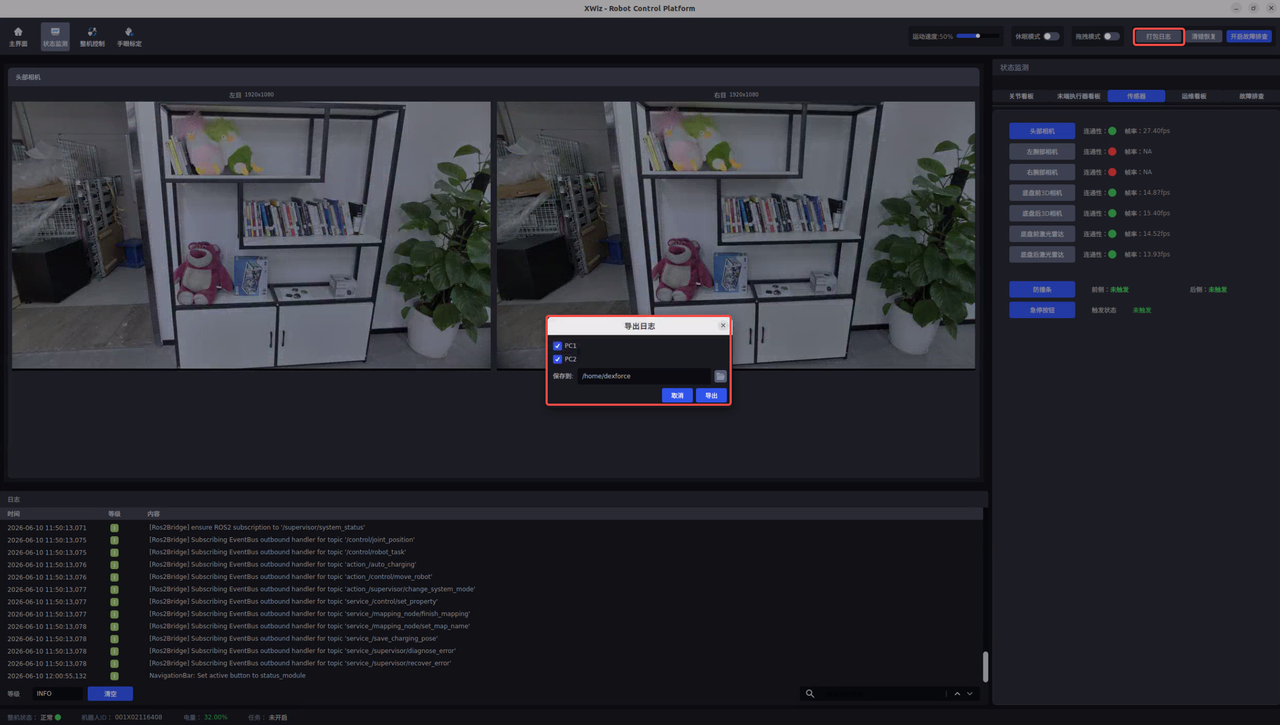 |
| 休眠模式 | 开启后机器人关节电机将进入“去使能,抱闸开启”状态。适用于需要机器人进入短暂休息的场景。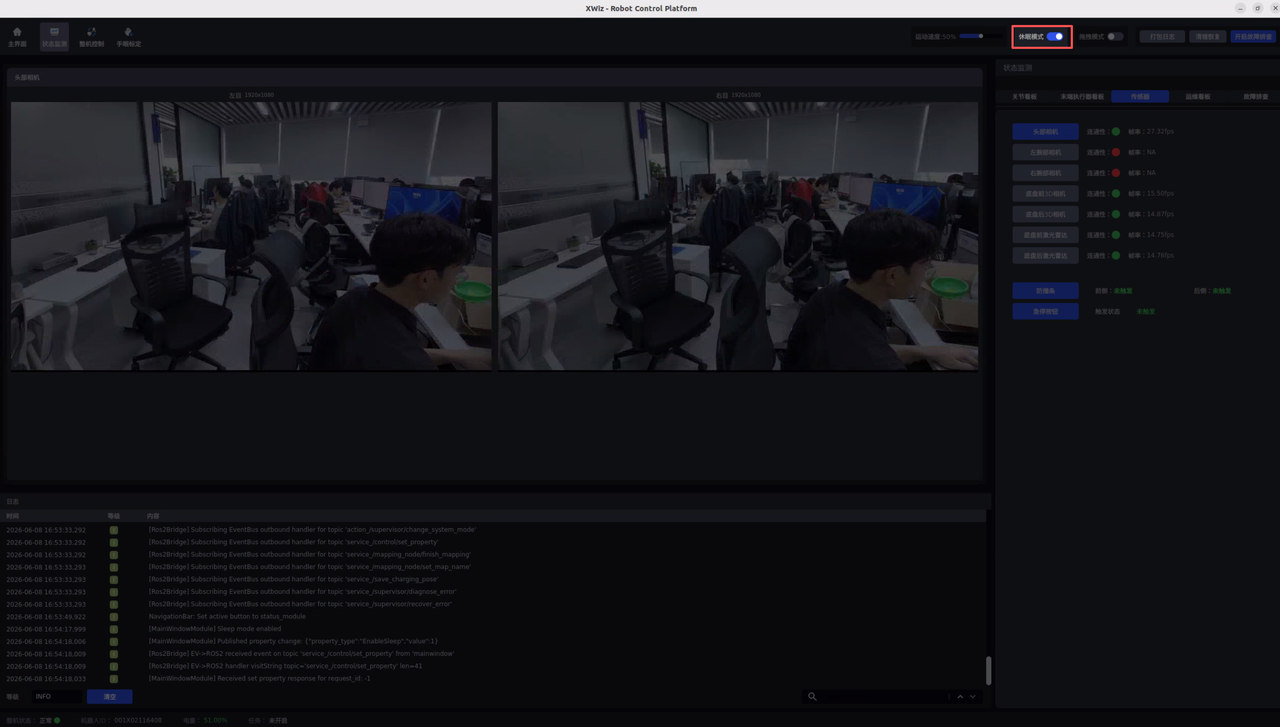 |
| 拖拽模式 | 开启拖拽模式后,机器人双臂可自由拖拽。 |
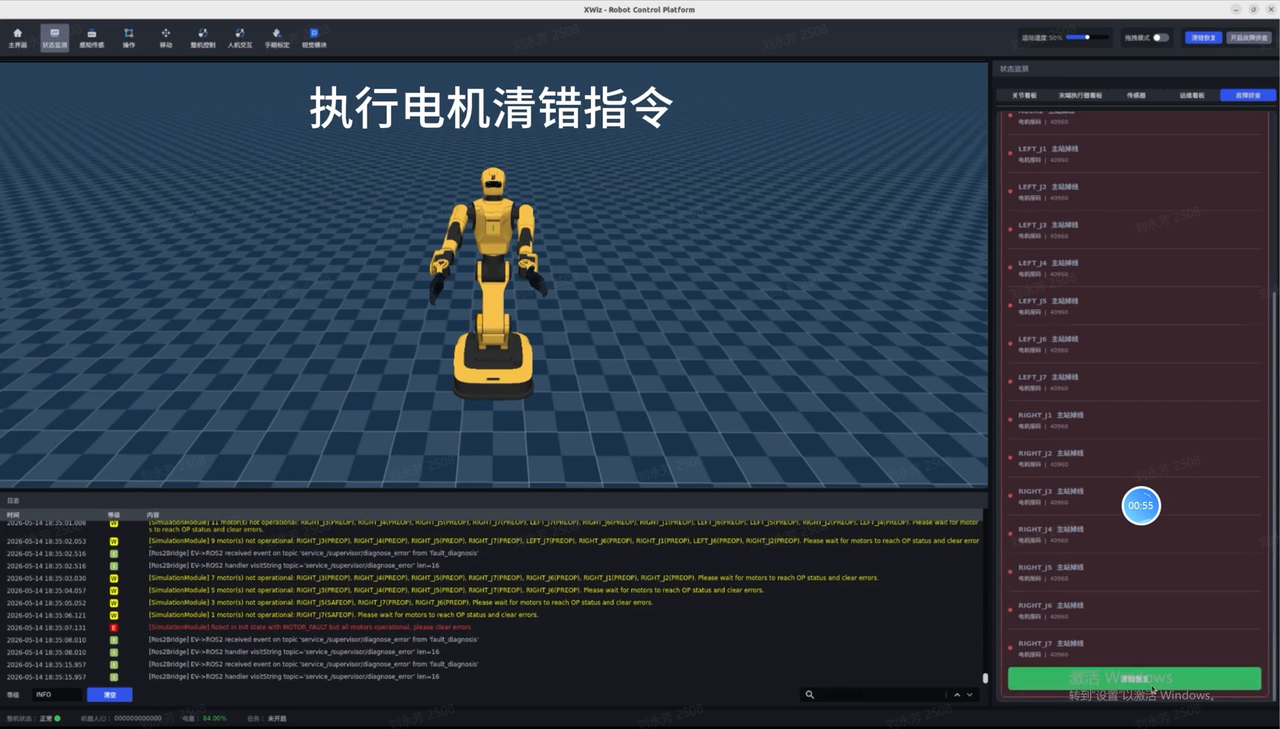
| 清错恢复 | 点击清错恢复后将执行关节电机清错指令。 |
| 开启故障排查 | 开启故障排查后可排查关节电机接线问题,Ethercat软件问题,电机故障。 |
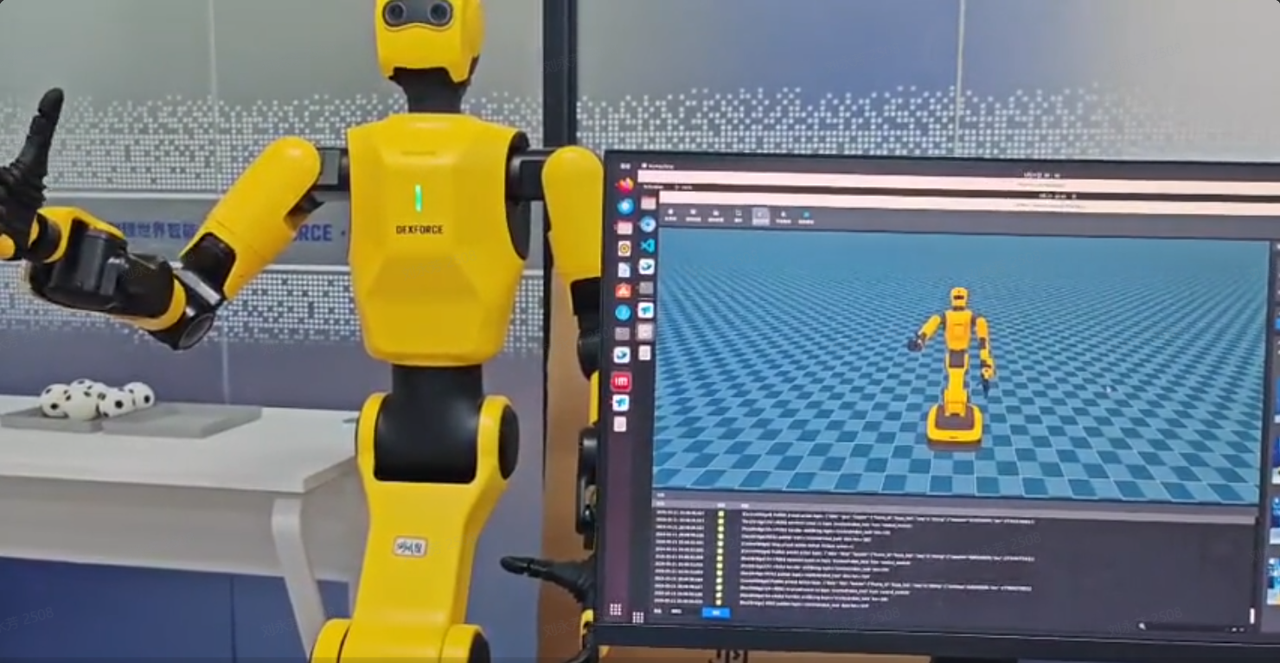
4.3.1.2 可视化视窗
通过可视化界面实时展示机器人 3D 姿态,提供直观的视觉反馈。
4.3.1.3 日志区
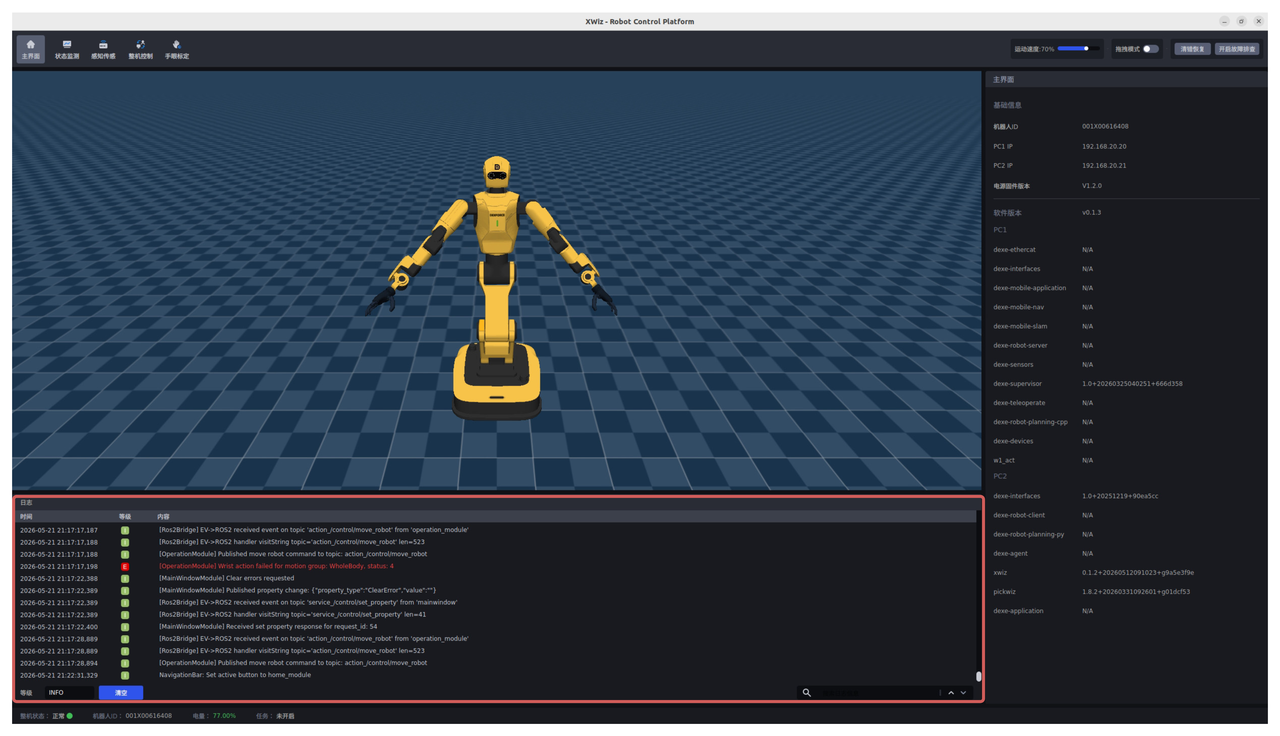
| 功能项 | 说明 |
|---|---|
| 时间 | 按时间顺序采集并展示系统运行过程中的关键信息。 |
| 等级 | 支持 INFO/ERROR/WARNING 不同等级的日志类型区分。 |
| 内容 | 展示系统运行过程中的关键信息,涵盖机器人状态、操作、移动等。 |
| 搜索 | 支持快速检索目标日志内容,辅助调试与排障。 |
| 筛选 | 支持筛选不同等级的日志。 |
| 清空 | 可一键清除当前日志。 |
4.3.1.4 状态栏
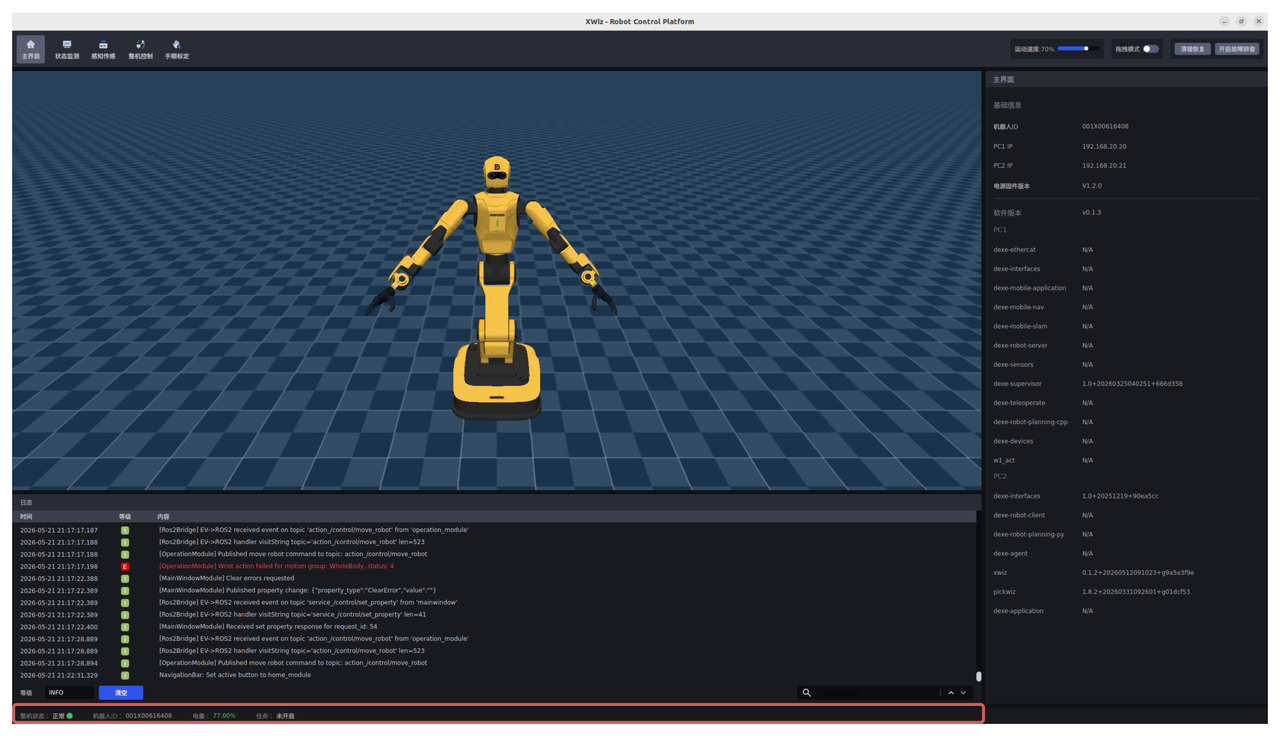
| 功能项 | 说明 |
|---|---|
| 整机状态 | 机器人当前的整体运行状态,绿色表示正常,黄色表示预警,红色表示故障,蓝色表示待机。 |
| 机器人ID | 实时展示当前连接机器人的 ID,用于区分多设备场景下的机器人。 |
| 电量 | 实时监控机器人当前电量,低于 30%时提醒充电。 |
| 任务 | 显示机器人当前任务的执行状态,便于跟踪任务进程。 |
4.3.1.5 机器人信息
展示机器人基础软硬件信息。
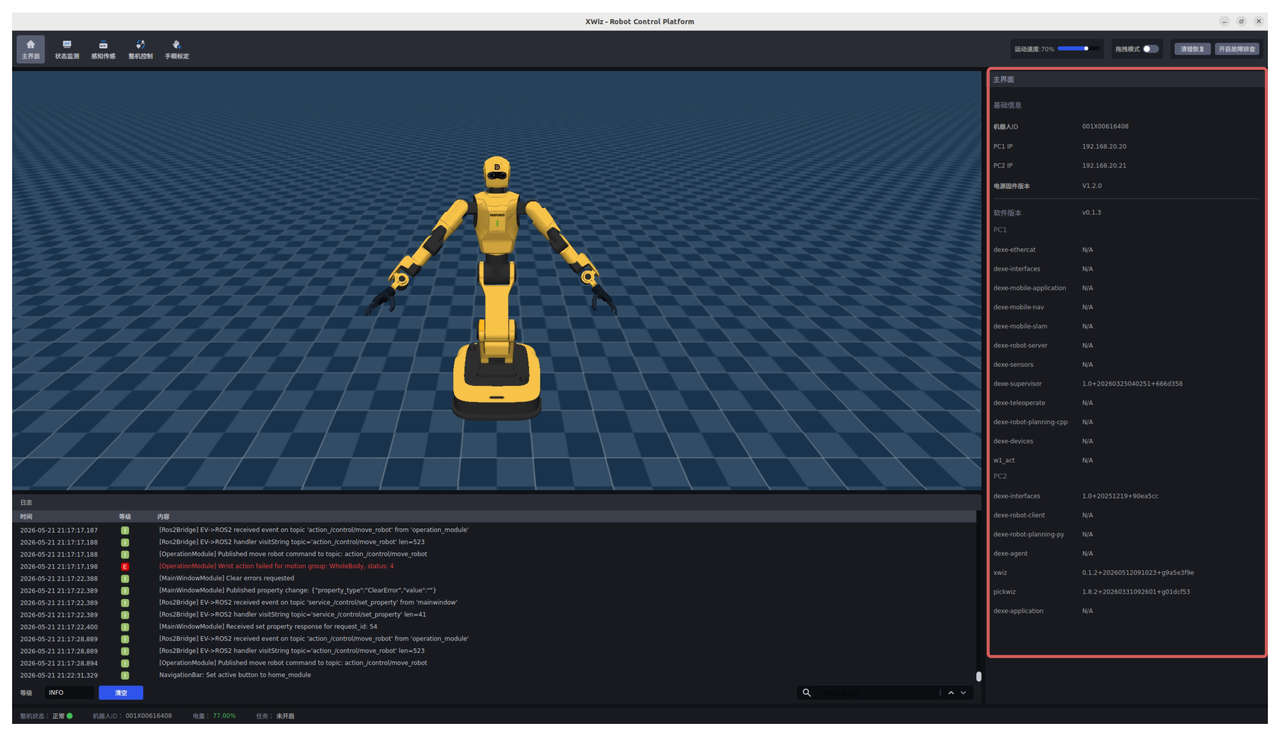
| 说明 | ||
|---|---|---|
| 基础信息 | DexE | 显示DexE系统大版本号 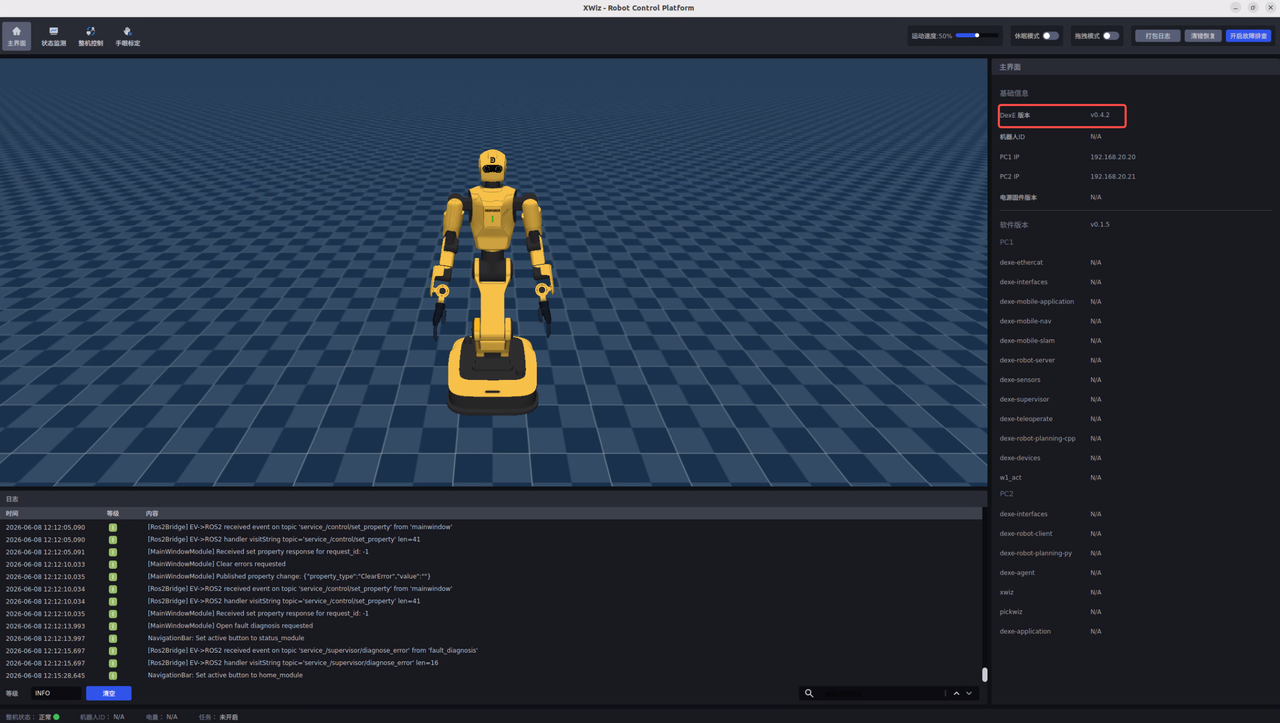 |
| 机器人ID | 实时展示当前连接机器人的 ID,用于区分多设备场景下的机器人。 | |
| PC1 IP | 机器人内主控电脑PC1的网络 IP 地址,PC1安装于底盘。 | |
| PC2 IP | 机器人内主控电脑PC2的网络 IP 地址,PC2安装于胸腔。 | |
| 电源固件版本 | 机器人电源模块的固件版本信息,用于版本匹配、固件升级及故障排查。 | |
| 软件版本 | PC1 | PC1上所搭载的DexE各模块软件版本 |
| PC2 | PC2上所搭载的DexE各模块软件版本 |
4.3.2 状态监测
实时获取关节、末端执行器、传感器等关键组件的参数,并可视化展示机器人各部件的运行状态,用于监控机器人的状态,并一键排查Ethercat硬件/软件及电机故障。
4.3.2.1 关节看板
实时显示各关节的位置、速度、力矩、温度等参数,通过OP状态指示灯(绿色表示正常,红色表示异常)直观反馈各关节的通信状态。
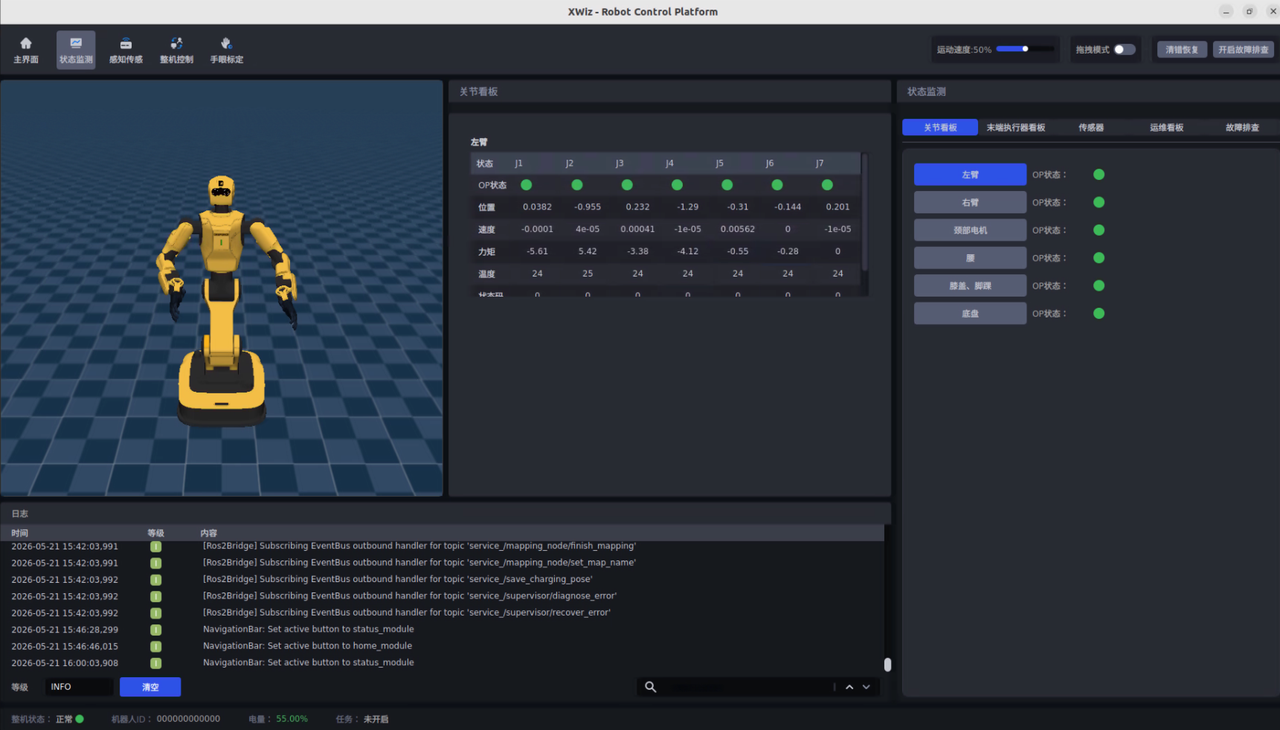
在关节看板点击 左臂、右臂、颈部电机、腰、膝盖、脚踝,左侧会显示对应关节的位置、速度、力矩、温度、状态码。
| 关节组 | 说明 |
|---|---|
| 左臂 | 左臂有7个关节,分别是肩部3个关节J1、J2、J3,肘部一个关节J4,腕部3个关节J5、J6、J7 |
| 右臂 | 右臂有7个关节,分别是肩部3个关节J1、J2、J3,肘部一个关节J4,腕部3个关节J5、J6、J7 |
| 颈部电机 | 颈部有2个关节,分别是颈部水平关节(NECK1-水平)、颈部俯仰关节(NECK2-俯仰) |
| 腰 | 腰部有2个关节,分别是腰部水平关节(WAIST)、腰部俯仰关节(BUTTOCK) |
| 膝盖脚踝 | 腿部有2个关节,分别是踝关节(ANKLE)、膝关节(KNEE) |
| 参数 | 说明 | 取值范围 | 单位 |
|---|---|---|---|
| OP状态 | OP状态表示关节电机的通信状态,如果关节组内任意一个关节的OP状态为“下 OP”,则整个关节组的OP状态也为“下 OP”。 | 绿灯表示“上 OP”,关节通信正常; 红灯表示“下 OP”,关节通信异常。 | - |
| 位置 | 各个关节电机当前的位置信息,反映每个关节的旋转角度 | [-π, π] | 弧度(rad) |
| 速度 | 各个关节电机当前的运动速度 | [-π, π] | 弧度/秒(rad/s) |
| 力矩 | 各个关节电机当前的力矩 | [-100.0, 100.0] | 牛米(N・m) |
| 温度 | 各个关节电机的实时温度,若关节温度过高,数值会标红,提示过热风险。 | °C | |
| 状态码 | 各个关节电机的错误码 | 错误码如下表 | - |
| 错误码 | 故障描述 |
|---|---|
| 0x001 | 硬件短路保护:检测到功率器件的短路保护 |
| 0x002 | 软件过流:检测到相电流过大 |
| 0x003 | 存储读异常:Eeprom 读取异常 |
| 0x004 | 存储写异常:Eeprom 存储异常、或频繁存储 |
| 0x005 | EEPROM 初始化故障:检测到 EEPROM 异常 |
| 0x006 | AD 采样故障:AD 模块故障 |
| 0x007 | 编码器异常 1:编码器断线 |
| 0x008 | 编码器异常 2:编码器 CRC 校验错误 |
| 0x009 | 编码器异常 3:编码器内部计数错误 |
| 0x00A | 母线欠电压:48V 供电时,母线电压低于 36V |
| 0x00B | 母线过压故障:48V 供电时,母线电压高于 59V |
| 0x00C | 电机电流采样故障:电机 U,V,W 电流采样故障 |
| 0x00D | 电机过载:负载超过电机额定的 120% 以上超过一定时间 |
| 0x00E | 驱动器过载:负载超过驱动器额定的 110% 以上超过一定时间 |
| 0x010 | 驱动器过热:驱动器主回路温度将达到过热故障 |
| 0x012 | 驱动器过速:电机转速超过驱动器速度上限 |
| 0x013 | 位置偏差过大:偏差计数器中的滞留脉冲超过了允许范围 |
| 0x018 | 编码器过热:编码器温度超过上限值 |
| 0x019 | 编码器电池电压低警告:编码器电池电压低于 3.1V |
| 0x01A | 编码器电池电压低报警:编码器电池电压低于 2.5V |
| 0x01B | 驱动器和电机不匹配:电机代码选择错误 |
| 0x01C | 原点回归失败 |
| 0x01D | 主电源掉电:主电源输入缺相 |
| 0x01E | 电机堵转:电机堵转 |
| 0x020 | ECAT 初始化错误:ECAT 初始化从站 ESC 错误 |
| 0x021 | DC 丢步 |
| 0x022 | ECAT 网线通讯中断:ECAT 通过网线与主机通讯中断 |
| 0x023 | PDO 参数只读:ECAT PDO 通信参数在 Servo-on 时只读 |
| 0x024 | 非法索引和子索引:ECAT PDO 通信没有查找的索引和子索引 |
| 0x025 | 同步时间超范围:ECAT PDO 通信设置同步时间超范围 |
| 0x026 | 通信数据超范围:ECAT PDO 通信数据超范围 |
| 0x027 | ECAT 看门狗超时:ECAT 长时间未接收到 PDO 通信 |
| 0x028 | ECAT 看门狗无效:SM 打开看门狗,但看门狗周期寄存器时间为零 |
| 0x029 | ECAT 目标增量过大:位置指令对应得速度指令超过额定转速 2 倍 |
| 0x02A | ECAT 位置正向极限:目标值大于 0x607D 索引 2 的值 |
| 0x02B | ECAT 位置负向极限:目标值小于 0x607D 索引 1 的值 |
| 0x02C | 第二编码器断线:第二编码器通信线缆断路 |
| 0x02D | 第二编码器内部故障:第二编码器解析位置出错 |
| 0x02E | 第二编码器 CRC 故障:第二编码器连续 CRC 校验错误 |
| 0x02F | 第二编码器配置错误:第二编码器配置错误 |
| 0x030 | 第二编码器电池电压报警:第二编码器电池低报警 |
| 0x031 | 第二编码器电池电压警告:第二编码器电池低警告 |
| 0x032 | 速度指令超限:位置环输出速度指令超限 |
| 0x033 | 扭矩偏差过大:扭矩闭环使用 |
| 0x034 | 扭矩传感器断线:内置扭矩传感器通信故障 |
| 0x035 | EEPROM 参数校验失败:读取配置参数失败 |
| 0xE81 | 电机过热警告:电机温度超过报警值 |
| 0xE82 | 驱动器温度过高警告:驱动器温度超过报警值 |
| 0xE83 | 电机过载警告:将达到电机过载反时限曲线 |
| 0xE84 | 驱动器过载警告:将达到驱动器过载反时限曲线 |
| 0xE85 | 位置偏差过大警告:偏差计数器中的滞留脉冲超过了警告范围 |
| 0xE86 | 制动过载警告:制动器超载 |
| 0xE87 | 正向超程警告:位置超过正限位(电机已经运行到限位) |
| 0xE88 | 反向超程警告:位置超过反限位(电机已经运行到限位) |
| 0x2214 | 电机电流过流 |
| 0x2250 | 电机三相电流和超限 |
| 0x2341 | U 相过流 |
| 0x2342 | V 相过流 |
| 0x2343 | W 相过流 |
| 0x3210 | 母线电压过压 |
| 0x3220 | 母线电压欠压 |
| 0x4110 | 功率部分温度过高 |
| 0x7121 | 电机堵转 |
| 0x7305 | 负载端单圈编码器读取的数据出错 |
| 0x7306 | 电机端单圈编码器读取的数据出错 |
| 0x730D | 电池警告错误 |
| 0x730F | 电池电压低 |
| 0x7311 | 采样的电机端位置误差超限 |
| 0x7314 | 检测编码器电池重新接入 |
| 0x7315 | 采样的负载端位置误差超限 |
| 0x7350 | 电机端编码器类型不支持 |
| 0x7374 | 多圈位置错误 |
| 0x7377 | 检测到复位引脚的报错信息 |
| 0x737A | 负载端单圈编码器启动错误 |
| 0x737E | 电机端单圈编码器启动错误 |
| 0x8130 | CAN 心跳错误 |
| 0x8400 | 速度误差超出限制值 |
| 0x8401 | 电机速度过高 |
| 0x8500 | 位置误差超出限制值 |
| 0xA000 | 主站掉线 |
| 0xF004 | EtherCAT 初始化错误 |
| 0xF005 | STO 功能被激活 |
| 0xF006 | 多圈计数错误 |
| 0xF008 | 母线电压低于允许的最小供电电压(19V) |
在关节看板点击 底盘,左侧会显示底盘左右两个电机的使能状态、速度、电流、温度、线速度、角速度、位置、方向、状态码。
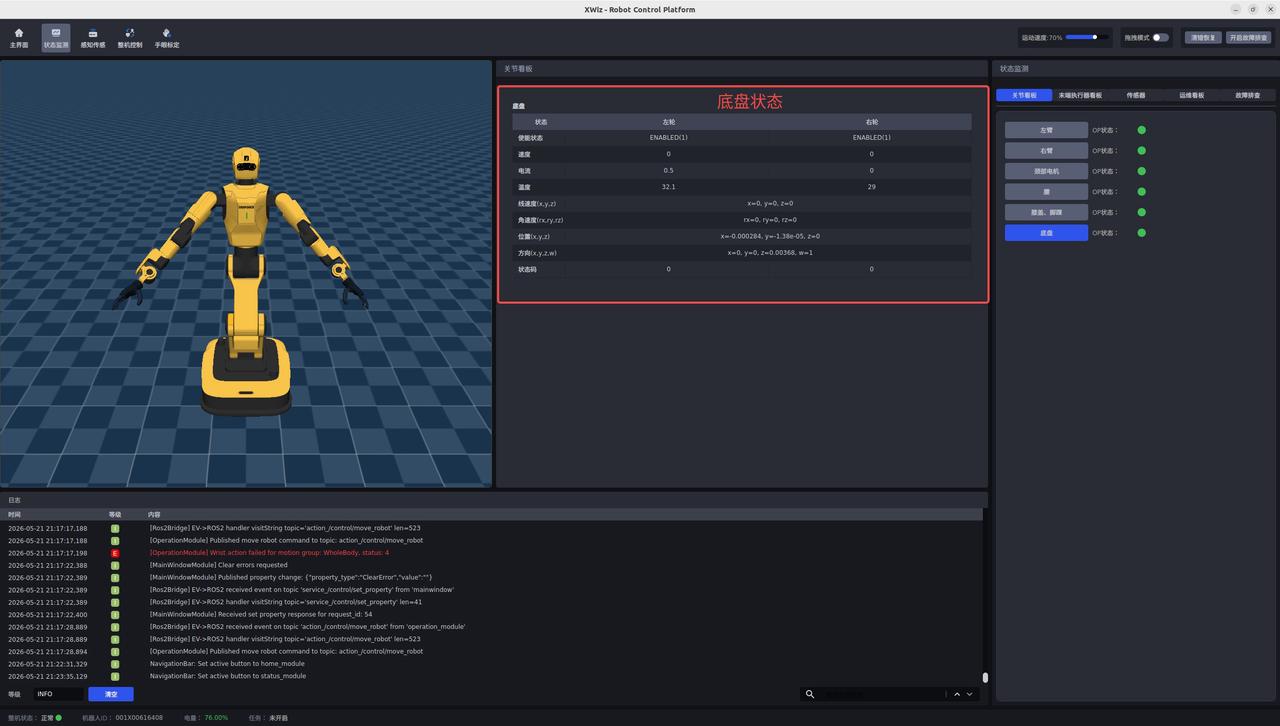
| 参数 | 说明 | 取值范围 | 单位 |
|---|---|---|---|
| 使能状态 | 底盘的两个驱动轮是否处于使能状态 | ENABLED表示使能,DISABLED表示未使能 | - |
| 速度 | 底盘当前的运动速度 | [-π, π] | 弧度/秒(rad/s) |
| 电流 | 底盘运行时电机的实时电流值 | [0.0, 100.0] | % |
| 温度 | 底盘电机的实时温度 | - | ℃ |
| 线速度(x,y,z) | 底盘左右两个电机沿 x/y/z 轴方向直线运动的速度。 | [-1.0, 1.0] | m/s |
| 角速度(x,y,z) | 底盘左右两个电机绕 x/y/z 轴旋转运动的速度。 | [-1.0, 1.0] | 弧度/秒(rad/s) |
| 位置 | 底盘的坐标 | - | m |
| 方向 | 底盘的旋转姿态,用四元数表示 | - | - |
| 状态码 | 底盘电机的错误码 | 底盘错误码如下表 | - |
底盘错误码如下:
| 故障码 | 故障描述 | 排查建议 |
|---|---|---|
| 0x0001 | 过压 | 电源电压过高 |
| 0x0002 | 欠压 | 电源电压过低 |
| 0x0004 | 过流 | 负载过重或机械碰撞 |
| 0x0008 | 过载 | 负载过重或机械碰撞 |
| 0x0010 | 电流超差 | 负载过重或机械碰撞 |
| 0x0020 | 编码器超差 | 负载过重或机械碰撞 |
| 0x0040 | 速度超差 | 负载过重或机械碰撞 |
| 0x0080 | 参考电压出错 | 驱动器内部故障,若重启后无法清除需更换 |
| 0x0100 | EEPROM 读写出错 | 驱动器内部故障,若重启后无法清除需更换 |
| 0x0200 | 霍尔出错 | HALL 线信号不正确或未接线 |
| 0x0400 | 电机高温 | 负载过重,降温后继续使用 |
| 0x0800 | 编码器错误 | 编码器断线或接错 |
| 0x2000 | 速度给定错误 | 控制指令异常 |
4.3.2.2 末端执行器看板
实时显示机器人灵巧手的闭合程度、状态告警、速度、力矩、状态码等关键参数,通过工作状态指示灯(绿灯表示连通,红灯表示未连通)反馈各个末端执行器的连通状态。
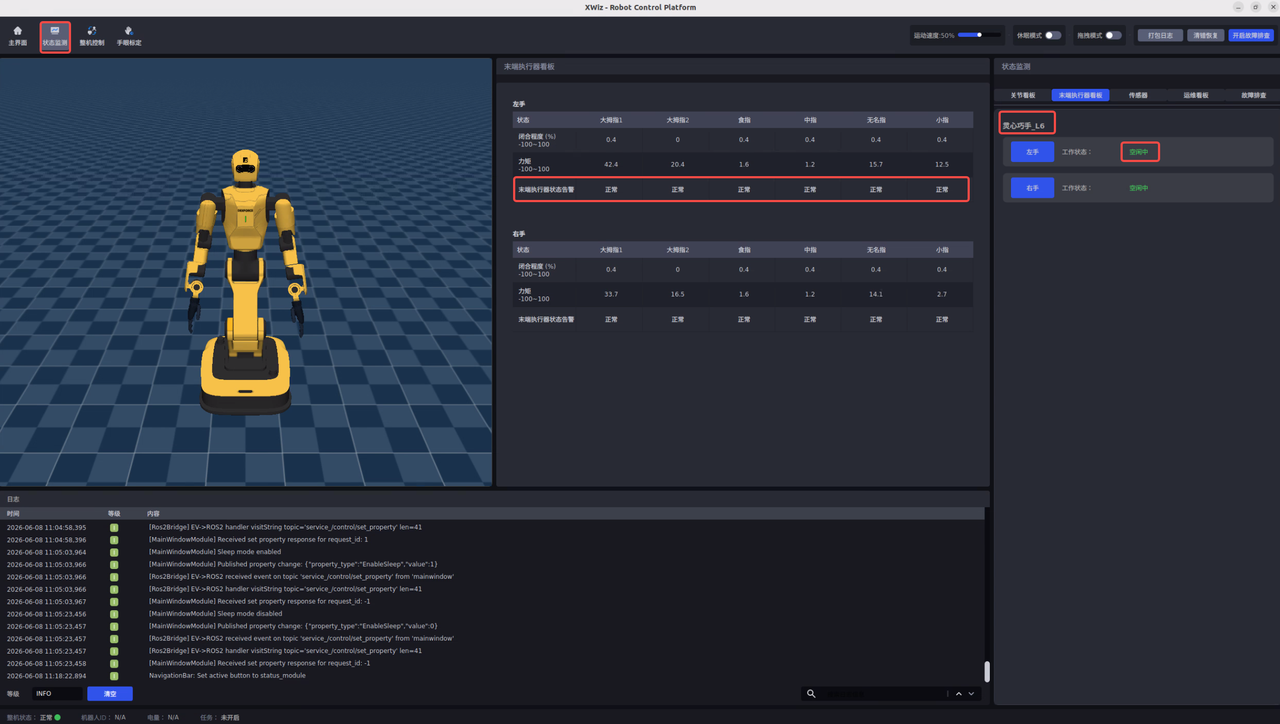
| 说明 | 取值范围 | 单位 | |
|---|---|---|---|
| 左/右手 | 灵巧手有6个指关节,分别是大拇指1、大拇指2、食指、中指、无名指、小拇指 | - | - |
| 状态码 | 各个手指关节的状态 | 0:IDLE(空闲 / 到位停止) 1:RUNNING(运动中) 2:STALL(堵转 / 保护停止) 3:UNKNOWN(未连接) | - |
| 闭合程度 | 手指当前的弯曲状态,0 代表完全张开,100 代表完全闭合。 | [0.0, 100.0] | % |
| 末端执行器状态告警 | 支持灵心/强脑两款灵巧手的运行状态监测 | 空闲中/运动中/电机报错/USB未连接/找不到ID | - |
| 速度 | 手指在张开 / 闭合过程中的运动速度 | [0.0, 100.0] | %/s |
| 力矩 | 手指关节输出的力 | [-100.0, 100.0] | 牛米(N·m) |
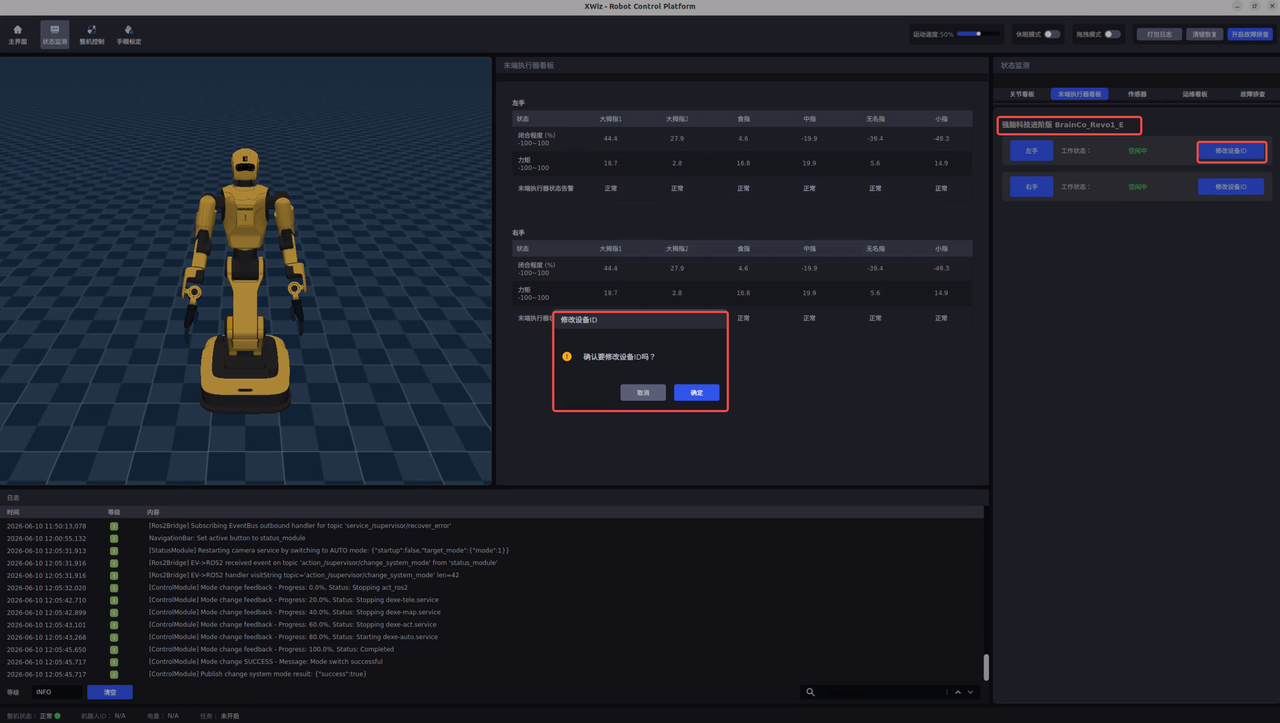
支持一键修改末端执行器ID
4.3.2.3 传感器
实时显示防撞条、急停按钮的触发状态。“触发”表示防撞条与周围物体发生碰撞,触发了机器人的急停功能。
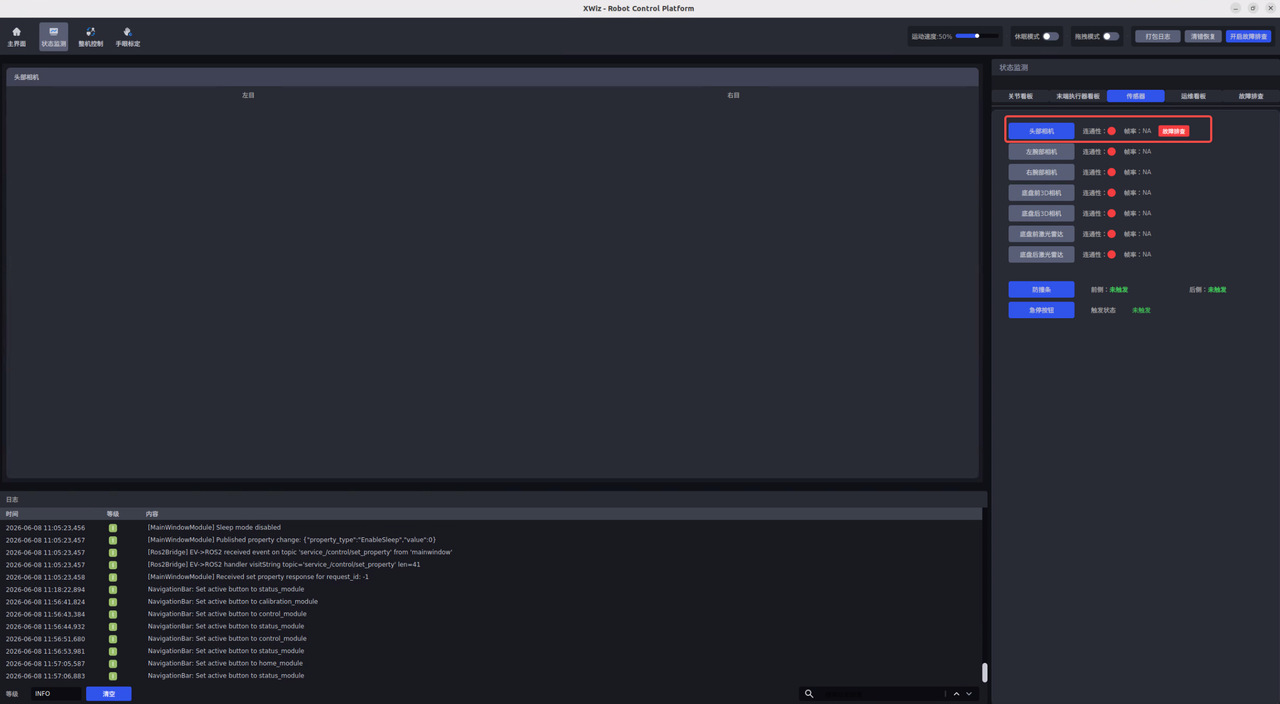
支持一键查看相机USB状态/USB设备速率/相机话题模式/相机SDK取图状态
支持一键重启相机服务 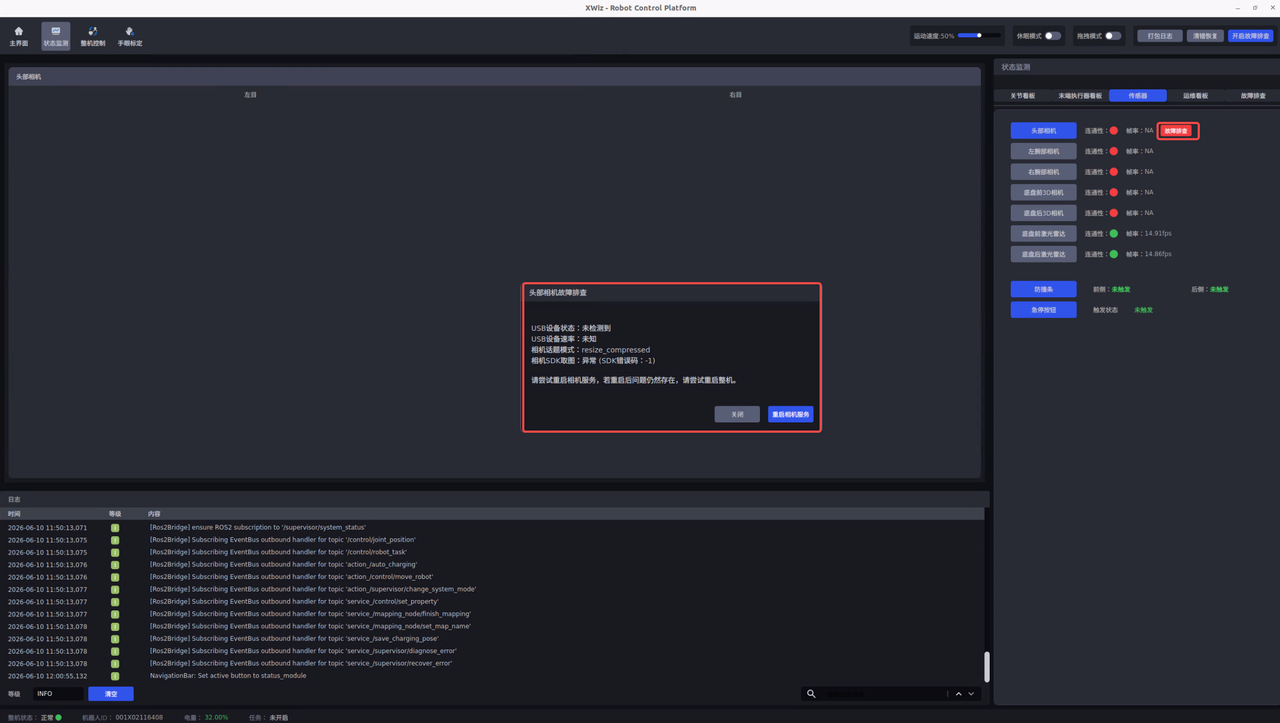
4.3.2.4 运维看板
实时展示电源板连通性、充电线接入状态、充电状态;电池电压、电流、温度、剩余电量;CPU、GPU、硬盘、内存利用率。
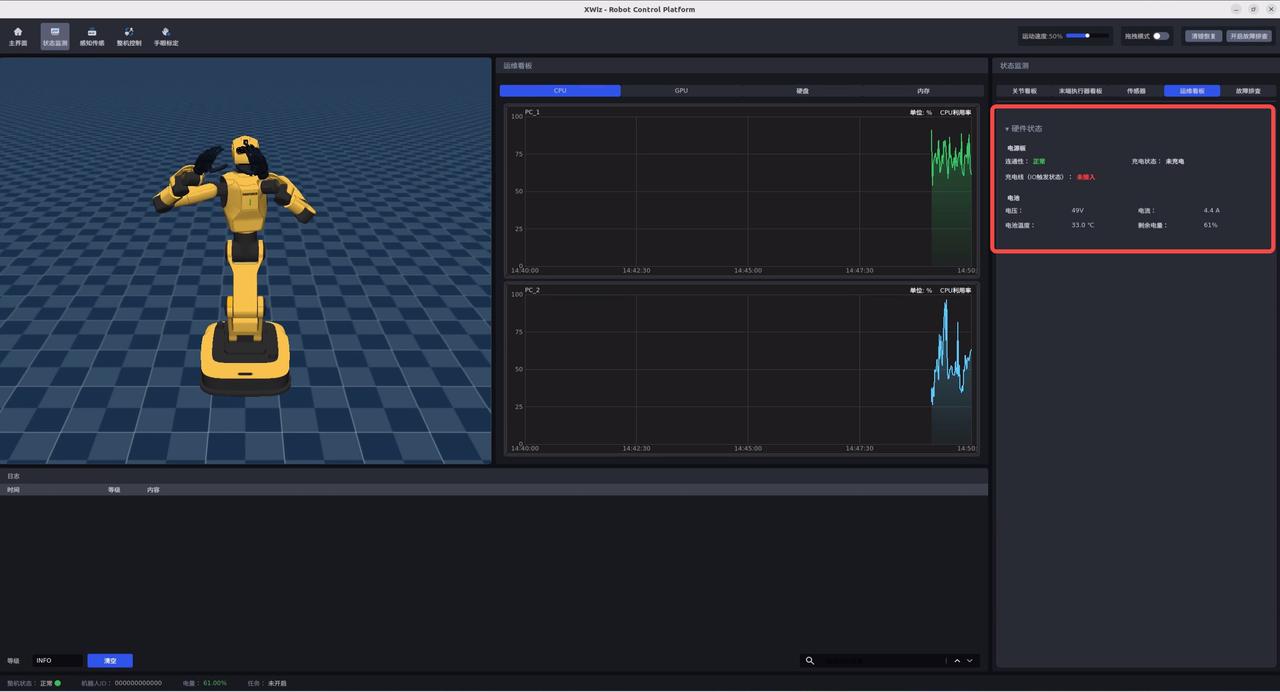
| 状态 | 说明 | |
|---|---|---|
| 电源板 | 连通性 | 表示电源板是否能建立物理连接,是电源板与其他部件通信的基础状态检测项。 |
| 充电状态 | 反映电源板的充电情况,帮助判断电池当前是否处于充电过程中。 | |
| 充电线(IO 触发状态) | 体现充电线的 IO 触发情况,用于监测充电线与电源板之间的连接触发状态。 | |
| 电池 | 电压 | 电池的电压值,可用于判断电池的供电能力,是电池状态的核心指标之一。 |
| 电流 | 电池的电流值,正值表示放电、负值表示充电,用于监控电池的充放电情况。 | |
| 电池温度 | 电池的实时温度,用于监控电池健康状况,预防过热风险,温度过高时会触发告警。 | |
| 剩余电量 | 电池剩余的电量,可直观判断是否需要充电,当电量低于 30%时会提示充电。 | |
| CPU | - | PC1和PC2的的运算核心和控制核心,负责处理和执行各种指令,其占用情况反映系统运算负载。 |
| GPU | - | PC1和PC2中专门用于图形处理的处理器,可加速图形渲染和计算,其占用情况反映图形/计算任务的负载。 |
| 硬盘 | - | 用于长期存储数据的设备,其使用情况反映存储资源的占用率,辅助判断存储是否充足。 |
| 内存 | - | 暂时存放 CPU 运算数据以及与硬盘等外部存储器交换的数据,其占用情况反映系统临时数据处理的负载。 |
4.3.2.5 故障排查
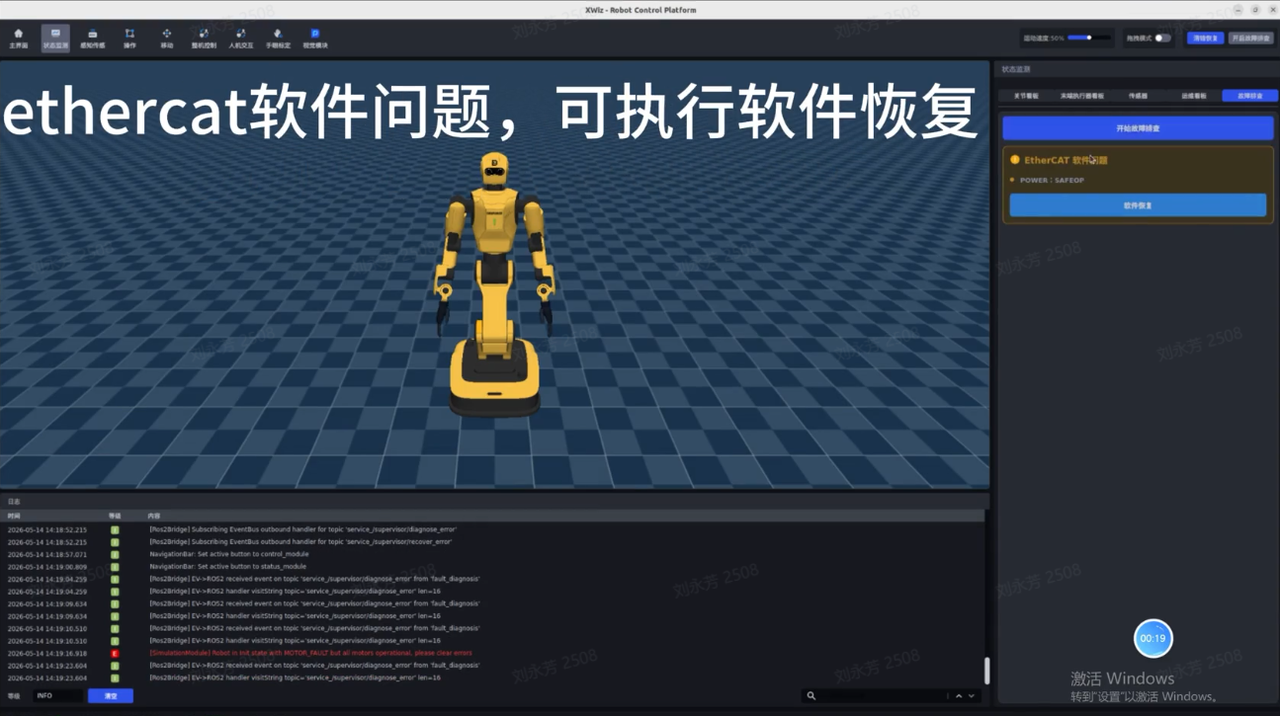
若关节电机异常,此时点击 开始故障排查按钮可排查硬件和软件问题,并执行清错恢复。
- 排查软件问题,若排查出软件问题,点击
软件恢复可尝试重新建立通信并让从站回到正常运行状态。
- 排查电机接线问题,比如电机接线是否存在断线,统计断线次数提醒问题所在,请根据排查结果检查机器人电机线缆。
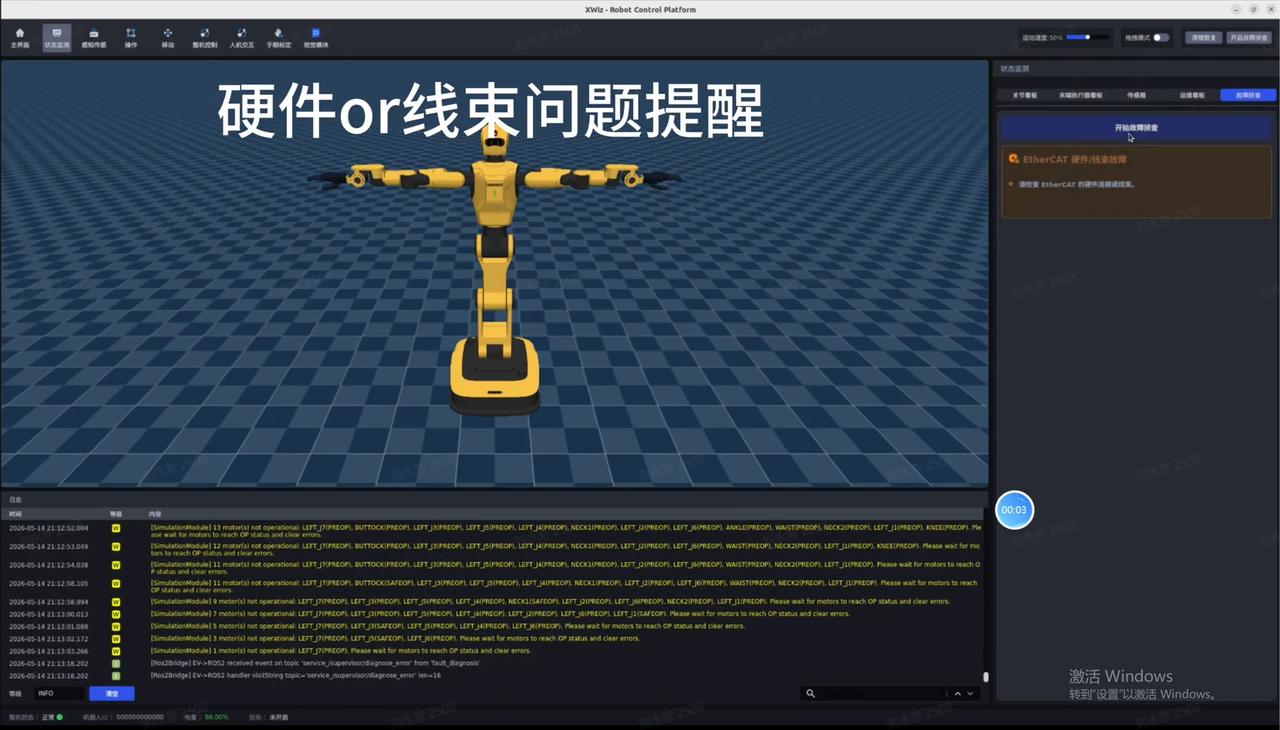
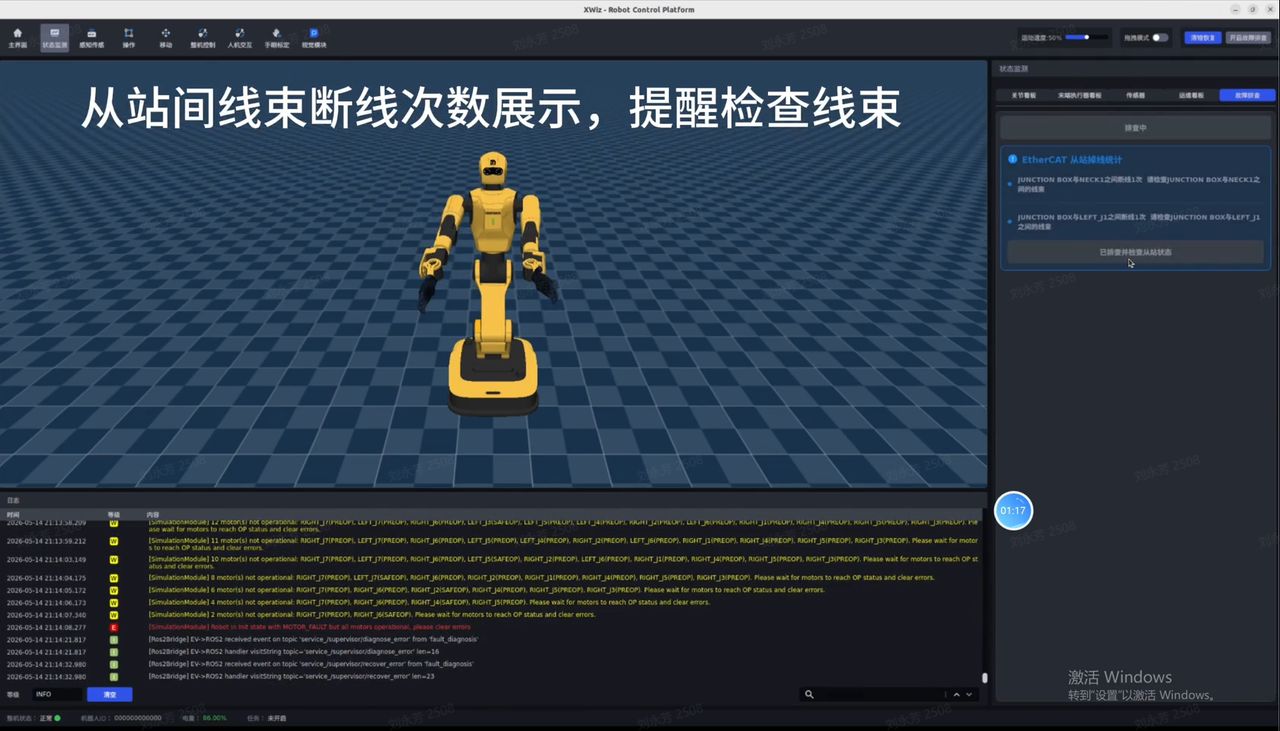
点击 已排查并检查从站状态 ,系统将自动检查从站状态并执行相应的恢复动作。
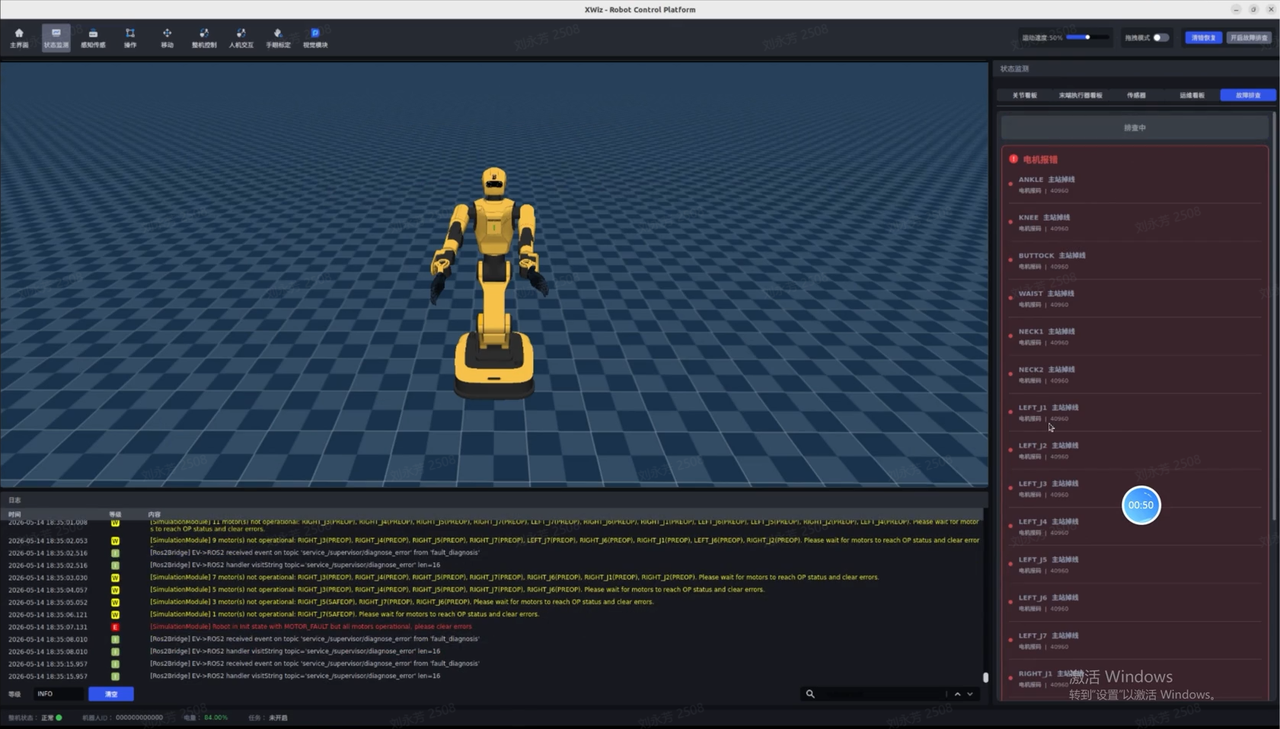
点击 清错恢复 按钮可手动复位,让电机重新使能。
4.3.3 感知传感
感知传感是机器人获取外部环境信息并进行初步处理的基础模块,通过 RGB 相机、深度相机和激光雷达获取环境信息,实现全方位的环境感知,为机器人的决策、导航和交互提供数据支持。
4.3.3.1 头部相机
提供头部视角的视觉信息,显示左目右目两张 RGB 彩色图。若无法查看到相机画面,可点击 整机控制 切换整机模式为自动模式或遥操模式,系统会自动重启相机服务。
连通性:表示头部相机是否能建立物理连接。
帧率:指相机每秒钟能够拍摄到的图像数量。
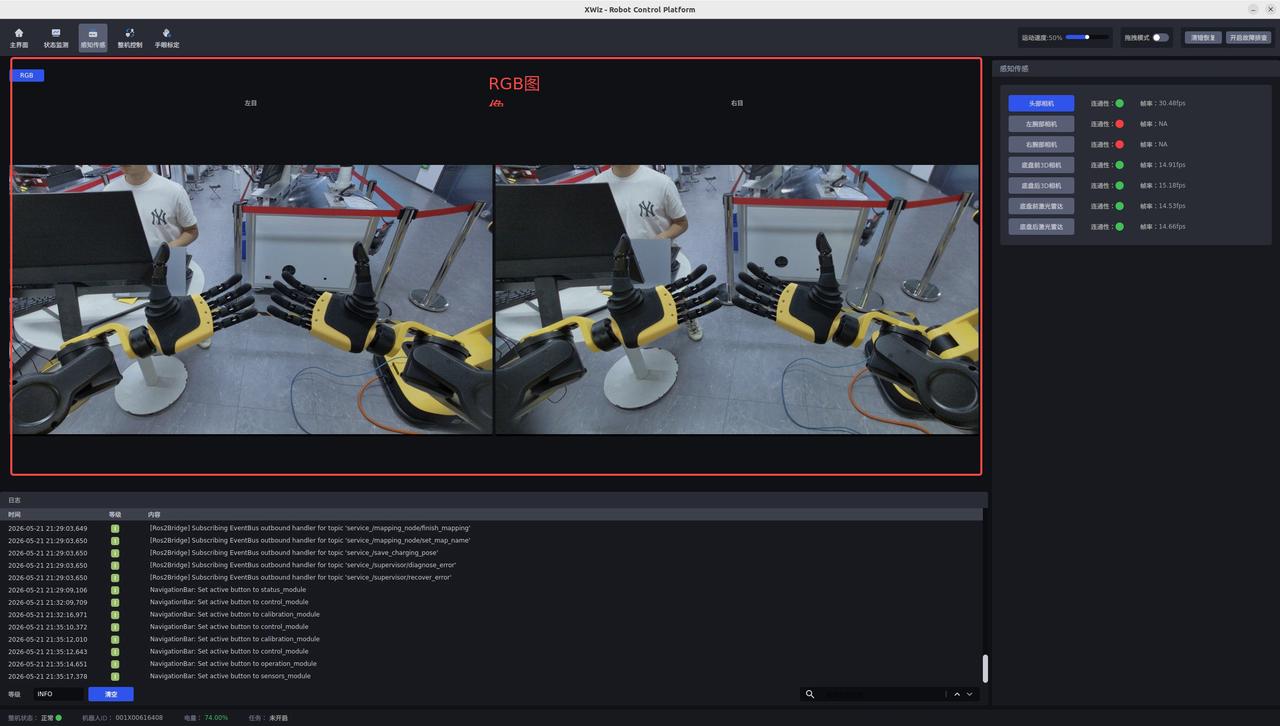
支持一键查看相机USB状态/USB设备速率/相机话题模式/相机SDK取图状态
支持一键重启相机服务
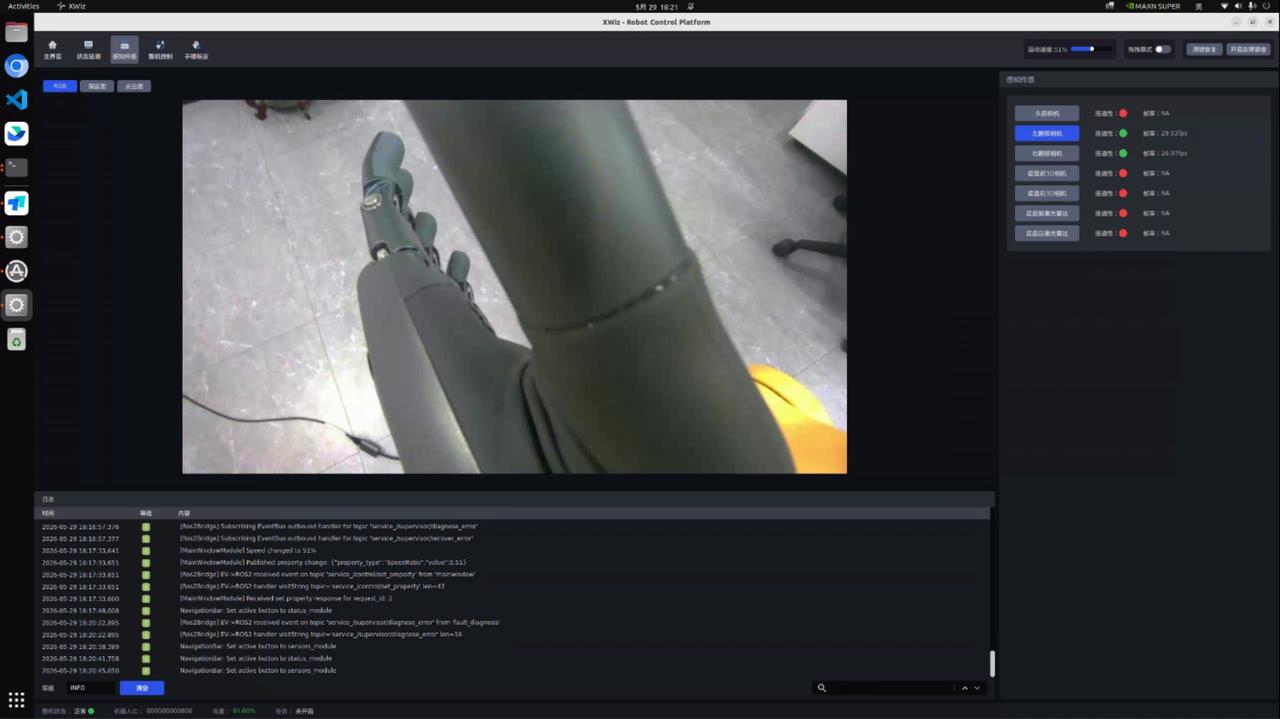
4.3.3.2 腕部相机
提供手部近距离视角,显示 RGB 图、深度图和点云图。
连通性:表示腕部相机是否能建立物理连接
帧率:指相机每秒钟能够拍摄到的图像数量。
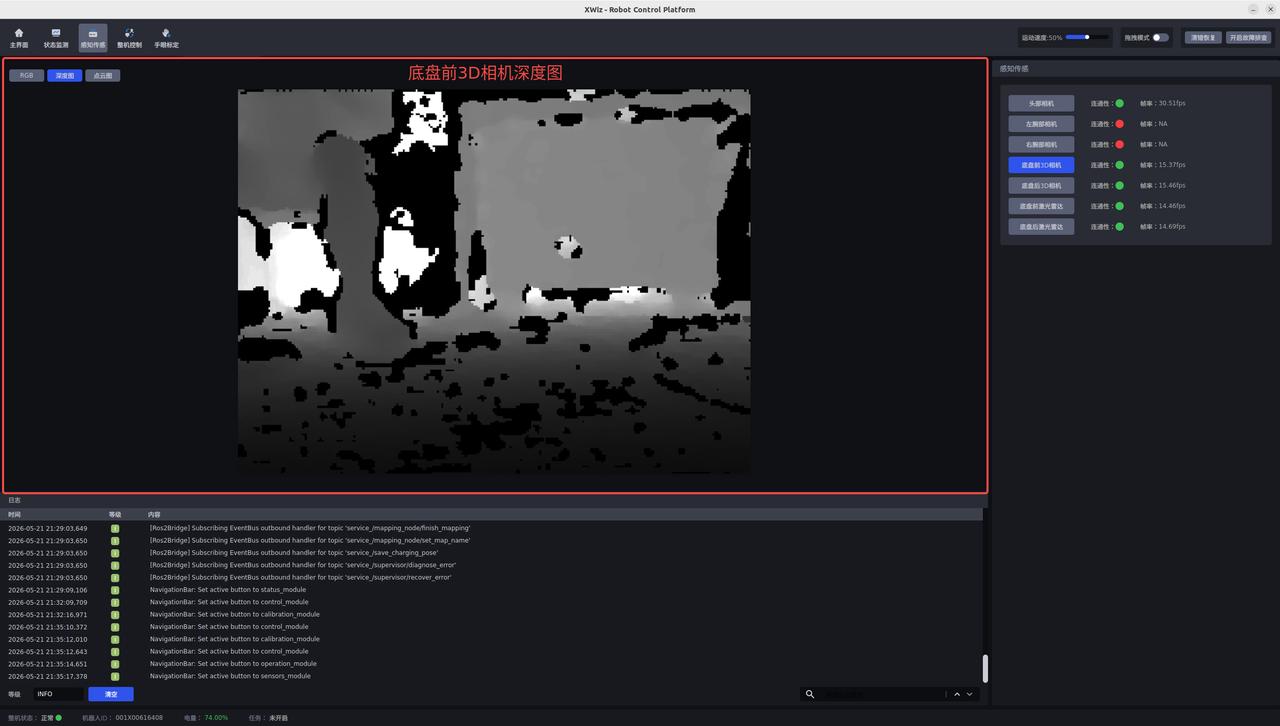
4.3.3.3 底盘相机
底盘前后各有一个3D相机,提供底盘视角的 RGB 图、深度图和点云图。
连通性:表示底盘相机是否能建立物理连接。
帧率:指相机每秒钟能够拍摄到的图像数量。
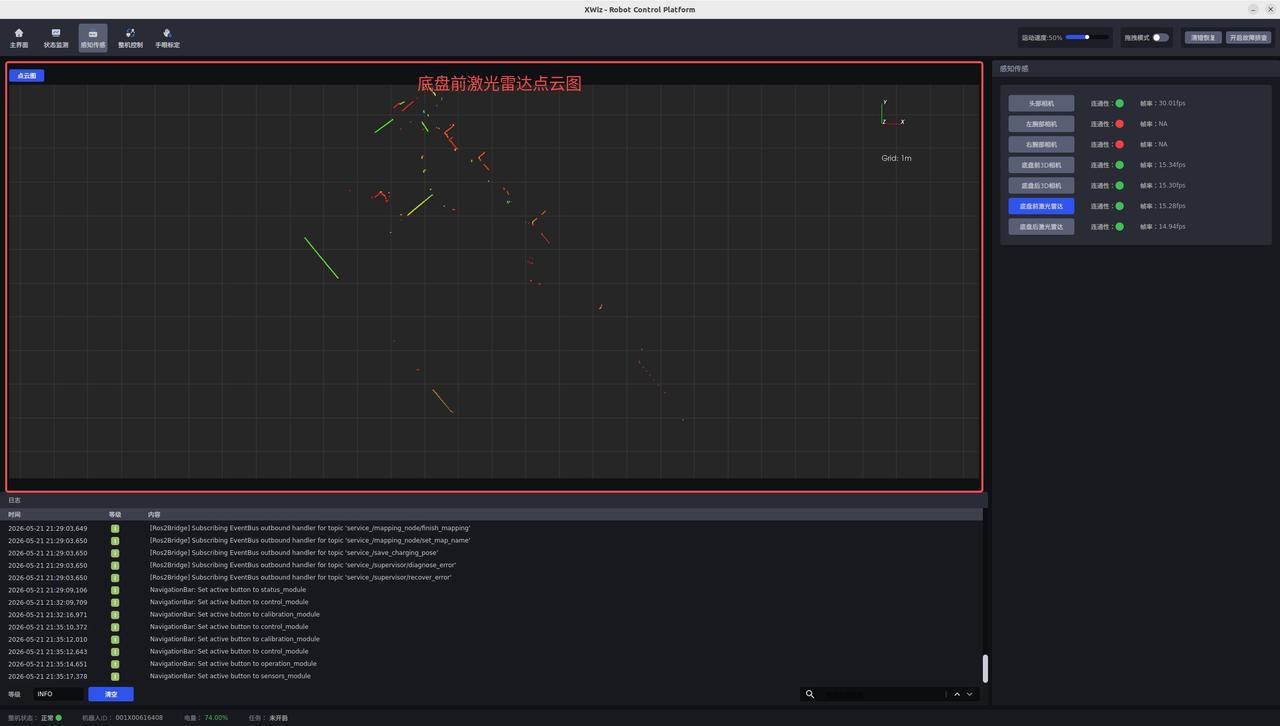
4.3.3.4 底盘激光雷达
底盘前后各安装有一个激光雷达,提供点云图。
连通性:表示激光雷达是否能建立物理连接。
帧率:指激光雷达每秒能够完成的扫描次数或输出点云数据的次数。
4.3.4 整机控制
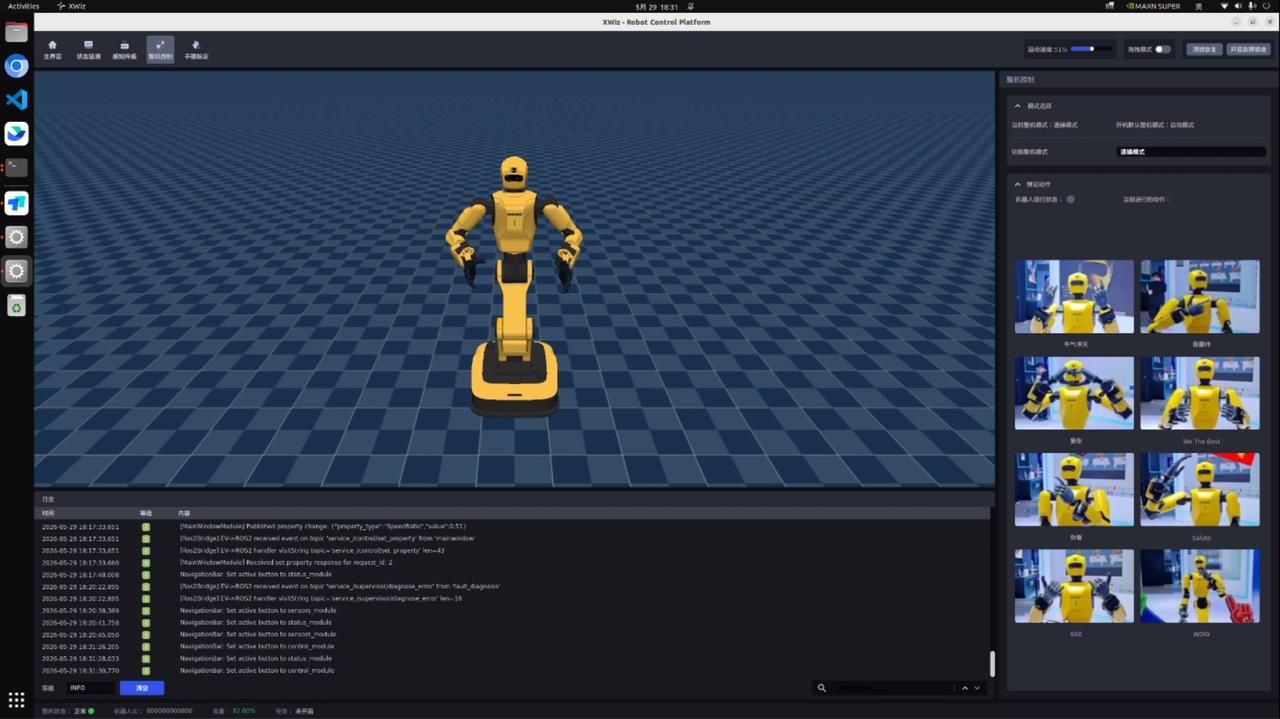
整机控制提供模式切换、预设动作调用功能,实现对机器人整机运行模式的配置与管理。
4.3.4.1 模式切换
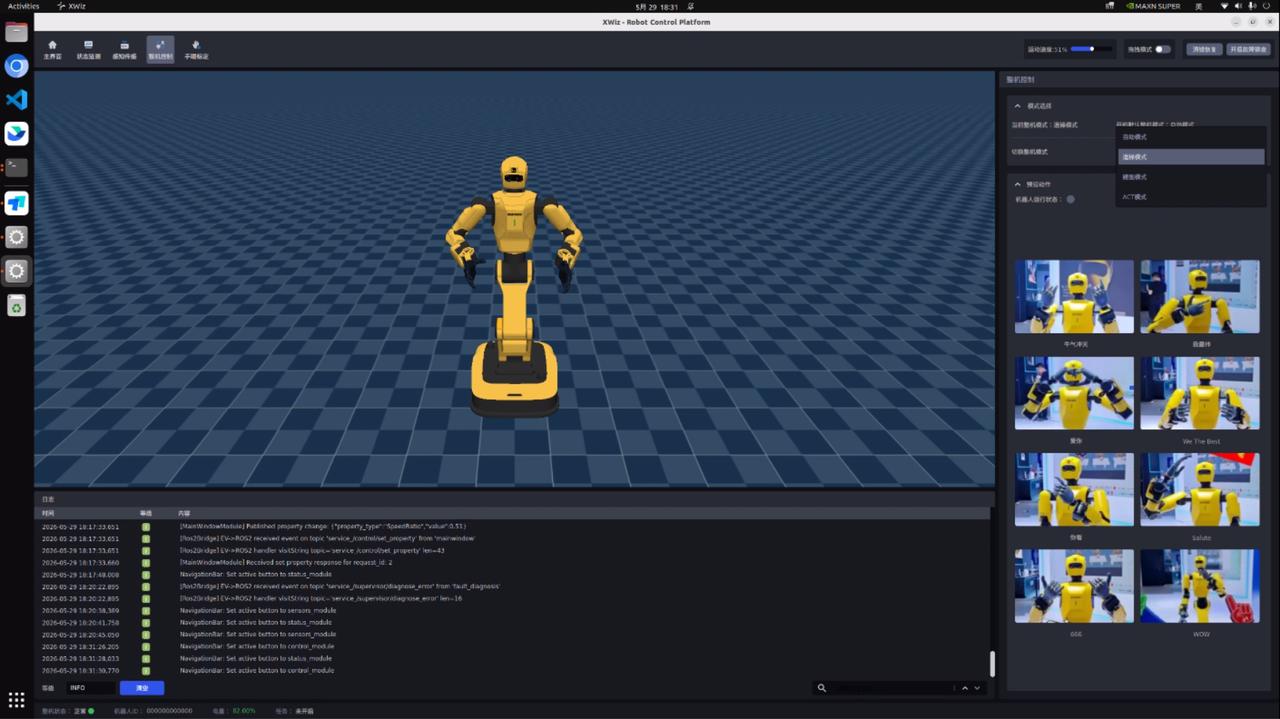
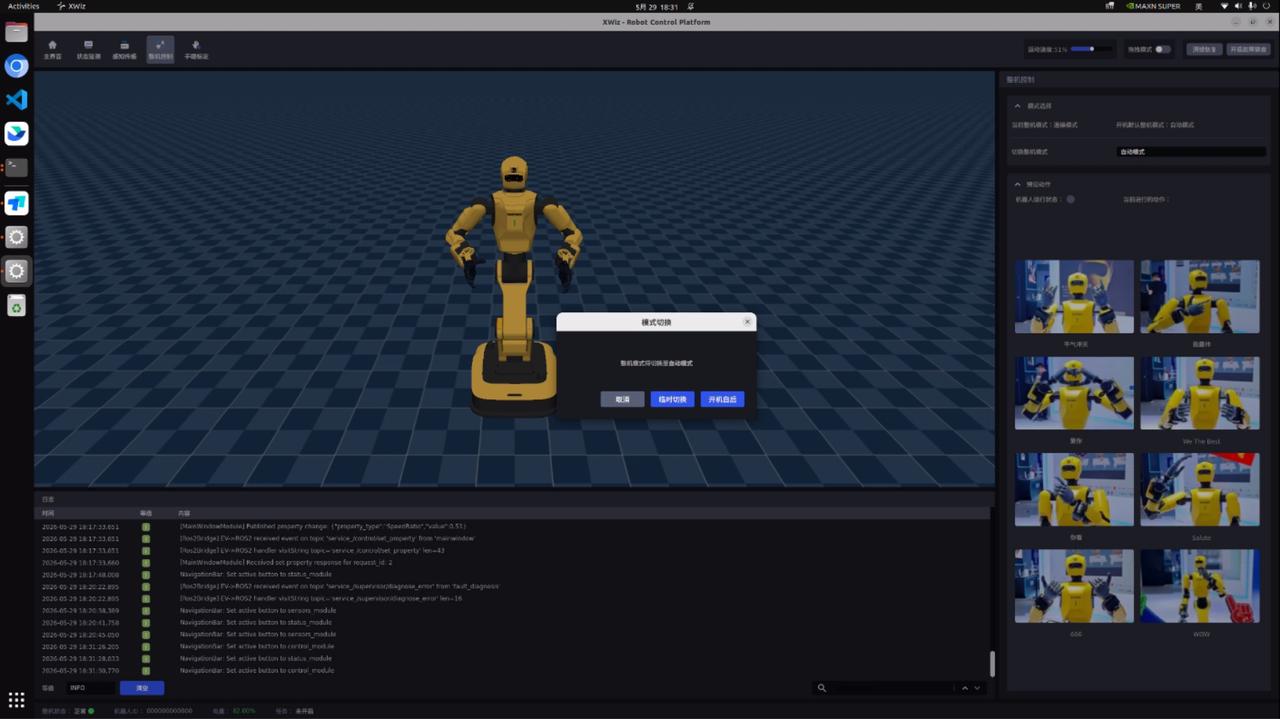
可手动切换整机模式(自动模式/遥操模式/建图模式/ACT模式),支持临时切换与开机自启模式设定。开机自启默认为自动模式,如果选择临时切换整机模式,重启后默认为自动模式;如果设定开机自启模式,重启后默认是设定的整机模式。
| 模式 | 说明 |
|---|---|
| 自动模式 | 系统默认模式,机器人在无人干预下自主完成任务,适用于日常任务执行、自动化作业等,如工厂流水线的精密装配。 |
| 遥操模式 | 通过遥操作设备控制机器人运动,采集高质量数据为AI提供学习数据,适用于教会机器人做复杂动作。遥操模式请参考 遥操使用说明。 |
| 建图模式 | 机器人对其所处的物理环境进行扫描,构建出数字地图,适用于进入新环境后让机器人认识环境。 |
| ACT模式 | 学习遥操模式采集的海量数据,自主生成并执行一连串流畅的动作。ACT模式使用请参考 表演挥手和握手。 |
4.3.4.2 预设动作
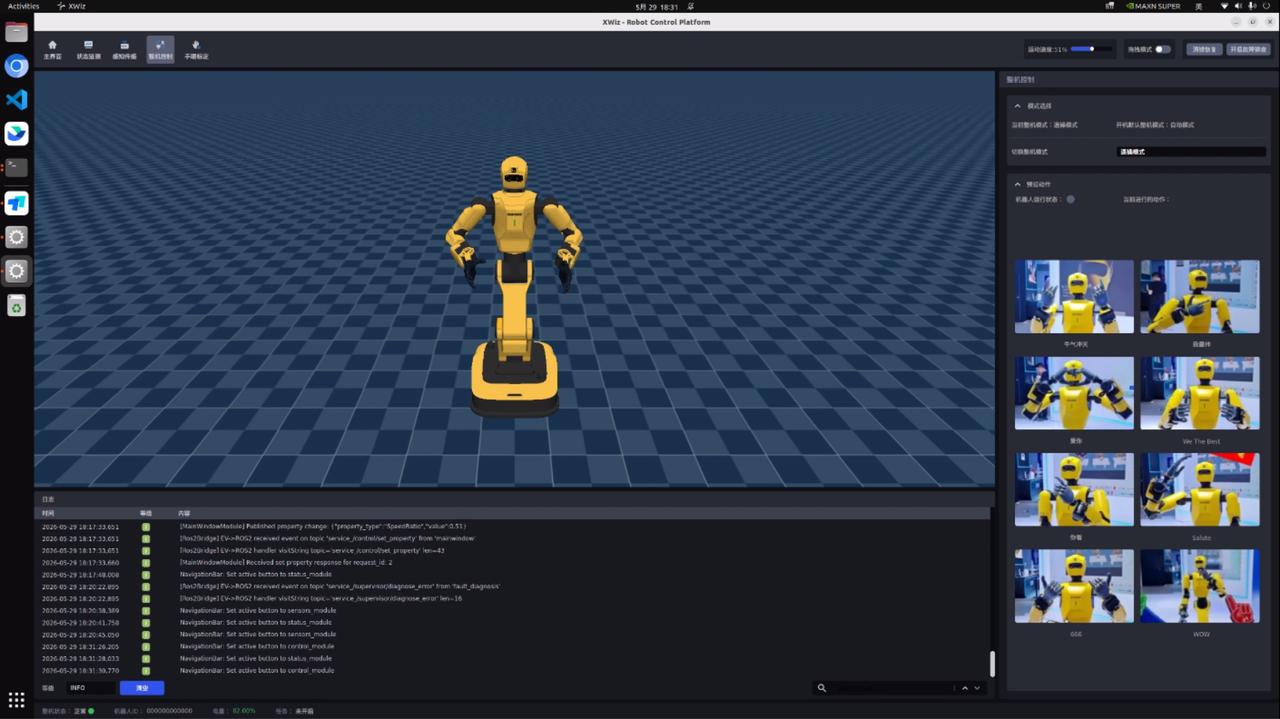
选择预设动作并点击 开启动作 启动执行,界面实时显示动作执行状态,点击 停止运动 按钮可终止动作。
4.3.5 手眼标定
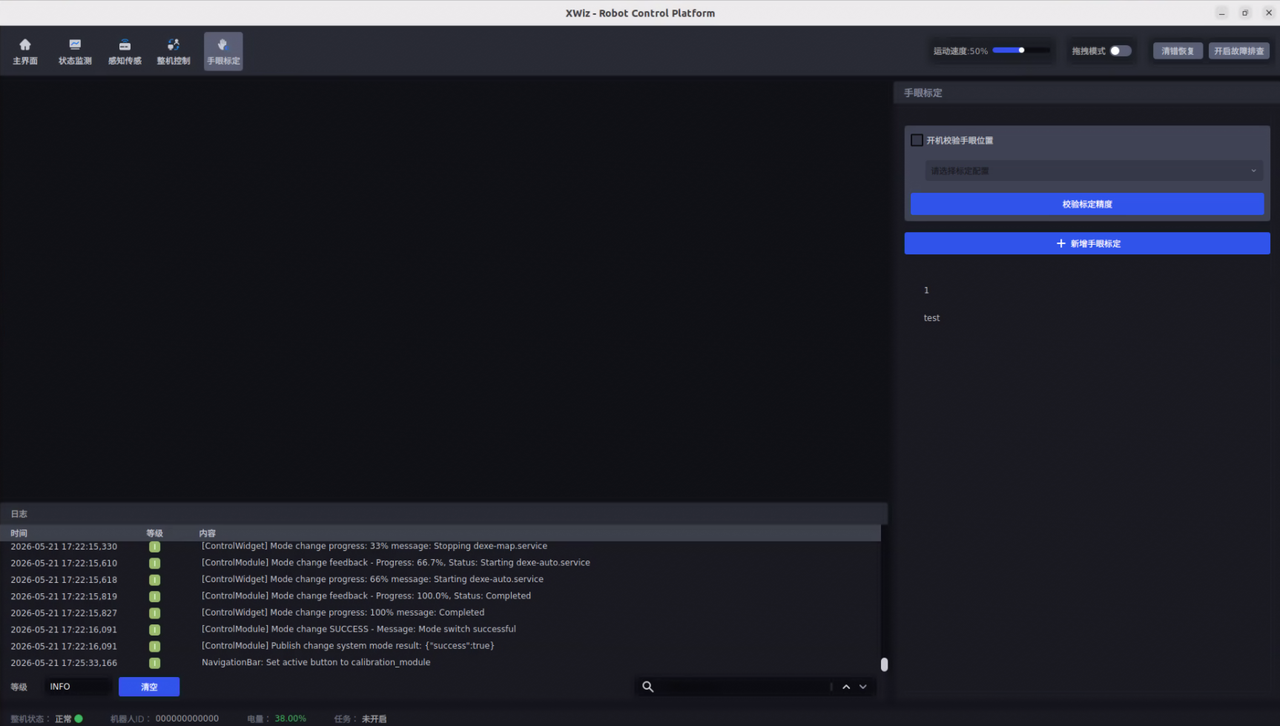
手眼标定是指机器人“手”(末端执行器)与“眼”(头部的双目相机)之间的坐标系统一校准,通过视觉与机械臂协同校准算法,无需标定板,基于灵巧手自动完成手眼坐标映射校准,无需人工干预,提升标定效率与精度,为机器人执行任务提供精度保障。
4.3.5.1 校验已标定矩阵
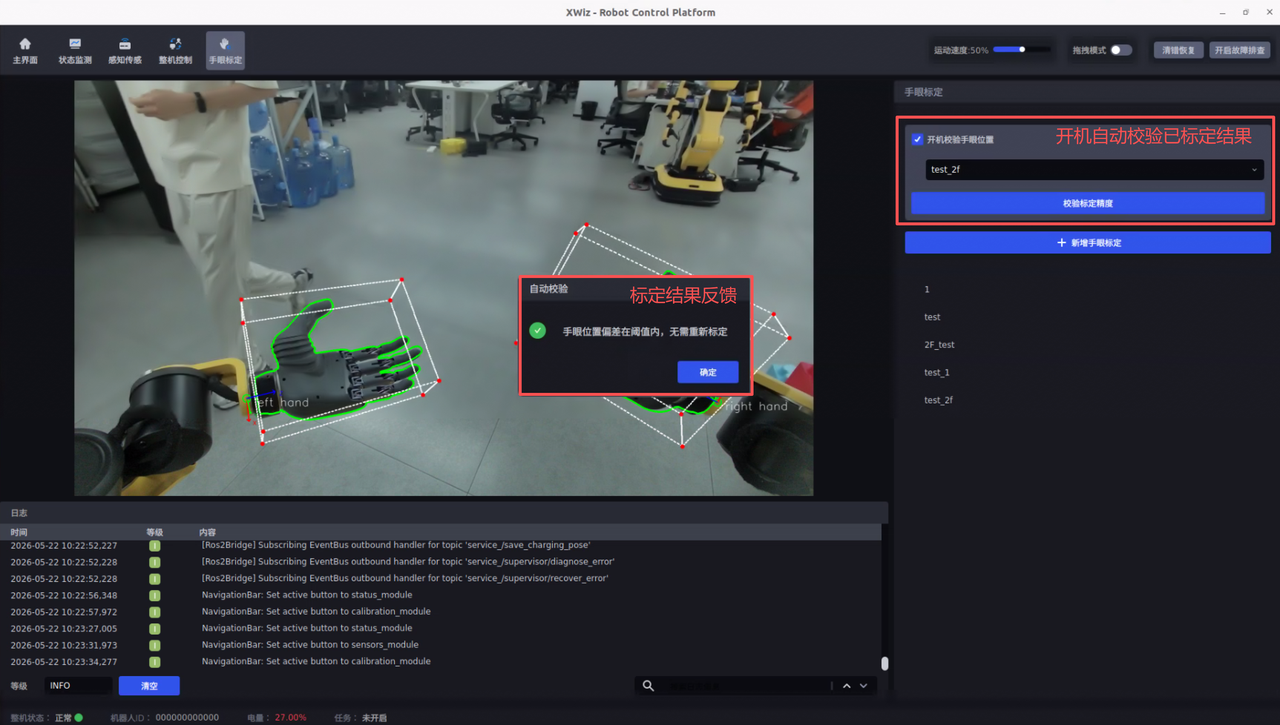
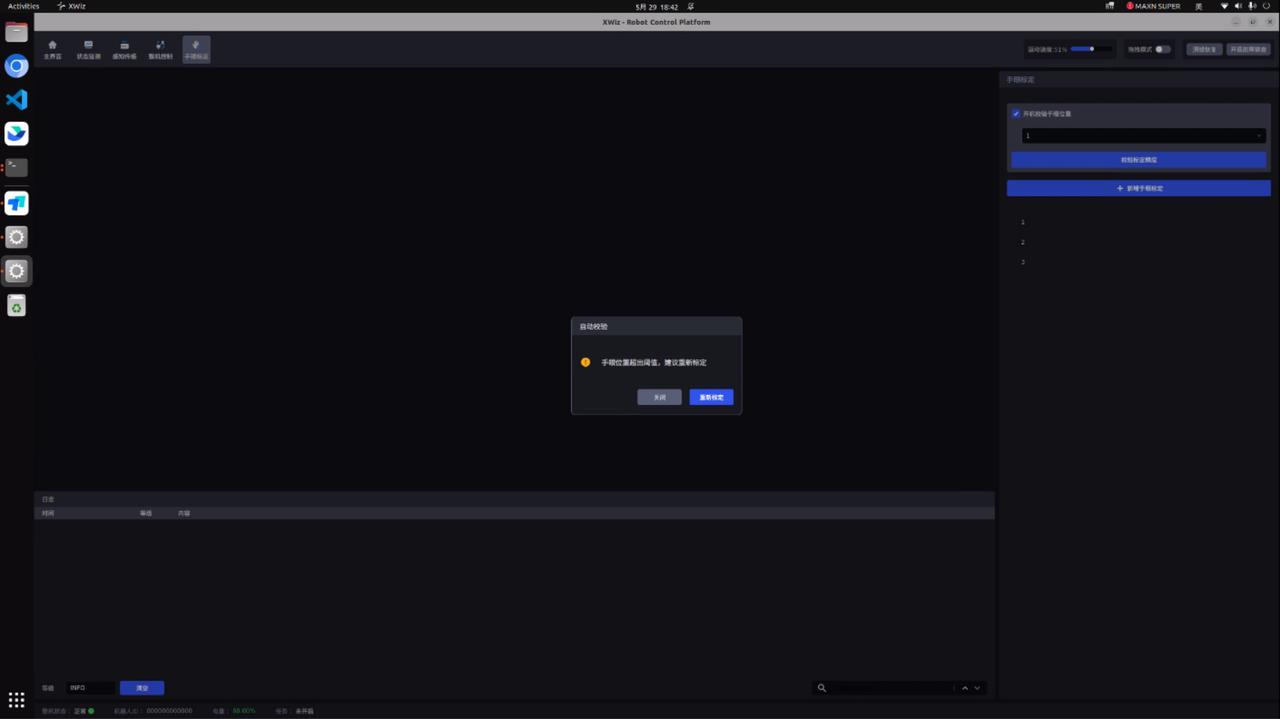
点击校验标定精度,可校验当前已标定矩阵的精度,如果标定结果偏差在阈值内,则无需重新标定,如果标定结果的偏差超过阈值,则需要重新标定。
勾选开机校验手眼位置,支持开机自动校验已标定矩阵精度。
4.3.5.2 标定流程
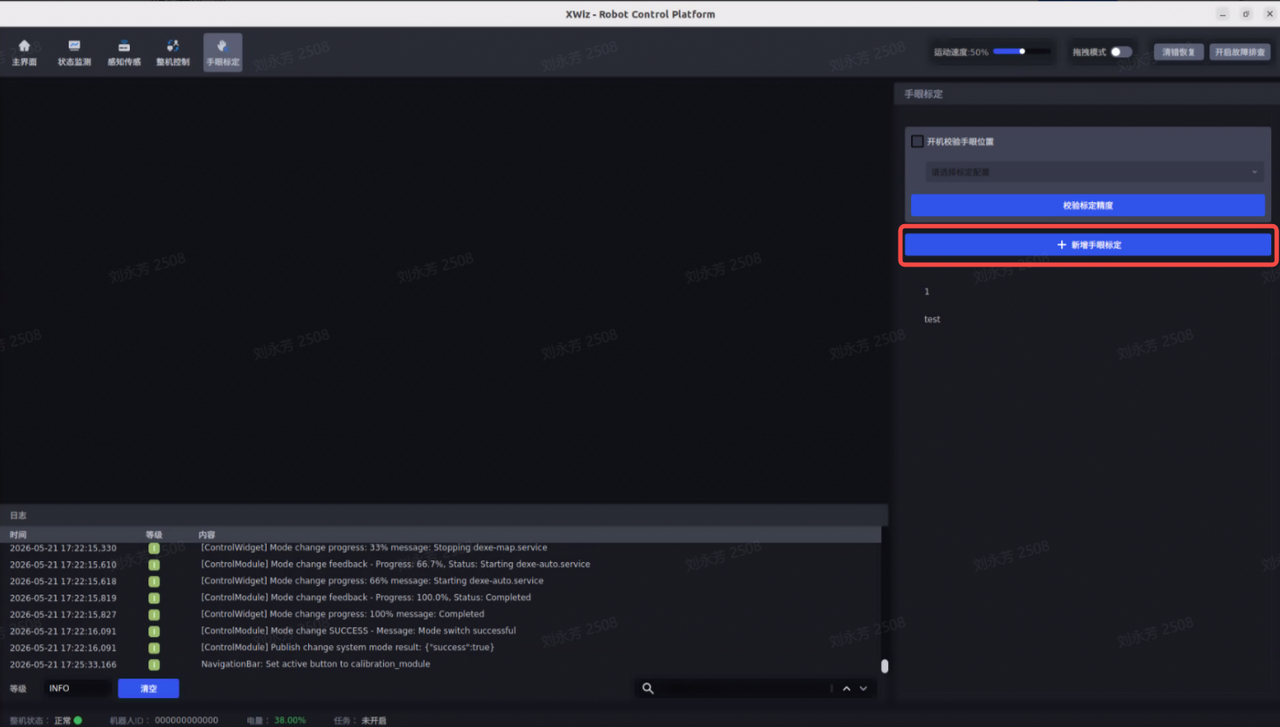
(1)新增手眼标定
(2)标定信息
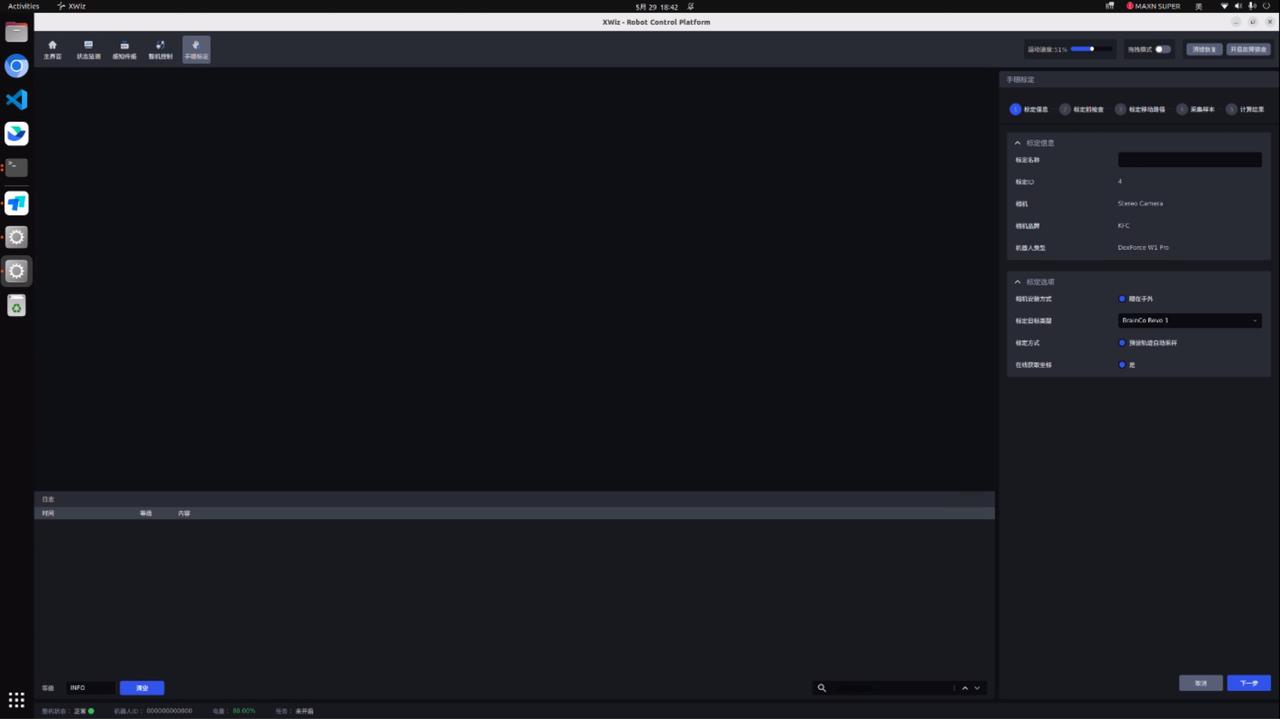
标定名称可自行命名当前的标定配置标定ID用于机器人切换标定配置相机为相机类型Stereo Camera相机品牌为当前连接的相机的品牌KFC机器人类型为Dexforce W1 Pro相机安装方式默认为眼在手外标定目标类型可选BrainCo Revo 1、Linker Hand L6标定方式为预设轨迹自动采样在线获取坐标为是,机器人系统写有对应的标定程序,支持眼在手外的基于灵巧手的自动手眼标定。
(3)标定前检查
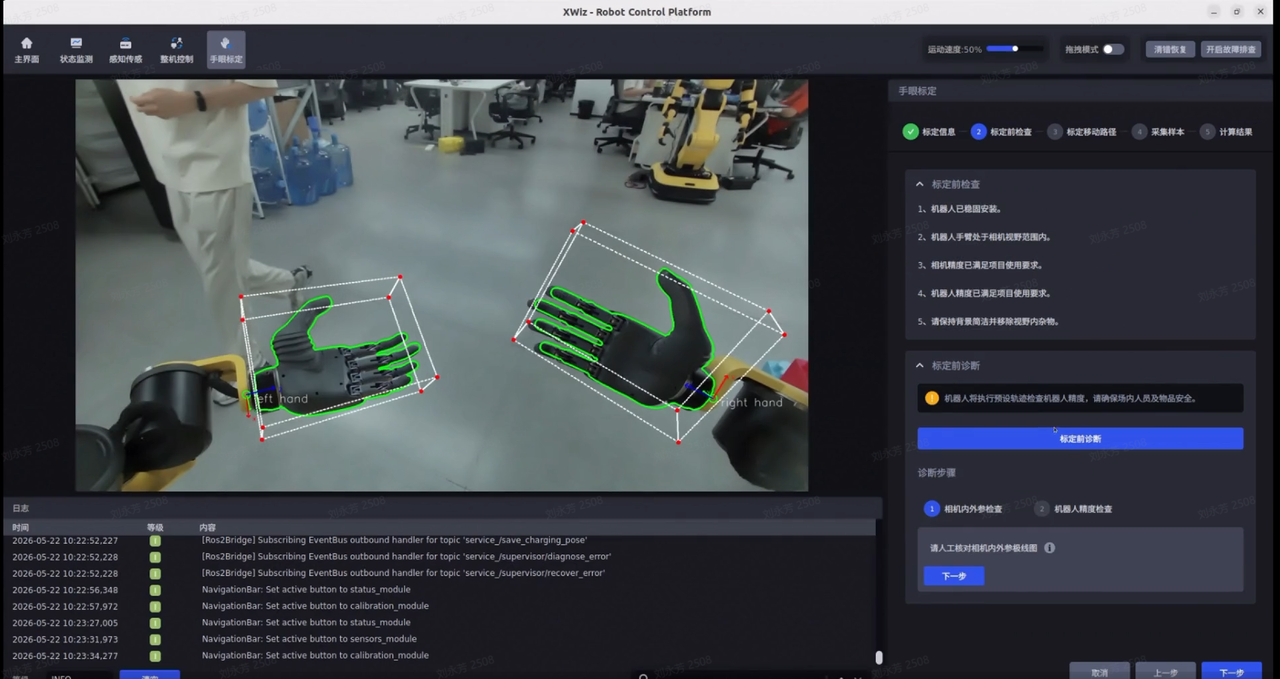
确保机器人已稳固安装
机器人手臂处于相机视野范围内
相机精度已满足项目使用需求
机器人精度已满足项目使用需求
请保持背景简洁并移除视野内杂物
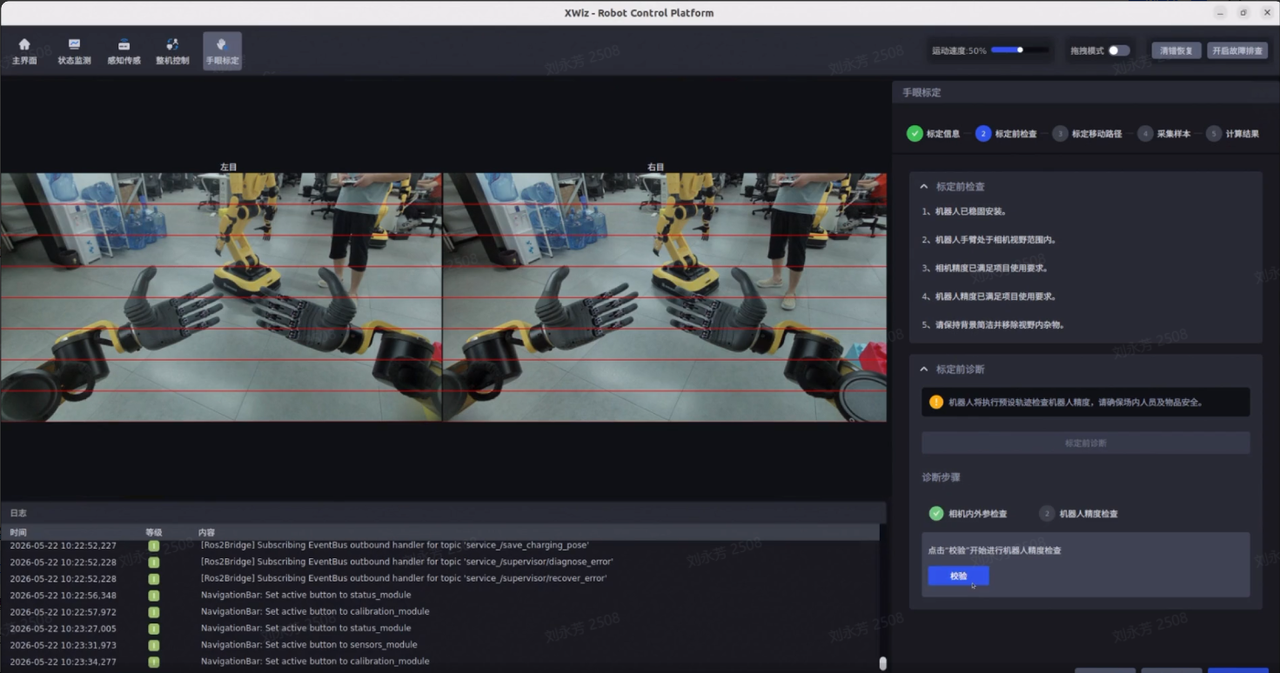
(4)标定前诊断
点击 标定前诊断 ,开始检查相机内外参,若左目右目的极线对应的画面物品所处位置偏差不大,则判定通过。
一般不检查机器人精度,若标定结果(左臂、右臂)偏差>1.5 mm,需要点击 校验 检查机器人精度,检测机器人绝对精度比值不大于 0.005,则判定机器人精度符合要求,对标定结果的偏差没有影响。
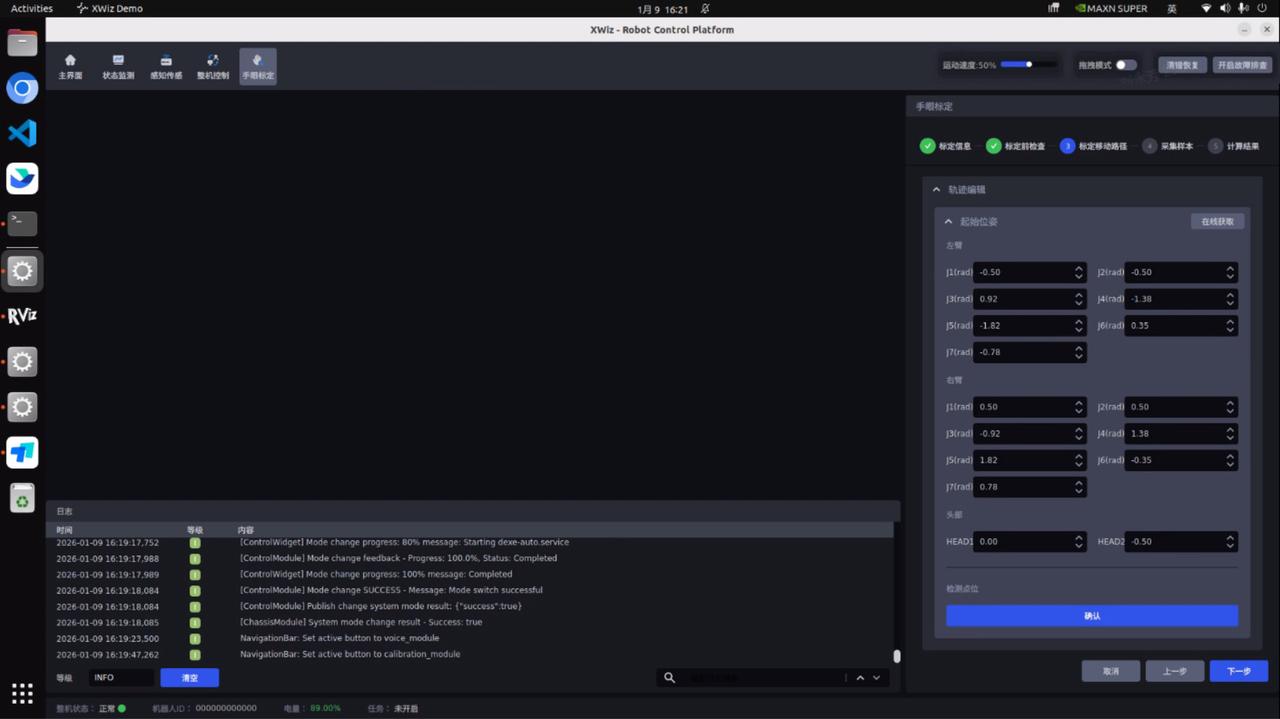
(5)标定移动路径
机器人左臂 、 右臂 、 头部的起始位姿是默认值,不需要进行配置,直接点击下一步进行采样。
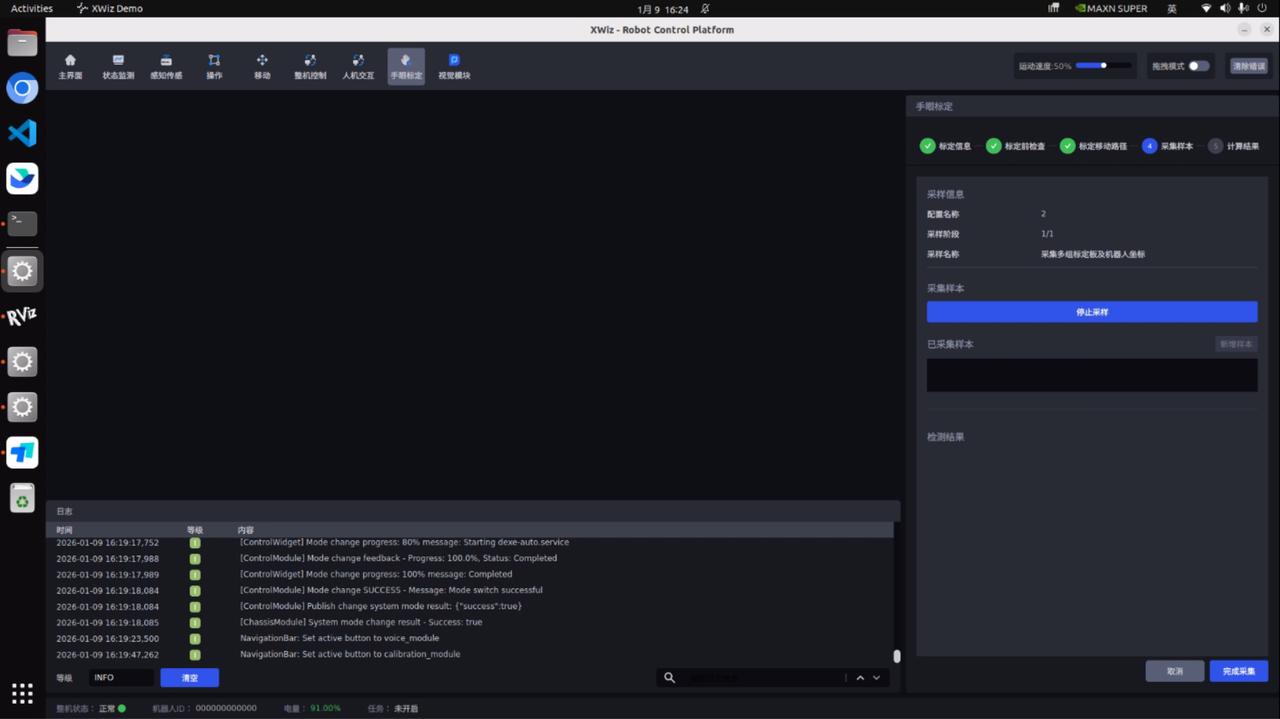
(6)采集样本
采集末端执行器不同位姿下的图像与位姿数据,用于后续手眼坐标映射计算。
点击
开始采样按钮,按钮自动切换为停止采样,机器人手臂自动下降,开始自动标定 ;开始采样后会自动采集50个样本(约4-5分钟),系统将自动筛选其中10~25个效果最好的样本计算出标定矩阵。
(7)计算结果
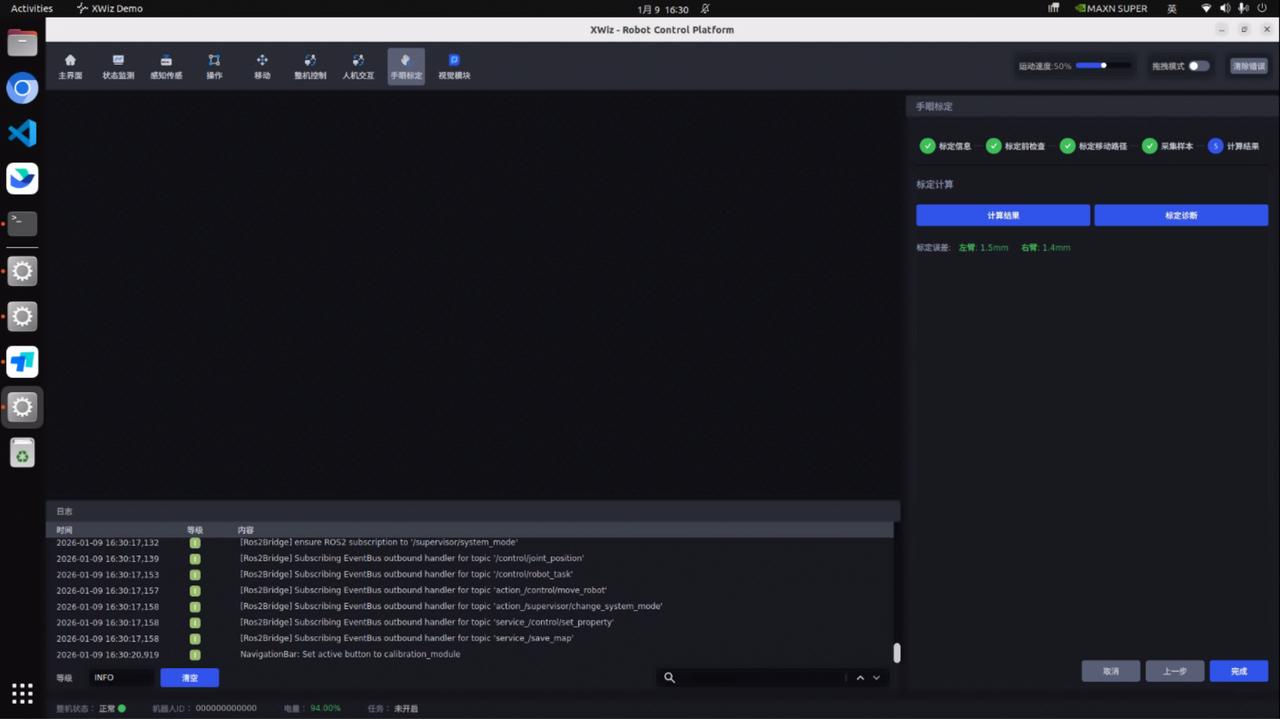
系统自动计算标定结果,标定误差(左臂 、右臂)≤1.5 mm,表示标定结果有效。若机器人末端执行器与相机的相对位姿未发生改变,该标定结果支持复用。如果二者的相对位姿发生变动,则需要重新标定。
(8)标定诊断
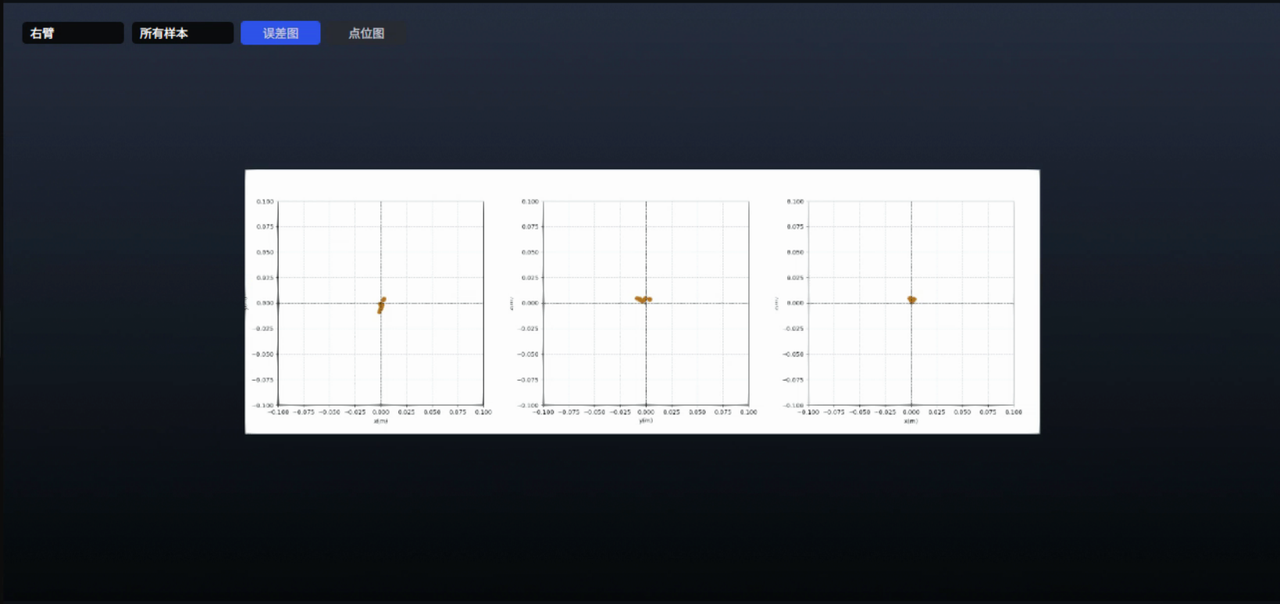
查看误差图,确认标定结果的准确性与可靠性。如果三张图的样本点都集中在原点附近则标定结果精度正常,若误差图显示样本点分散,需重新标定。
(9)手动覆盖标定数据
标定过程可能多次进行,为了防止机器人误使用标定失败的数据,导致抓取失败或碰撞,因此标定后需要用户手动覆盖标定数据才能生效。
- 获取标定结果:本次标定结果被保存为一个临时文件
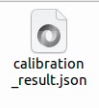
calibration_result.json,位置在/home/dexforce/.dexforce/XWiz/calibration/。
- 手动替换标定数据:复制临时文件
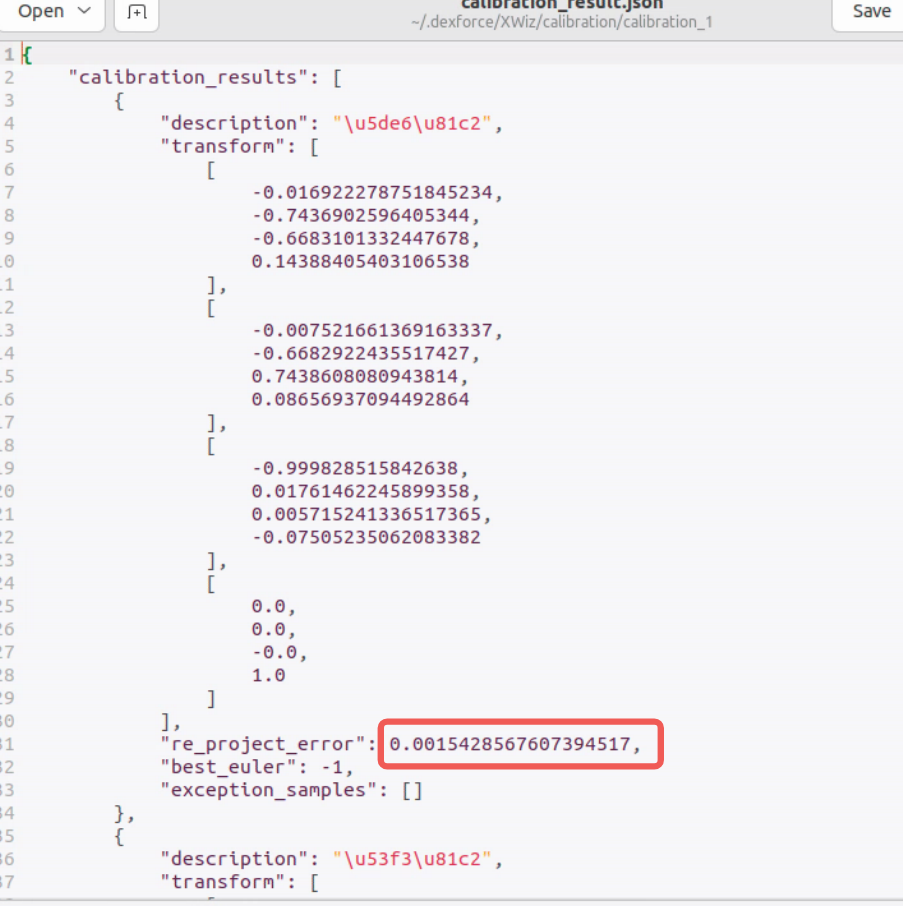
calibration_result.json中的左右手数据,粘贴替换到另一个正式工作目录下的参数文件里(/home/dexforce/workspace/dexe_application/application/parameters/中的calibration_result.json标定文件)。
calibration_result.json文件中的左臂、右臂标定数据可根据 标定结果 确定。
4.4 W1 Controller
W1 Controller 可视化配置界面提供机器人关节/笛卡尔空间下的手动示教、任务轨迹录制与回放,以及执行预设任务(如泡咖啡)的一键触发功能。为操作人员提供集中且可视化的主控平台。它是协调调度底层控制系统、视觉模块与语音模块的“指挥中心”,是将各子系统整合为完整应用的关键,同时用于高级任务控制、运动调试和系统监控。
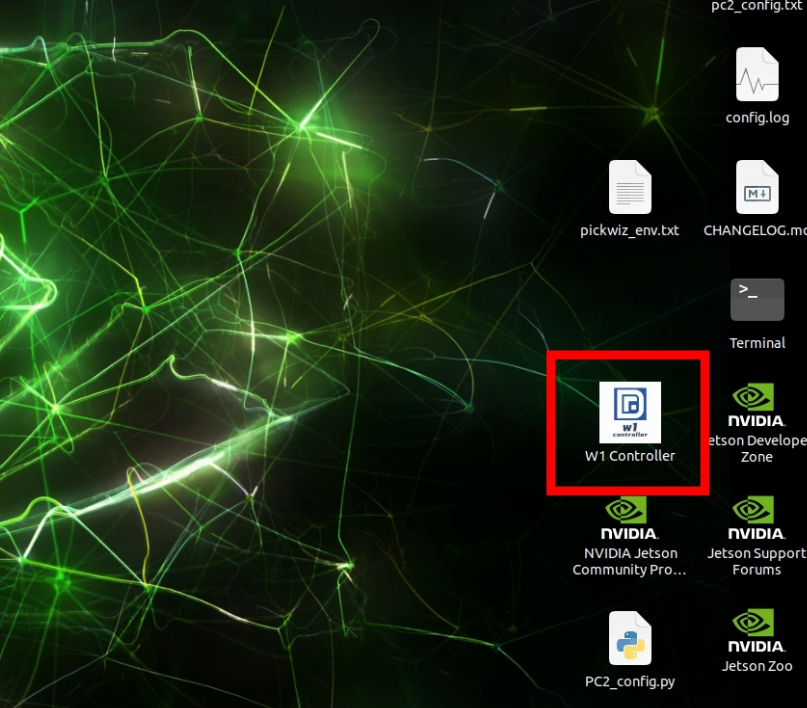
在PC2的桌面双击 W1 Controller 图标打开软件
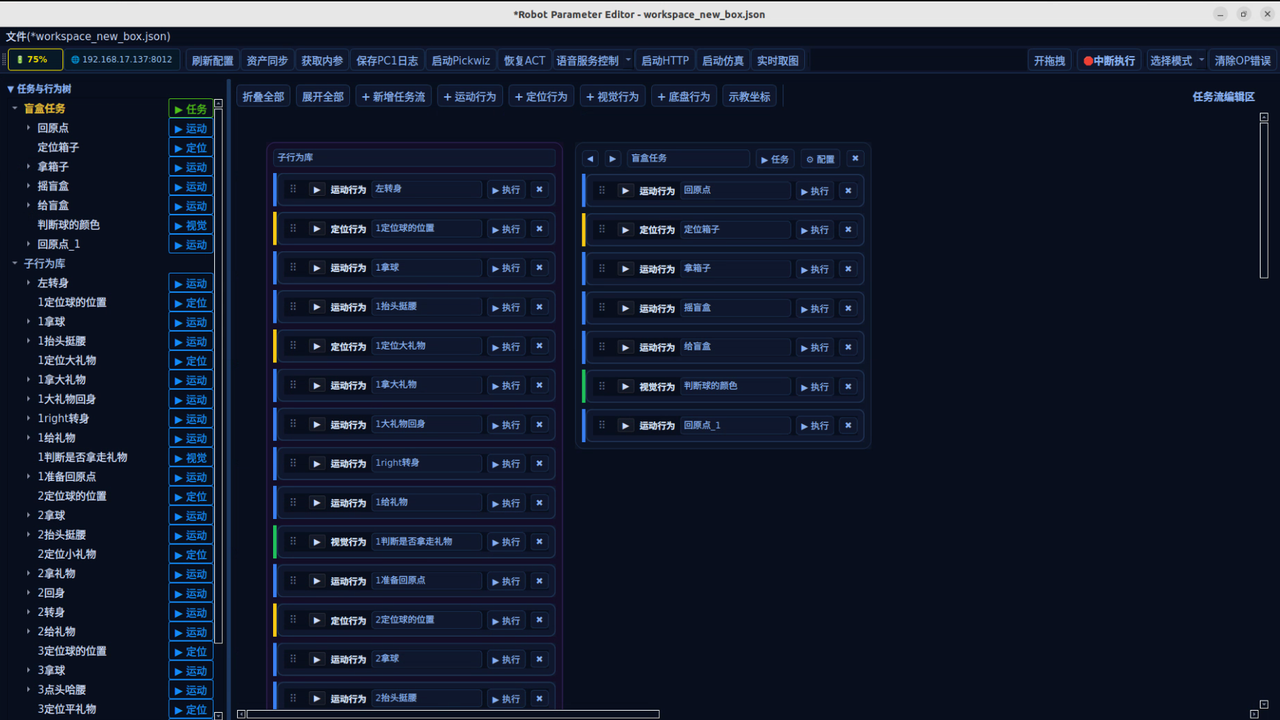
| 布局 | 功能 |
|---|---|
| 顶部工具栏 | 全局机器人控制、模式切换、文件管理及添加行为按钮 |
| 中央画布区 | 任务流编排区,包含独立行为库与多个自定义任务列,顶部是任务流编辑工具 |
| 右侧辅助面板 | 包含全局“任务与行为树”导航,以及“Vision Teach”视觉示教坐标管理。 |
4.4.1 功能操作
| 功能模块 | 功能 | 描述 |
|---|---|---|
| 文件管理 | 新建json文件 | 点击左上角新建按钮,默认打开workspaces路径,命名后创建新的 JSON 配置文件。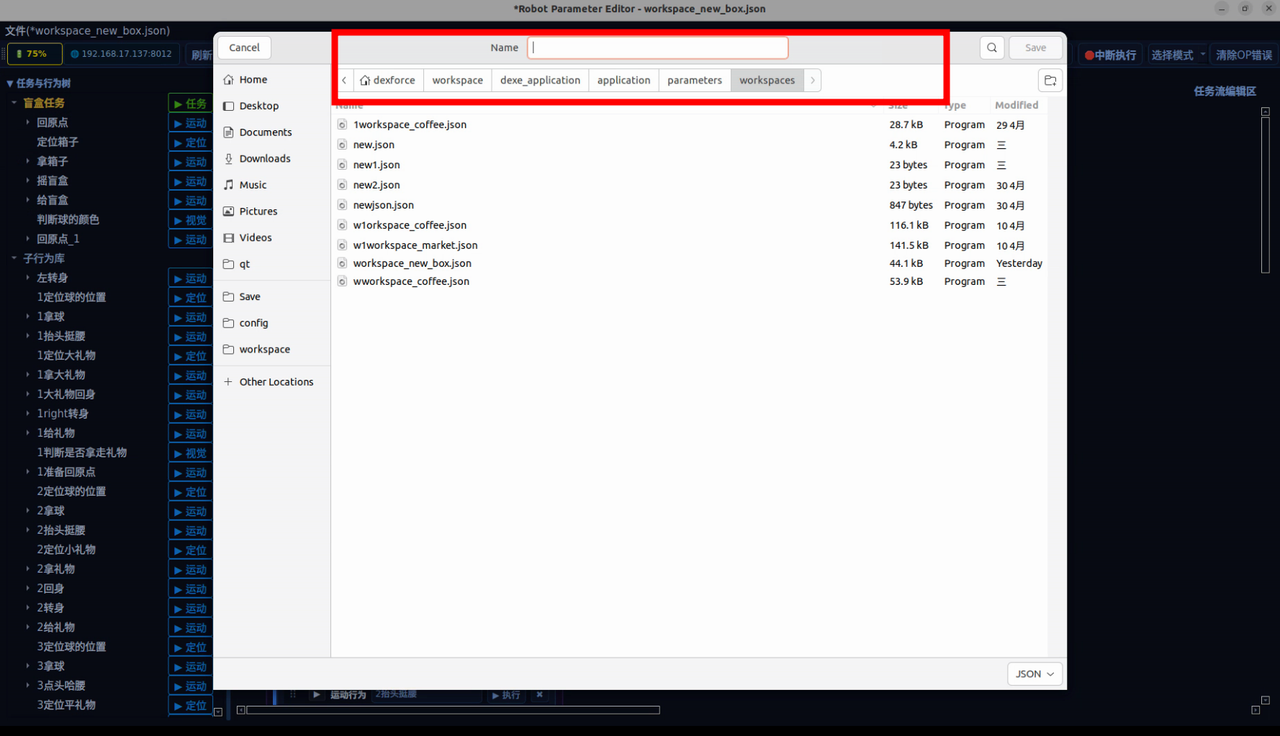 |
| 打开json文件 | 点击【打开】按钮,在默认 workspaces 文件夹中选择 JSON 文件加载。 | |
| 保存json文件 |
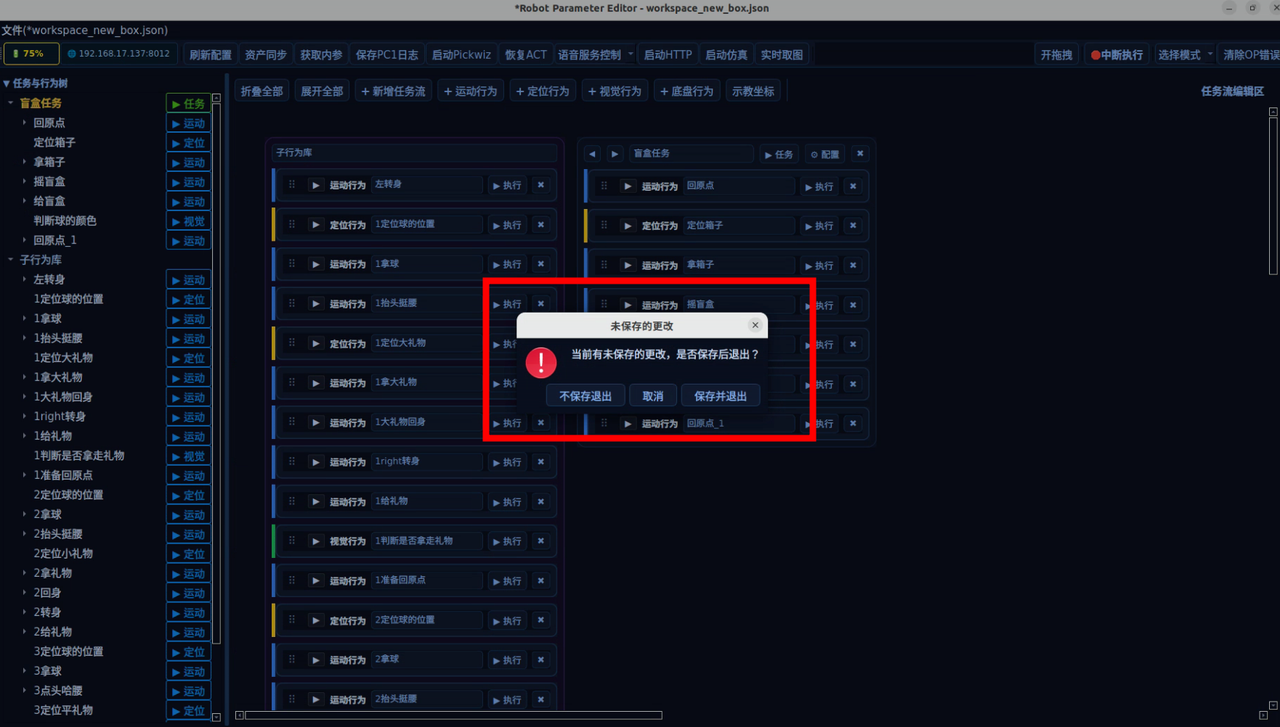 | |
画布操作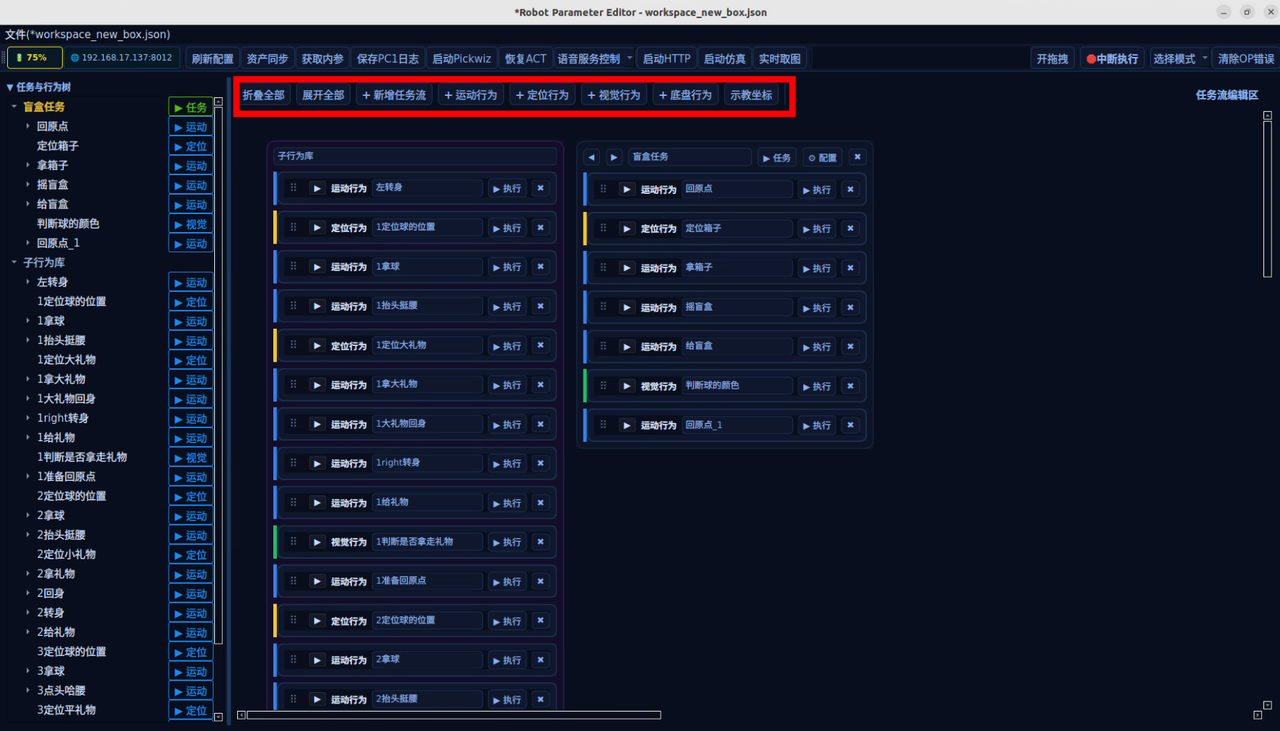 | 平移画布 | 画布空白处点击并拖动,或使用横向/纵向滚动条 |
| 缩放画布 | Ctrl + 鼠标滚轮(向上放大,向下缩小) | |
| 横向滚动 | Shift + 鼠标滚轮 | |
| 复制/剪切/粘贴 | Ctrl+C / Ctrl+X / Ctrl+V(选中行为块后操作) | |
| 保存配置 | Ctrl+S | |
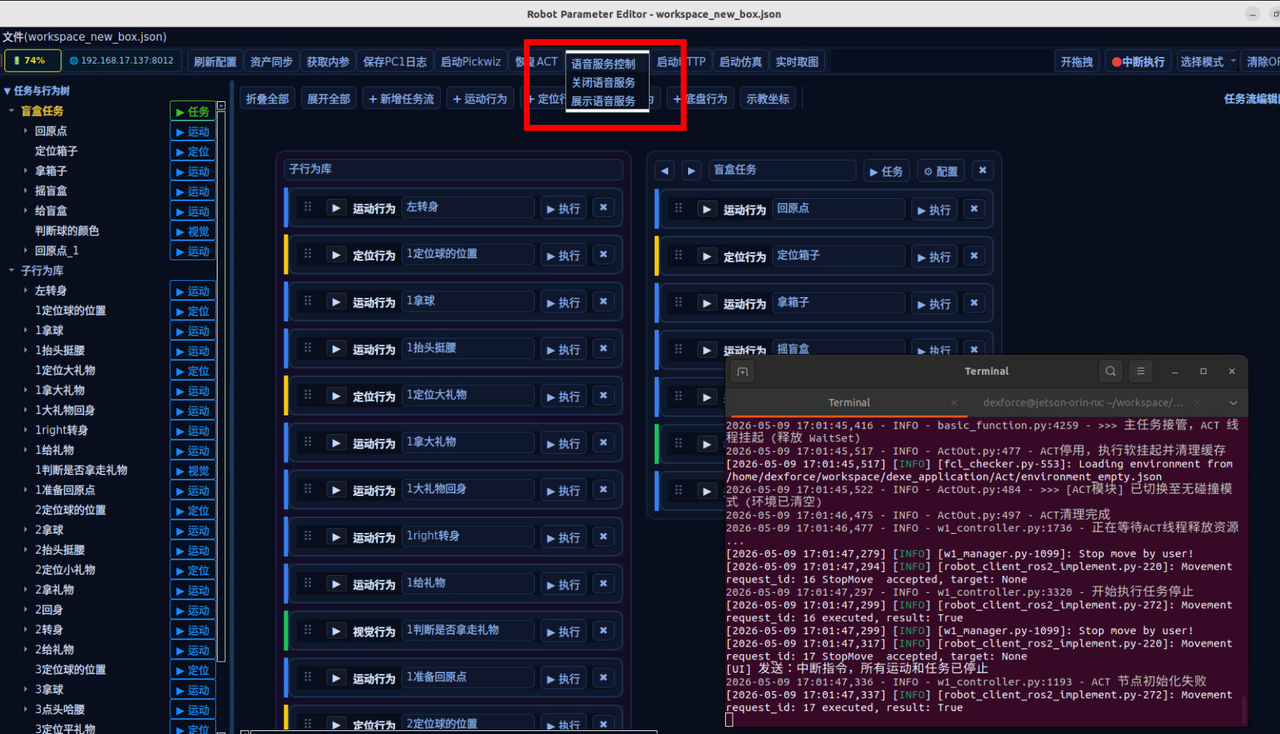
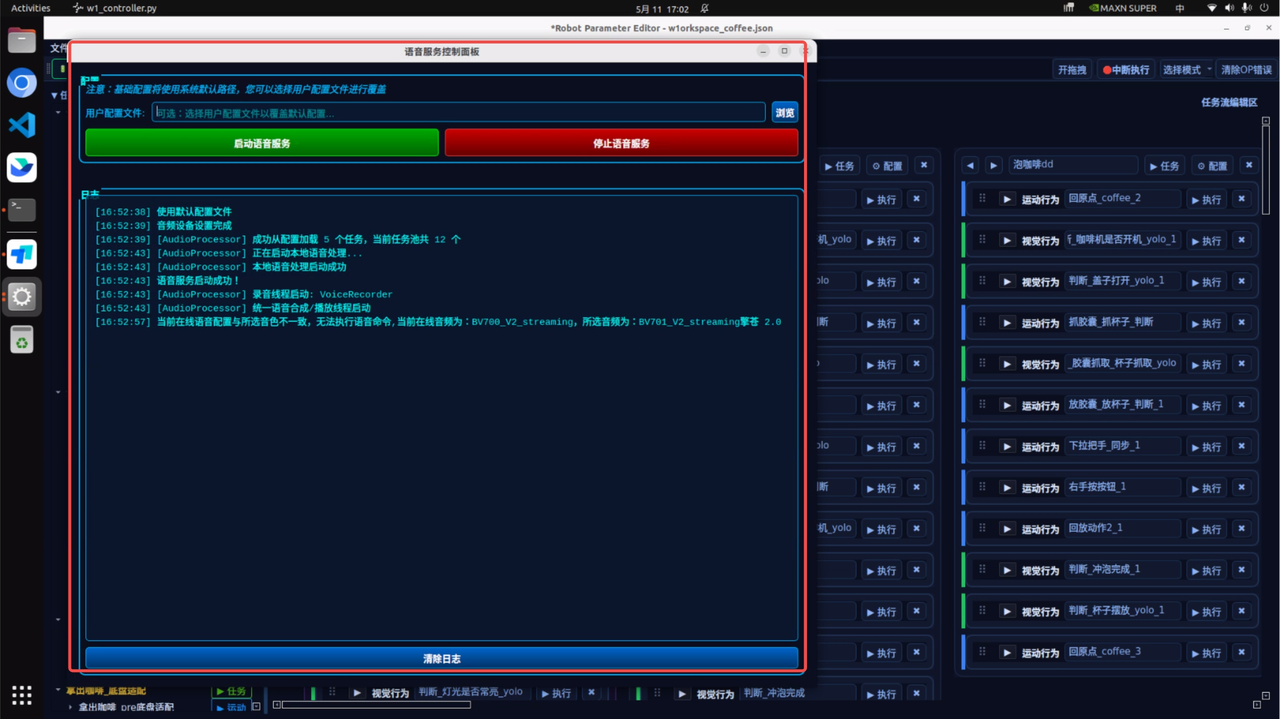
| 系统服务控制 | 语音服务控制 | 软件启动时默认不显示语音界面。界面提供两个控制按钮:
  |
| HTTP 服务 | 点击开启http,再次点击触发后端关闭http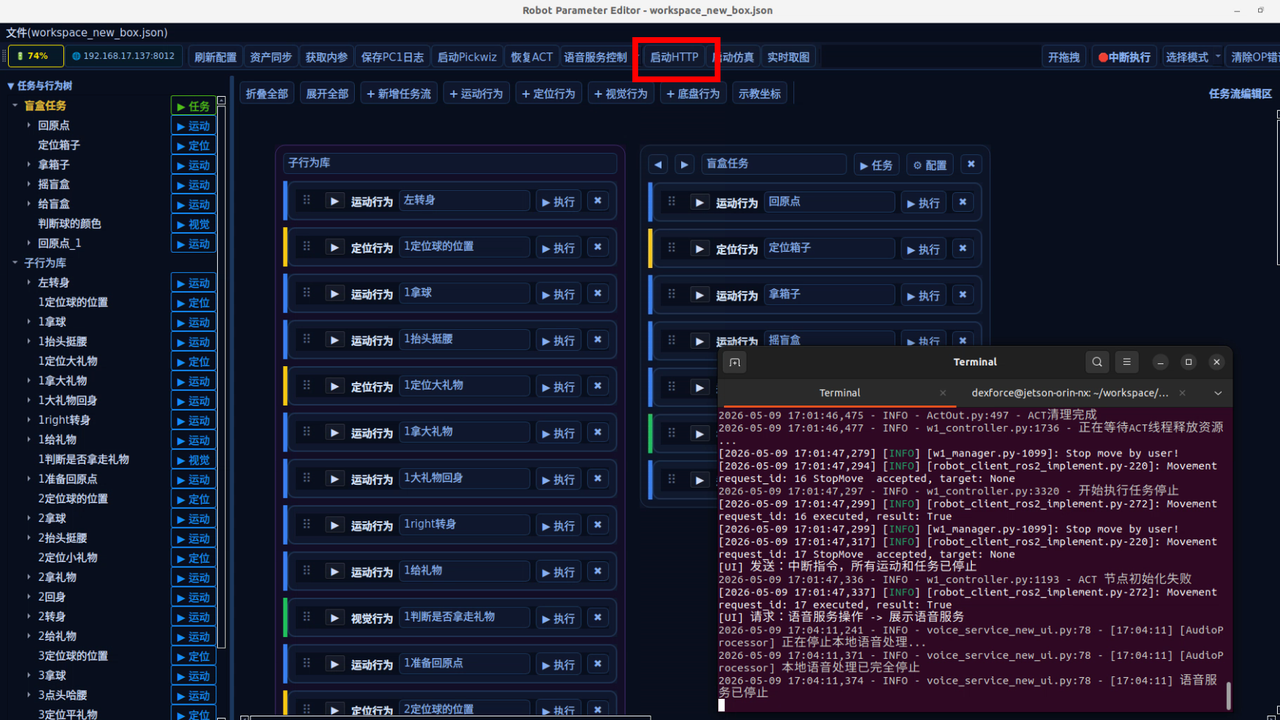 | |
| 仿真服务 | 点击开启仿真,再次点击触发关闭仿真服务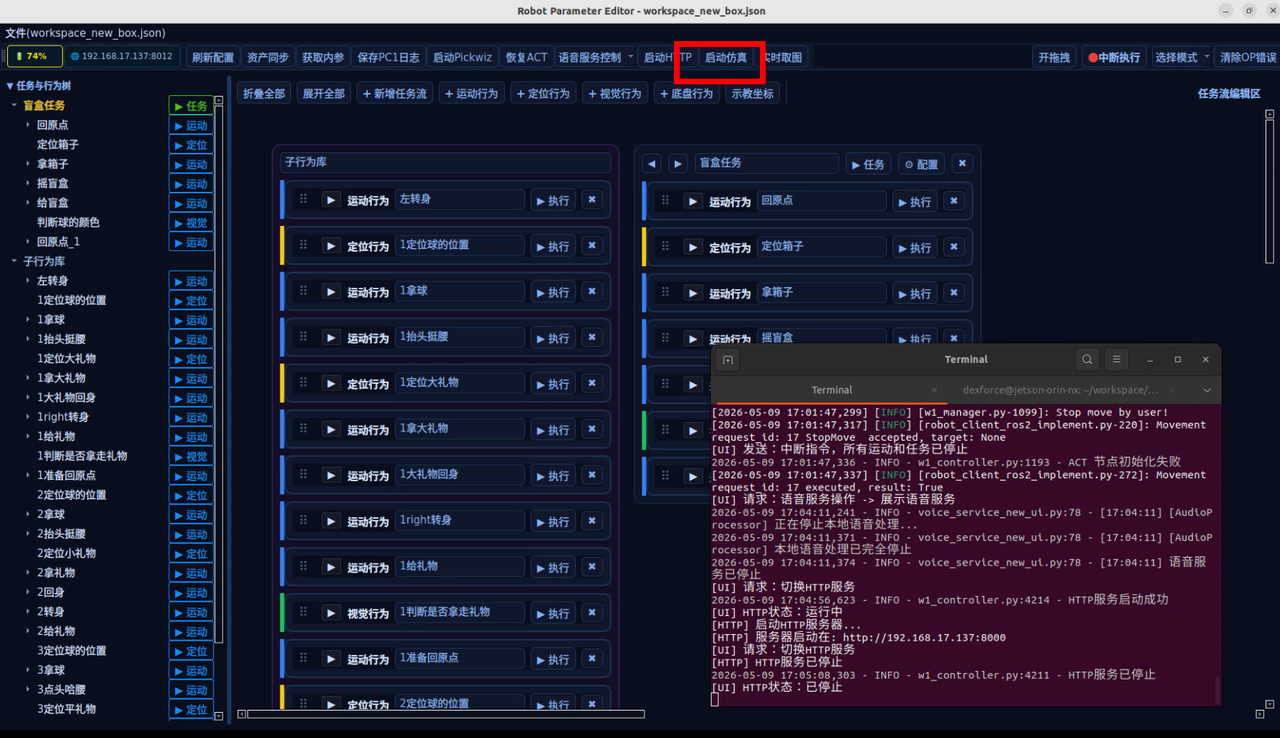 | |
| 启动 PickWiz | 调用pickwiz_start.py,成功打开pickwiz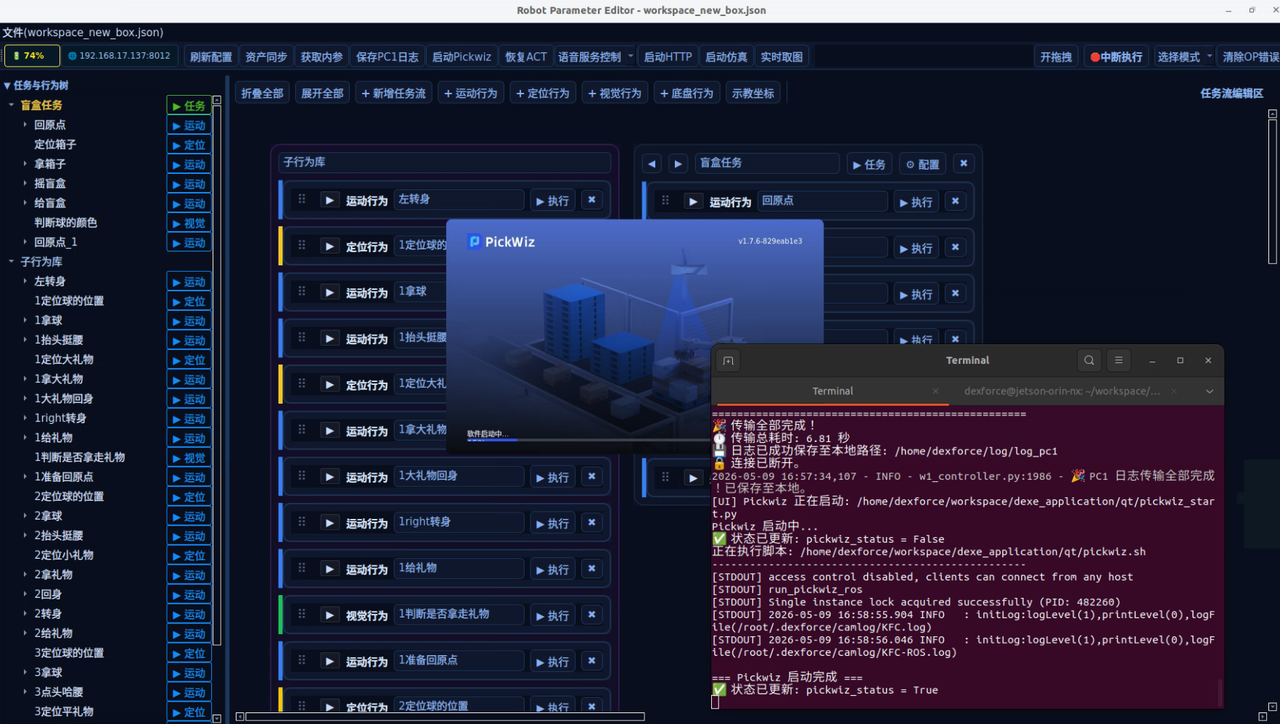 | |
| 数据获取与日志 | 获取内参 | 接收内参话题数据,获取内参文件并保存至 vision/config 文件夹。内参用于视觉传感器的标定与图像校正。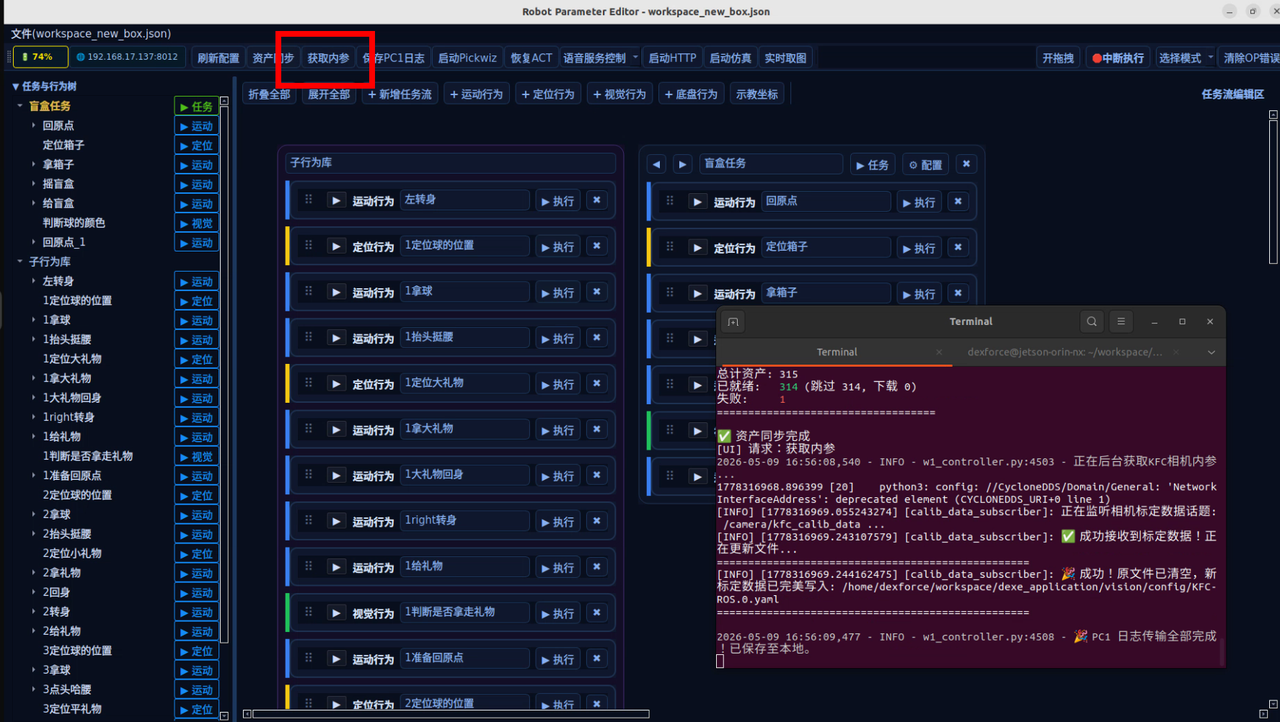 |
| 实时取图 | 点击弹出实时左右目图像窗口,窗口会自动关闭。用于验证双目视觉传感器的图像采集功能。 | |
| 保存 PC1 日志 | 点击获取 PC1 日志并保存,用于故障排查与运行状态分析。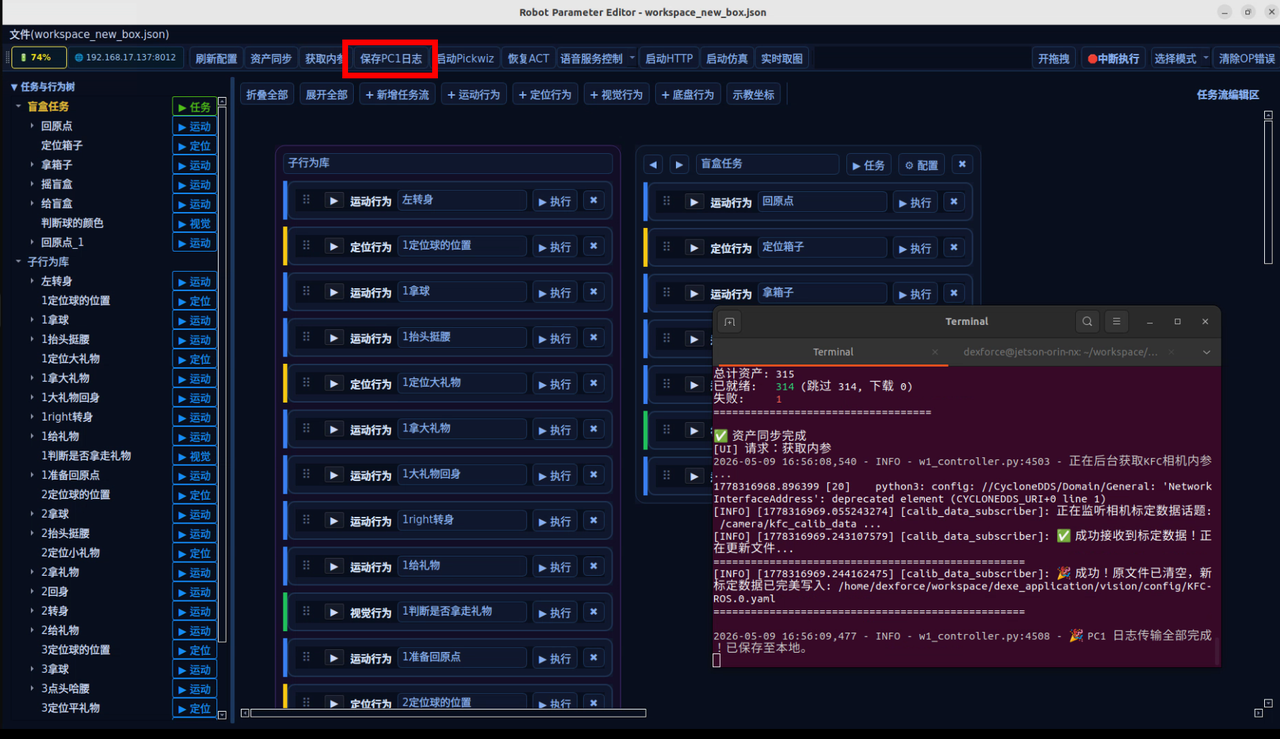 | |
| 机器人控制 | 恢复 ACT | 恢复 ACT 程序,调用后台 ACT 服务。需在打开 ACT 模式时使用。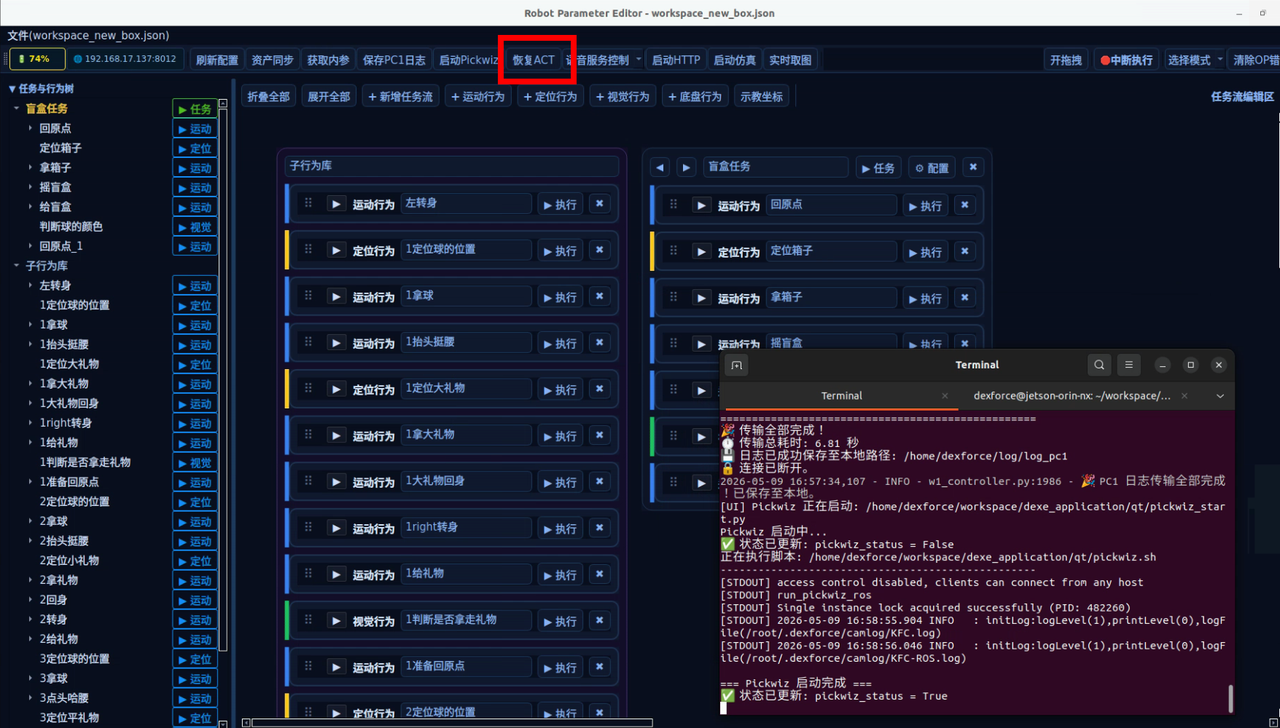 |
| 开关拖拽 | 开启拖拽后,机器人双臂可自由拖拽。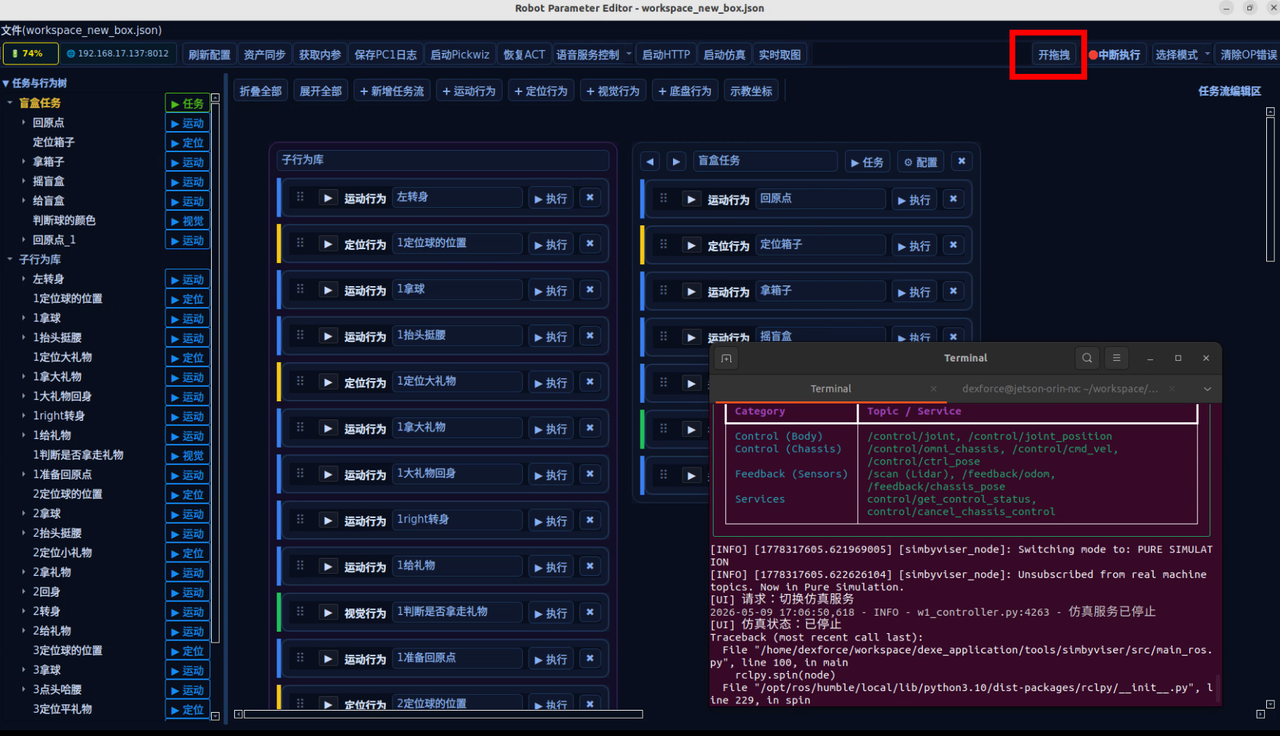 | |
| 中断执行 | 运动中点击中断执行,停止执行任务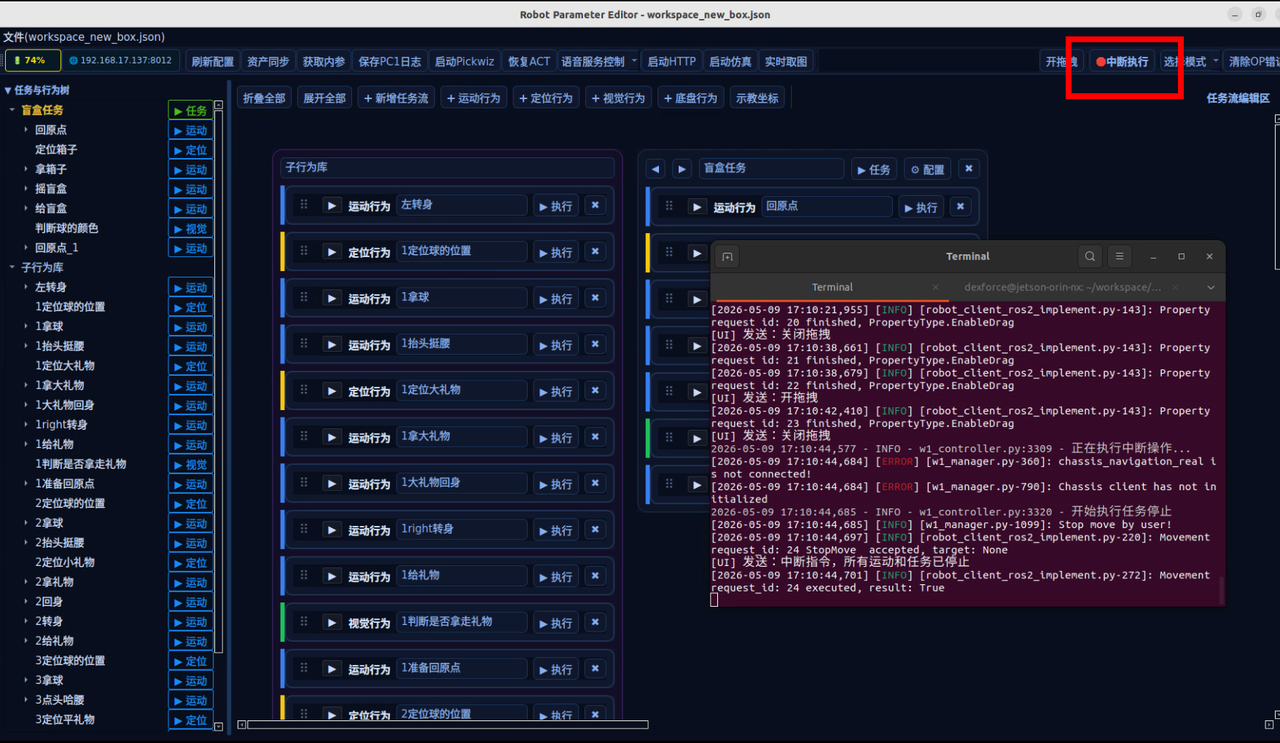 | |
| 选择模式 | 点击选择对应模式,机器人将会切换模式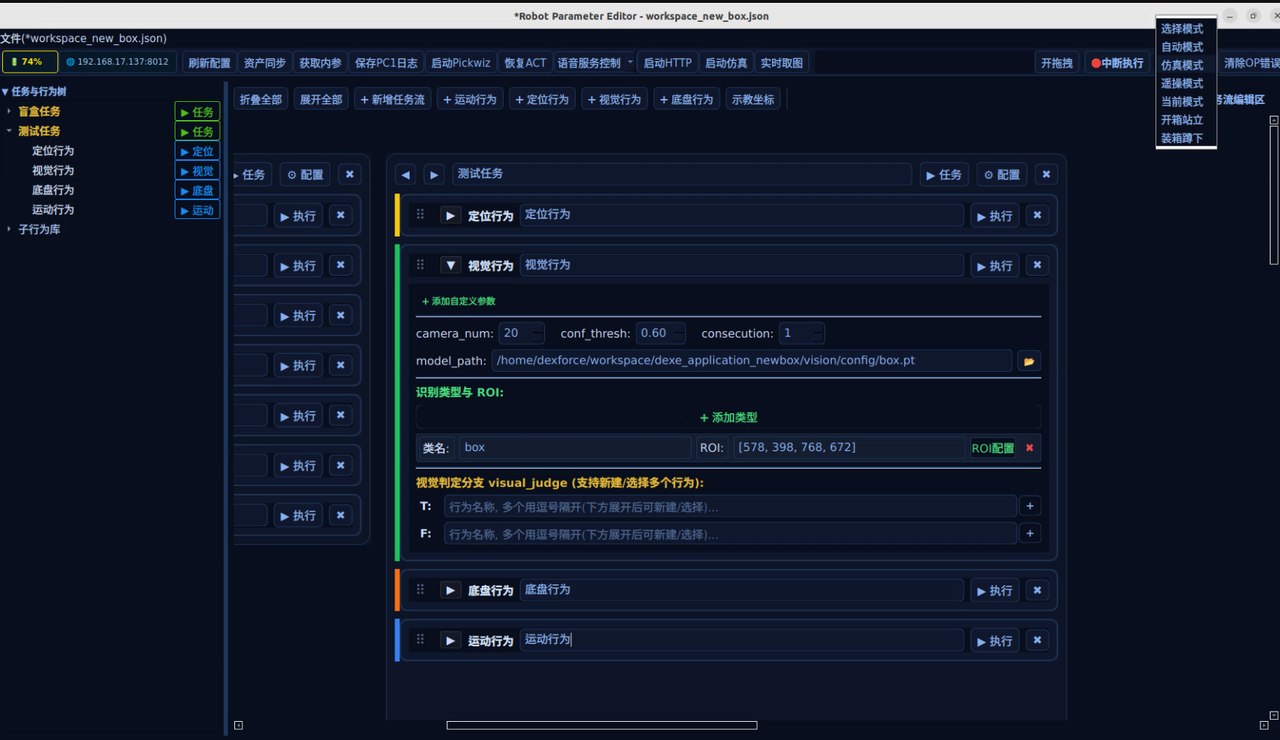 | |
| 清除op错误 | 点击按钮查看终端,已经清除op错误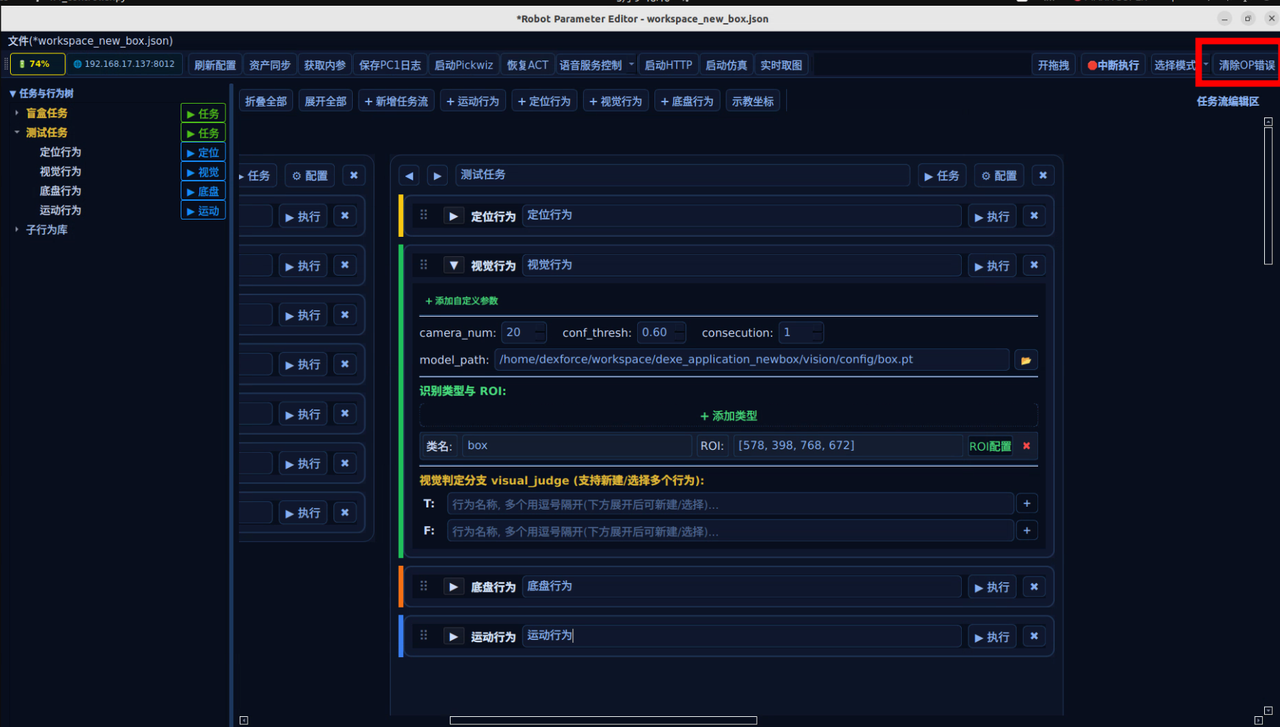 |
4.4.2 任务流与行为块管理
| 功能模块 | 功能 | 描述 |
|---|---|---|
| 任务流 | 新增任务流 | 点击顶部【新增任务流】按钮,输入名称即可创建一个新的列。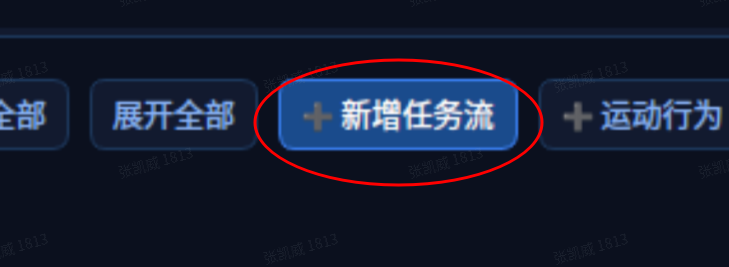 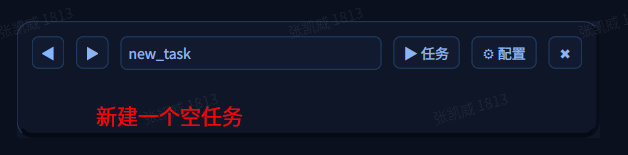 |
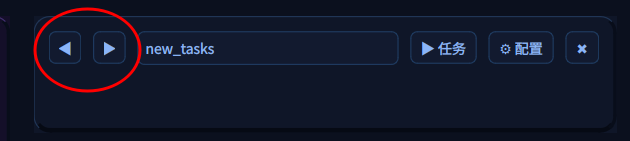
| 列排序 |
 | |
| 任务级配置 |
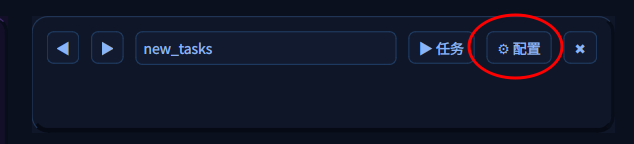 | |
| 执行任务流 | 点击列头的【任务】会向机器人下发该列中所有的行为。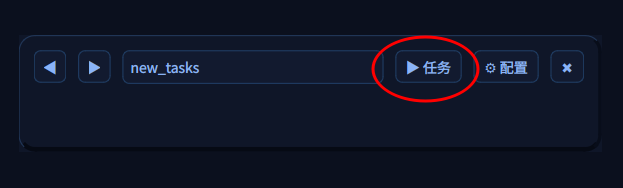 | |
| 行为 | 添加行为块 | 可以点击左上角添加运动行为、定位行为、视觉行为到画布中,默认添加到独立行为库中,用户可以选择任务中某个行为添加插入到任务中该行为下。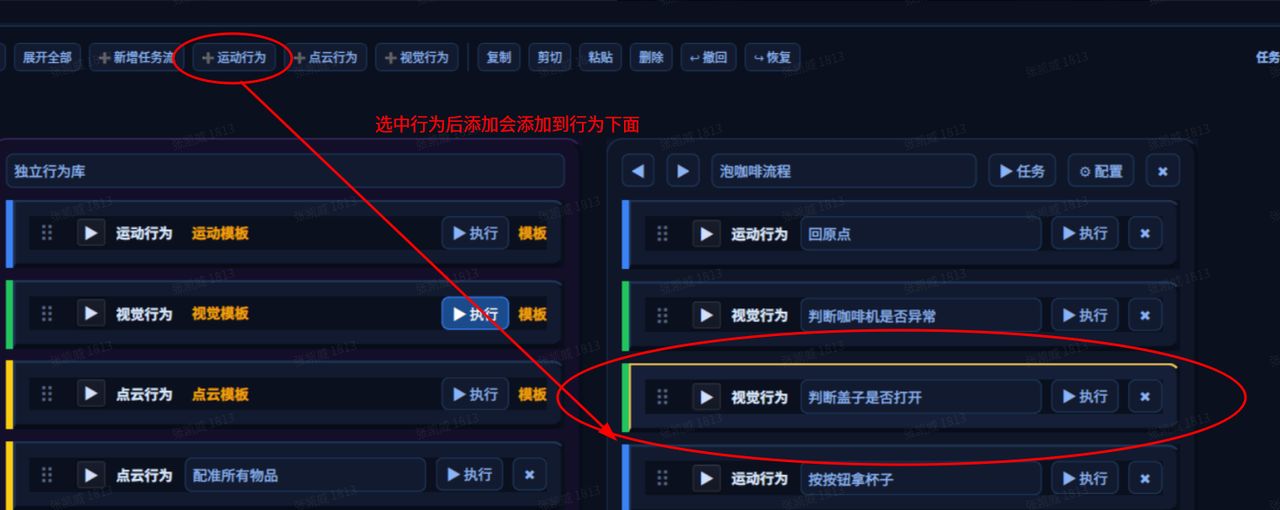 |
| 拖拽行为块 | 鼠标按住行为块左上角的拖拽图标或类型标签(如“运动行为”),即可将其拖入任意任务流中,或改变其在当前流中的顺序。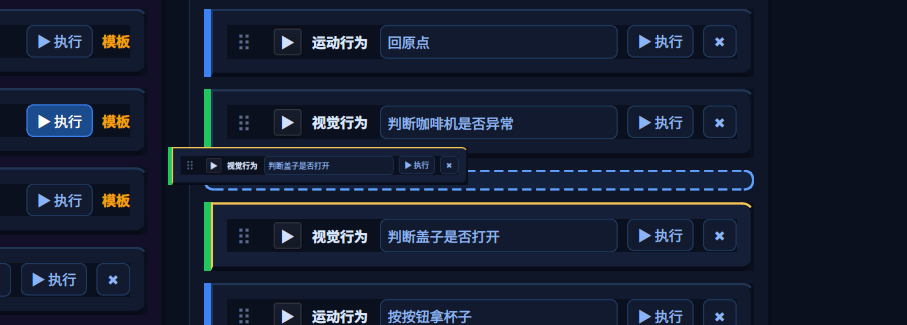 跨行为拖拽机械臂卡片:可以按住单条机械臂指令旁的拖拽图标,实现上下排序,甚至将该机械臂指令直接拖拽到另一个运动行为块中。 跨行为拖拽机械臂卡片:可以按住单条机械臂指令旁的拖拽图标,实现上下排序,甚至将该机械臂指令直接拖拽到另一个运动行为块中。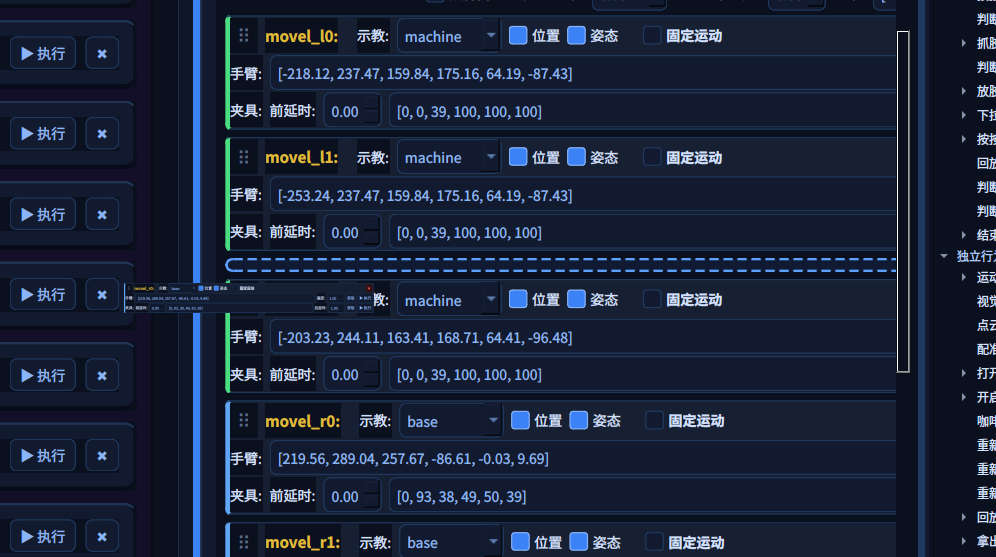 | |
| 展开/折叠行为 | 行为点击展开按钮可以展开和折叠 展开前: 展开前: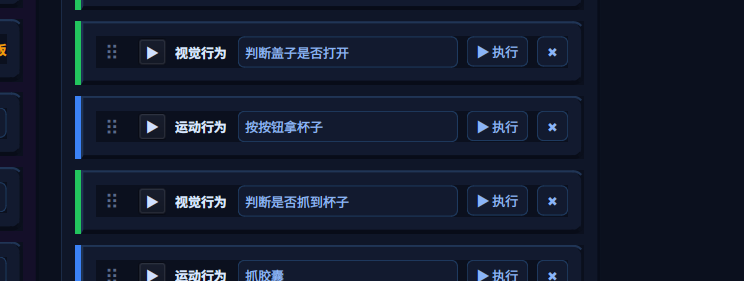 展开后,可以修改其中参数: 展开后,可以修改其中参数: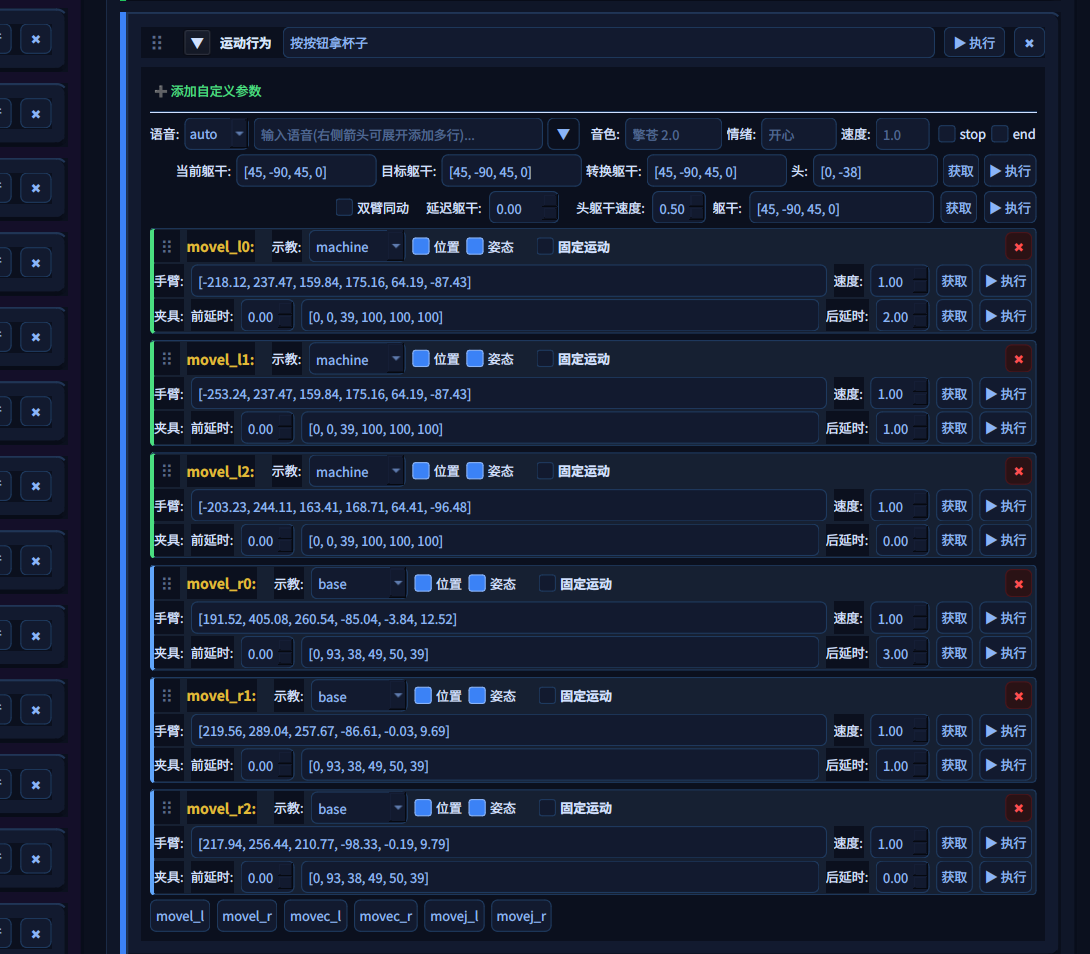 | |
| 多选删除 | 拖拽多选行为,键盘点击dele删除全部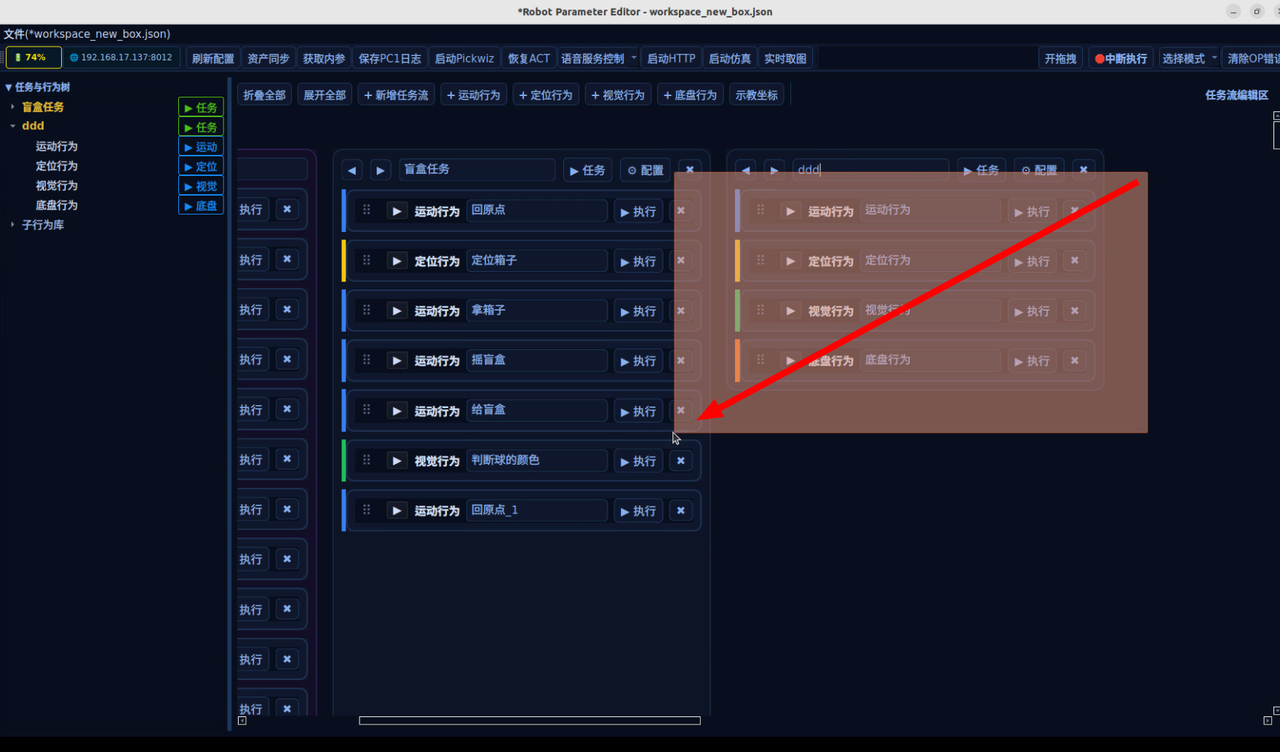 |
4.4.3 核心行为模块
系统提供四种核心模块:运动行为、视觉行为、定位行为和底盘行为。
4.4.3.1 运动行为
用于控制机器人头部、躯干以及双臂的运动。
| 功能 | 描述 |
|---|---|
| 多段语音控制 | 支持展开添加多行语音,可配置模式(auto/tts/wav)、音色、情绪与语速。 |
| 头与躯干控制 |
 |
| 机械臂与夹爪卡片 |

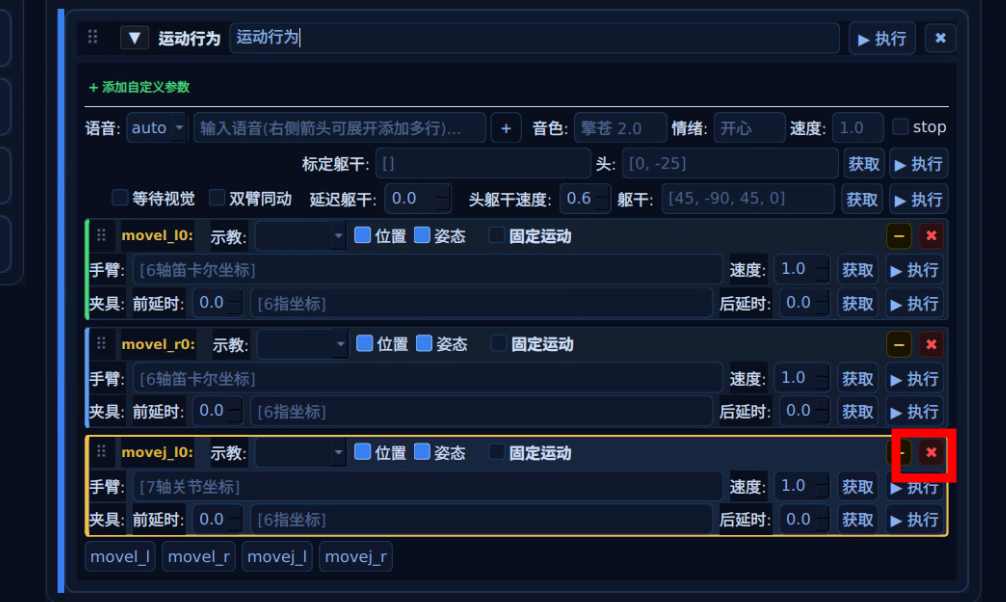 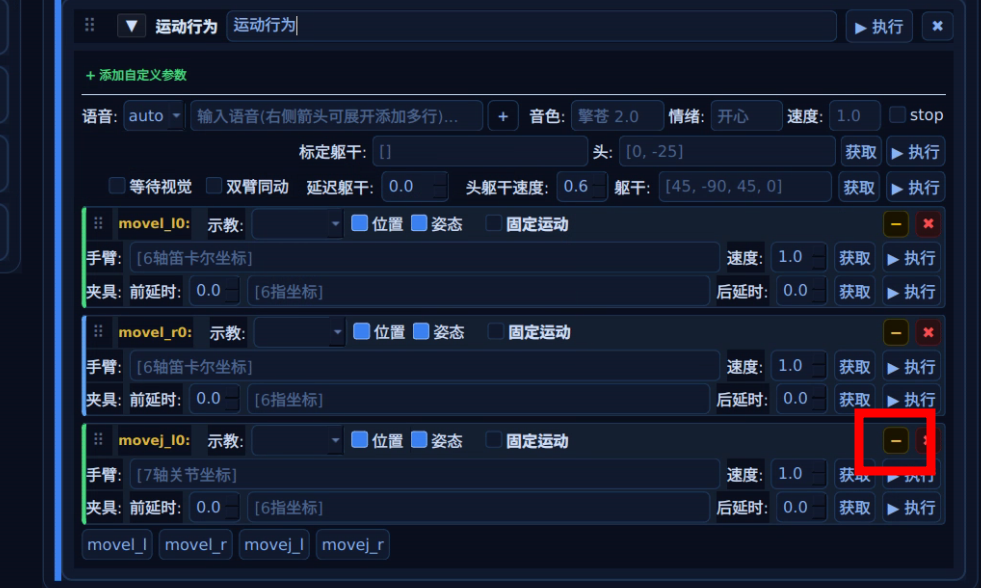

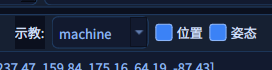
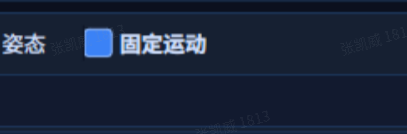
 |
4.4.3.2 视觉行为
用于配置 YOLO 视觉识别及分支逻辑。
| 功能 | 描述 |
|---|---|
| 基础参数 |
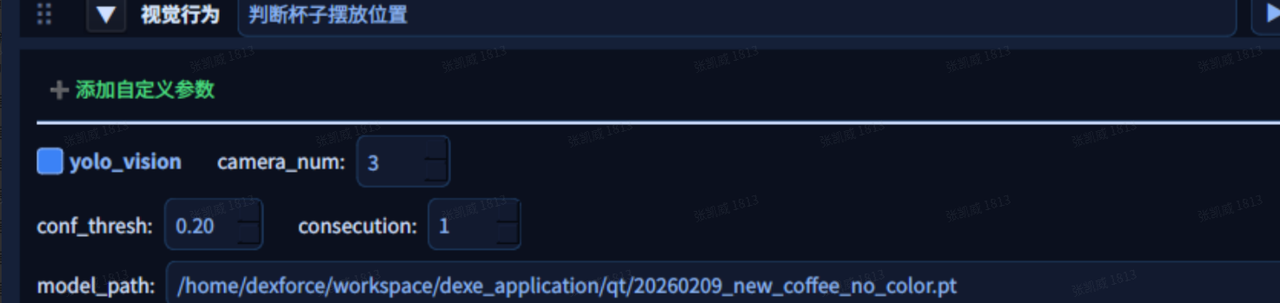 |
| 保存图片 | 选择在识别成功 (T) 或失败 (F) 时是否保存现场图片。 |
| ROI 与类型识别 |

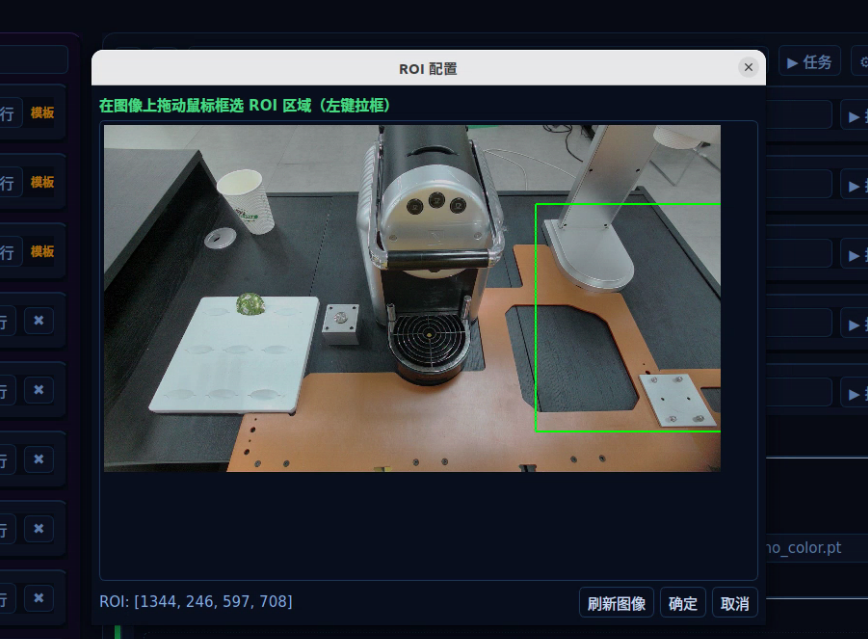 |
| 动态条件分支 |
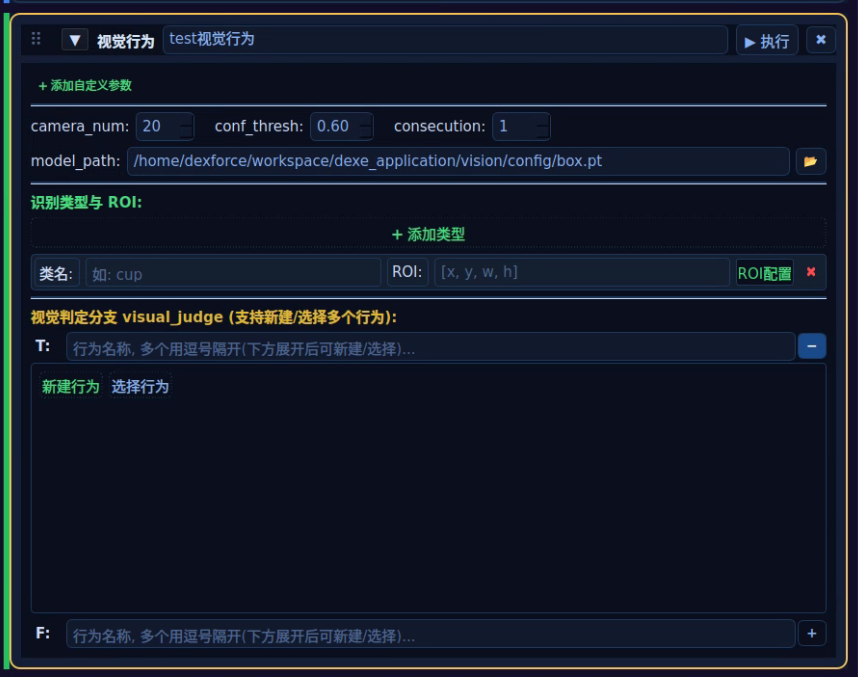
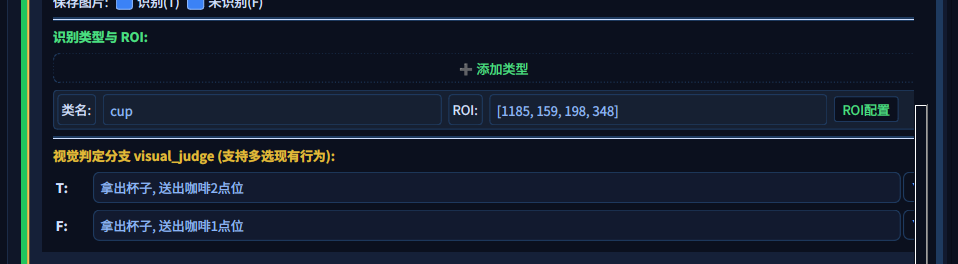 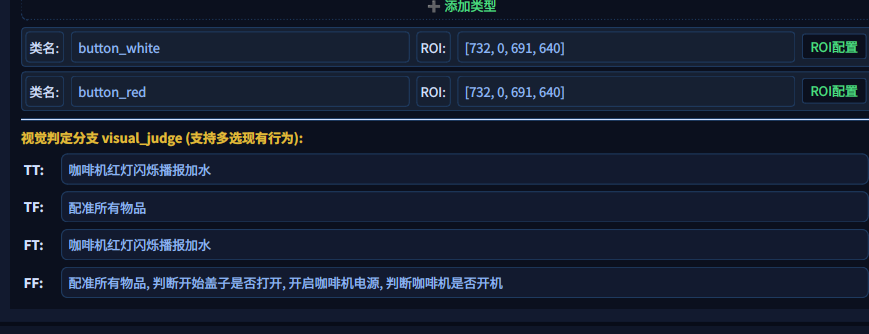 |
4.4.3.3 定位行为
用于 3D 视觉与位姿配准。
| 功能 | 描述 |
|---|---|
| 视觉模型 | 下拉选择点云匹配算法(point_and_match 或 plane_fitting)。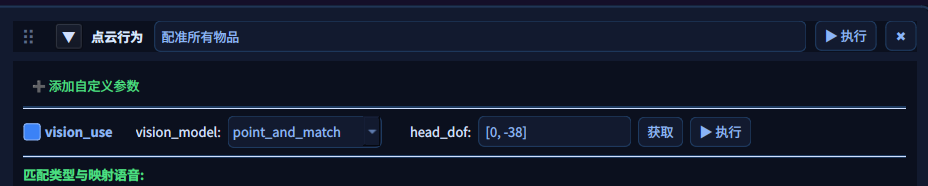 |
| 匹配类型与映射语音 |
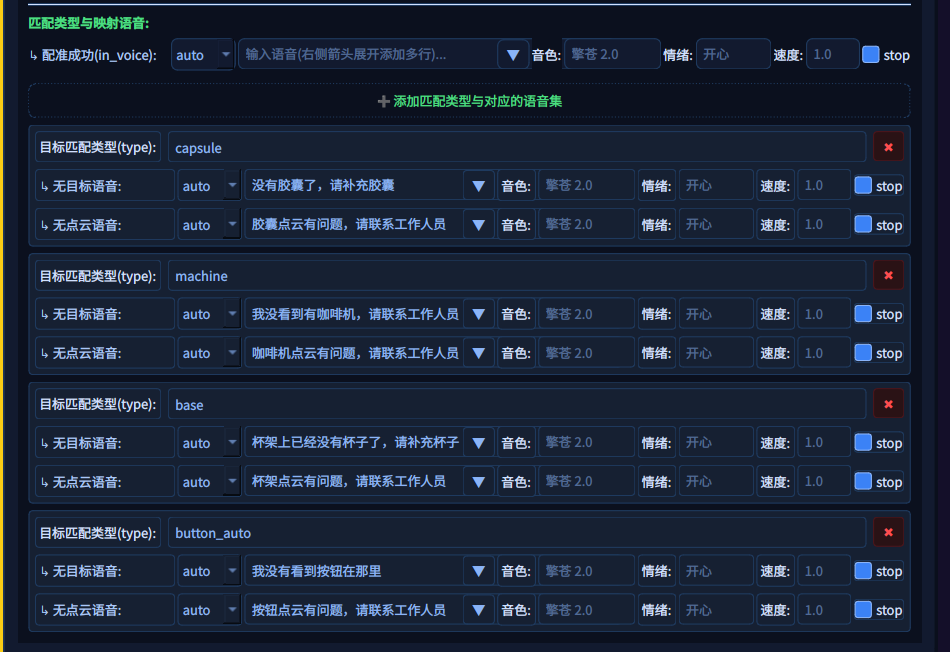 |
4.4.3.4 底盘行为
用于底盘运动与导航。
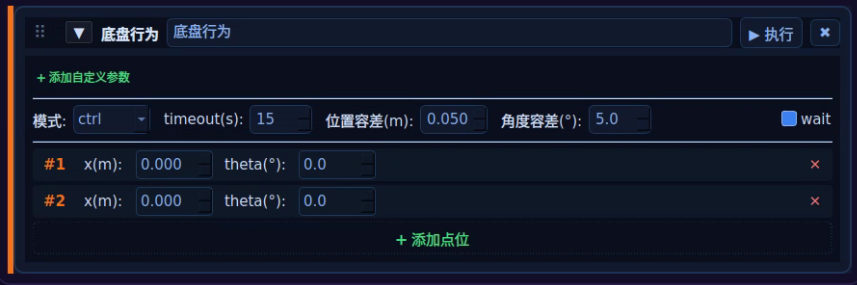
模式选择:有ctrl nav 两种模式
ctrl模式:控制机器人偏移多个点位
nav模式:导航机器人到对应导航点
4.4.4 辅助工具与右侧面板
| 布局 | 功能 | 描述 |
|---|---|---|
| 右侧面板 | 任务与行为树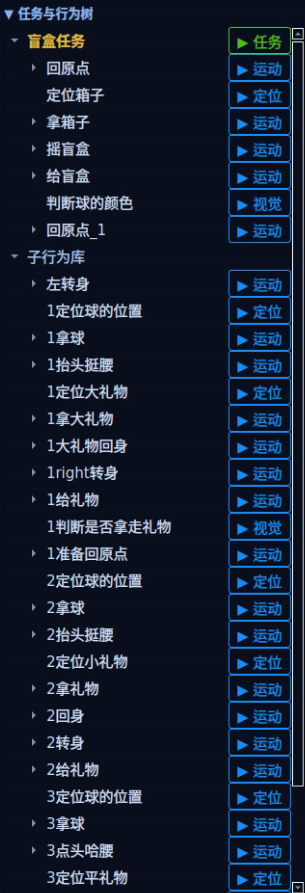 | 整个画布内容的精简目录结构。点击树中的任意任务、行为或机械臂卡片,中央画布会自动平移并缩放定位到该模块,非常适合在大型项目中快速导航。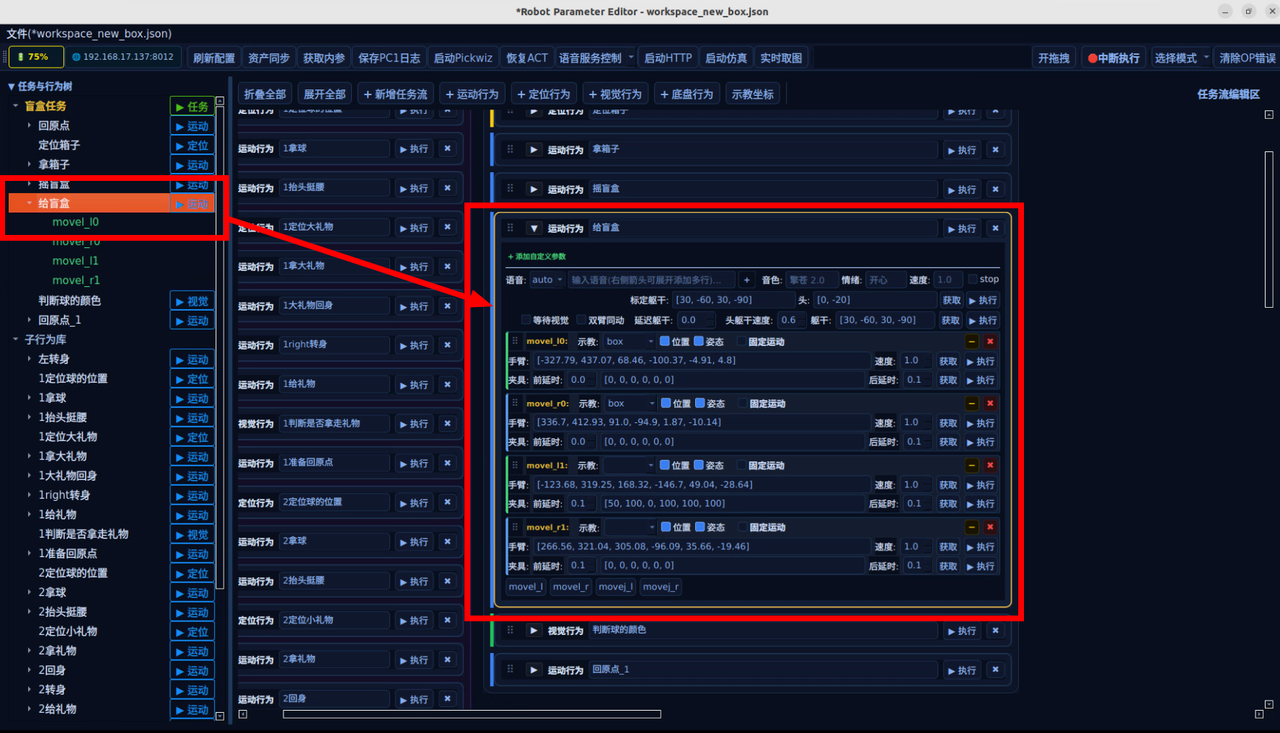 树节点右侧附带快捷执行按钮,方便测试。 树节点右侧附带快捷执行按钮,方便测试。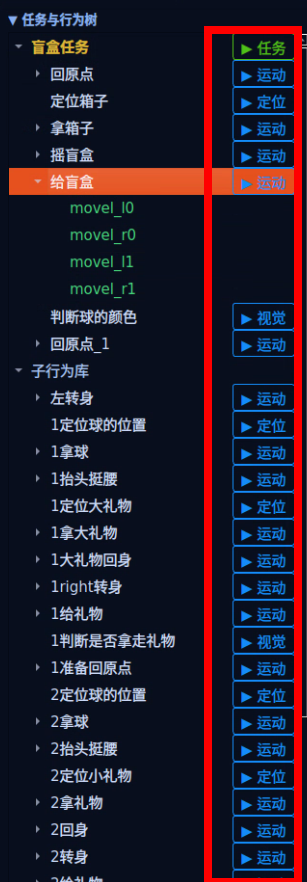 |
| 最左上角全部折叠按键 | 全部展开/折叠操作 | 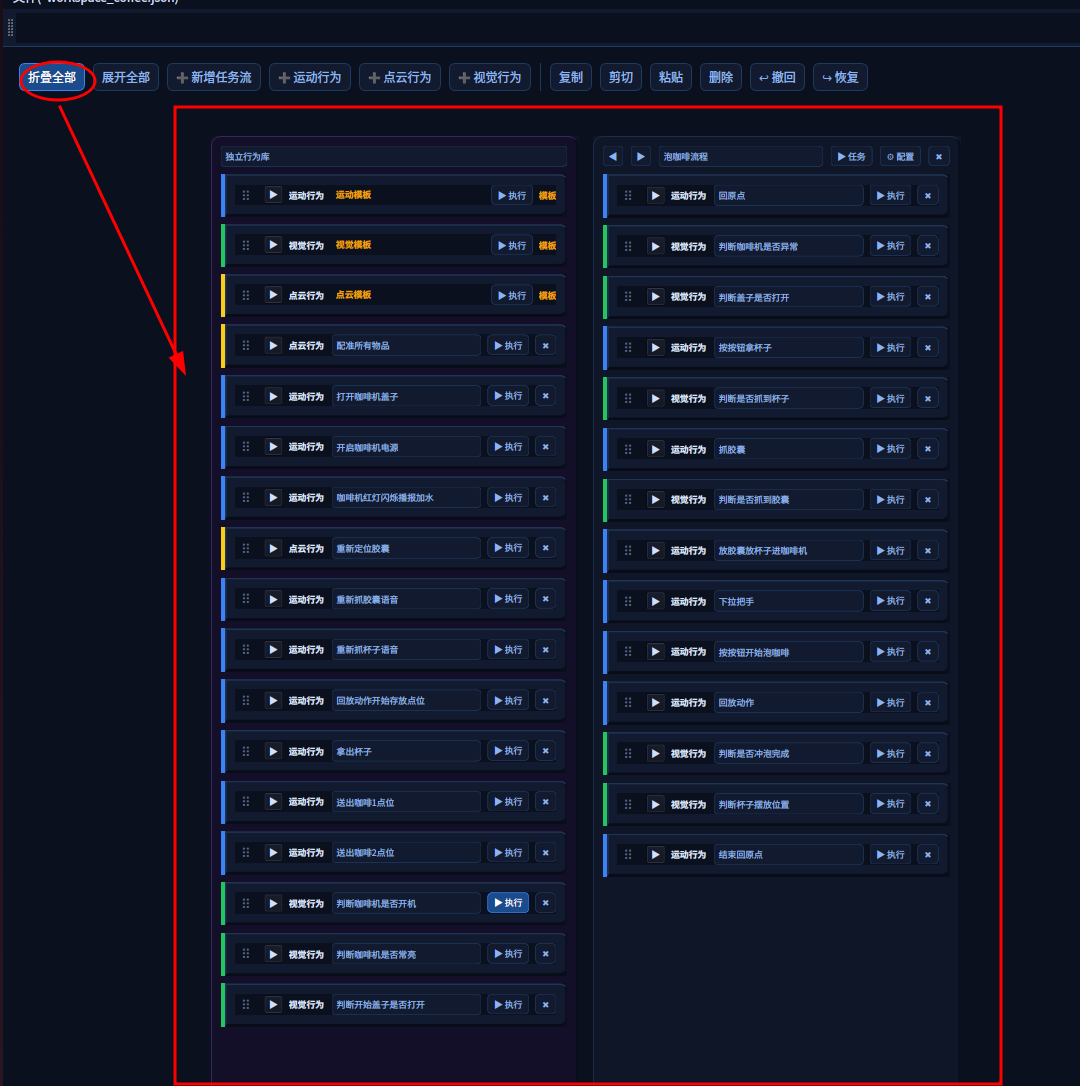 |
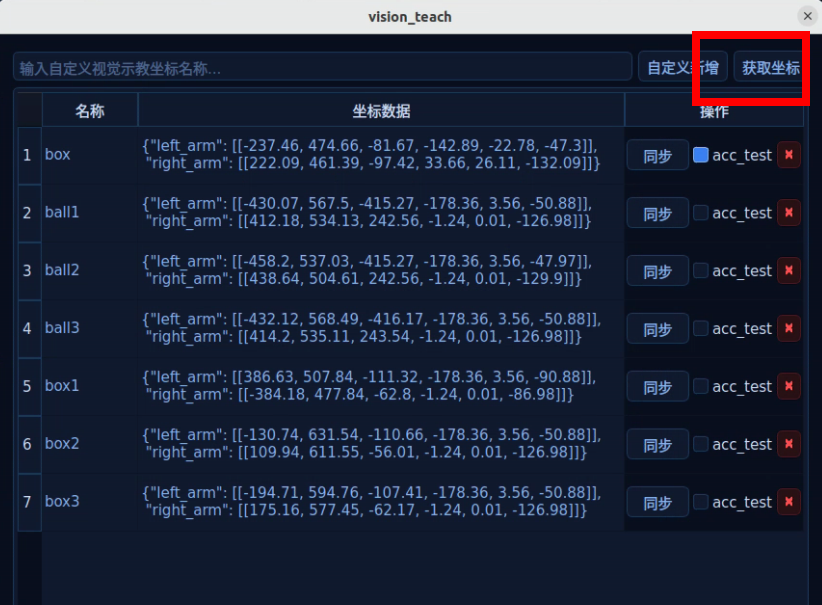
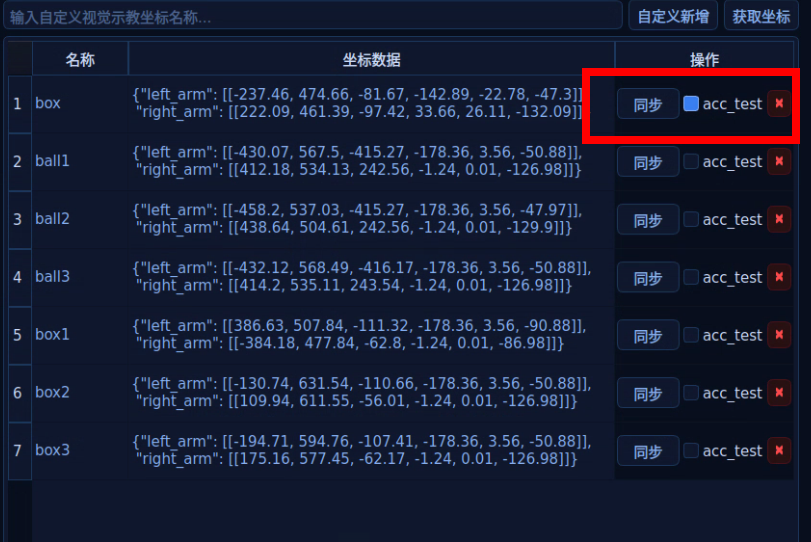
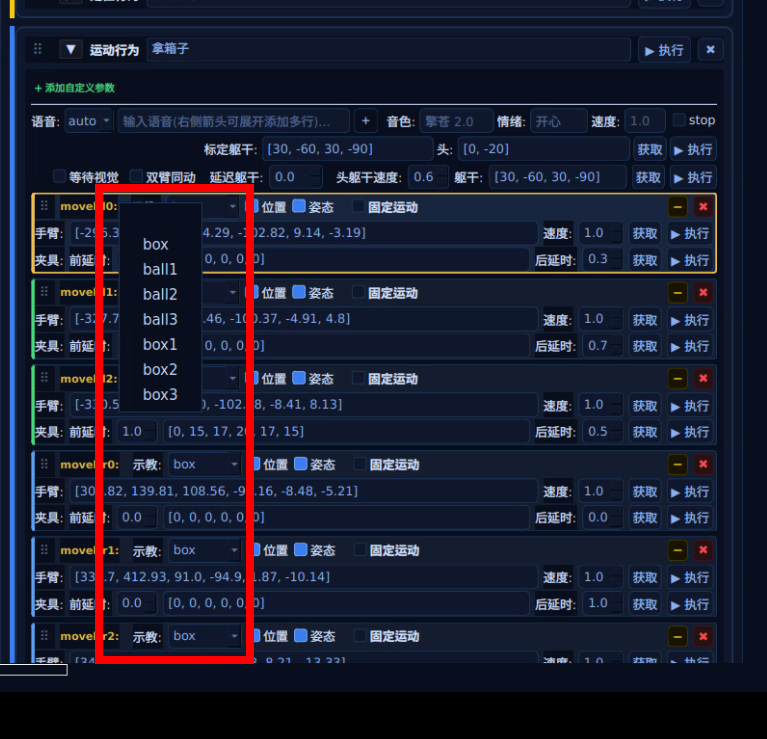
| 视觉示教坐标管理 | 视觉定位点数据 | 用于管理全局的视觉定位点数据(即 vision_app_pose.json)。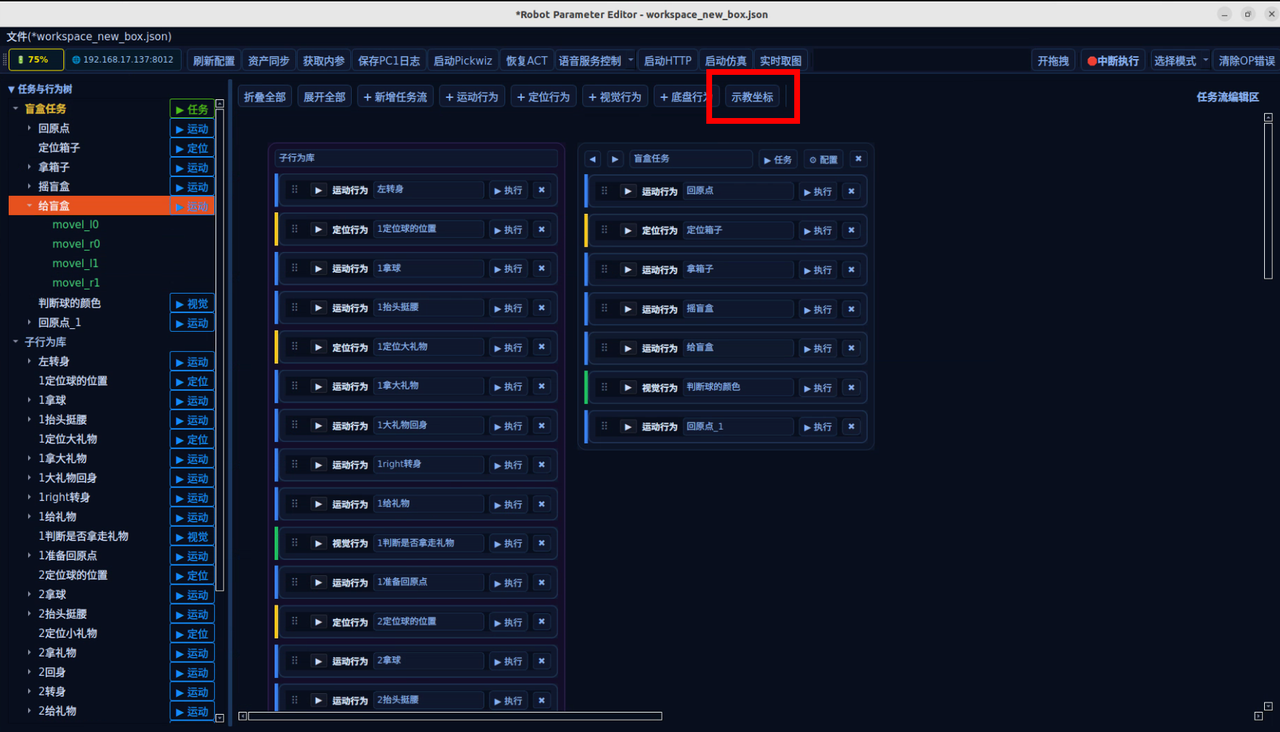 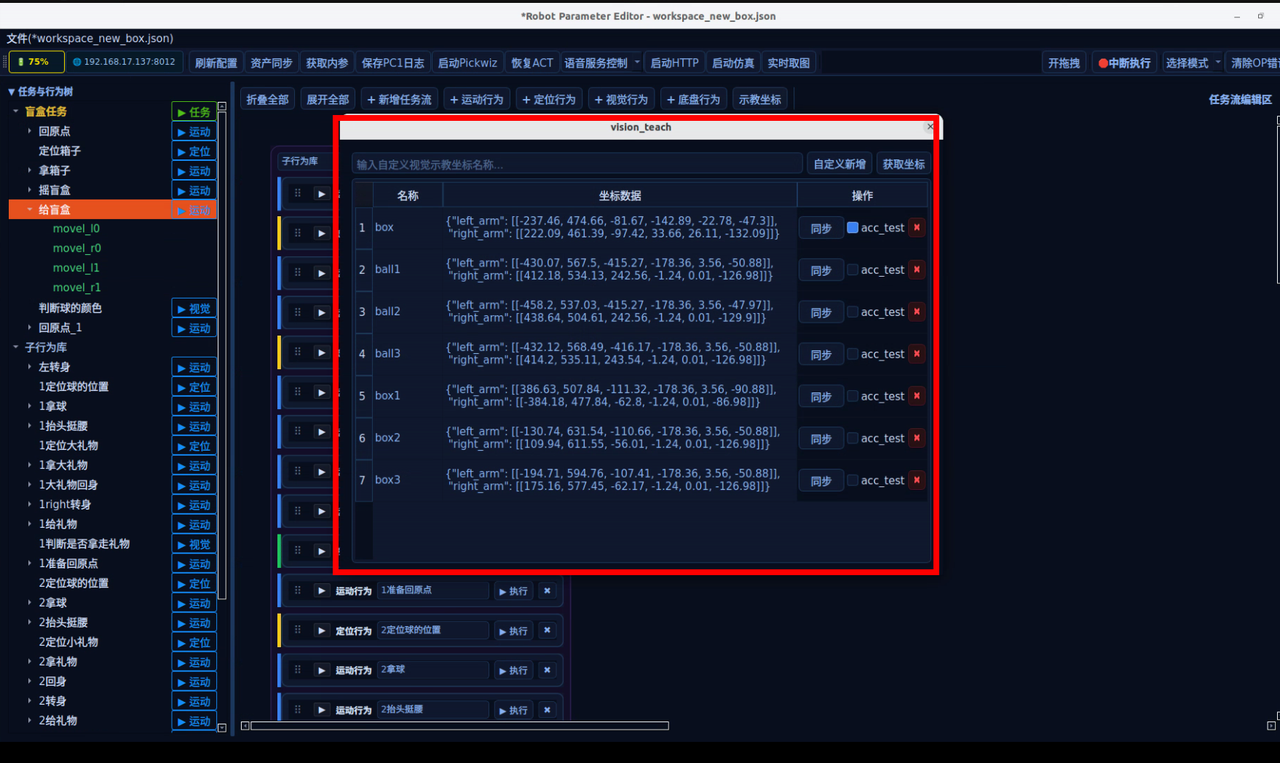 |
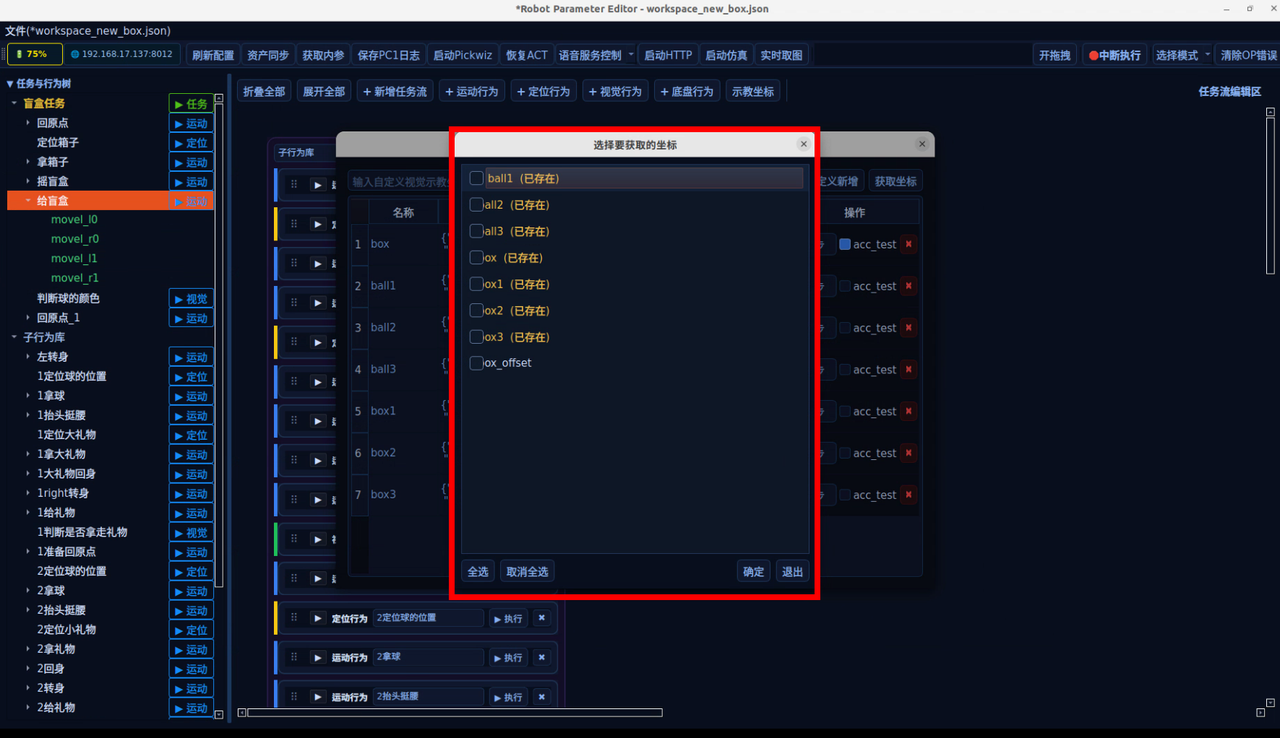
| 操作 |
 |
4.5 二次开发入门
开发者可通过标准的ROS2话题(Topic)、服务(Service)和动作(Action)机制,便捷地获取机器人状态、发送控制指令,实现复杂任务的编程与集成。
Topic:订阅式话题,接收方订阅某个消息,发送方根据订阅列表向接收方发送消息,主要用于中高频或持续的数据交互。
Service:问答式服务,通过请求实现数据获取或操作。用于低频或功能切换时的数据交互。
Action:持续式动作,用于长时间运行的任务,支持任务执行过程中的状态反馈和取消操作,适用于复杂动作控制和任务执行。
4.5.1 常用话题
以下列出几个二次开发过程中的常用话题,用于获取图像、机器人状态、机器人控制。
完整的接口说明请参考附件:二次开发接口说明 V0.4.3.pdf
| 类型 | 话题名称 | 话题内容 | 使用方法 |
|---|---|---|---|
| 相机话题 | 原图: /camera/left_eye /camera/right_eye | 图像尺寸:1920*1080 帧率:5Hz | 可直接在终端命令行输入如下指令测试话题接口 |
| resize图像: /camera/left_eye_resize /camera/right_eye_resize | 图像尺寸:960*540 帧率:30Hz | ||
| 压缩图像: /camera/kfc_compressed | 3840*1080的组合压缩图像,解码后为1920*1080图像 帧率:30Hz | 相机通过话题 /camera/kfc_compressed 发布压缩图像。订阅端不能直接使用原始二进制数据,必须进行解码处理。示例代码中的 callback 方法演示了如何利用 OpenCV 将压缩数据转换为可处理的图像矩阵。 | |
| 机器人关节信息话题 | 获取真实机器人关节信息 /feedback/joint 获取仿真机器人关节信息 /feedback/joint_sim | header:标准消息头 string[] name:关节名称 float64[] position:关节角度(弧度) float64[] velocity:关节速度(百分比) float64[] effort:关节力矩(牛米) | 可直接在终端命令行输入如下指令测试话题接口 |
| 左侧末端执行器信息 /feedback/ee/left 右侧末端执行器信息 /feedback/ee/right | header:标准消息头 string ee_name:末端设备名称 uint8[] status:末端执行器状态 EEJointState[] joint_states:关节状态 EETactileState[] tactile_states:触觉传感器状态 | ||
| 机器人关节控制话题 | 全身关节控制 /control/joint_position
| header:标准消息头 string[] name:控制的关节名称
| 可直接在终端命令行输入如下指令测试话题接口 |
| 控制左侧末端执行器 /control/ee/left 控制右侧末端执行器 /control/ee/right
| header:标准消息头 string[] joint_names{ //关节名称列表 // 6自由度灵巧手: “T_MCP”; //拇指弯曲 “T_CMC_YAW”; //拇指摆动 “IF_MCP_PITCH”; //食指弯曲 “MF_MCP_PITCH”; //中指弯曲 “RF_MCP_PITCH”; //无名指弯曲 “LF_MCP_PITCH”; //小指弯曲 // 夹爪 “FINGER1”; // 夹爪开合 }; uint8 mode{ //控制模式,枚举 0:POSITION; //位置控制 1:VELOCITY; //速度控制 2:CURRENT; // 电流控制 3:FORCE; // 力控制 }; float32[] value:格式为数组 [q1,q2,q3,q4,q5,q6],关节数量由 name决定,与name一一对应,默认 6 个,含义由mode决定,单位为百分比(%)
| 可直接在命令行输入如下指令测试话题接口 |
4.5.2 二次开发指引
跨维智能封装了ROS2底层通信(Topic/Service/Action),提供了更高级、更易用的Python API,让您无需直接操作复杂的ROS2消息格式即可控制机器人。
您需要调用的API取决于您的具体应用场景,下面是一个简单的开发步骤示例:
(1)创建一个Python文件,比如example_get_current_qpos.py
(2)初始化机器人管理对象,比如导入dexe_robot_client包,实例化W1Manager
# 1. 导入功能包
from dexe_robot_client.common import W1Version, W1ArmType
from dexe_robot_client.end_effector_client import EndEffectorType
from dexe_robot_client.w1 import W1Manager

# 2. 实例化 W1Manager
w1_manager = W1Manager(is_sim=False, # 用真机,不是仿真
    arm_type=W1ArmType.ANTHROPOMORPHIC, # 拟人型双臂
    w1_version=W1Version.V2, # W1机器人的V2版本
    end_effector_type=EndEffectorType.BRAINCO_HAND, # 末端是强脑灵巧手
    use_nav=True # 需要导航功能
    )
(3)调用API,获取机器人当前全身坐标
# 获取当前全身坐标
result1 = w1_manager.get_current_qpos("full_body")
print('当前全身关节坐标是:',result1)(4)运行example_get_current_qpos.py程序,即可获取机器人当前全身坐标。
4.5.2.1 上半身运动控制API
上半身运动控制接口是二次开发任务的核心必用接口,在/home/dexforce/.local/lib/python3.10/site-packages/dexe_robot_client/w1/w1_manager.py可以找到。
您可以直接参考其源码实现,也可以在您的项目中基于ROS2原生接口(Topic/Service/Action)重新实现更灵活的控制逻辑,而非强制依赖该封装类。
下面列出一些上半身运动控制API的示例: example_script.zip
| 序号 | 函数 | 参数 | 返回/效果 | 接口单例文件 |
|---|---|---|---|---|
| 1 | get_current_qpos 获取当前坐标(关节坐标系) | name (str, 可选):指定部件名称,默认 "full_body",可选值:"full_body""torso""head""left_arm""right_arm""left_arm_ee""right_arm_ee" | 返回 tuple[bool, np.ndarray]:成功标志 + 当前关节位置数组 | example_get_current_qpos.py |
| 2 | get_current_pose 获取当前机械臂坐标(笛卡尔坐标系) | name (str):机械臂名称,"left_arm" 或 "right_arm"is_local (bool, 可选):是否相对于机械臂基座坐标系,默认 True | 返回 tuple[bool, list]:成功标志 + 位姿列表 [x_mm, y_mm, z_mm, roll_deg, pitch_deg, yaw_deg] | example_get_current_pose.py |
| 3 | move_joint_full_body 关节全身运动(关节坐标系) | waypoints_dict (dict):各部件目标关节位置字典,支持多路点speed_ratio (float, 可选):速度比例,默认 1.0 | 返回 bool:执行是否成功同时观察机器人是否运动成功 | example_move_joint_full_body.py |
| 4 | move_linear_full_body 线性运动(笛卡尔坐标系) | waypoints_dict (dict):各部件目标位姿字典,支持多路点left_qpos_seed (np.ndarray, 可选):左臂 IK 参考关节位置right_qpos_seed (np.ndarray, 可选):右臂 IK 参考关节位置cartesian_step (float, 可选):笛卡尔采样步长,默认 0.005speed_ratio (float, 可选):速度比例,默认 1.0is_local (bool, 可选):是否基于机械臂基座坐标系,默认 True | 返回 bool:执行是否成功同时观察w1是否运动成功 | example_move_linear_full_body.py |
| 5 | set_ee_qpos 夹具开合设置 | name (str):末端执行器名称,"left_arm_ee" 或 "right_arm_ee"qpos (np.ndarray):目标位置,取值范围 0~100 | 返回 bool:设置是否成功同时观察灵巧手是否运动成功 | example_set_ee_qpos.py |
| 6 | stop_move 停止运动 | timeout_sec (float, 可选):停止等待超时时间,默认 3.0 秒 | 返回 bool:停止是否成功 | example_stop_move.py |
| 7 | set_tcp 设置夹具,相对于法兰盘 | name (str):机械臂名称,"left_arm" 或 "right_arm"xpos (np.ndarray):目标 TCP 位姿变换矩阵,形状为 (4, 4) | 返回 bool:设置是否成功 | 在4.move_linear_full_body的接口单例文件使用# 左臂(无旋转偏移) |
4.5.2.2 2D视觉API
如果您的二次开发任务涉及视觉引导(如“看到红色方块就抓取”),则必须使用下列2D视觉API,或参考其实现方式自行封装。
2D视觉API在 /home/workspace/dexe_application/application/basic_function.py中的Function类可以找到,您也可以直接参考其代码,也可以在您的项目中基于ROS2原生接口(Topic/Service/Action)重新实现更灵活的视觉处理逻辑,而不是强制依赖该类。
下面列出一些2D视觉API的示例:
| 类别 | 主要函数 | 参数 | 返回 |
|---|---|---|---|
| 传统2D算法 | analyze_roi_color_simple返回图中特定区域的颜色 | roi_coords: ROI坐标 [x, y, w, h]camera_num: 取图数量image: 可选,已获取的图像 | color_name:判断出来的颜色avg_r:平均R值avg_g:平均G值avg_b:平均B值image_with_roi:带ROI标记的图片 |
_detect_color_type_hsv利用HSV设置颜色 | r: 红色通道值g: 绿色通道值b: 蓝色通道值 | 字符串格式的颜色名称 | |
| 基于检测模型 | analyze_roi_yolo | roi_coords: ROI坐标 [x, y, w, h]camera_num: 取图数量class_name: 目标类别conf_threshold: 置信度阈值model_path: YOLO模型路径image: 可选图像picture_name: 图片保存名称picture_save: 保存配置roi_save: 是否保存ROIroi_name: ROI区域名称 | 情况1(图像获取失败): 返回: ("F", 0.0, None, [])情况2(检测到目标): 返回: ("T", confidence, image_with_roi, detected_objects)• confidence: 最高置信度值• image_with_roi: 绘制了ROI和检测框的图像• detected_objects: 检测对象列表 情况3(未检测到目标): 返回: ("F", 0.0, image_with_roi, [])情况4(模型推理异常): 返回: ("F", 0.0, image_with_roi, []) 并记录错误日志 |
_preload_yolo_models | 无参数 | 无返回。当执行到该函数,会预加载所有parameter.json中用到的模型 | |
_save_detection_image | image: 要保存的图像 (numpy数组)picture_name: 图片名称前缀result: 检测结果("T"/"F")class_name: 目标类别confidence: 置信度 | 无返回值。函数执行以下操作: • 成功: 将图像保存到 qt/error/ 目录• 失败: 记录错误日志 • 如果图片数量超过200张,删除最早的图片 |
4.5.2.3 3D点云API
如果您的二次开发任务涉及基于3D视觉的空间定位,则需要使用3D点云API 进行双目点云生成与处理。
您可以直接参考其代码,也可以在您的项目中基于ROS2原生接口(Topic/Service/Action)重新实现更灵活的视觉处理逻辑,而不是强制依赖该类。
下面列出一些3D点云 API的示例:
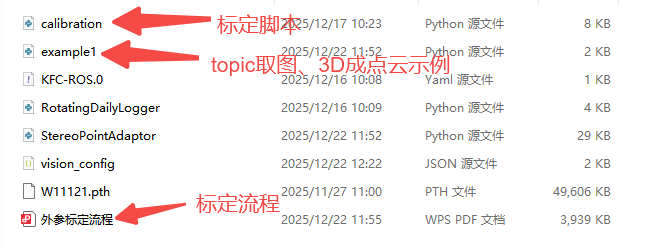
from StereoPointAdaptor import StereoPointAdaptor
from TopicimgDtector import ROSImageGetter
from RotatingDailyLogger import RotatingDailyLogger
import json
from datetime import datetime

# 读取配置文件
config_path = "/home/dexforce/workspace/dexe_application/vision/example/vision_config.json"
with open(config_path, 'r', encoding='utf-8') as f:
      param = json.load(f)
log_dir = param["logging_path"]
logger = RotatingDailyLogger(log_dir=log_dir, max_lines=100000)
current_time = datetime.now().strftime("%Y%m%d_%H%M%S")

# ros2 topic获取双目左右目图像
image_getter = ROSImageGetter(topic_name = '/camera/kfc_compressed', use_left_only=False)
left_img , right_img = image_getter.get_image(timeout=0.5) # 获取左右目RGB图像

# 双目成点云
stereo_to_point = StereoPointAdaptor()
stereo_to_point.register(logger=logger, param=param,imgs=[left_img,right_img])
_,pcd = stereo_to_point.detect(save_name=current_time,imgs=[left_img,right_img])  # 点云保存地址在vision_config中定义