外观
识别类型使用指南
识别类型功能用于识别多种类型工件,本文主要介绍如何在实际场景中配置多种类型工件并使用一键联通训练模型
1. 操作指南
识别类型功能适用于通用工件无序抓取场景、通用工件有序上下料场景、面型工件有序上下料场景
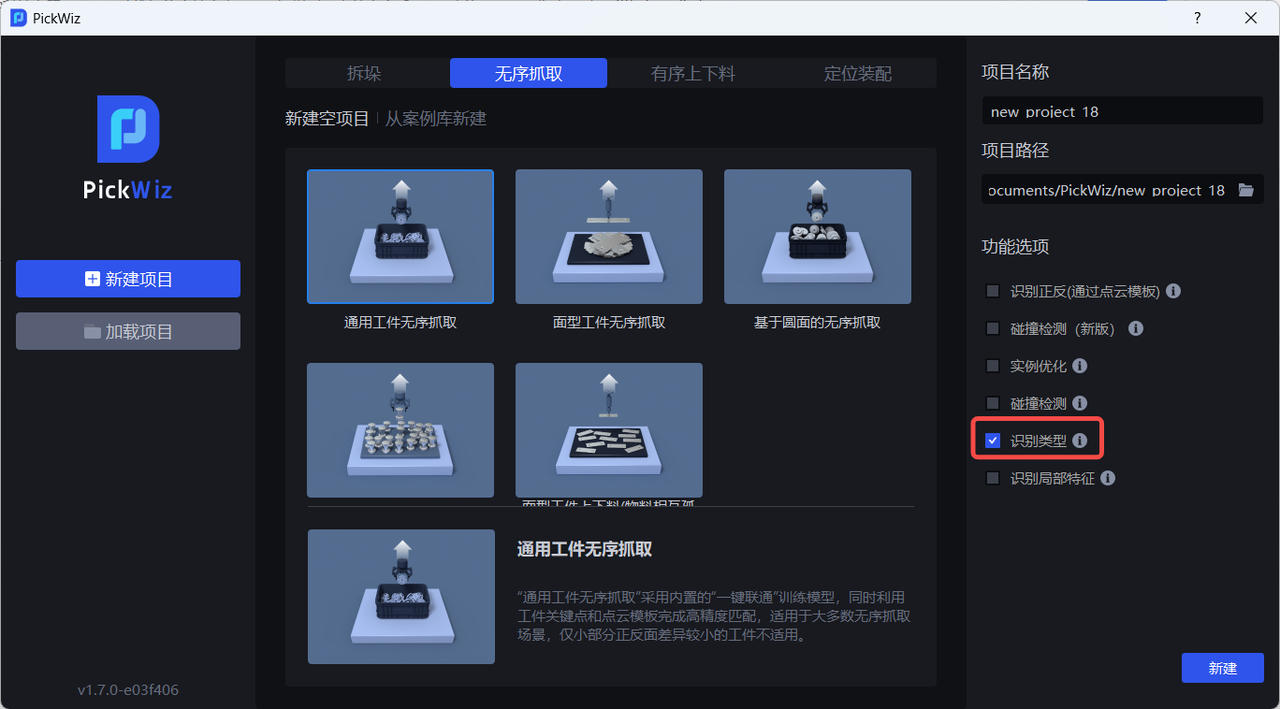
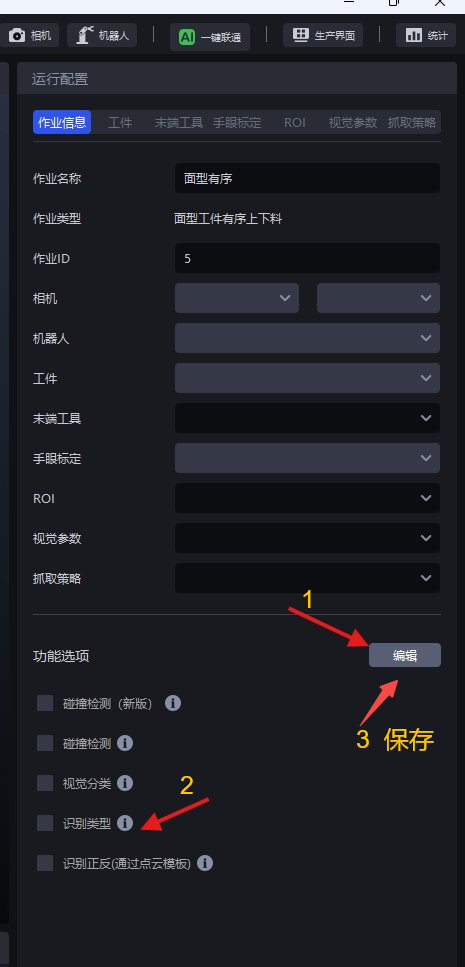
- 当实际场景中的工件有多种类型,在新建项目时,勾选识别类型功能;若新建项目时未勾选,则在作业信息界面,点击右下方编辑,然后勾选识别类型并保存。
- 在工件界面配置多种类型的工件
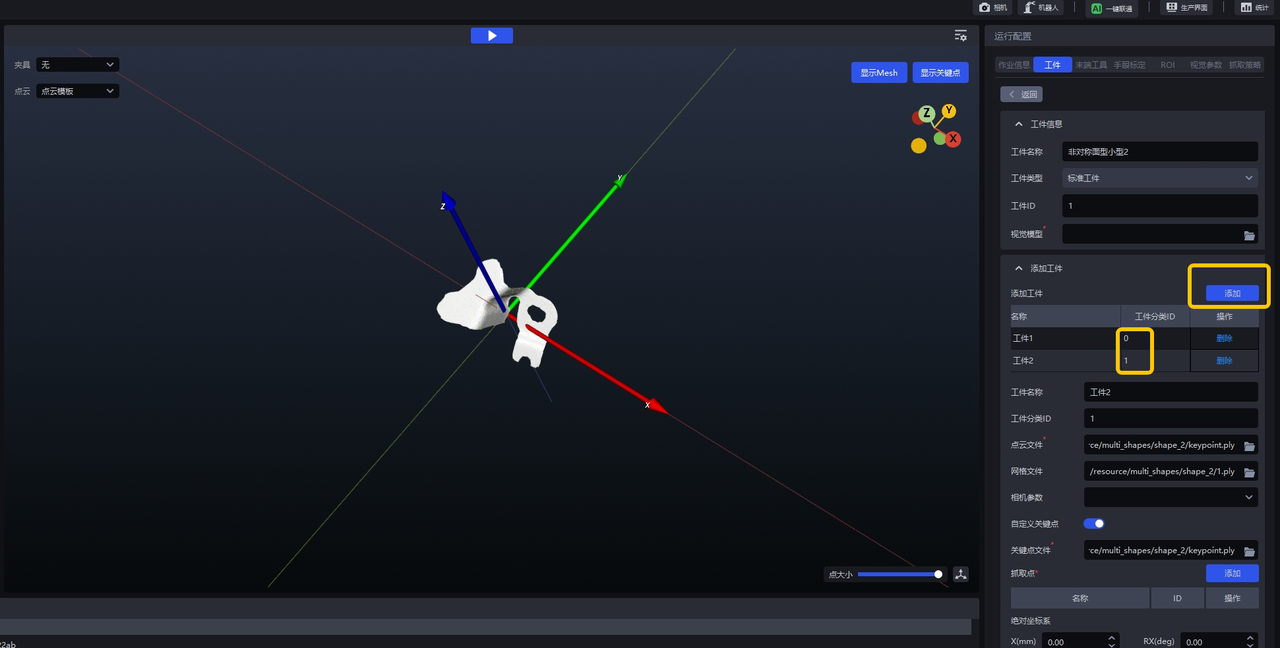
点击添加,增加工件的类型,工件id可区分工件类型,上传每种类型工件的点云、关键点(可选)、网格文件。
2. 一键联通训练指南
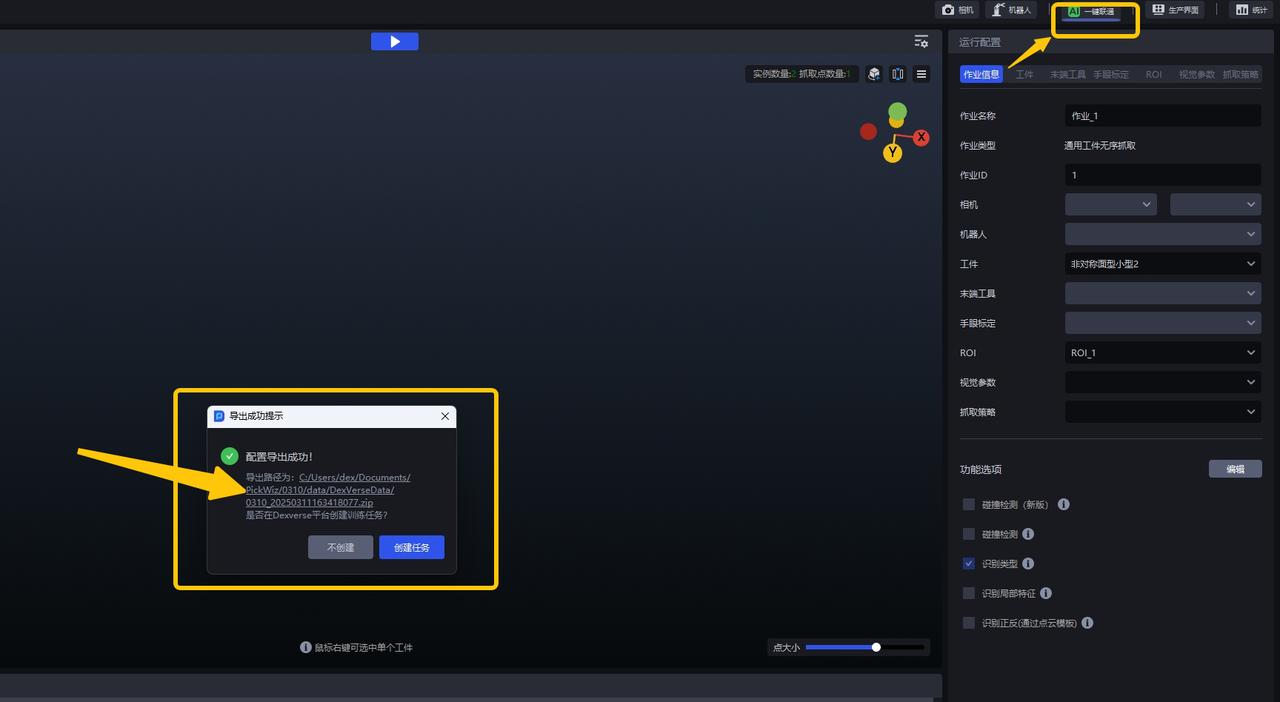
在工件界面配置多种类型的工件并且设置ROI后,返回主界面,在作业信息选择对应的工件和ROI,再点击一键联通面板,出现"导出成功提示"弹窗
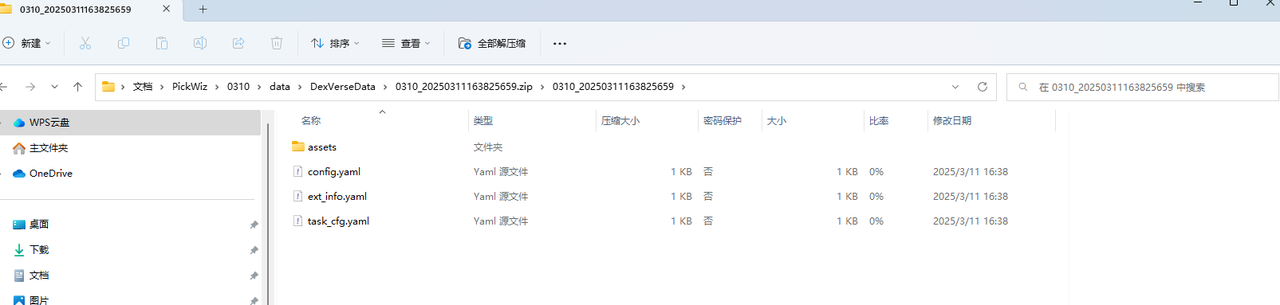
点击导出路径,可进入训练配置文件夹,检查训练配置是否正确
检查完成后,点击"创建任务"
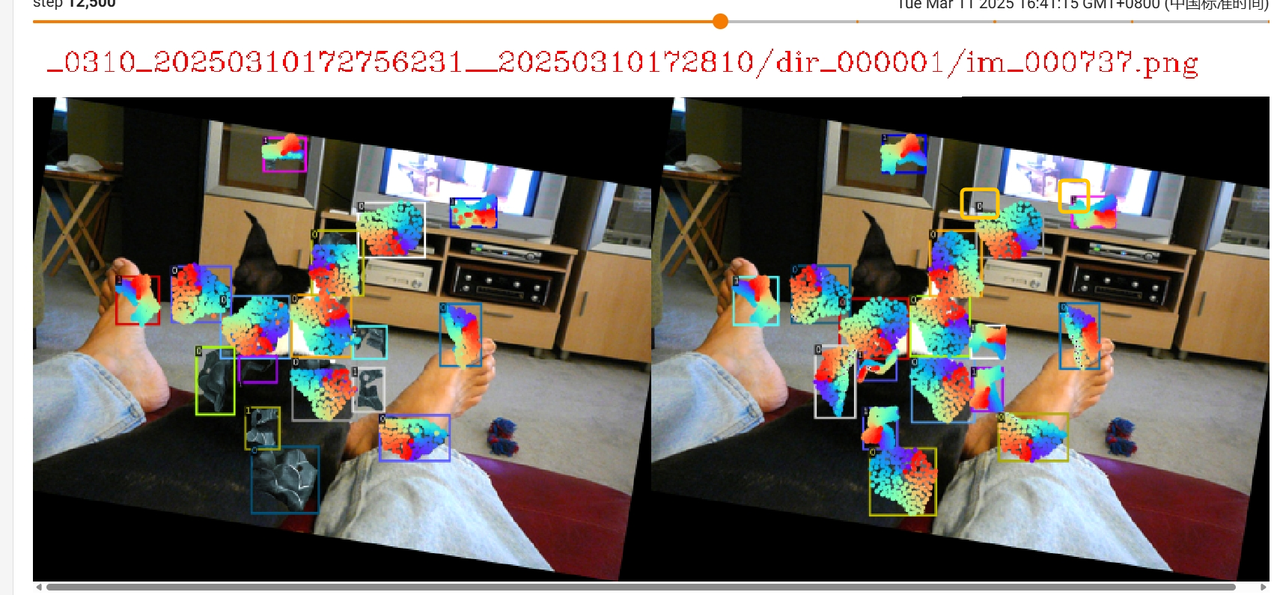
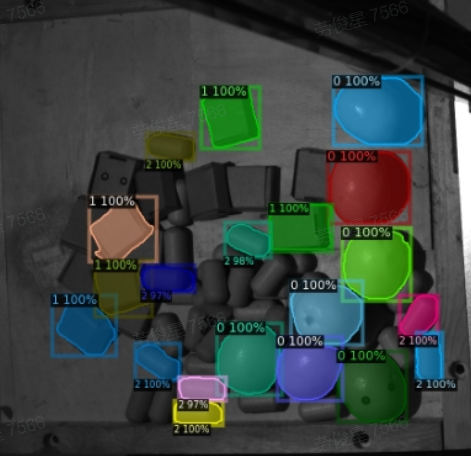
- 可在dexverse平台上查看任务(地址:http://192.168.4.135:8081/tasklist),下载对应任务的"数据渲染"文件,查看是否有多种工件;点击TB,查看是否有多种工件、多个id。
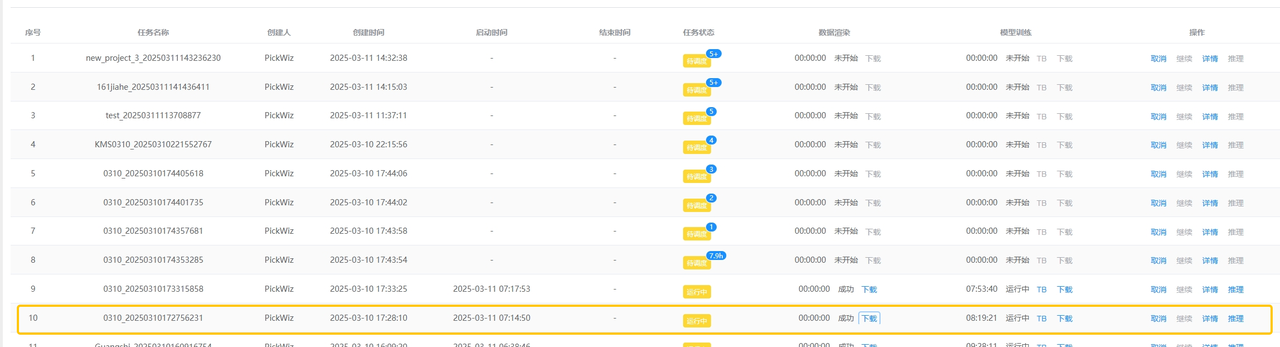
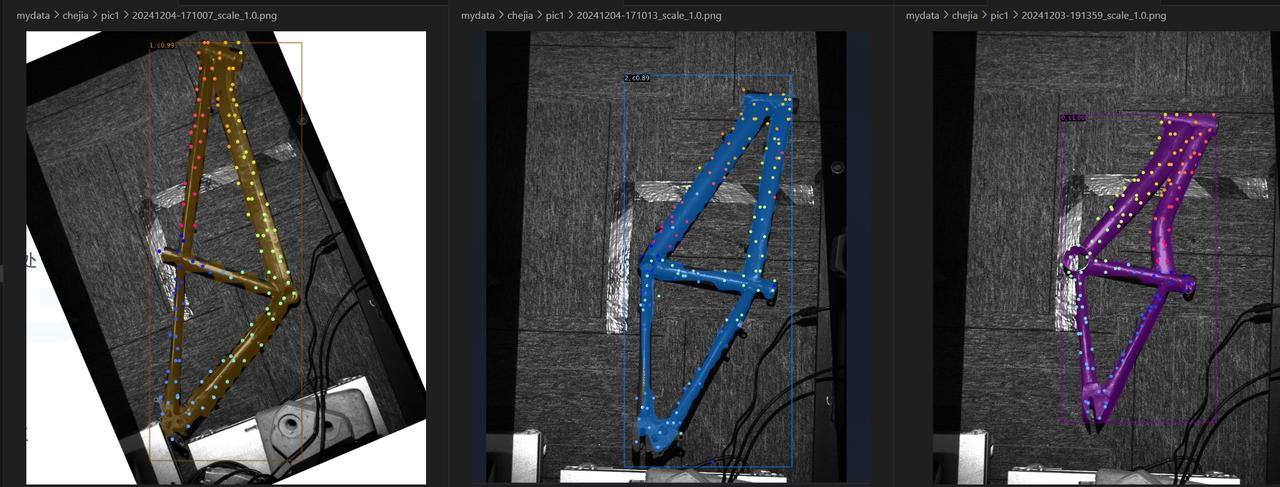
- 待模型训练完成后,下载模型,在 PickWiz 的工件界面上传模型后再运行,验证模型效果
3. 示例:通用工件无序抓取/通用工件有序上下料场景
通用无序场景:
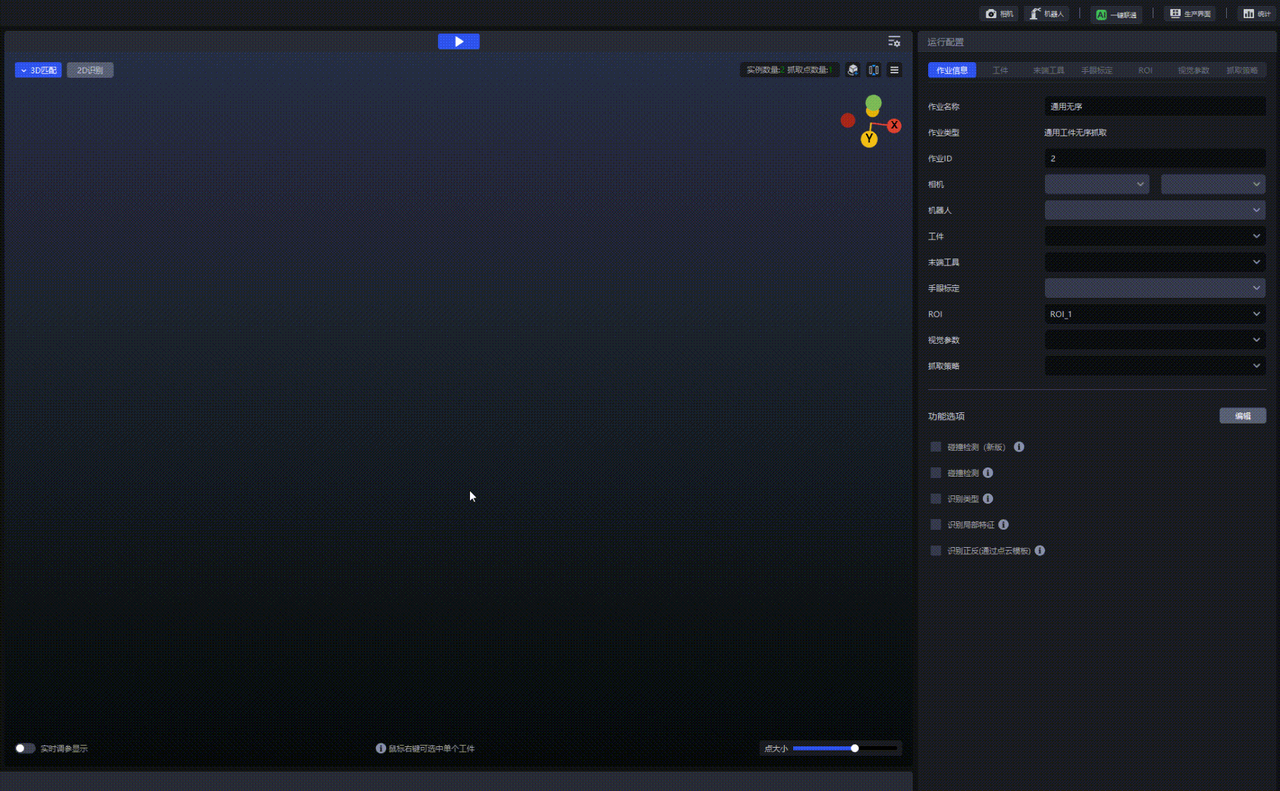
在 PickWiz 创建好任务后,可在dexverse平台上查看任务(地址:http://192.168.4.135:8081/tasklist)
下载“数据渲染”,查看是否有多种工件
点击TB,查看是否有两种工件,两种id
待模型训练完成后,下载模型,在pickwiz中验证