外观
统计使用指南
统计有助于筛选运行数据、统计运行情况、分析耗时、排查问题。项目运行一段时间后,可在PickWiz中查看当前项目的运行统计数据。
历史数据只会保存最新 n 条数据,统计数据是包含了工控机内运行过的所有历史数据。
1. 筛选历史数据
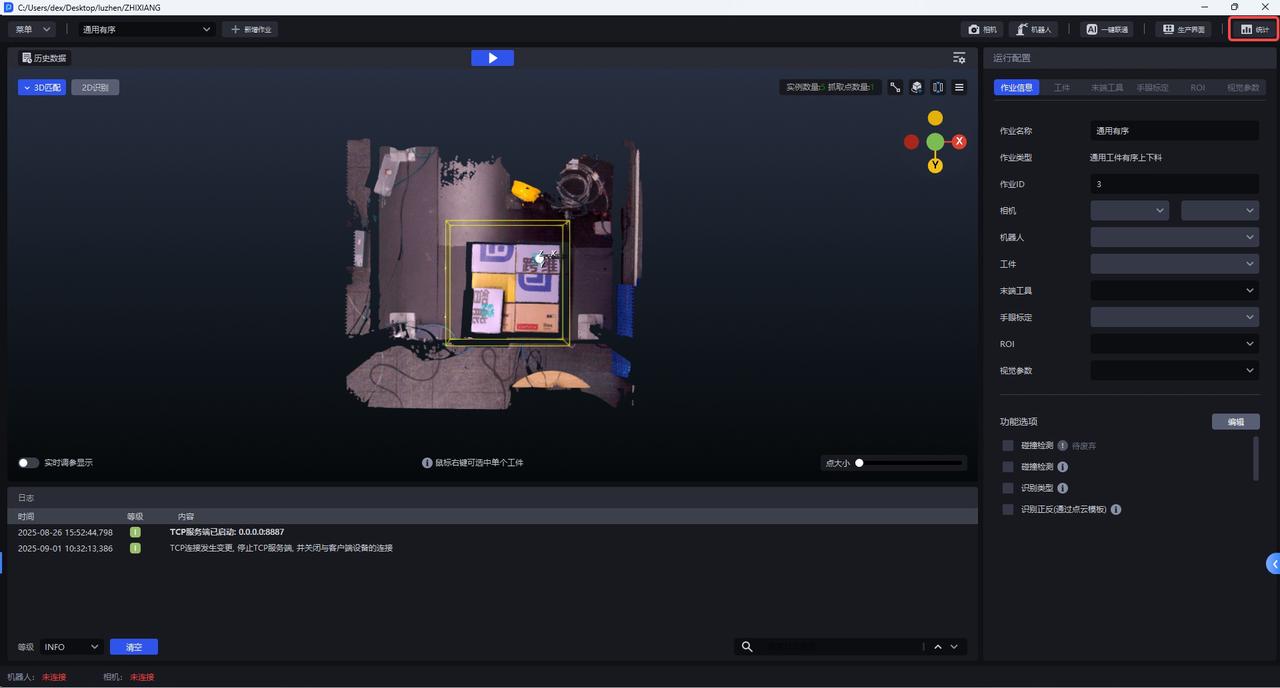
打开PickWiz主界面后,点击右上角统计按钮,进入统计界面。
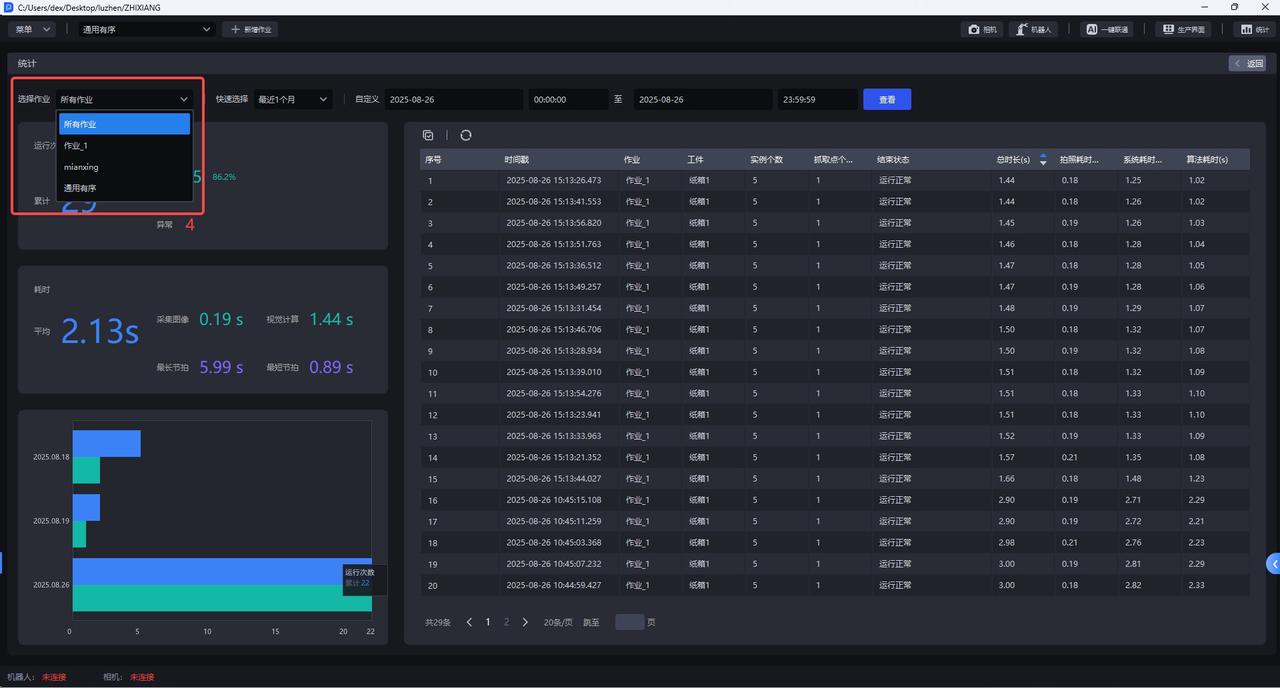
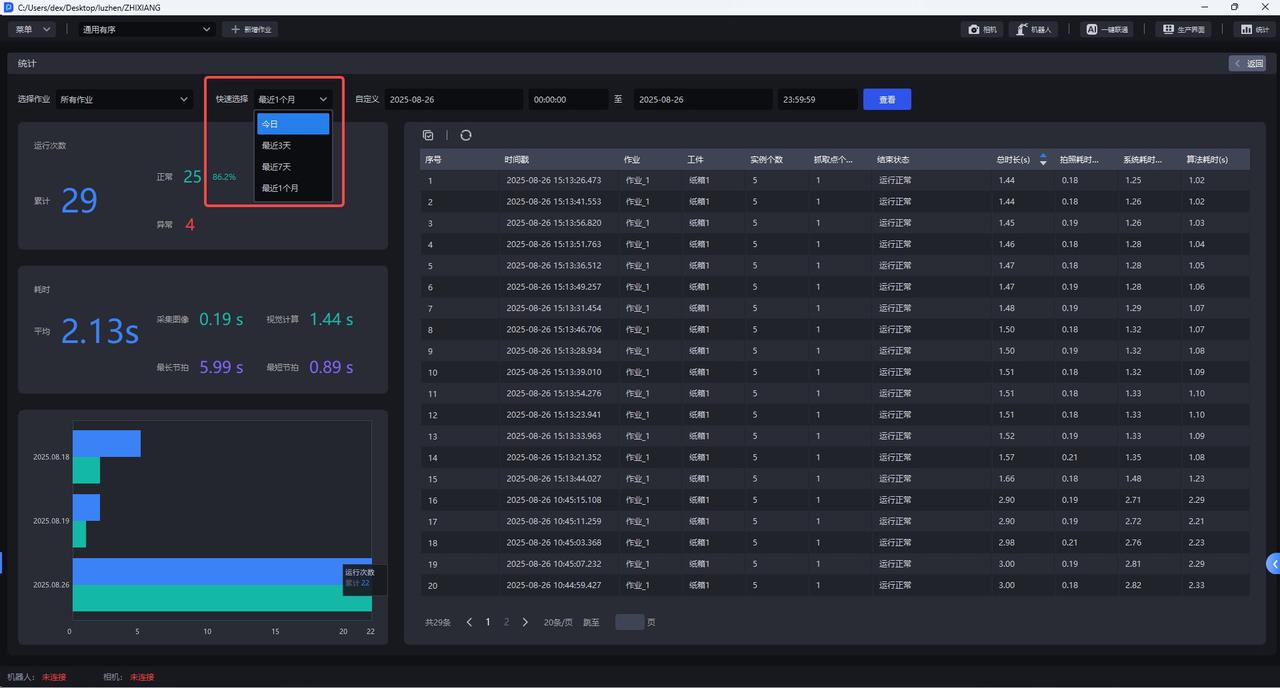
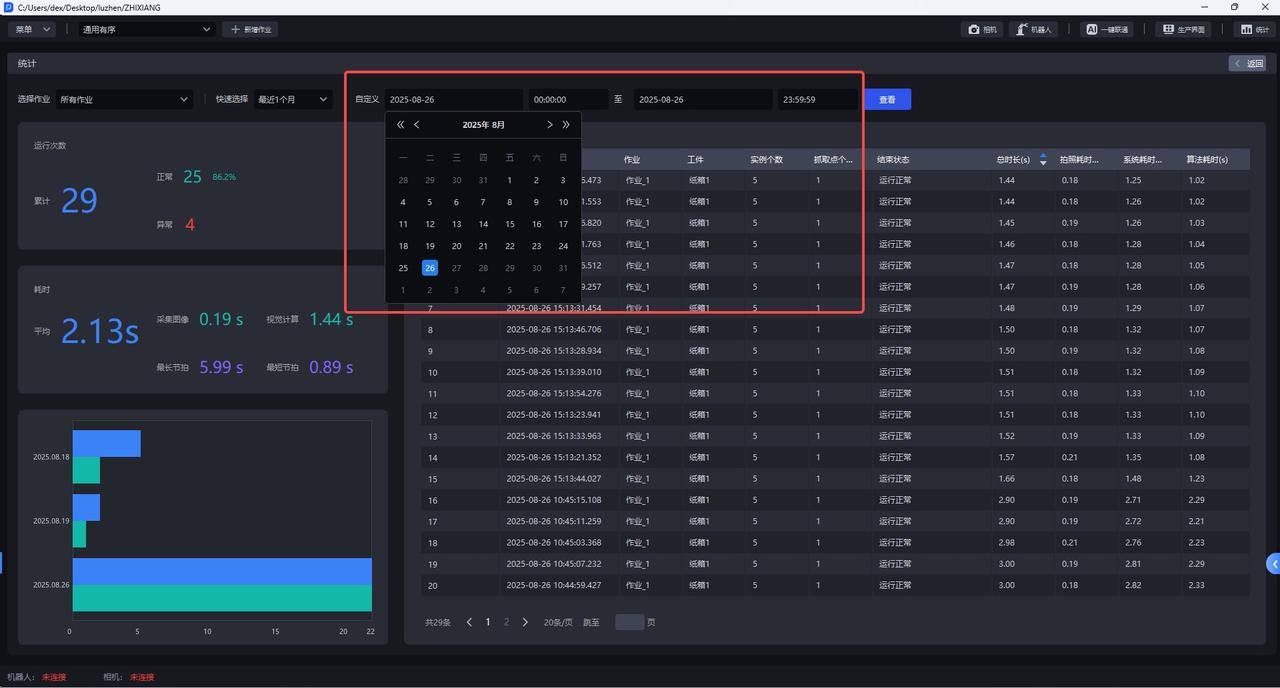
进入统计界面后,可在界面上方进行历史数据筛选,以查看特定作业、时间范围内的统计数据。有以下三种筛选方式:
选择作业:可筛选出"所有作业"以及当前项目中的作业,默认选择"所有作业"。
快速选择:可筛选出"今天"、"最近3天"、"最近7天"、"最近一个月"内的统计数据,默认选择"今天"。
自定义筛选:可筛选特定时间范围内的统计数据,范围区间可设置年、月、日、时、分、秒。
2. 历史数据详情
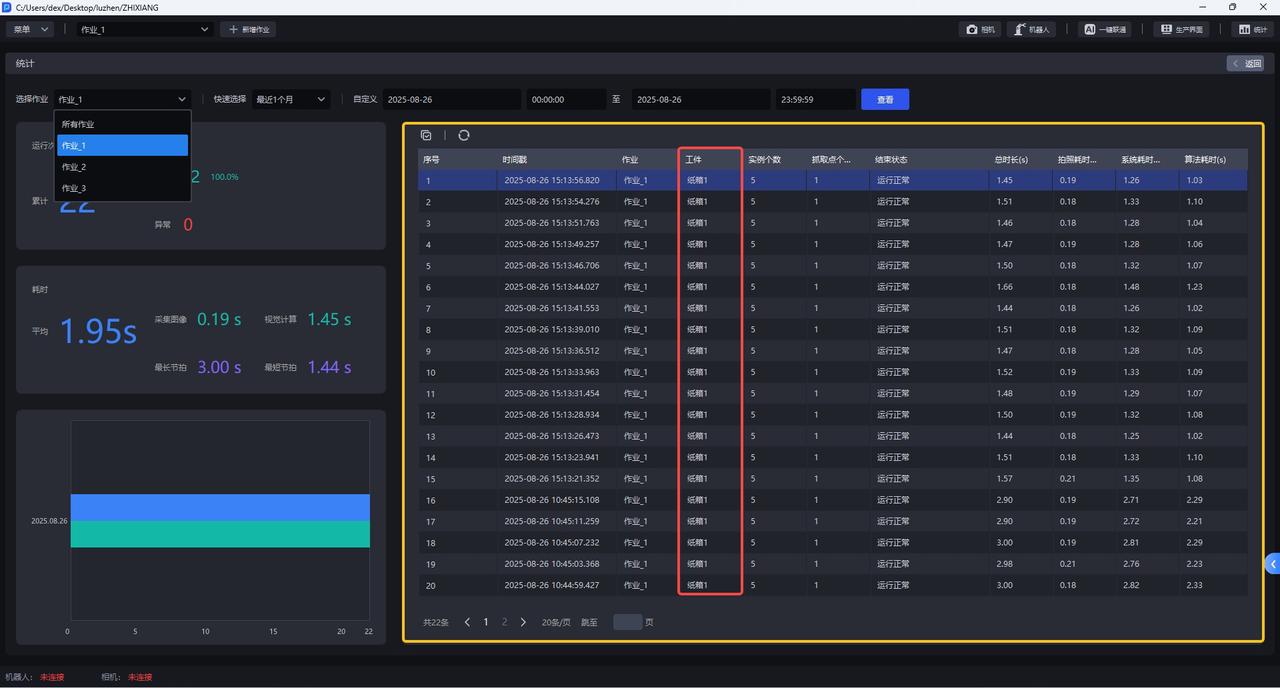
2.1 查看特定作业的历史数据
在"选择作业"中选定特定作业的数据后,可在界面右侧查看该作业的历史数据详情。
2.2 查看特定时间的历史数据
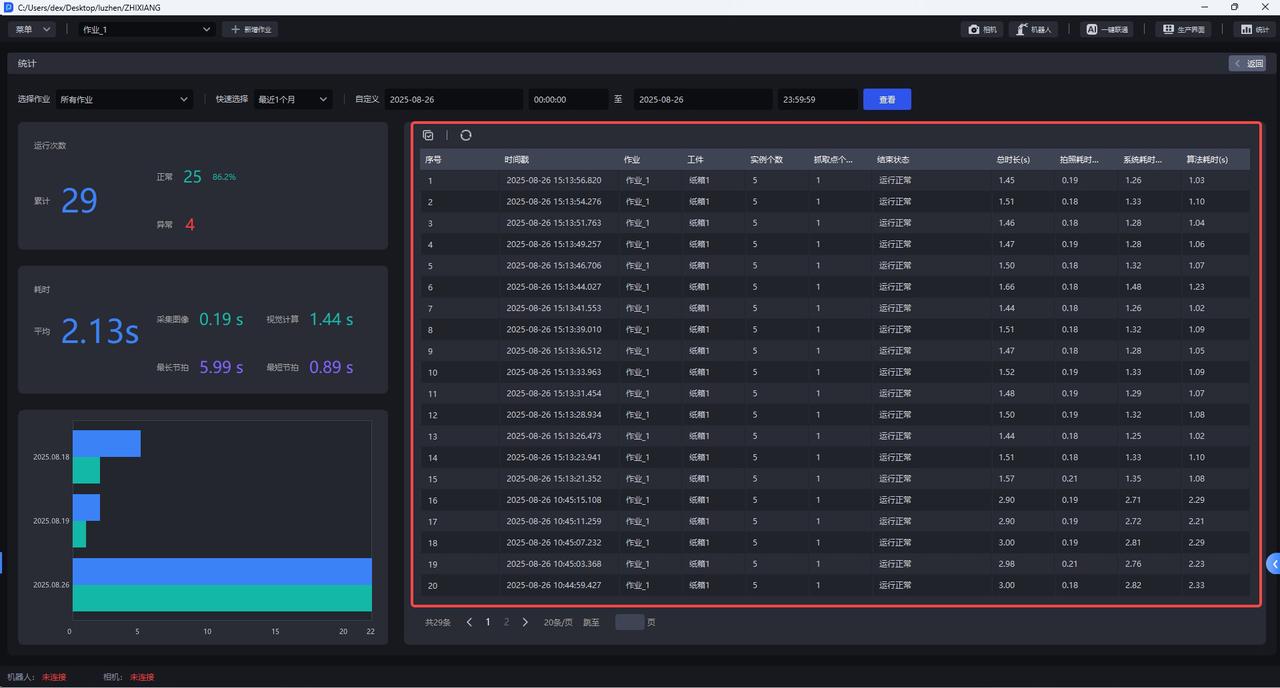
选定特定时间范围内的数据后,可在界面右侧查看该时间范围内的历史数据详情。
2.3 数据排序
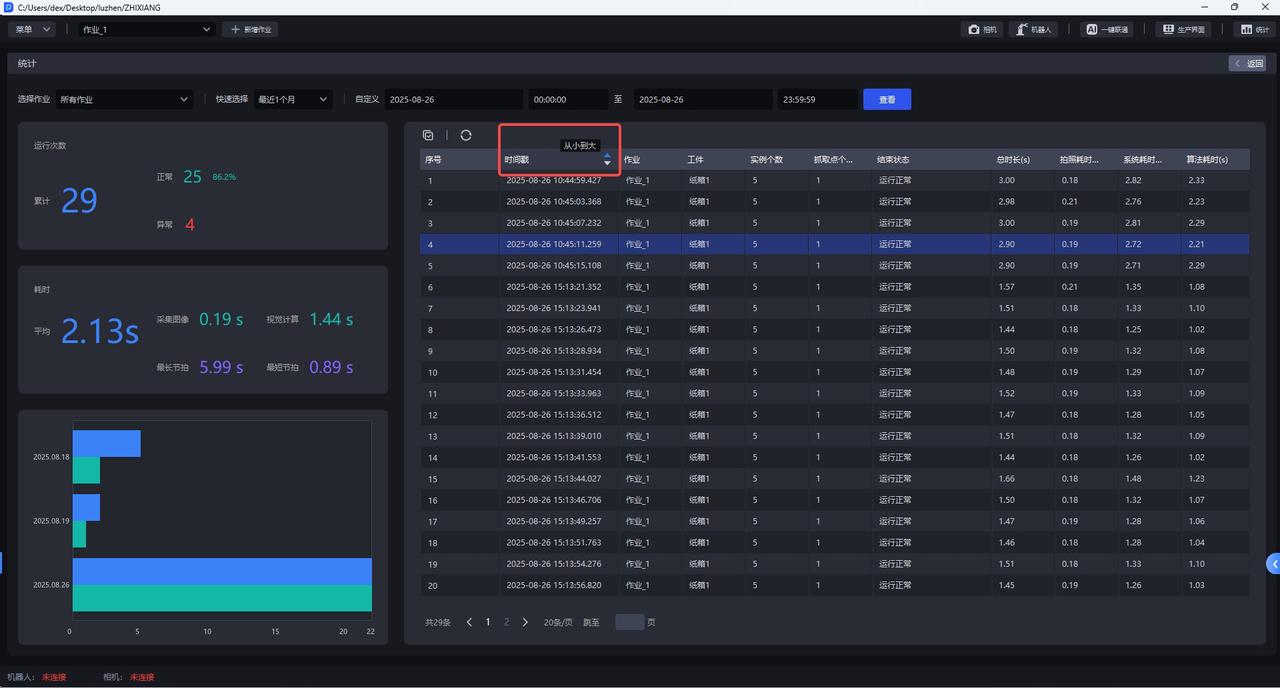
在数据表格中,"时间戳、总时长、拍照耗时、系统耗时、算法耗时"等列均可按需排序。
点击任一列标题右侧的排序图标,即可循环切换: 升序 → 降序。
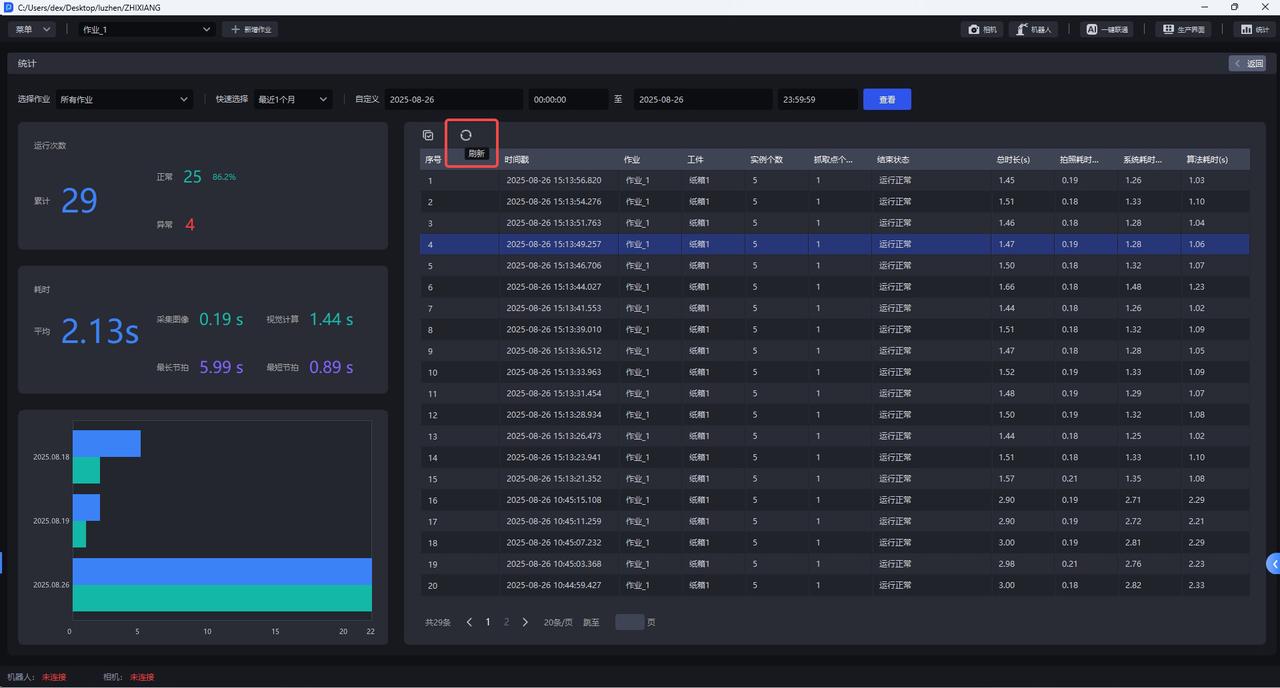
当前排序状态由图标箭头方向实时指示,若需要切换至默认排序状态,点击左上方"刷新"图标即可刷新数据。
2.4 批量操作
2.4.1 批量选择
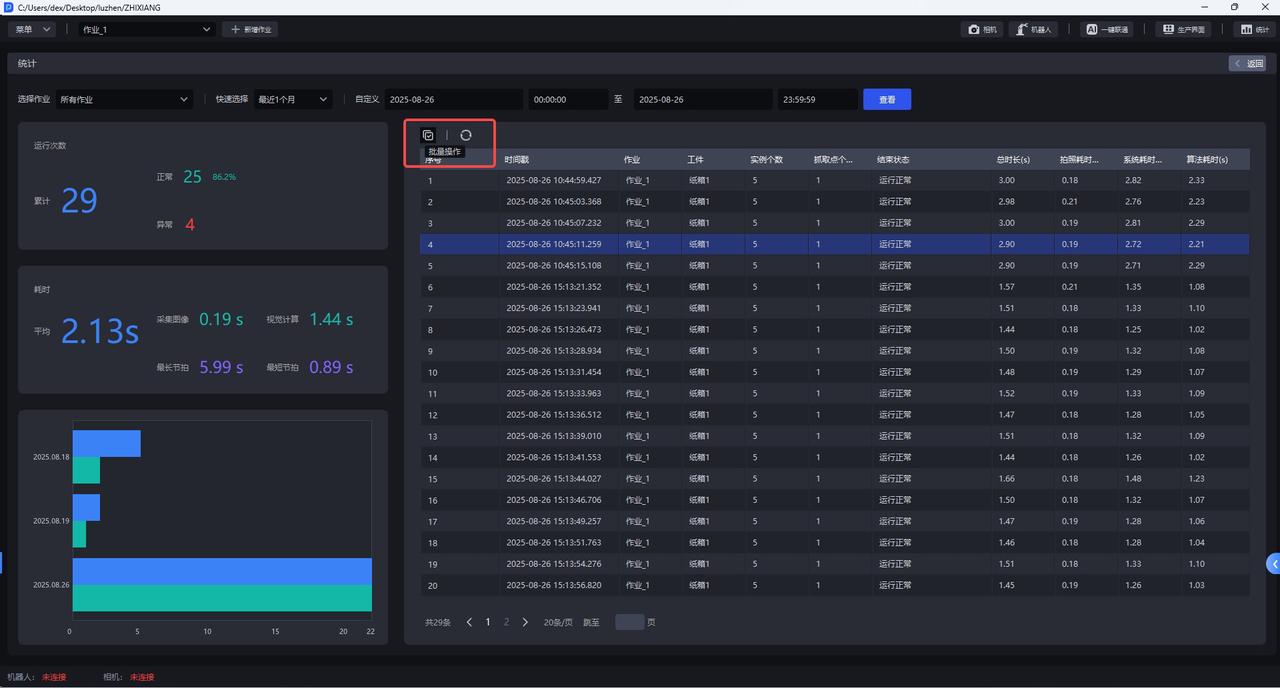
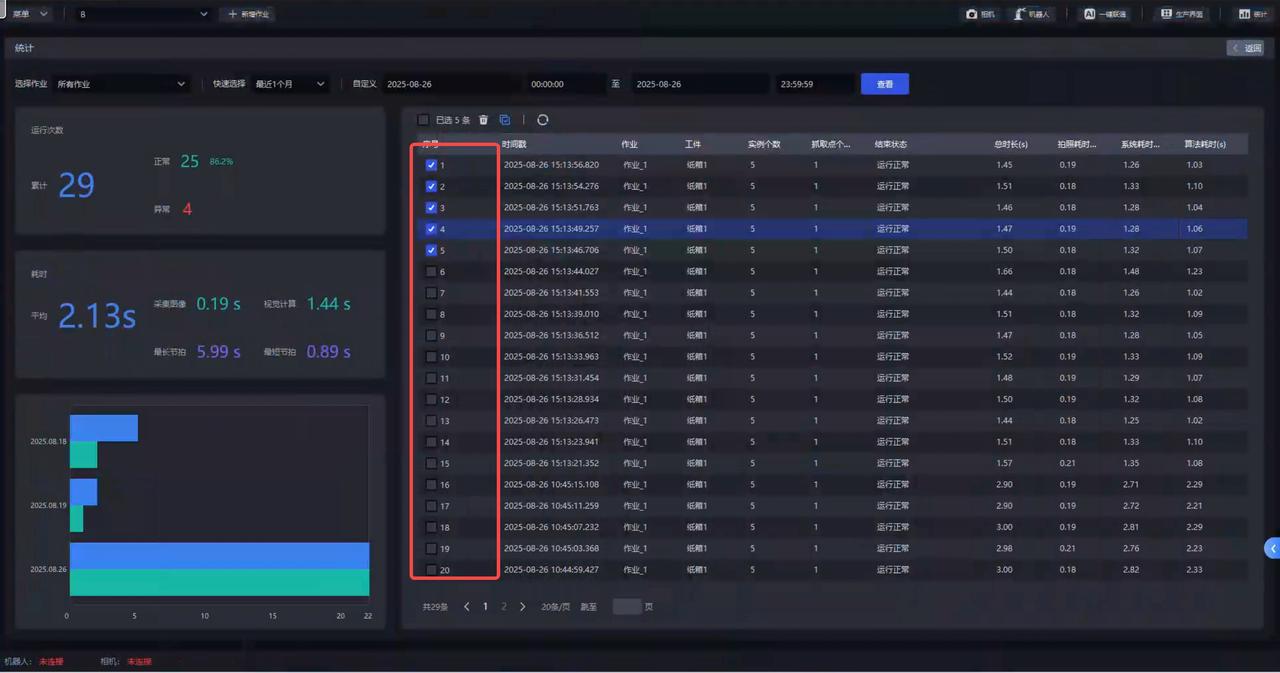
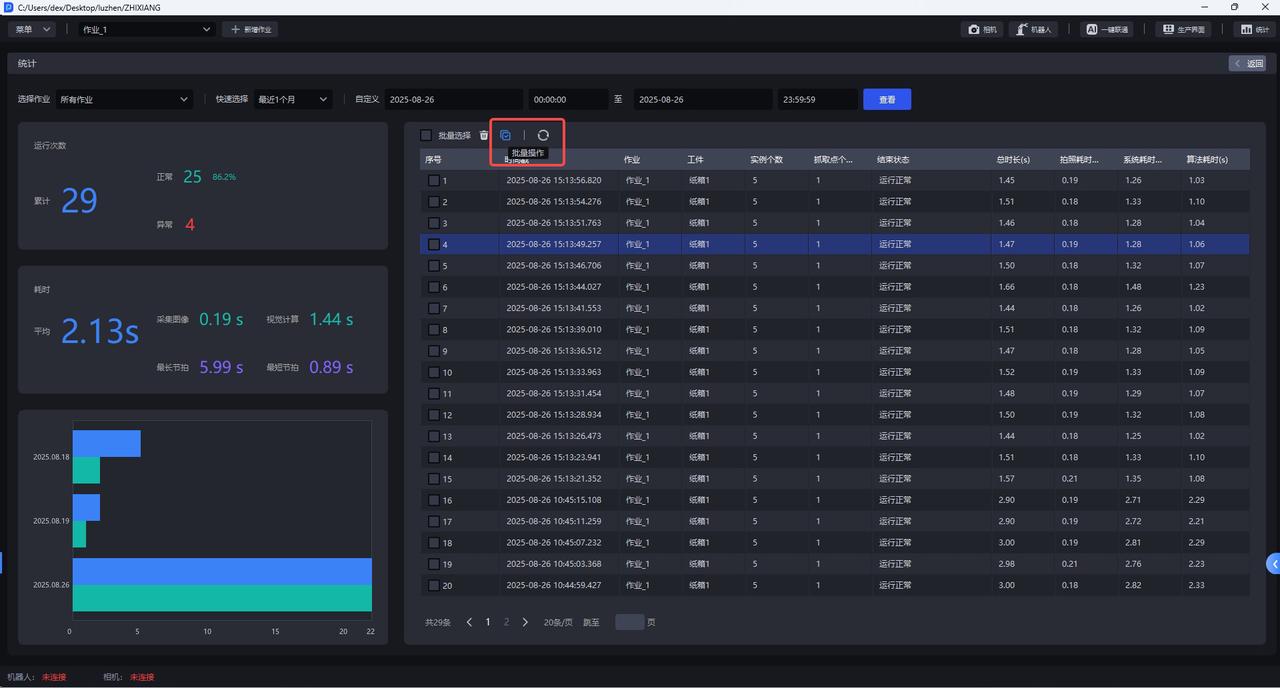
若需要批量选择历史数据,可点击左上角 批量操作 图标,勾选选框可批量选择数据。
2.4.2 删除
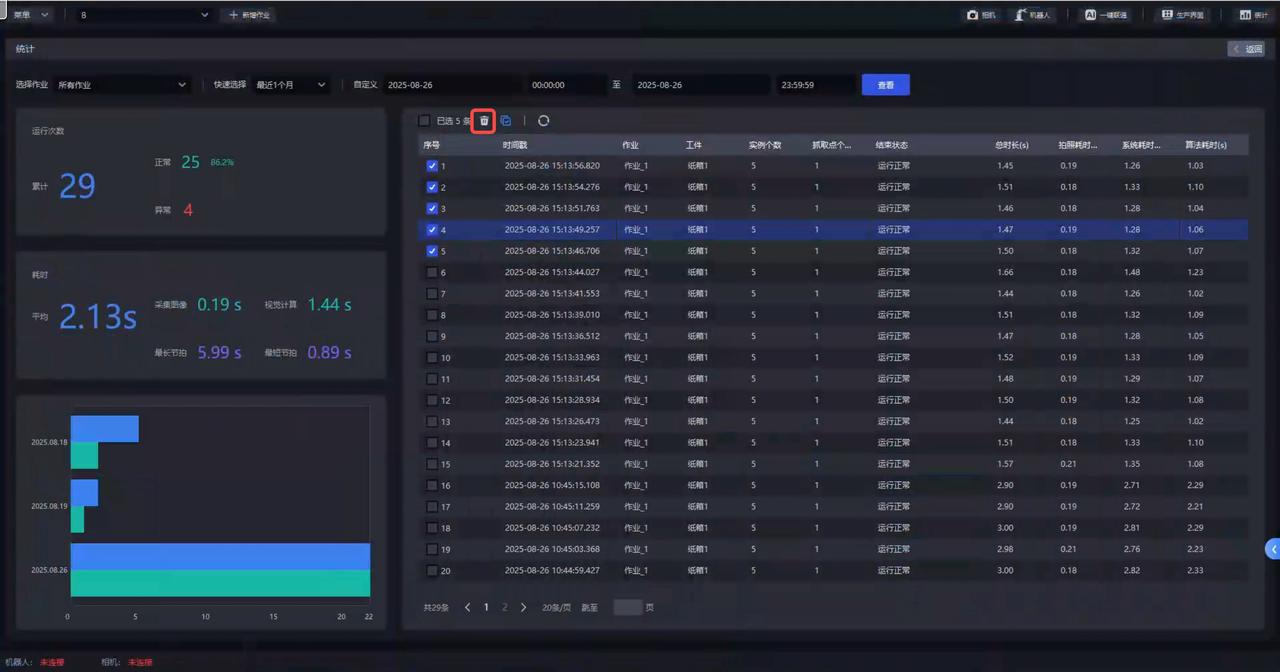
- 点击
🗑按钮可批量删除多条历史数据
- 再次点击 批量操作 按钮可取消勾选批量操作功能
2.4.3 刷新
- 若要刷新历史数据,点击 刷新 图标,历史数据会被刷新至当前选择的数据。
2.5 异常排查
若"结束状态"出现异常,可点击左侧 运行次数 数据板块中的异常数字,可在界面右侧查看异常的历史数据。
需要排查异常原因时,可复制异常历史数据的时间戳在日志搜索对应的运行日志,排查异常原因。
若日志找不到对应历史数据,需要至该路径下查看日志记录:C:\Users\dex\.dexforce\log\picklight。
3. 历史数据概览
选定时间范围后,可在界面左侧查看该时间范围内的历史数据概览。概览指标数据基于右侧历史数据生成,主要为运行次数(正常/异常)与运行耗时情况。
如运行情况、耗时出现异常,可复制异常历史数据的时间戳在日志搜索对应的运行日志,排查异常原因,优化节拍。
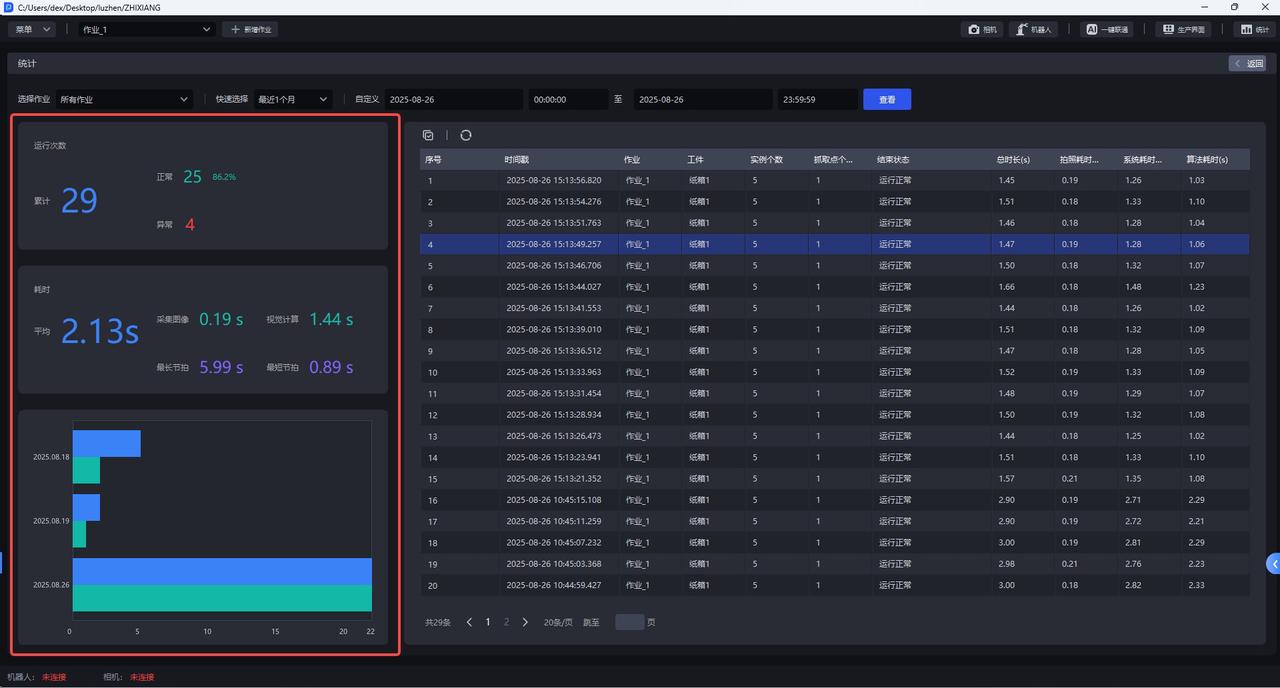
| 运行次数 | 说明 |
|---|---|
| 累计 | 选定时间范围内的总运行次数 |
| 正常 | 选定时间范围内正常运行次数,次数右侧的百分数为正常率(即正常运行次数在累计运行次数中的占比)。 |
| 异常 | 选定时间范围内异常运行次数,点击数字可在右侧查看异常原因与详细数据。 |
| 耗时 | 说明 |
|---|---|
| 平均 | 选定时间范围内所有运行数据总耗时的平均值,即:筛选出的历史数据总耗时/产生实际耗时的历史数据条目数量。 |
| 采集图像 | 选定时间范围内所有运行数据的平均拍照耗时。 |
| 视觉计算 | 选定时间范围内所有运行数据的平均视觉计算耗时。 |
| 最长耗时 | 选定时间范围内所有运行数据的最长耗时。 |
| 最短耗时 | 选定时间范围内所有运行数据的最短耗时。 |
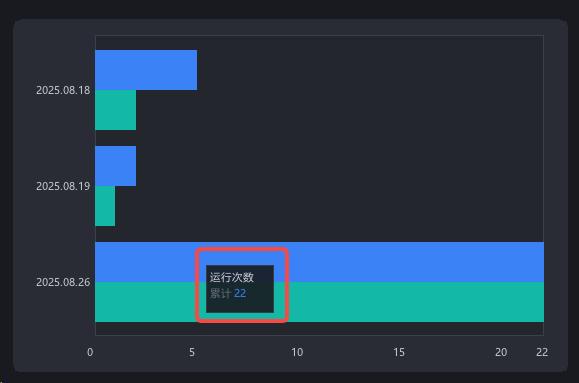
界面左下方以条形图的形式显示了所选时间范围内每日的运行情况,包括总运行次数和正常运行次数,方便用户更加直观地了解每日运行情况。