
外观
案例库使用指南
项目是PickWiz核心工作单元。可通过两种方法新建项目,即新建场景项目,或从案例库加载项目。案例库包含PickWiz针对常见的典型应用场景提供的具体方案,其中包含场景的基础配置数据,可更快速地调试配置。从案例库创建项目步骤如下:

1. 从案例库中加载项目
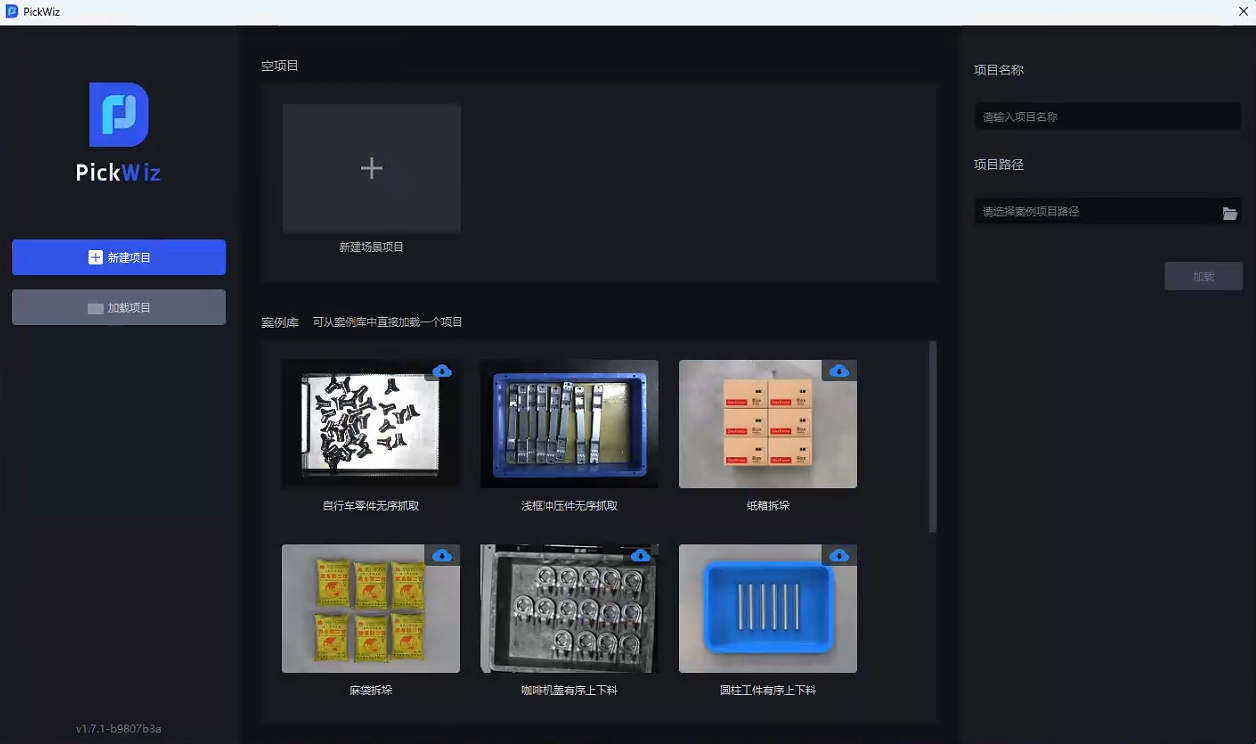
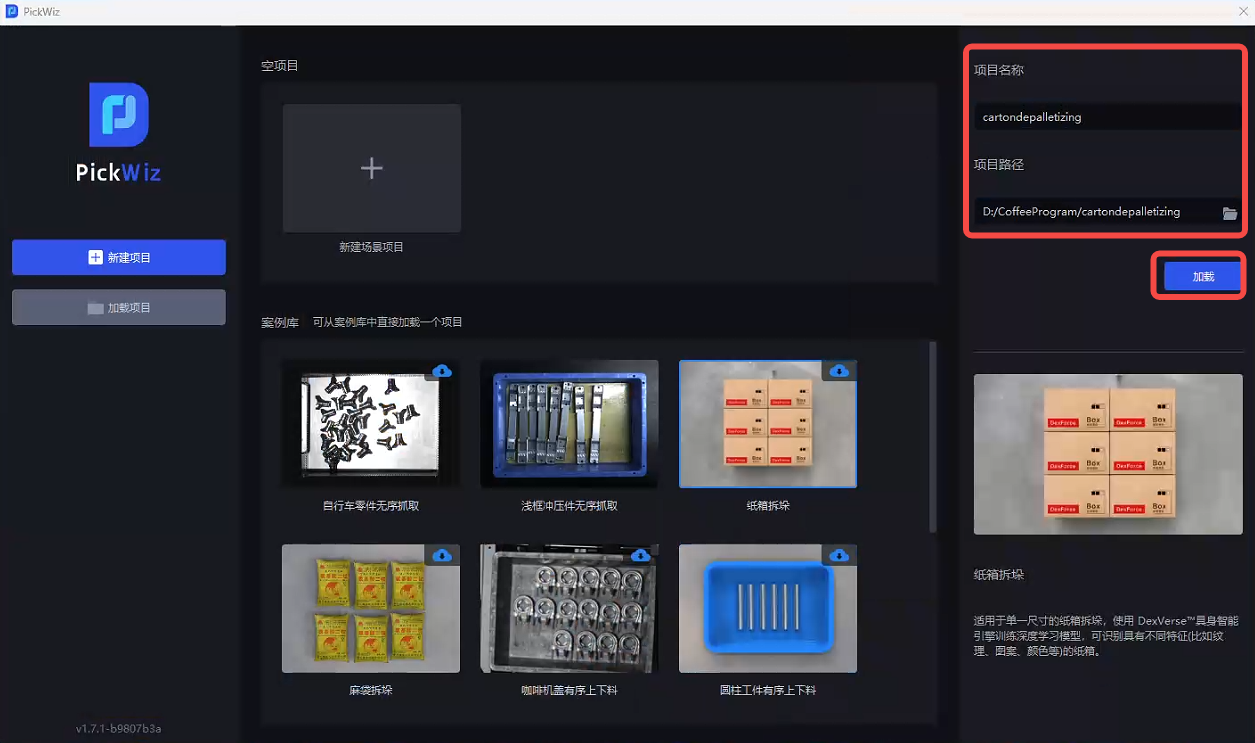
初次打开PickWiz后,将自动进入欢迎页,可在案例库中选择所需场景的项目,如下图所示。若案例库中没有符合场景需求的案例,请点击上方"新建场景项目",参考项目操作指南新建场景项目。
若已进入软件主界面,点击左上方菜单,选择新建项目。
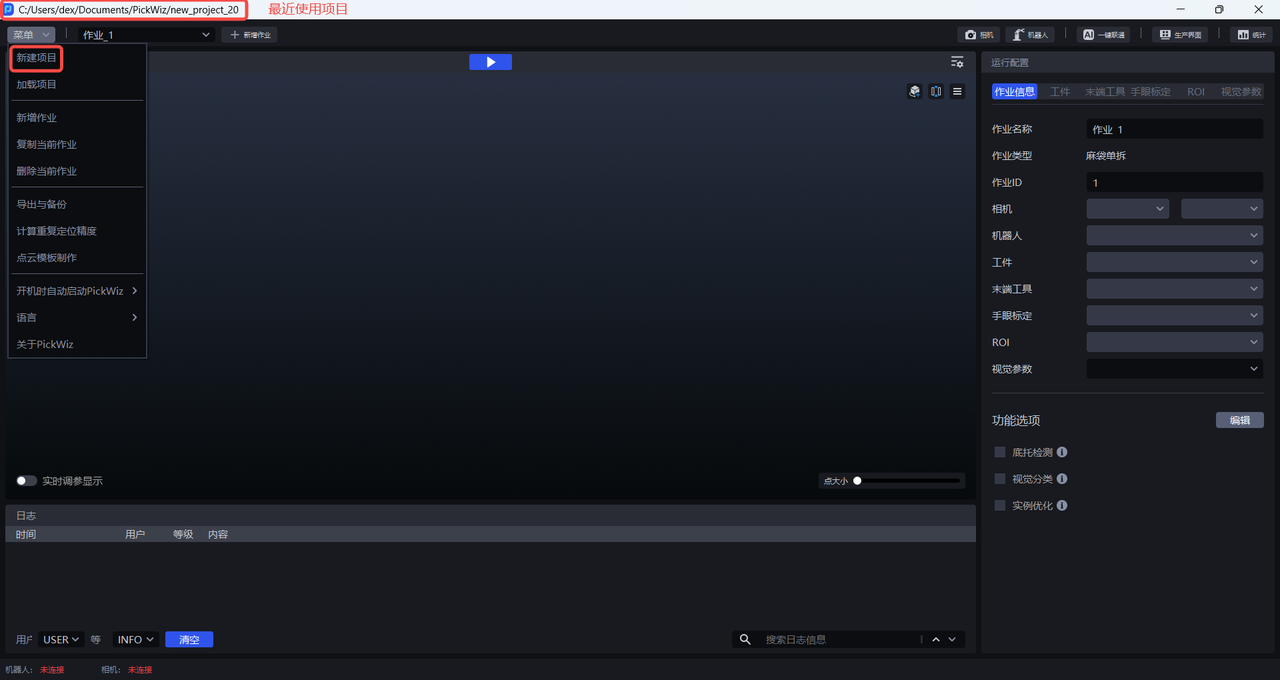
软件将打开新建项目界面,可从案例库中选择所需场景的项目。若案例库中没有符合场景需求的案例,请点击上方"新建场景项目",参考项目操作指南新建场景项目。
在案例库中选定场景所需的案例库后,若首次使用该案例,需进行下载。下载完成后将自动出现提示弹窗,点击确定。
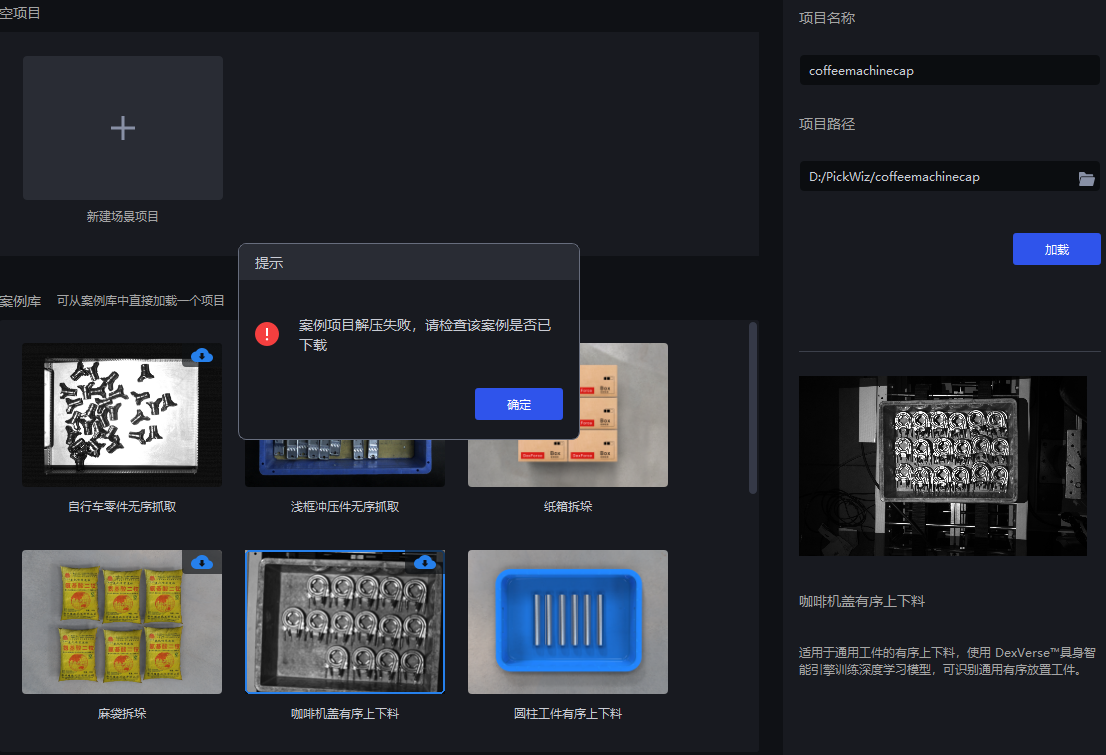
注意
若首次使用选定案例,需连接互联网后点击案例右上角蓝色图标进行下载。
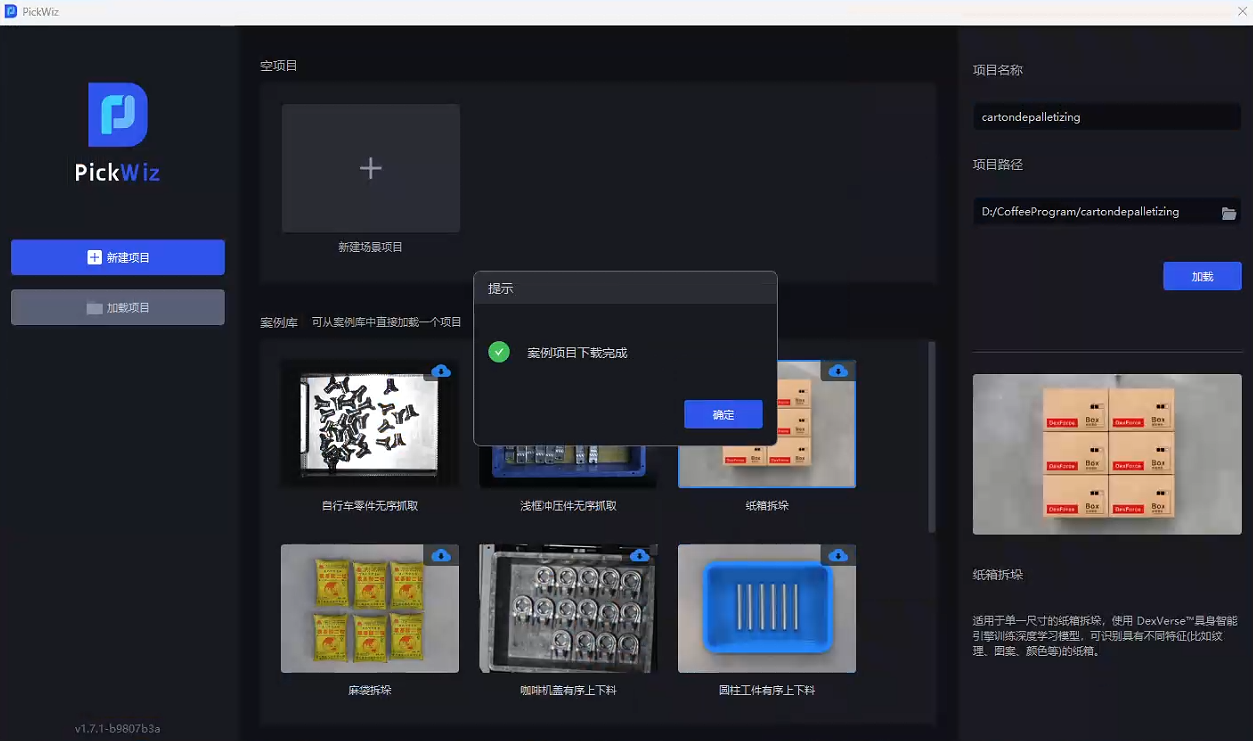
在右侧填写项目名称并选择项目存储路径,最后单击加载,即可创建方案至项目存储路径。
注意
项目名称仅支持英文大小写字母与特殊字符。
2. 项目配置
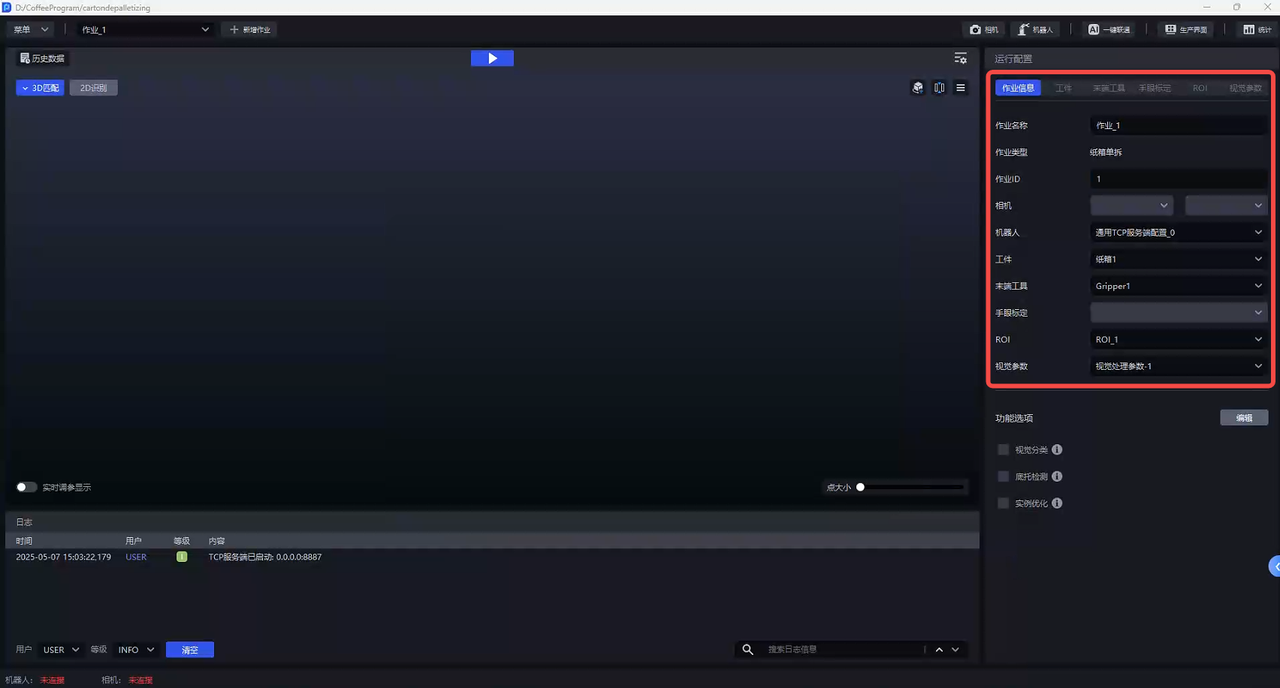
从案例库新建项目后,项目中包含作业与作业场景的基础配置数据,可基于该数据进行视觉相关参数的配置、调试,实际抓取时需进一步添加其他配置,如相机、机器人、手眼标定等。
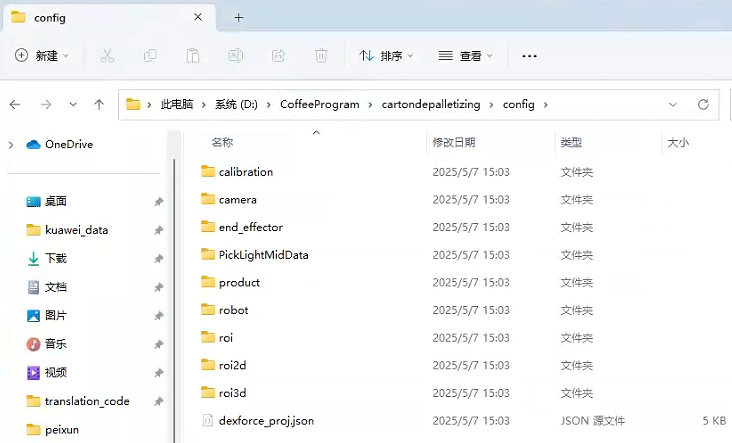
按照创建项目时设置的项目存储路径(点此查看)打开相应项目配置文件夹config,可查看案例库项目的配置数据,如下图所示。
注意
不建议修改项目配置文件夹,否则可能导致 PickWiz 异常报错,无法正常使用。
| 序号 | 文件夹名称 | 配置名称 | 说明 |
|---|---|---|---|
| 1 | calibration | 手眼标定 | 存储当前作业运行时的手眼标定(新版)配置 |
| 2 | camera | 相机 | 存储当前作业运行时的相机 和 相机参数 |
| 3 | end_effector | 末端工具 | 存储当前作业运行时的末端工具配置 |
| 4 | PickLightMidData | 可视化配置 | 存储可视化视窗对应的配置 |
| 5 | product | 工件 | 存储当前作业的工件配置 |
| 6 | robot | 机器人 | 存储当前作业运行时的机器人 |
| 7 | roi | ROI | 存储当前作业运行时的 ROI 配置 |
| 8 | roi2d | ROI 2D | 存储当前作业运行时的 ROI 2D 配置 |
| 9 | roi3d | ROI 3D | 存储当前作业运行时的 ROI 3D 配置 |
| 10 | scene_object | 场景物体 | 存储当前作业实际场景中的各类物体,包括料框、底托等 |
| 11 | strategy | 视觉参数 | 存储当前作业运行时的视觉参数配置 |
| 12 | dexforce_proj.json | 根配置文件 | 项目的根配置文件,该项目所有作业对应的各项配置均在此文件指定 |
项目的配置数据可以与作业信息相对照。
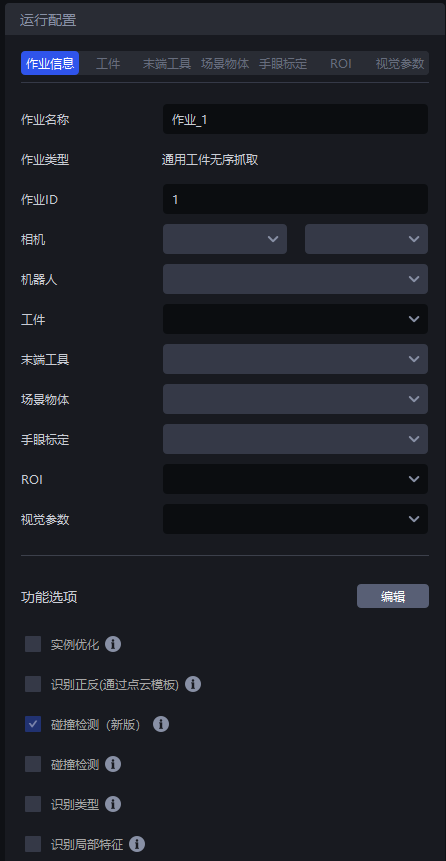
| 标签 | 说明 |
|---|---|
| 作业名称 | 当前作业的名称,可修改 |
| 作业类型 | 当前作业的类型,即作业场景,与新建项目或新建作业时选择的作业场景对应,不可修改 |
| 作业ID | 标识当前作业,机器人可通过此 ID 切换作业 |
| 相机 | 当前作业运行时的相机 & 相机参数,连接相机 & 设置相机参数参考 相机连接与调参指南 |
| 机器人 | 当前作业运行时的机器人,与机器人建立通信参考 机器人配置与通信操作指南 |
| 工件 | 当前作业的工件配置,在工件界面中新增后配置到作业信息 |
| 末端工具 | 当前作业运行时的末端工具配置,在末端工具界面新增后配置到作业信息 |
| 场景物体 | 当前作业实际场景中的各类物体,包括料框、底托等,在场景物体界面新增后配置到作业信息 |
| 手眼标定 | 当前作业运行时的手眼标定配置,在手眼标定界面新增后配置到作业信息 |
| ROI | 当前作业运行时的 ROI 配置,在ROI 界面新增后配置到作业信息 |
| 视觉参数 | 当前作业运行时的视觉参数配置,在视觉参数界面进行配置 |
| 功能选项 | 点击”编辑”,可选”碰撞检测”、“识别类型”、“识别局部特征”、“底托检测”等工况属性,选中和项目相关的工况属性,PickWiz 会根据选择的工况属性,匹配适配工况的功能配置,即在工件、视觉参数等相关配置中,添加选择的工况相关的配置。 |