外观
ROI操作指南
1. ROI 介绍
ROI,全称为 Region Of Interest(感兴趣区域),在机器视觉领域中,是指从目标图像中框选出来需要聚焦处理的区域。
ROI 分为两类,一类是 ROI 2D(二维感兴趣区域),是在二维平面上框选出来的区域,只考虑长度和宽度两个维度,通常是在图像或屏幕上的一个矩形、圆形或其他形状的区域,类似于在一张纸上划定一个特定的范围。
另一类是 ROI 3D(三维感兴趣区域),是在三维空间中框选出来的区域,除了长度和宽度,还需要考虑深度,可以想象为在现实空间中划定一个立体的区域。
ROI的作用有三:
提高处理效率:当处理分辨率较大的图像数据时,对整个图像进行分析处理往往需要大量的计算资源和时间。通过指定 ROI,可以将处理范围限定在特定的区域内,从而大大减少计算量。
增强分析精度:ROI 是图像中最关键的特定区域,通过对 ROI 进行精细的分析,可以提高对特定目标的检测、识别和测量精度。
排除干扰因素:在图像中,可能存在一些与分析目标无关的区域,这些区域会影响分析结果的准确性,通过定义 ROI,可以排除这些干扰因素,提高分析的可靠性。
2. 设置ROI
在 PickWiz 中,ROI 设置包括 ROI 2D 和 ROI 3D 的设置。
2.1 新增ROI
(1)点击 运行配置中的 ROI ,然后点击+新增ROI,即可添加一条 ROI 配置,界面会自动跳转至 ROI 配置界面,可对新增的 ROI 进行配置。
(2)可自行编辑ROI配置的名称,支持中文、英文大小写字母,不支持标点字符。

(3)在设置 ROI 之前,需要载入目标图像。载入方式有两种:
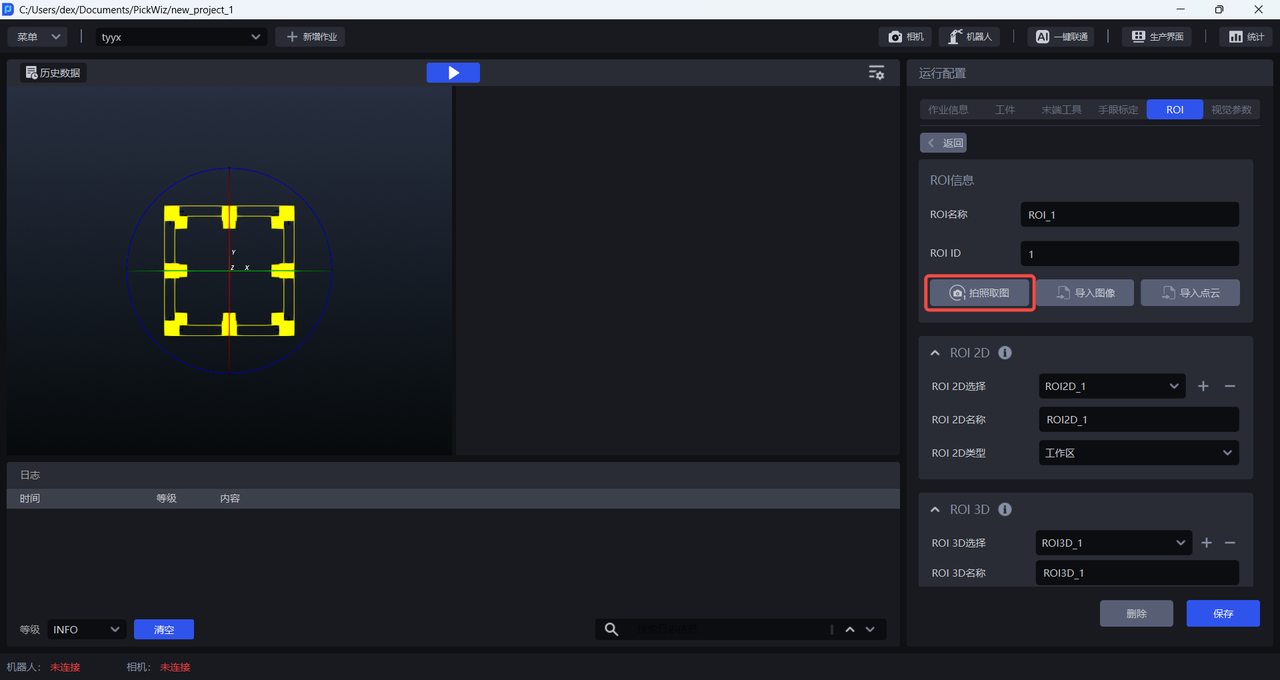
- 点击
拍照取图,Pickwiz 会触发相机拍照并自动获取 2D图像和 3D点云。
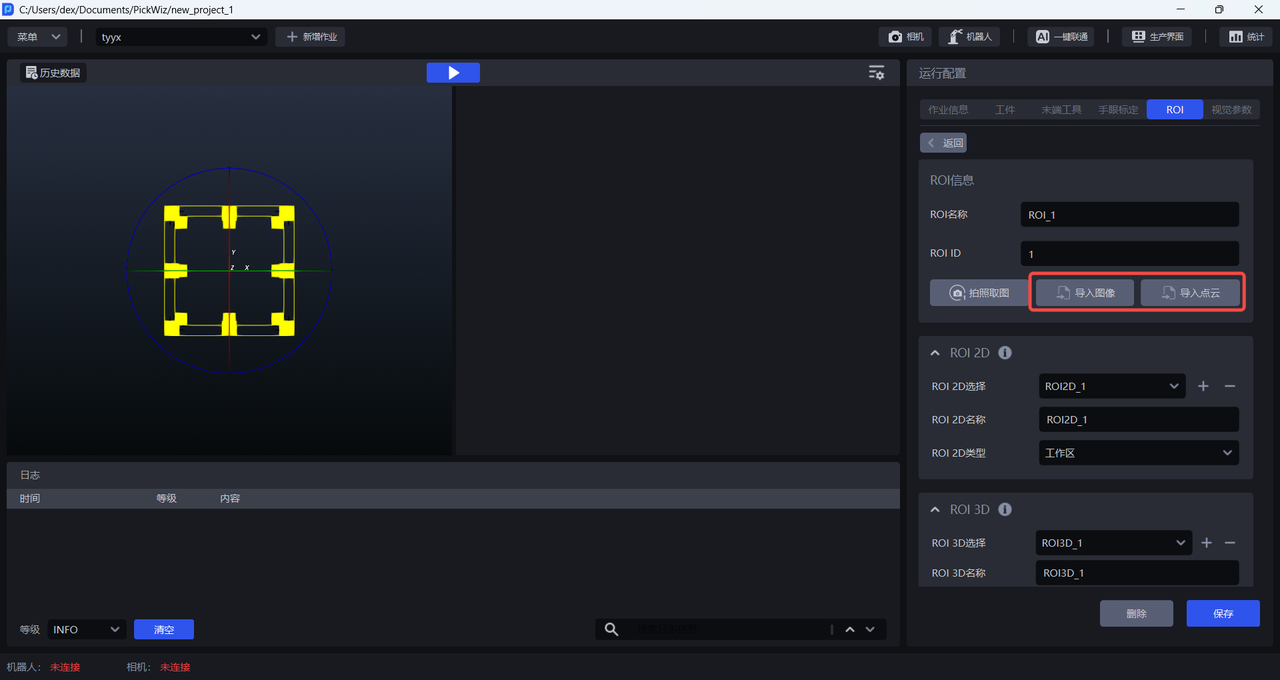
- 点击
导入图像或导入点云,手动在文件夹中选取目标图像载入 PickWiz。点击导入图像可导入 2D图像用以对 ROI 2D 进行设置,点击导入点云可导入 3D点云用以对 ROI 3D 进行设置。
(4)载入目标图像后,即可进行 ROI 2D/3D 的设置。
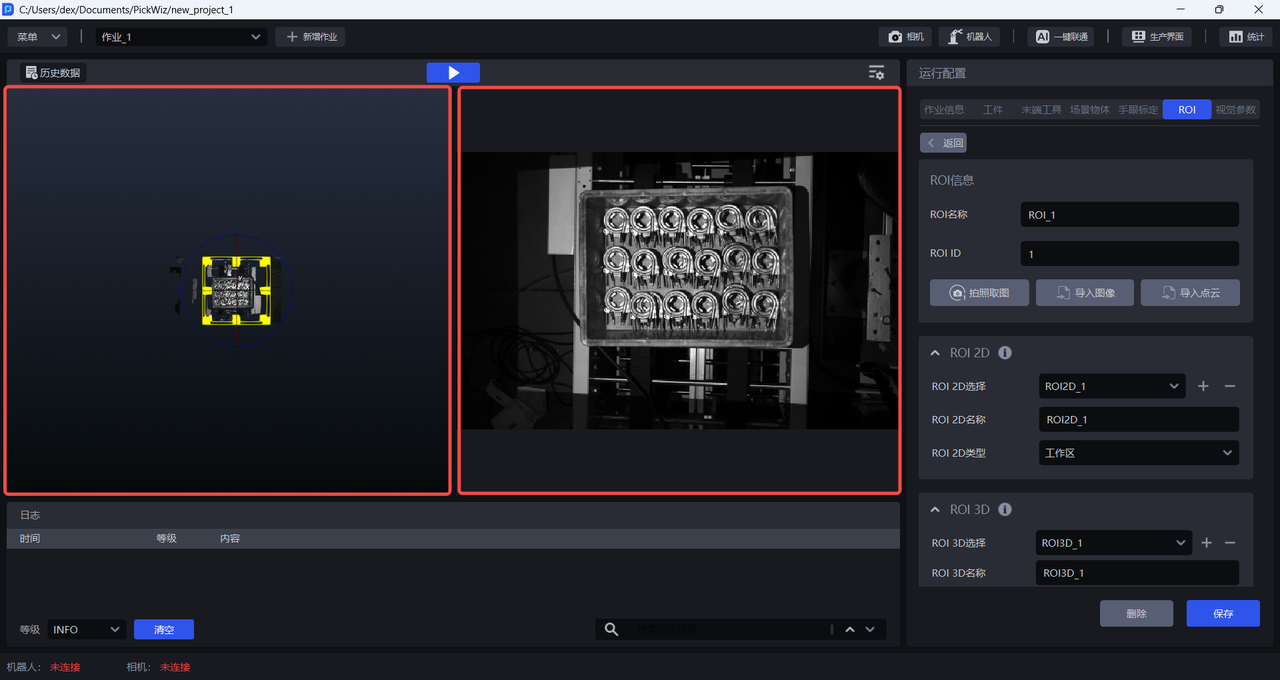
可视化视窗的左侧为 3D点云视窗,右侧为 2D图像视窗,可拖拽调整 3D点云视窗和2D图像视窗的大小,如下图所示。
2.2 设置ROI 2D
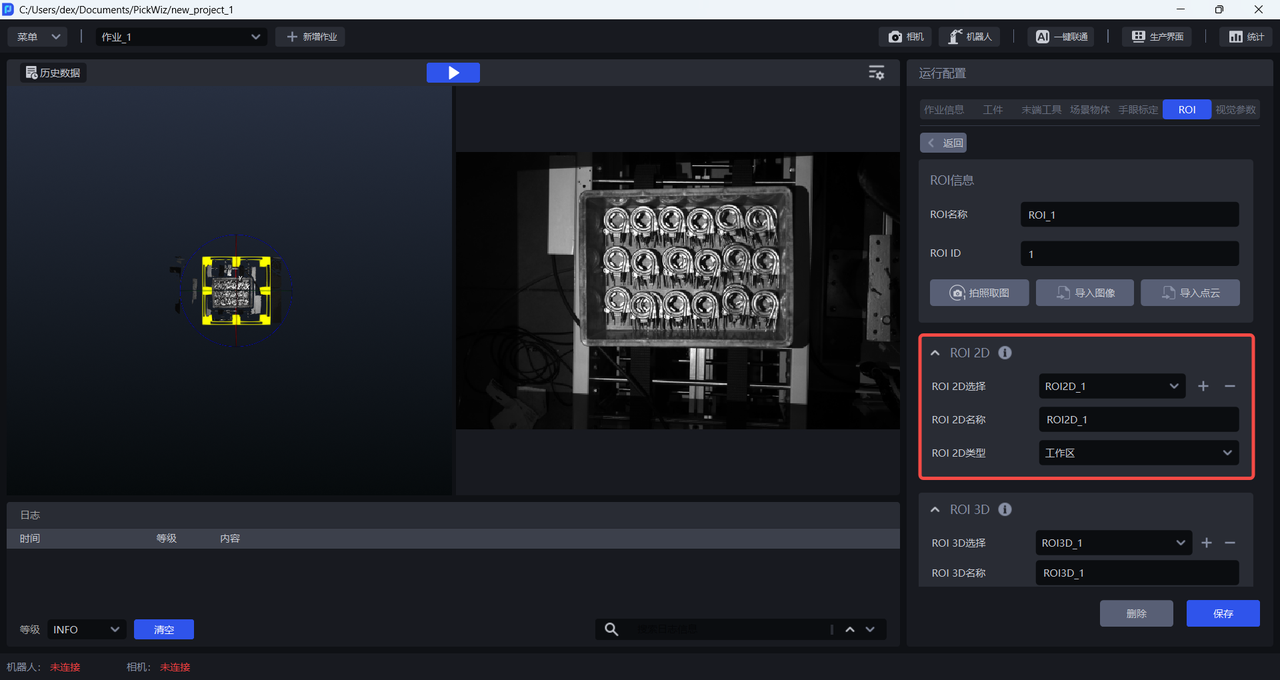
(1)ROI 2D选择,是选择对某个ROI 2D进行编辑;
ROI 2D名称可更改,支持中文、英文大小写;
ROI 2D类型分为工作区、料框/栈板/底托、观察区,每个ROI 2D都需要选择对应的ROI 2D类型,PickWiz会针对每个类型区进行特定的处理和分析。
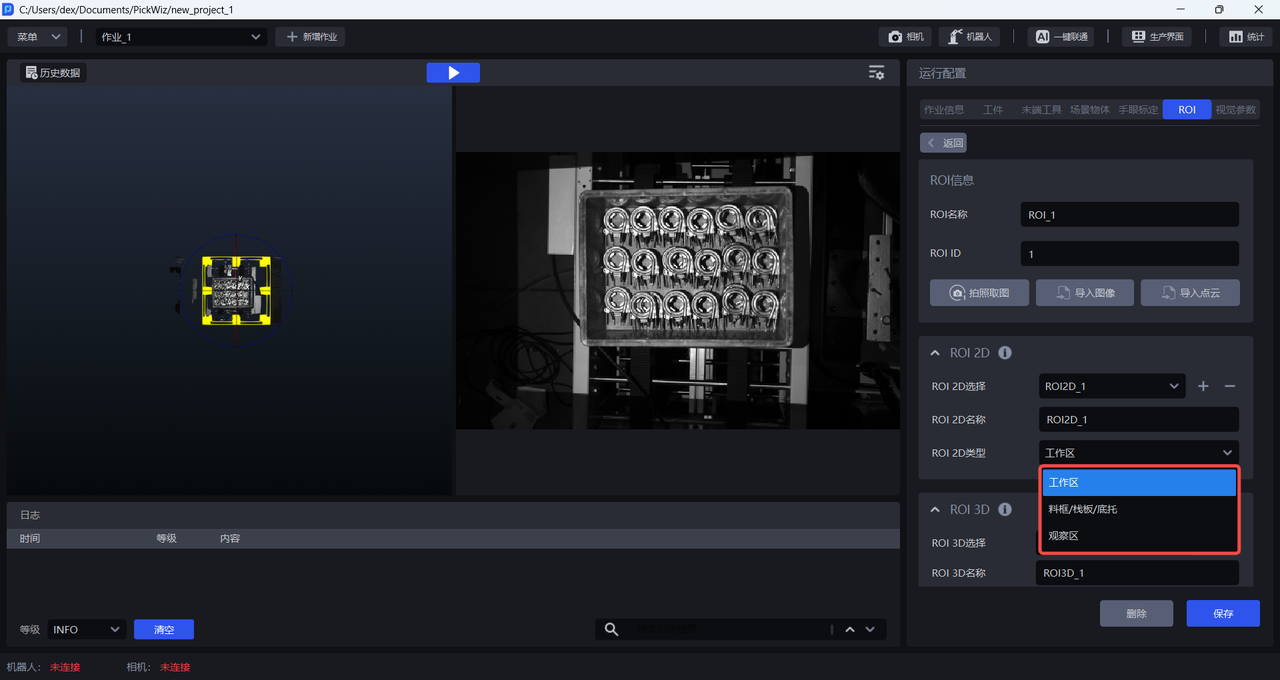
- 工作区:主要覆盖机器人和视觉系统的可达工作区域,也是最常用的类型区。
注意
在新增ROI 2D过程中,系统会默认添加一个工作区,且每个 ROI 2D 必须设置一个工作区。
料框/栈板/底托:主要覆盖物料底部的料框/栈板/底托等物体,有助于后续对料框/栈板/底托等进行识别或区分。
观察区:主要用在双目场景下,具体查看 KINGFISHER系列相机使用手册
(2)在 2D 图像视窗中,单击鼠标左键,手动拖拽一个四边形ROI 2D框,需确保 ROI 2D框内包含目标区域,目标区域即选择的ROI 2D类型。
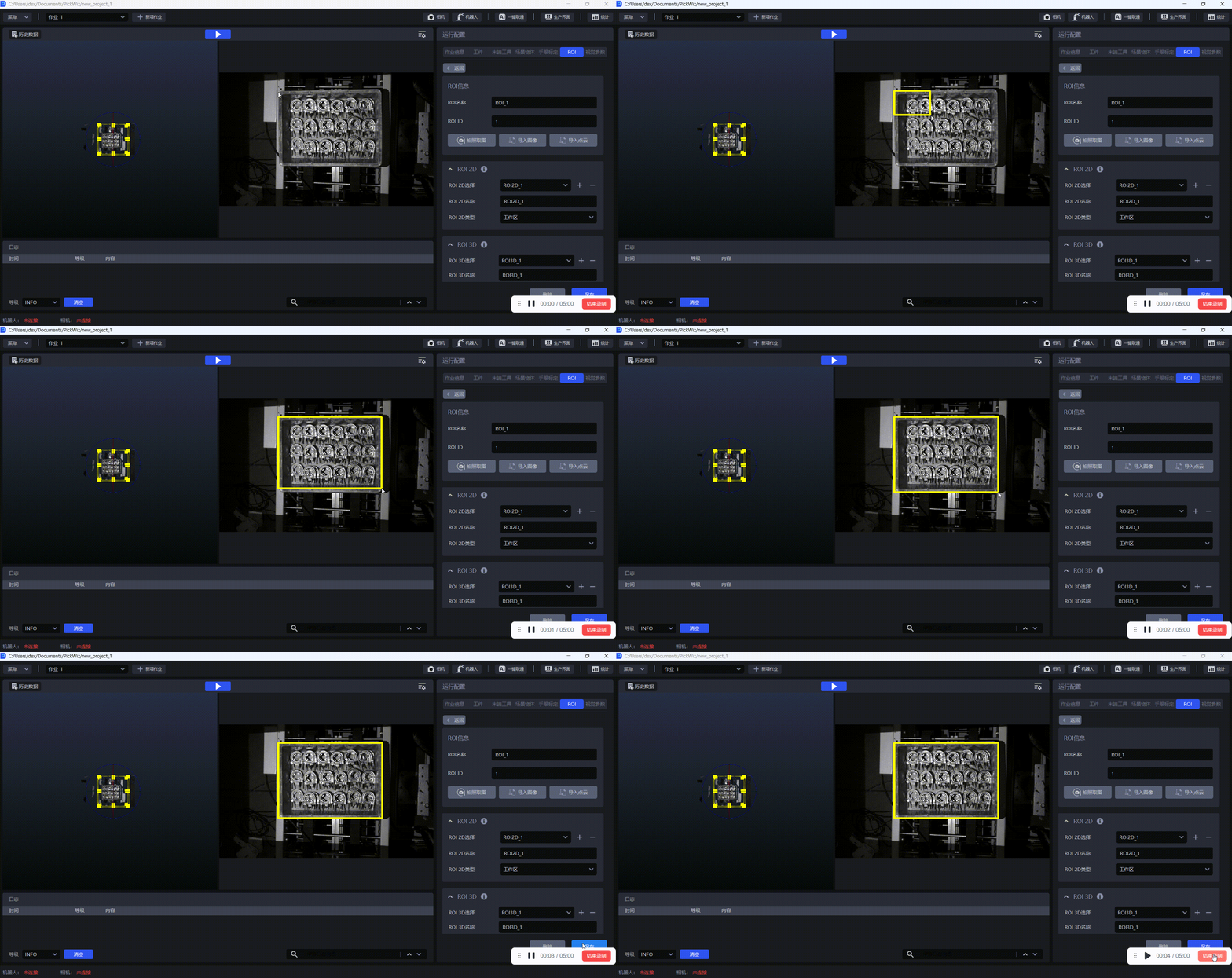
(3)若需调整 ROI 2D框的尺寸,可长按鼠标左键拖拽四边形框的四边或四角;
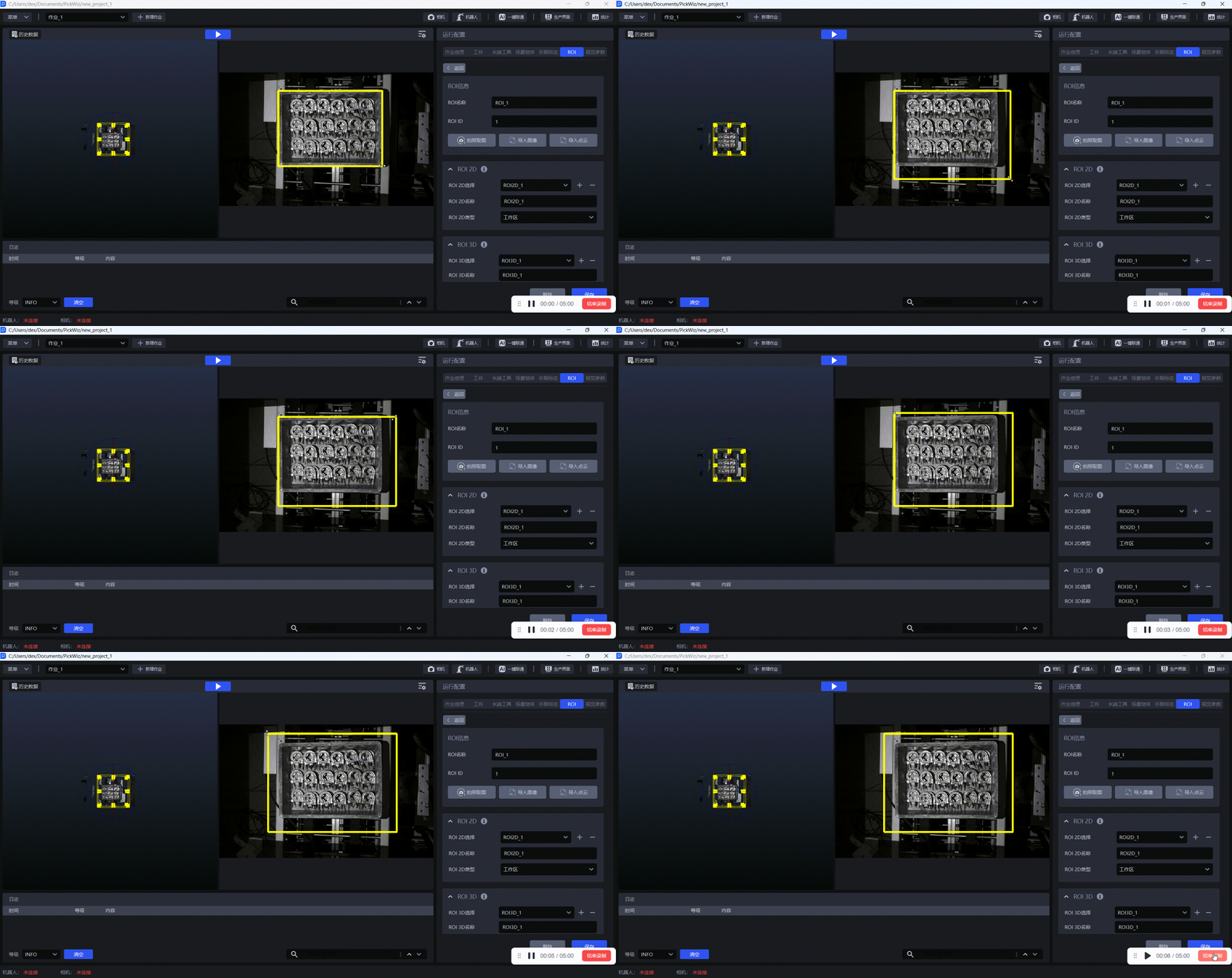
若需移动 ROI 2D框的位置,选中 ROI 2D框内任意区域再长按鼠标左键拖拽即可。
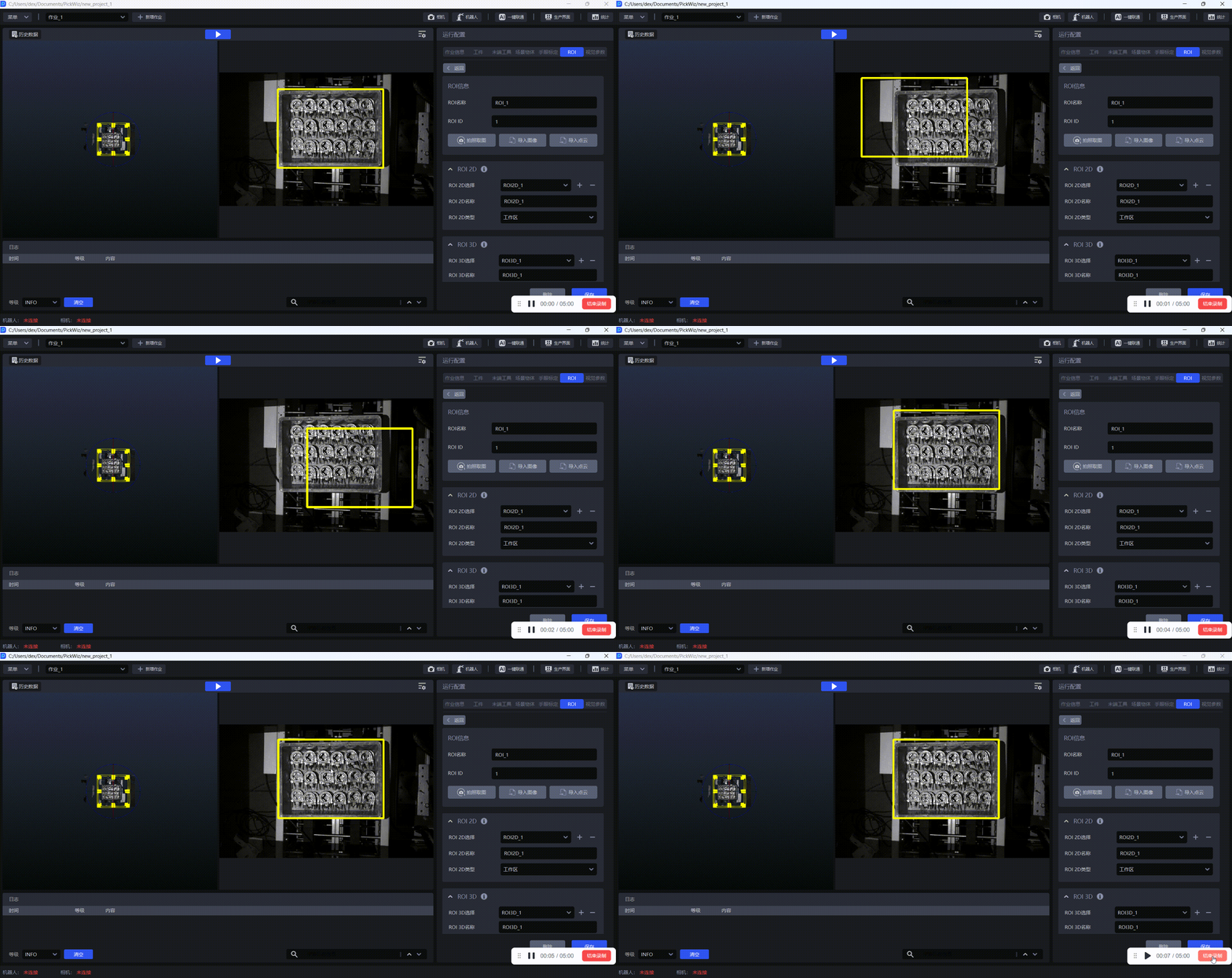
(4)若需删除 ROI 2D框,鼠标左键选中 2D图像视窗内任意区域,然后在键盘上点击Backspace按键,即可删除。
(5)点击保存可保存当前的ROI 2D配置。
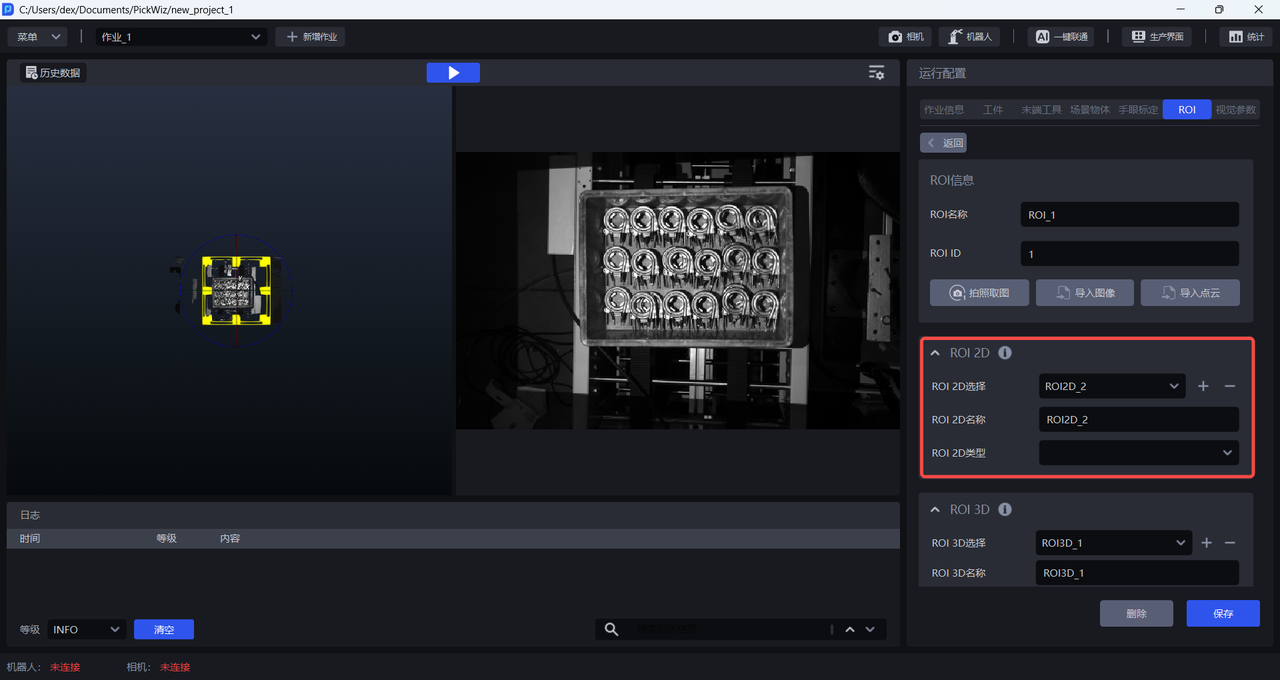
(6)如需设置多个ROI 2D类型区,可点击+新增一个 ROI 2D 配置;反之,点击-可删除当前 ROI 2D 配置。

每新增一个 ROI 2D 配置,系统会默认按增添次序命名ROI 2D,同时也支持自定义编辑ROI 2D名称,再按照上述步骤设置ROI 2D即可。
注意
在同一ROI配置下,设置多个ROI 2D时,ROI 2D类型不可重复,比如ROI2D_1和ROI2D_2不可同时设置为工作区。
2.3 设置ROI 3D
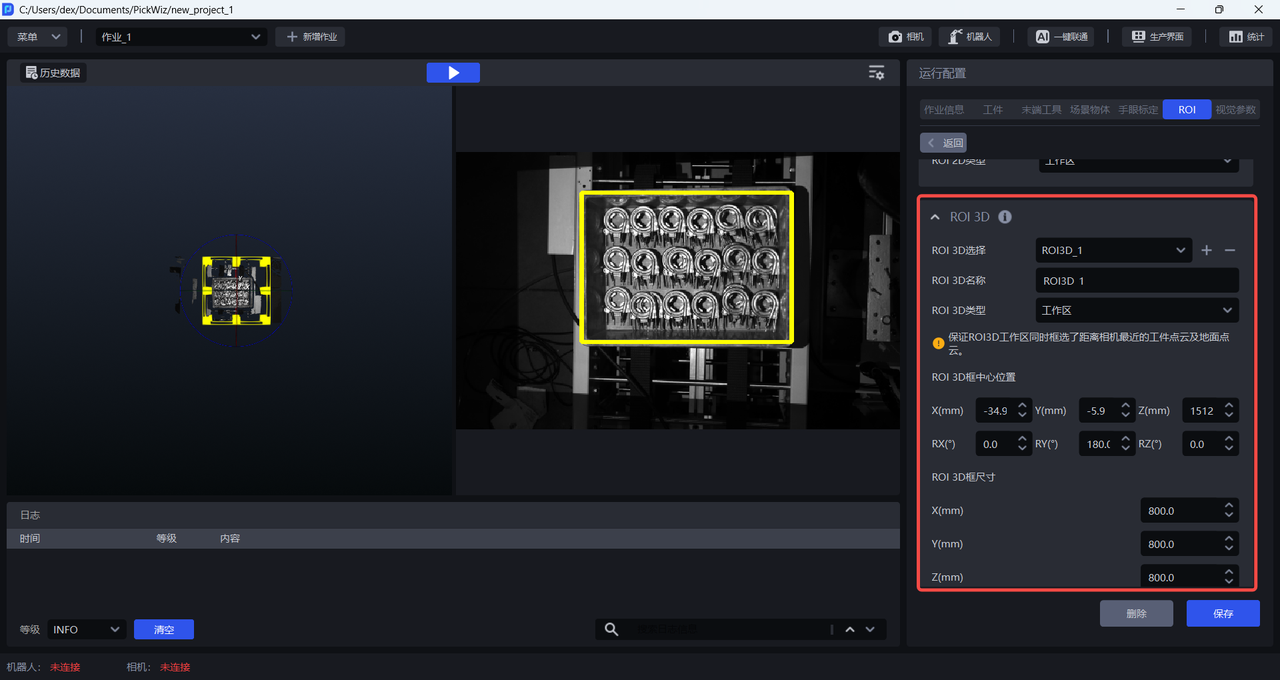
(1)ROI 3D选择,是选择对某个ROI 3D进行编辑;
工作区:主要覆盖机器人和视觉系统的可达工作区域,也是最常用的类型区。
注意
在新增ROI 3D过程中,系统会默认添加一个工作区,且每个 ROI 3D 必须设置一个工作区。
料框/栈板/底托:主要覆盖物料底部的料框/栈板/底托等物体,有助于后续可对料框/栈板/底托等进行识别或区分。
抓取区:主要覆盖视觉系统识别到的工件抓取点所在的区域,一般抓取区比工作区更小,设置抓取区的目的是解决拆垛场景或者有序上下料场景的一些姿态问题,避免因识别失误导致撞击。
观察区:主要覆盖经常观察监测的区域。
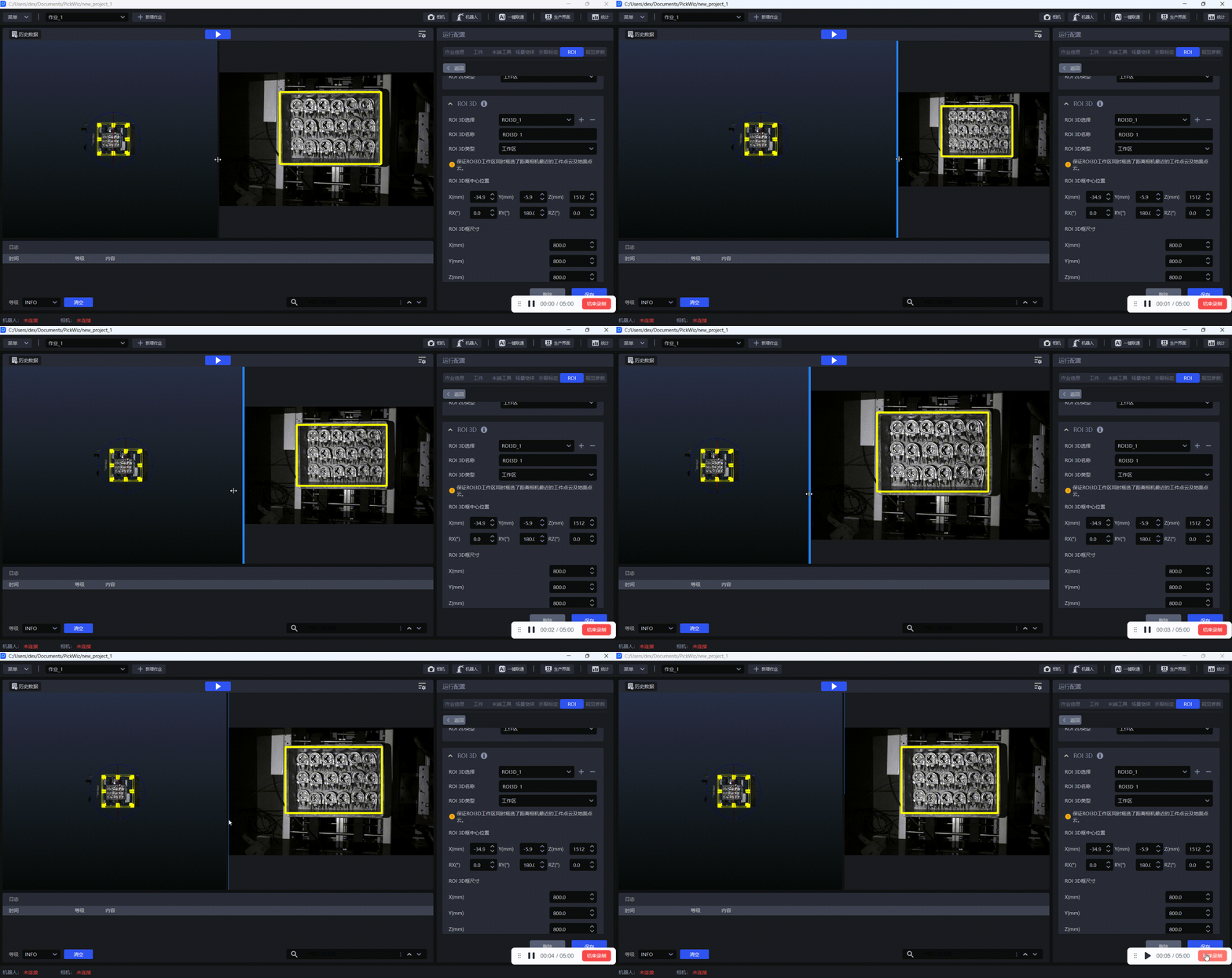
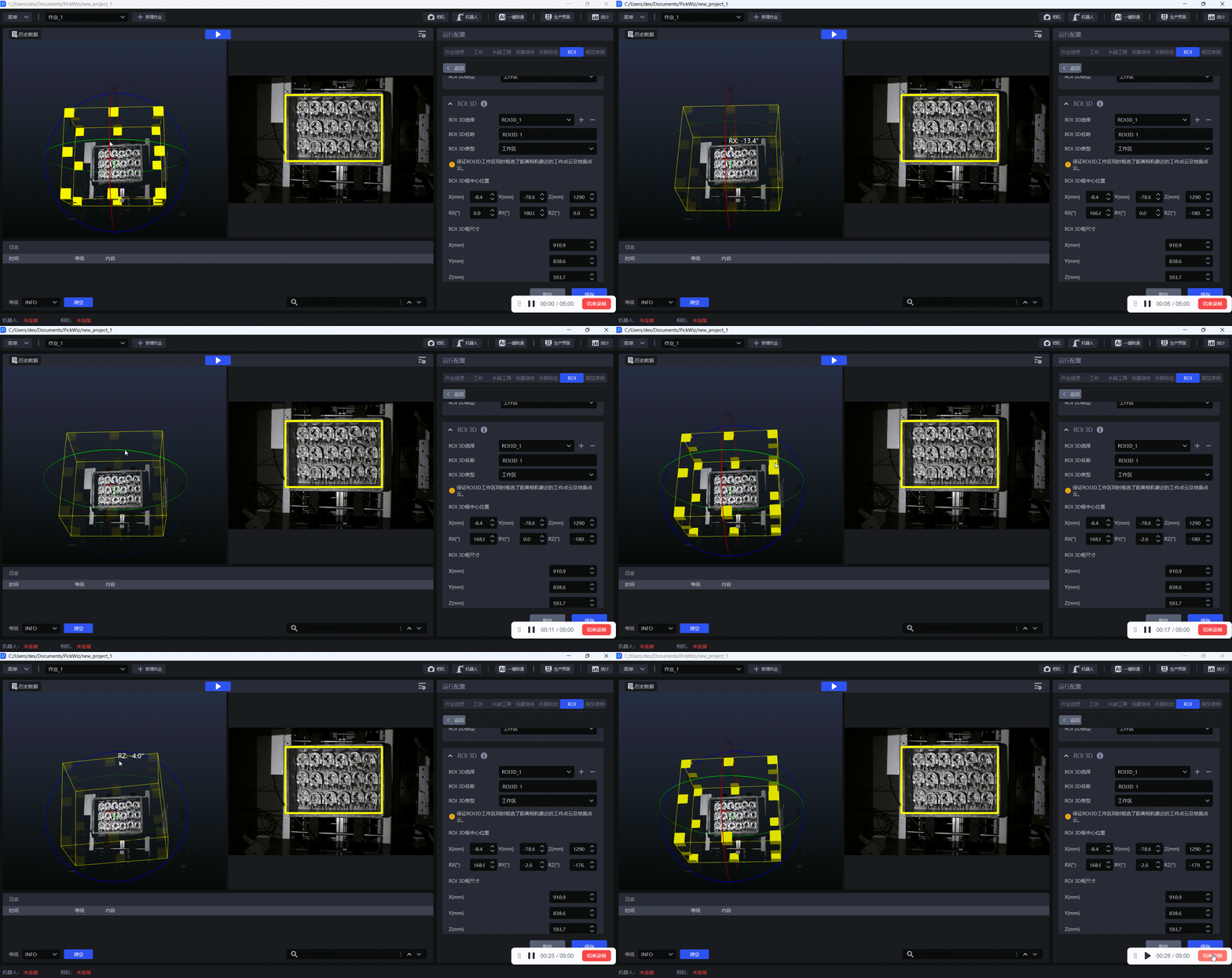
(2)导入点云后,PickWiz会自动在目标点云上生成一个ROI 3D框,ROI 3D框的中心在目标点云的中心附近,可进行微调,调整方式有两种:
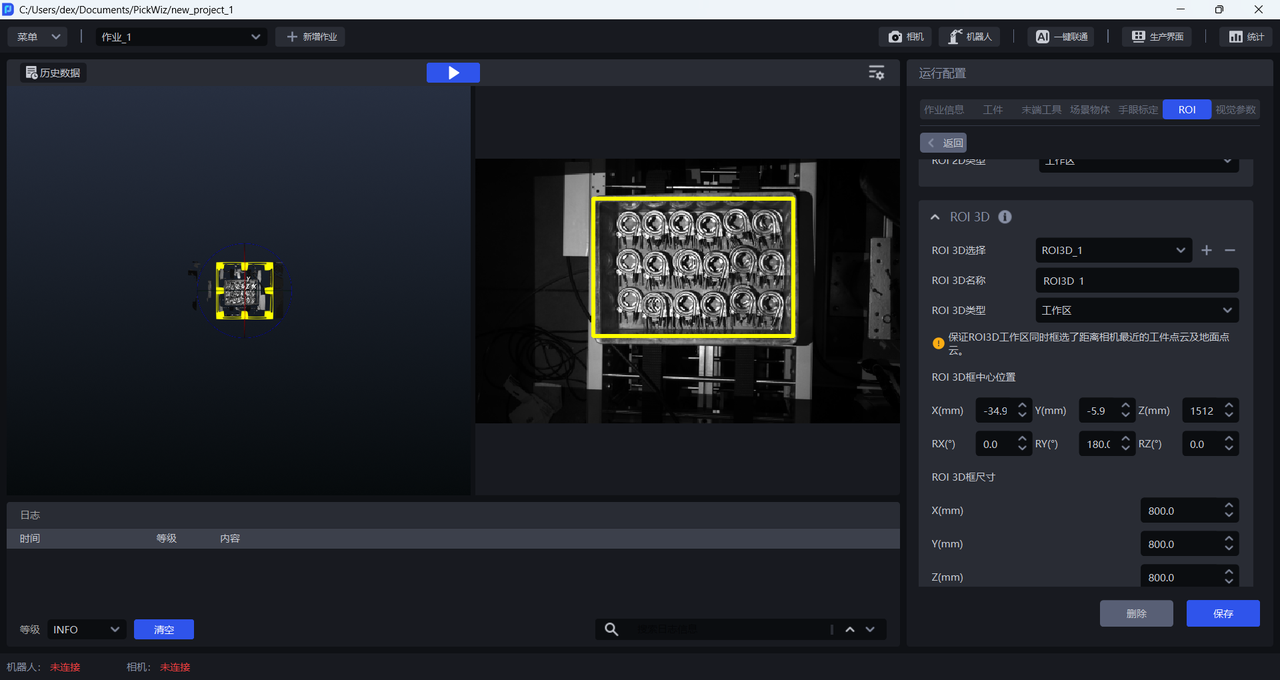
- 3D点云视窗内手动拖拽
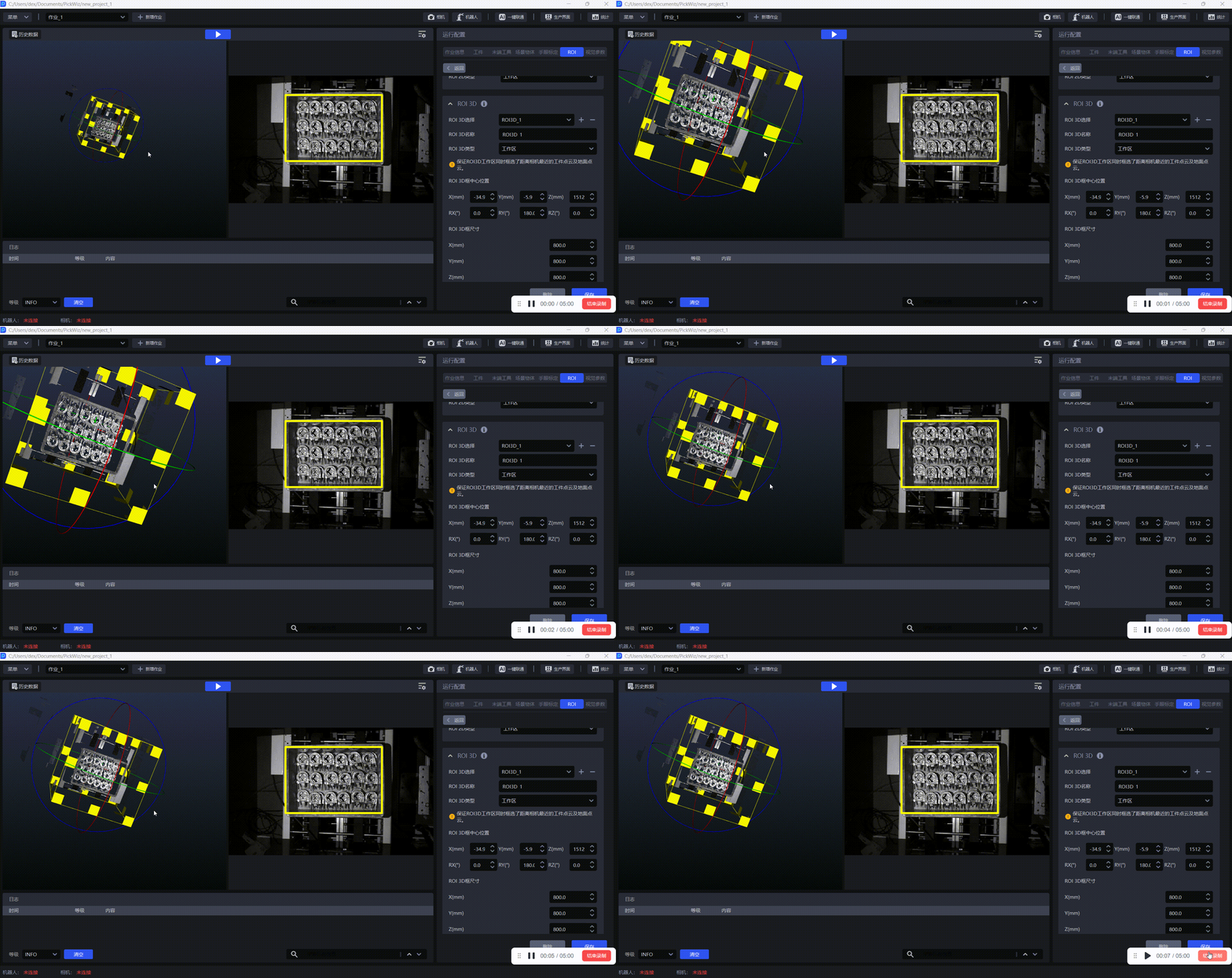
光标放在3D点云视窗内,鼠标滚轮上下滑动,可调整 ROI 3D框的显示大小,如下图所示。
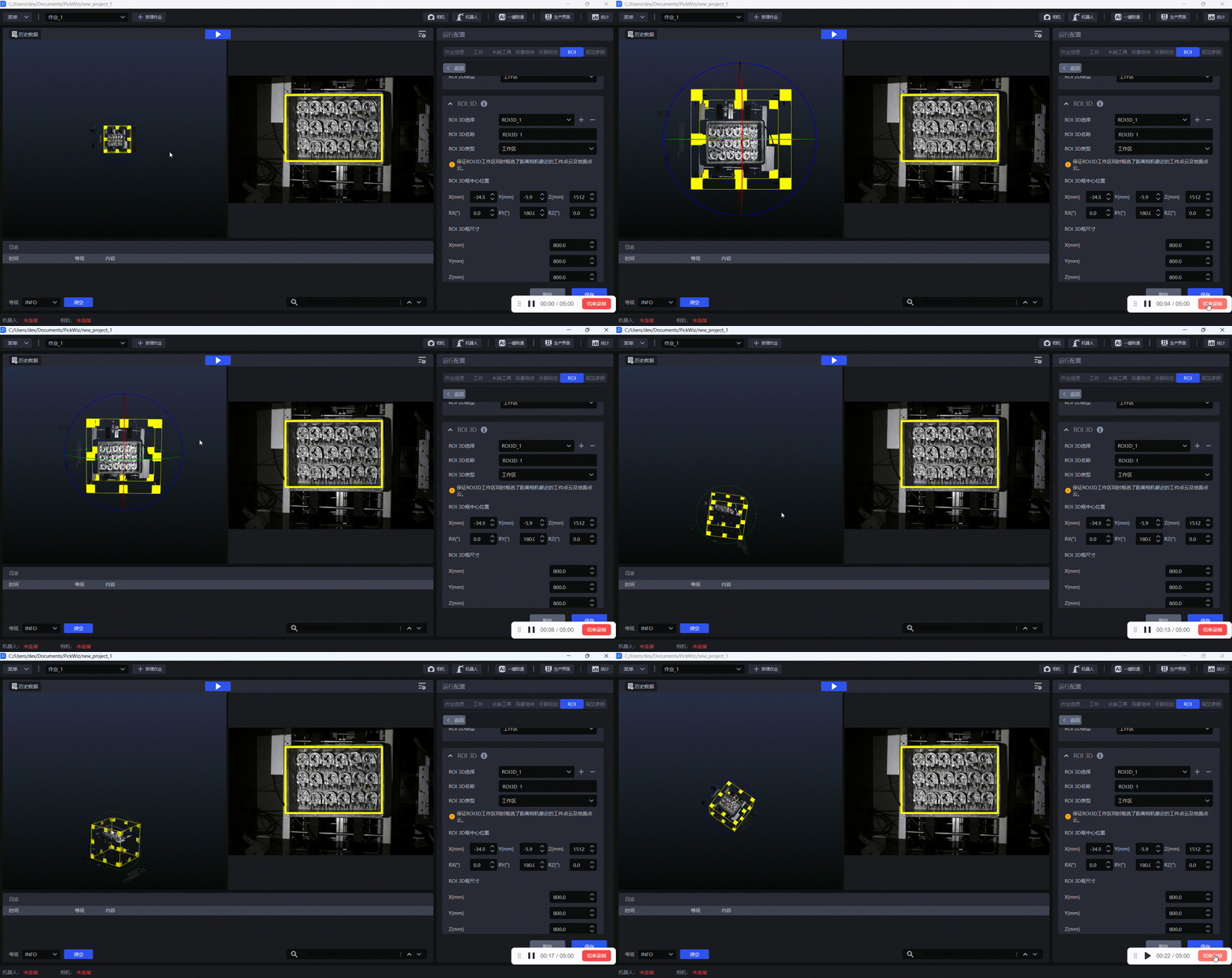
光标放在3D点云视窗内,长按鼠标左键移动光标,可调整ROI 3D框的观察角度,如下图所示。
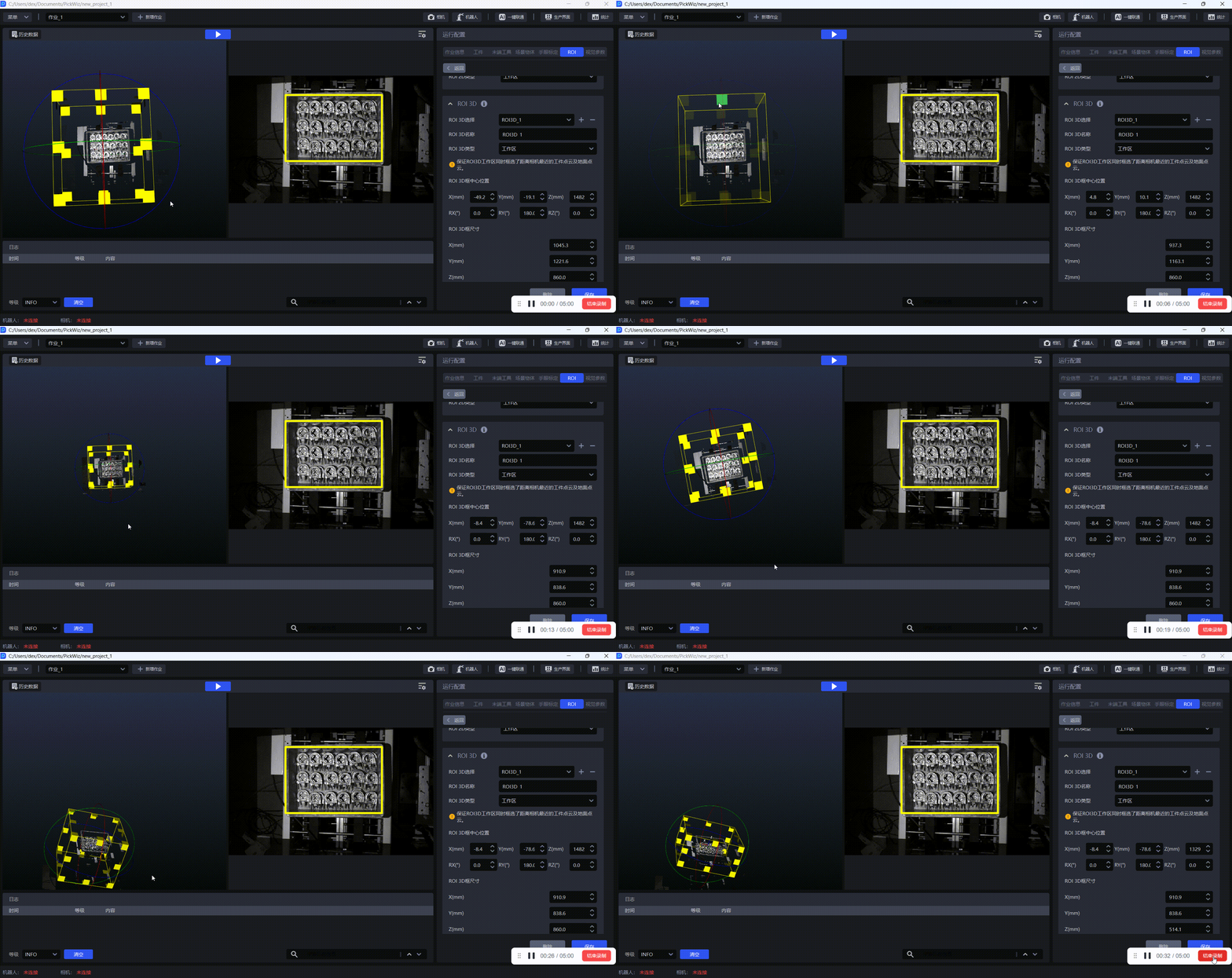
光标放在3D点云视窗内,长按鼠标右键拖动黄色标志,可调整ROI 3D框的大小,ROI 3D框应当将目标物体完全包围,比目标物体稍大一点即可,如下图所示。
长按鼠标右键拖动红色/绿色/蓝色圆弧,可旋转ROI 3D框。红色代表X轴,绿色代表Y轴,蓝色代表Z轴,拖动圆弧旋转ROI 3D框时会实时显示旋转的角度数值。
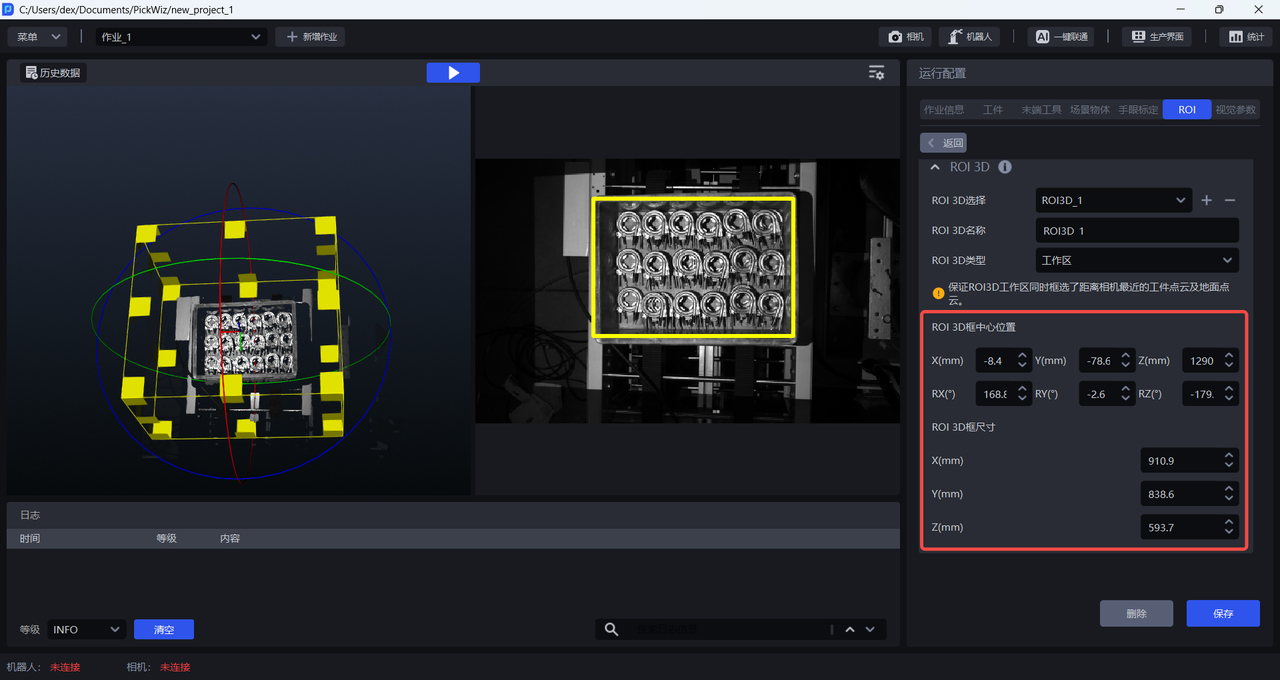
- 输入数值
设置ROI 3D框中心位置的位姿、ROI 3D框尺寸,可调整ROI 3D框的尺寸和位置。
(4)点击保存可保存当前的ROI 3D配置。
(5)如需设置多个ROI 3D类型区,可点击+新增一个 ROI 3D 配置;反之,点击-可删除当前 ROI 3D 配置。
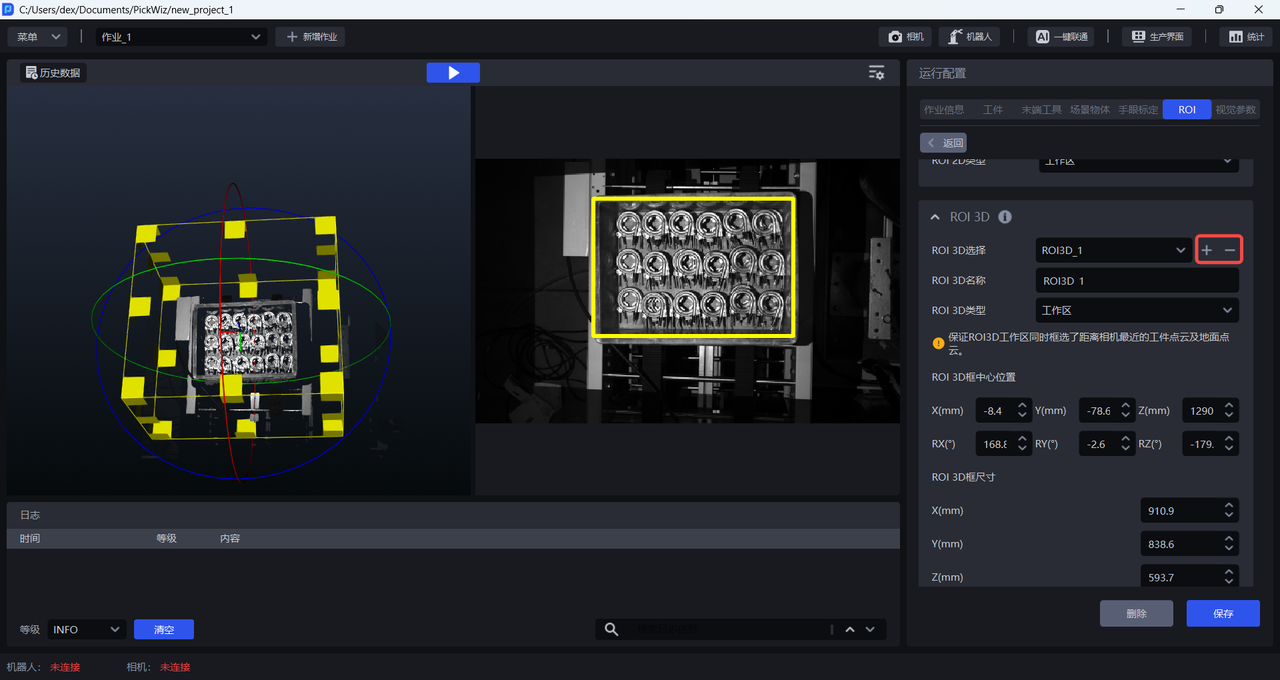
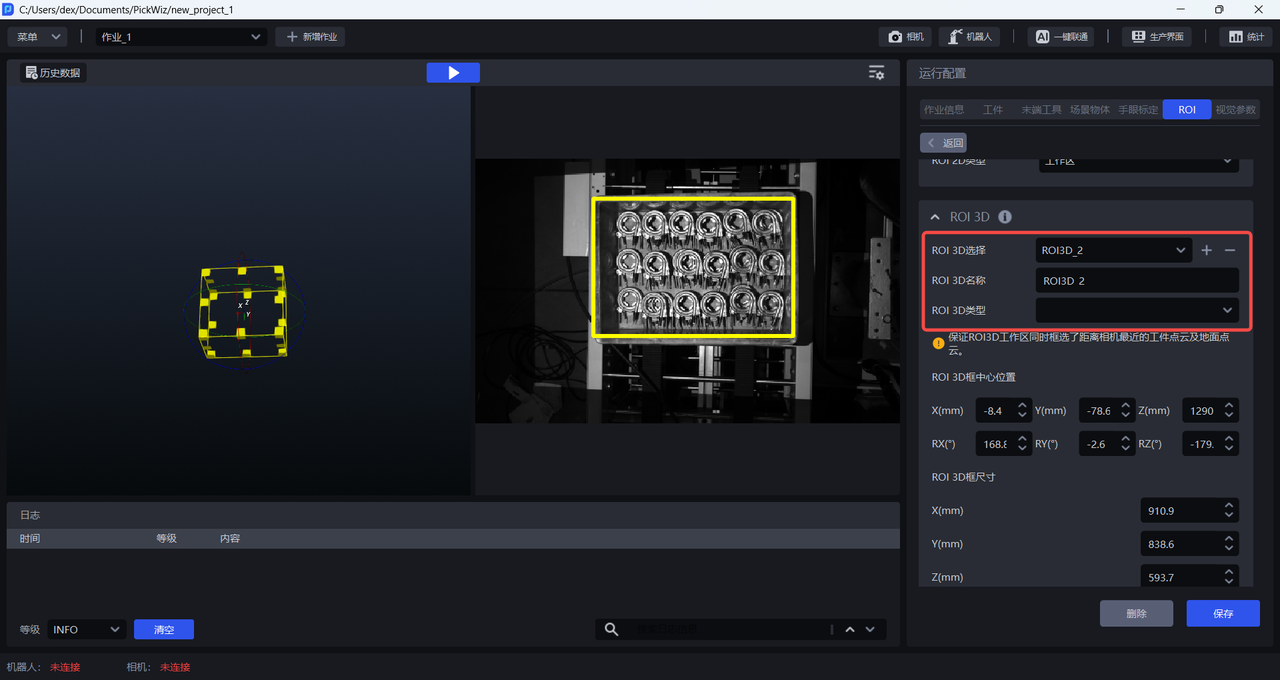
每新增一个ROI 3D配置,系统会默认按增添次序命名,同时也支持自定义ROI 3D名称;且3D框的尺寸和位置会沿用当前ROI 3D框的配置。再按照上述步骤设置ROI 3D即可。
注意
在同一ROI配置下,设置多个ROI 3D时,ROI 3D类型不可重复,如ROI3D_1和ROI3D_2不能同时设置为工作区。
2.4 删除ROI
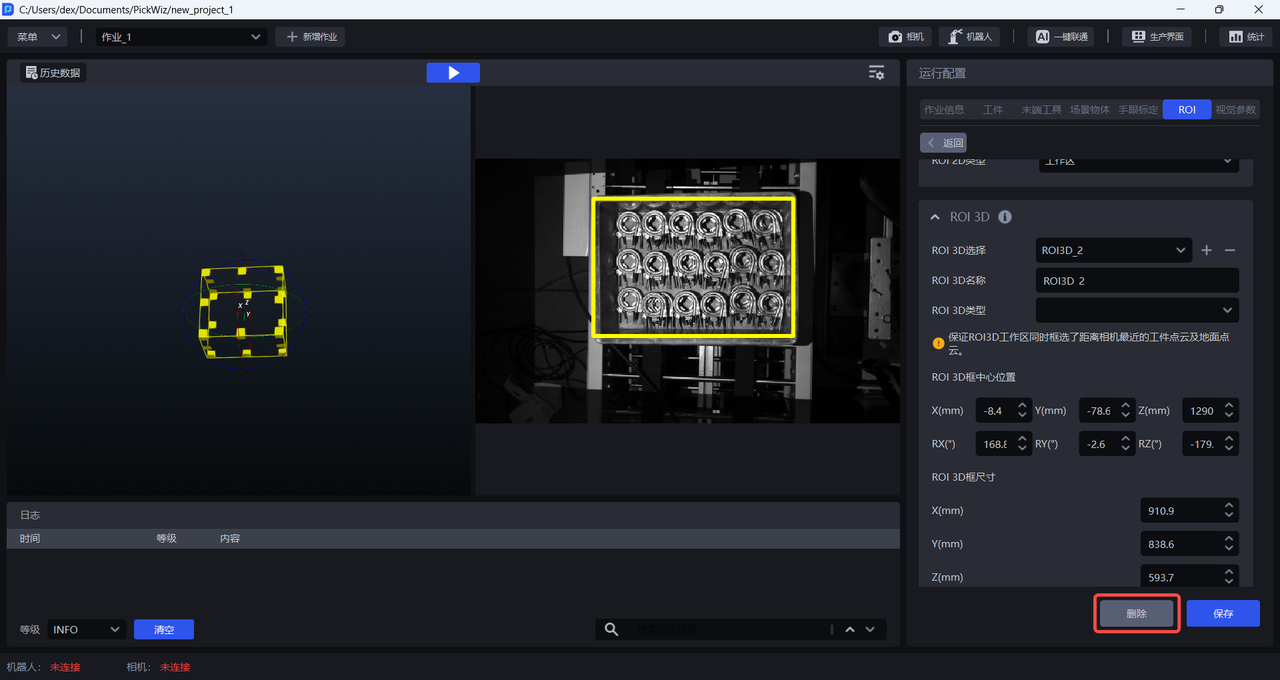
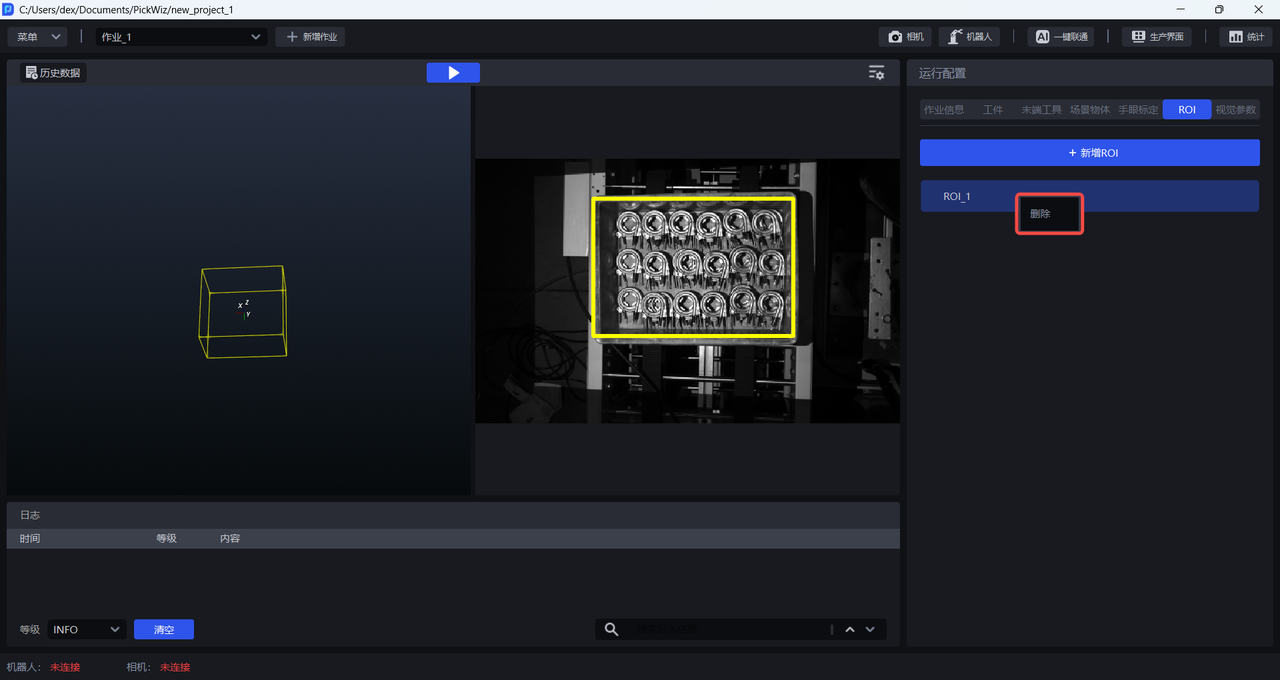
若需删除当前的 ROI配置,可在 ROI配置界面点击删除,或者在ROI列表中鼠标右键点击需删除的ROI配置,点击删除即可。
3. 选择ROI
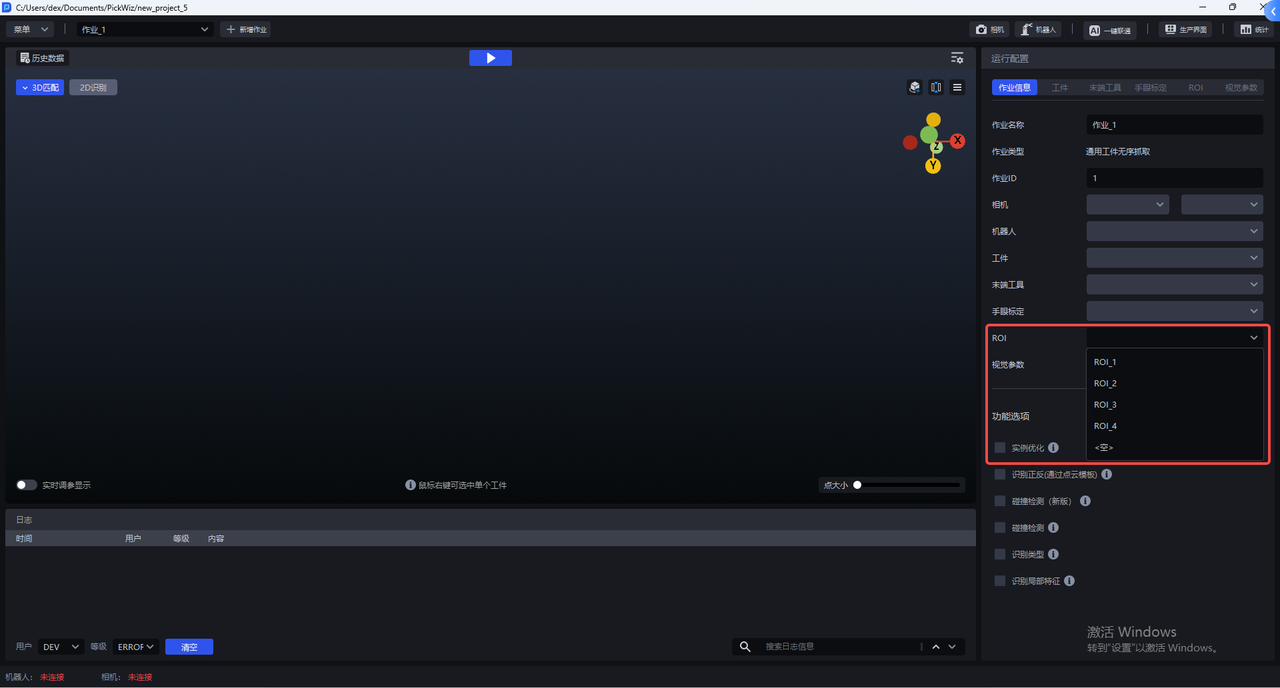
在配置作业信息时,需选择需要的ROI配置,一个作业只能选择一个ROI配置,多个作业可以使用同一个ROI配置。