
外观
安装指南
1. 机器配置要求
| 操作系统 | Windows 11专业版 |
|---|---|
| CPU | Intel i7-8700及以上 |
| 内存 | 16G及以上 |
| GPU | NVIDIA RTX 3050及以上(驱动版本525及以上) |
| 硬盘 | 128 GB SSD及以上(C盘剩余空间) |
2. 安装包下载
2.1 下载途径
登录 NAS 获取安装包,NAS 网址:http://quickconnect.cn/dexforce
NAS 是公司的文件服务器,可联系公司IT申请 NAS 账号。
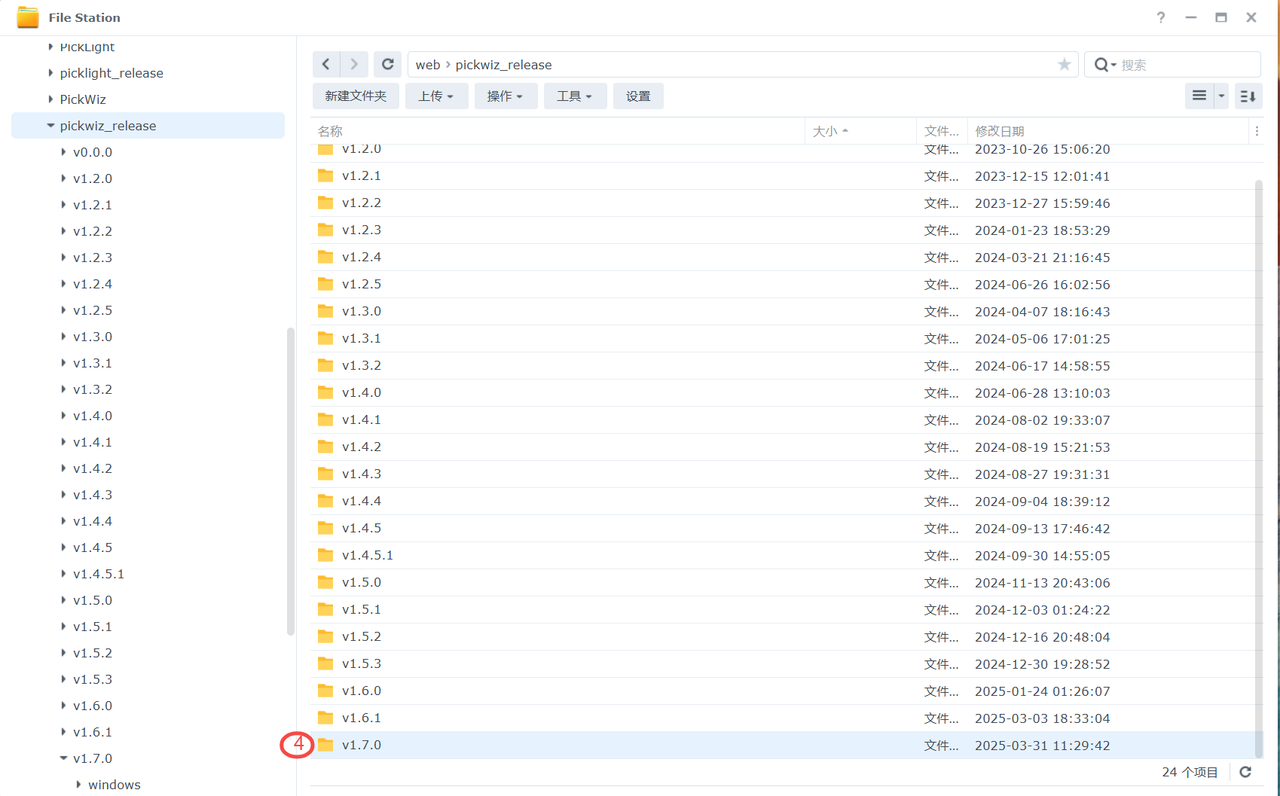
登录 NAS 之后,导航到 PickWiz 安装包存放目录:
在 pickwiz_release 文件夹中找到需要的软件版本。
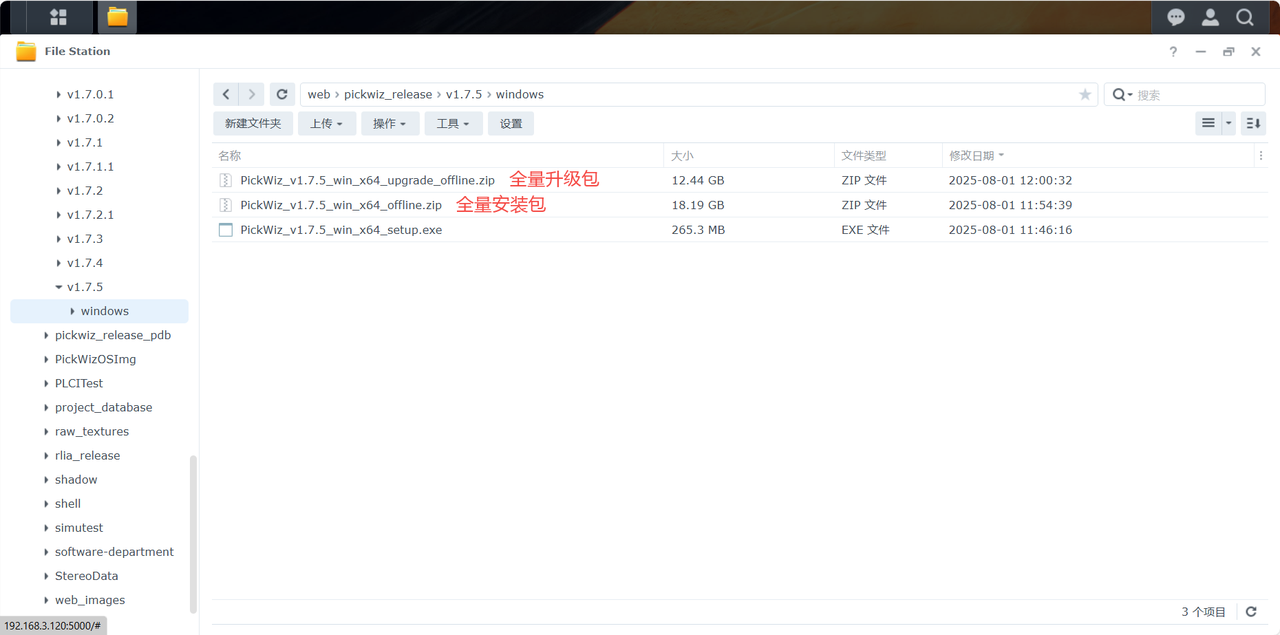
打开 windows 目录后,可以看到如下文件列表:

2.2 安装包类型说明
全量安装包&全量升级包
全量安装包名称为
PickWiz_v{X.Y.Z}_win_x64_offline.zip,内含 PickWiz 本体、深度学习基础环境、通用模型,如下图所示。全量升级包名称为
PickWiz_v{X.Y.Z}_win_x64_upgrade_offline.zip, 内含 PickWiz 本体、通用模型,去除基础环境相关资源。若已使用全量离线包装好基础环境后,后续想升级时可用离线升级包(体积更小)。
全量安装包&全量升级包支持完全断网安装
3. 安装软件
3.1 全新机器安装
全量安装包&全量升级包支持完全断网安装
安装前需检查:
使用全量安装包安装和更新PickWiz时,无需安装Anaconda;
若已安装anaconda但anaconda安装在需要管理员权限的文件夹(如C盘的Windows文件夹、Program Files、Program Files (x86)、ProgramData等文件夹),或者环境变量配置错误,请先卸载已安装的anaconda并删除对应环境变量,并确保PickWiz的安装目录(如C:\Users\dex)下没有安装anaconda;
安装前若有360杀毒软件,请先关闭杀毒软件,否则可能拦截安装程序。
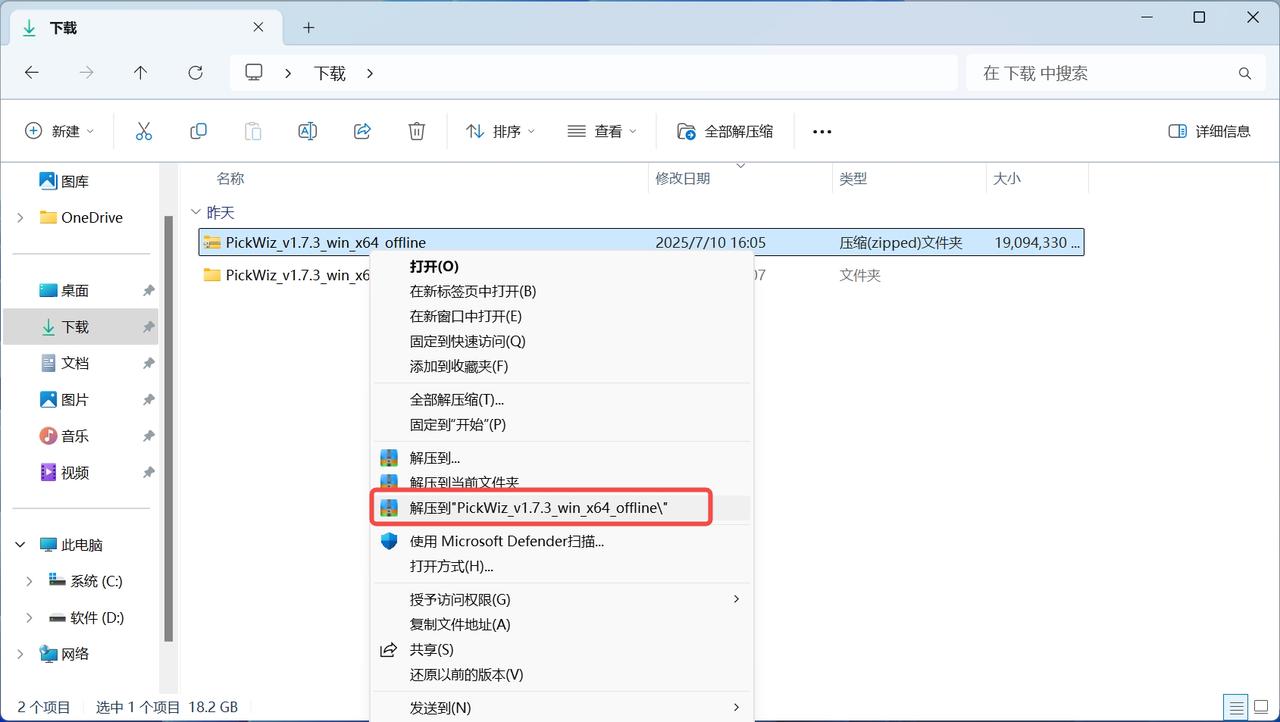
(1) 解压全量安装包
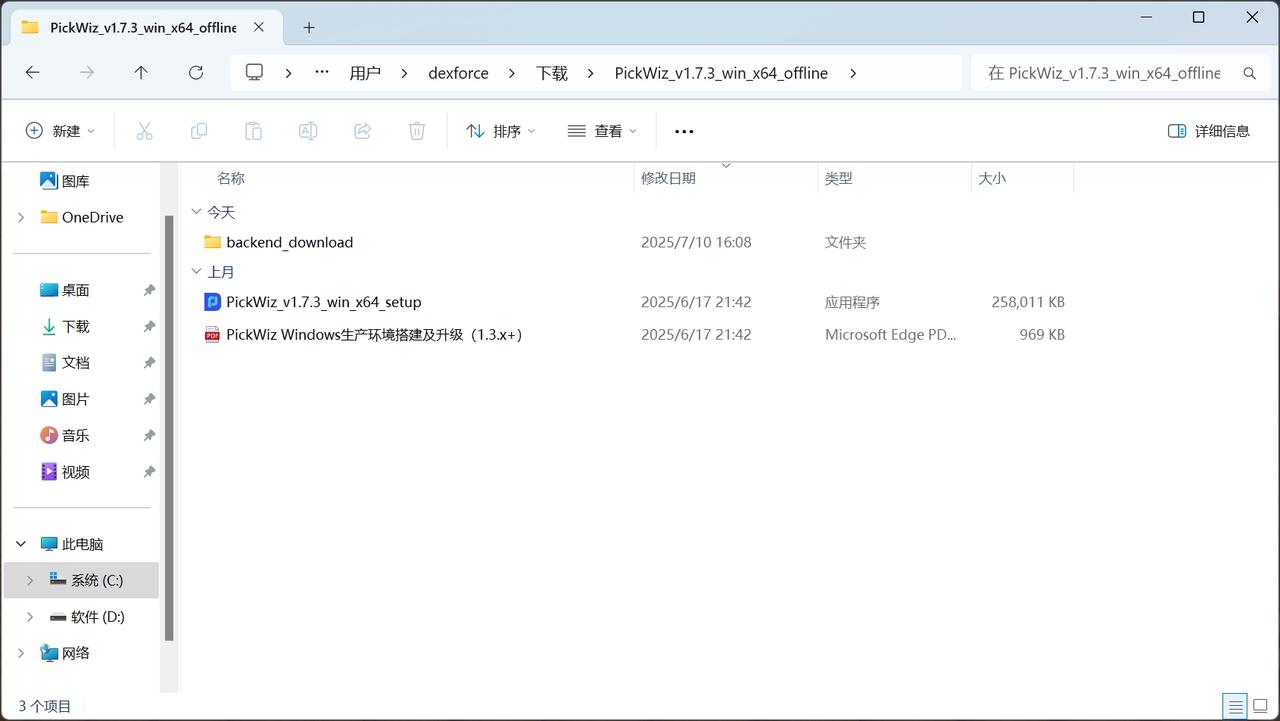
(2) 安装 PickWiz
- 打开解压后的文件,双击 exe 应用程序文件,如下图所示;
选择安装目录
建议安装在默认目录,不能安装在其他硬盘
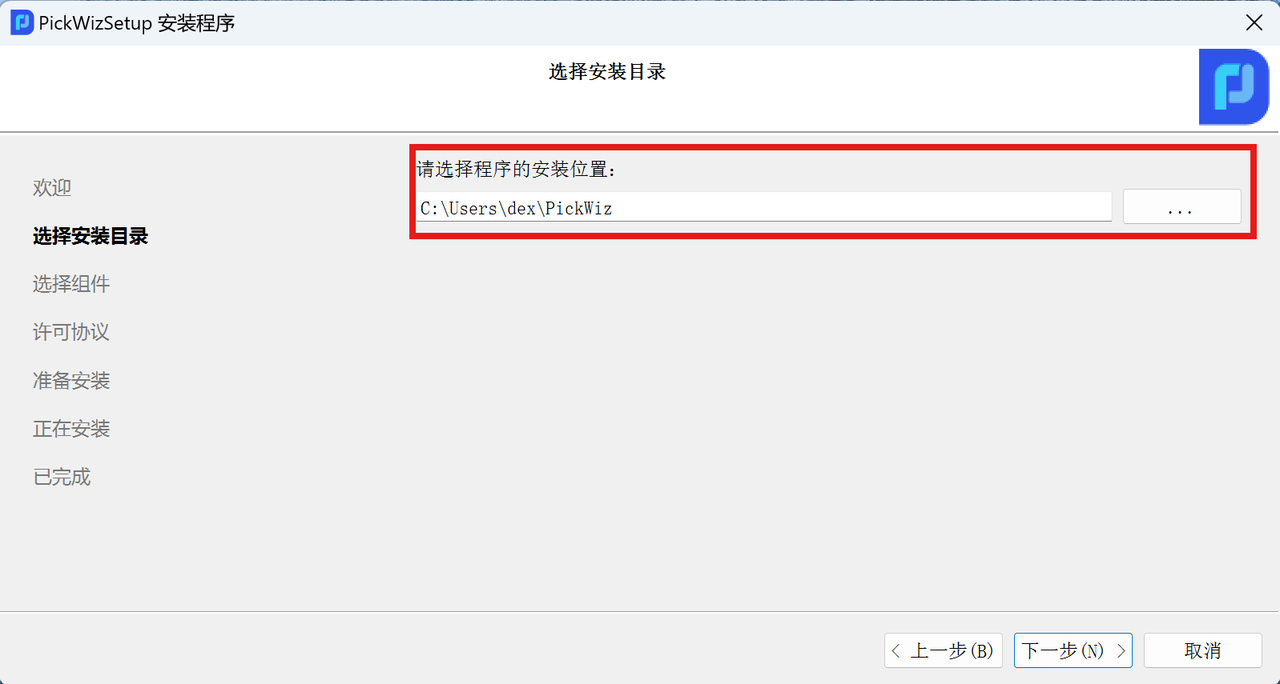
按照提示执行到"选择组件"
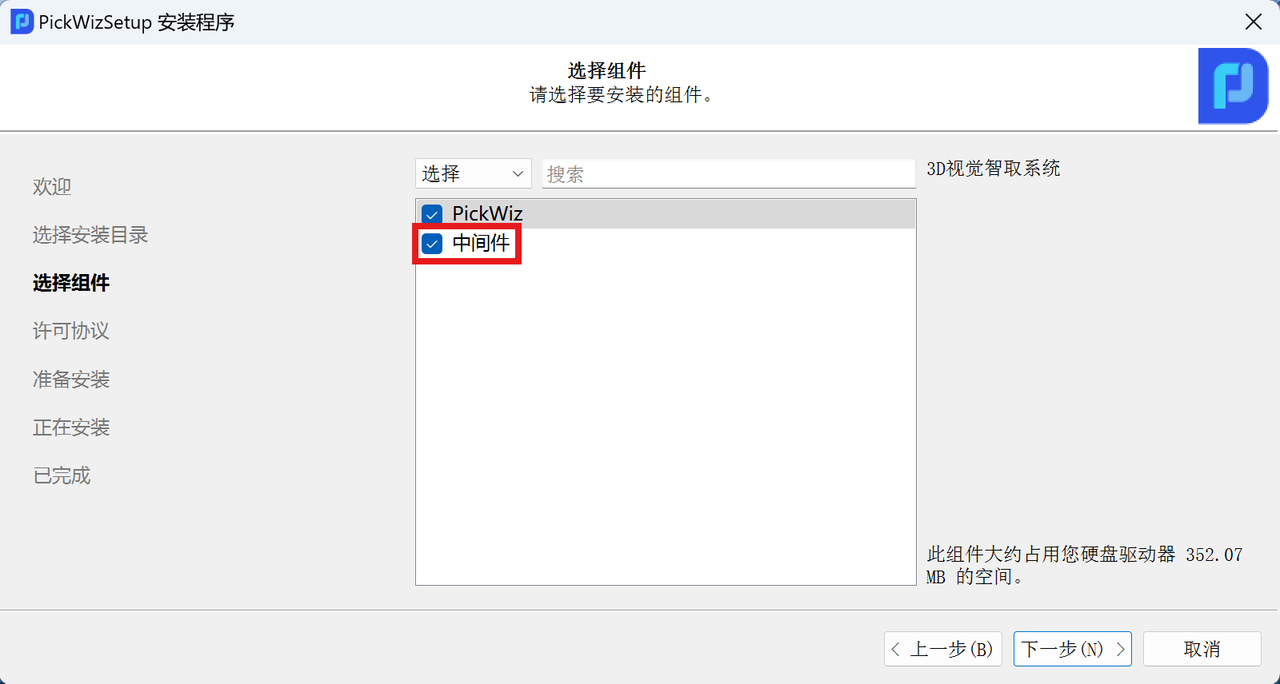
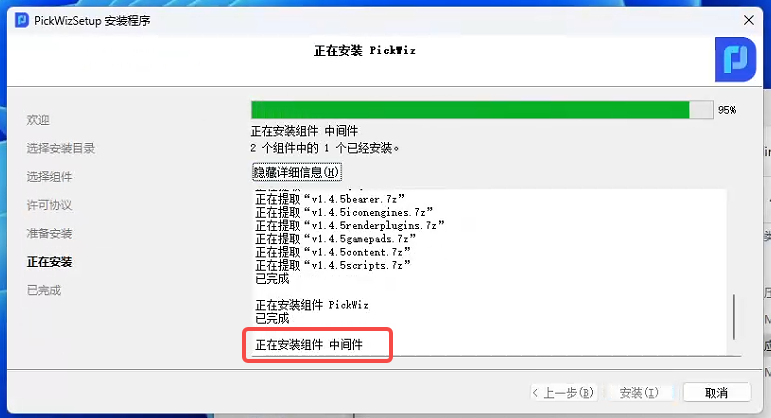
进度安装至 95% 会提示"正在安装组件 中间件"
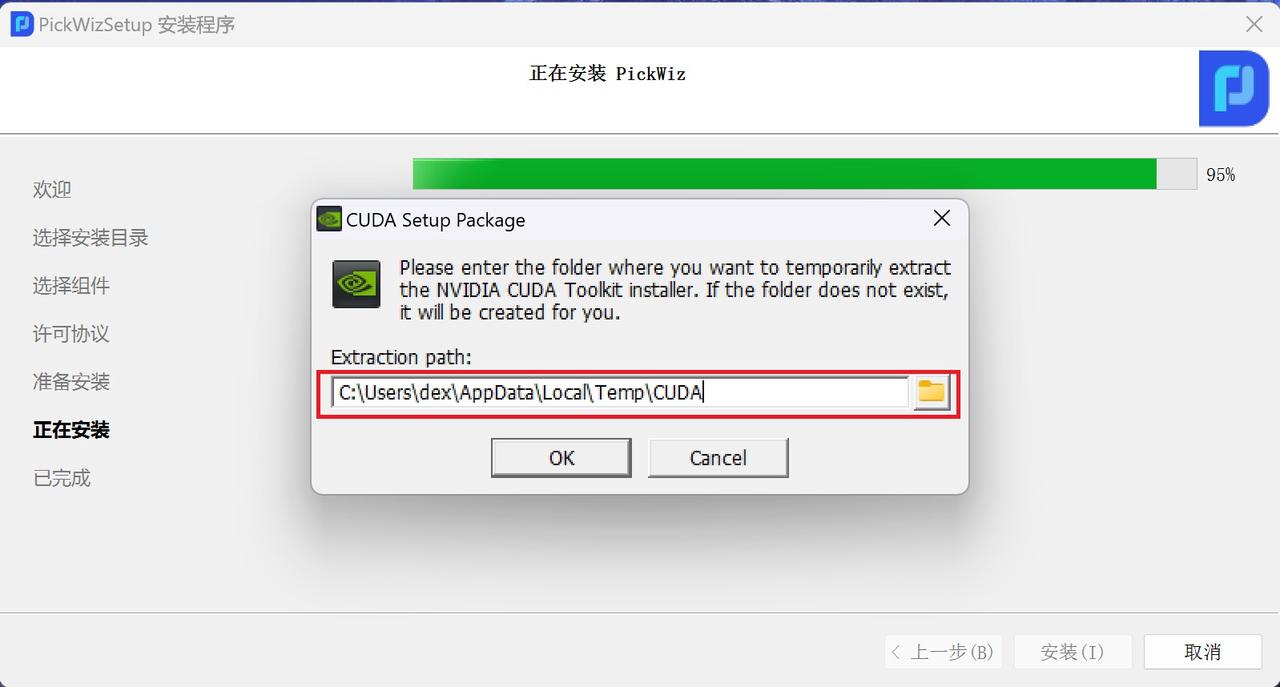
全新机器首次安装 PickWiz 会弹出 CUDA 安装窗口,下图所示为 CUDA 临时解压目录,建议选择默认文件夹,安装结束后该文件夹会自动删除。
"安装选项"建议选择"精简"
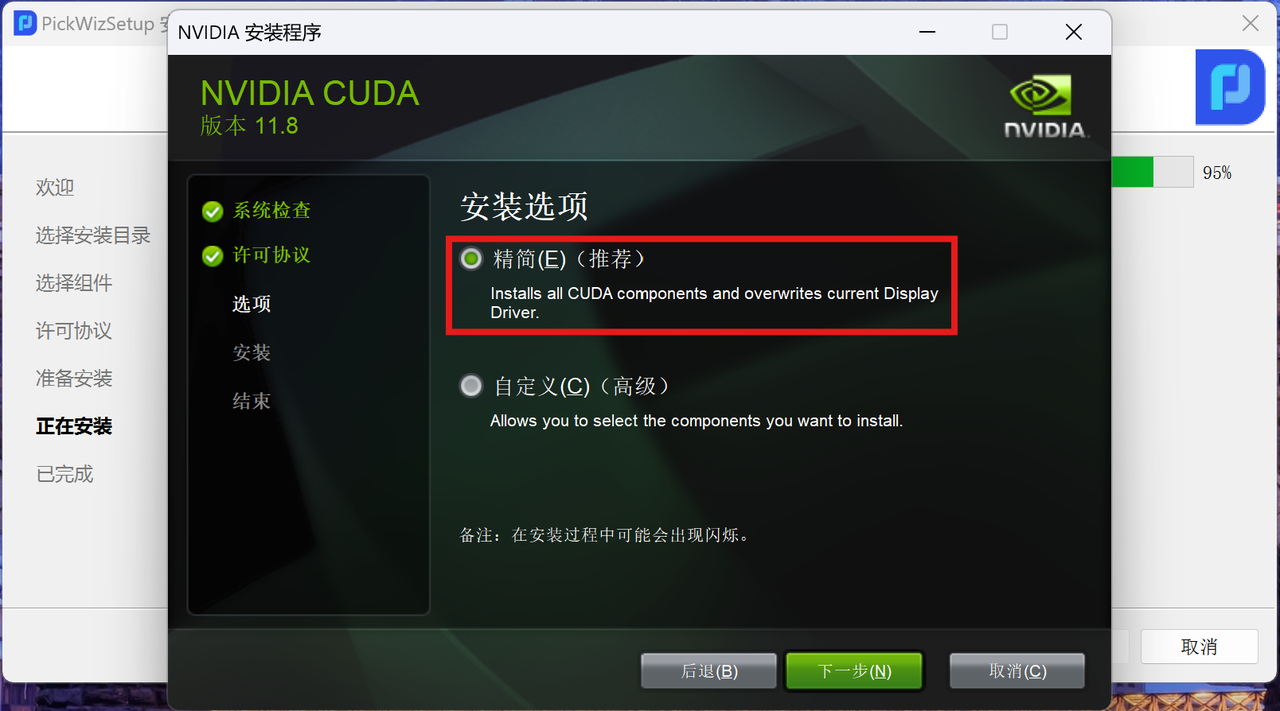
CUDA 安装完成
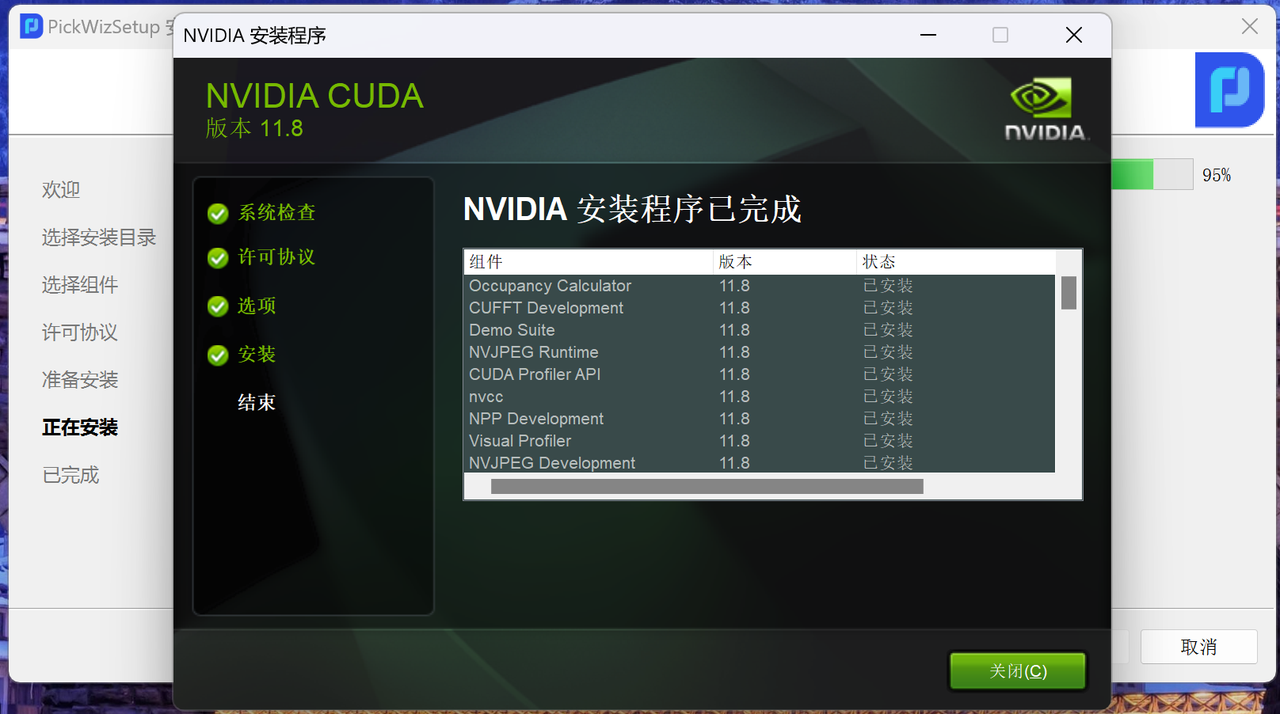
PickWiz 安装继续进行,首次安装约30分钟,请耐心等待,安装完成后会有如下提示:
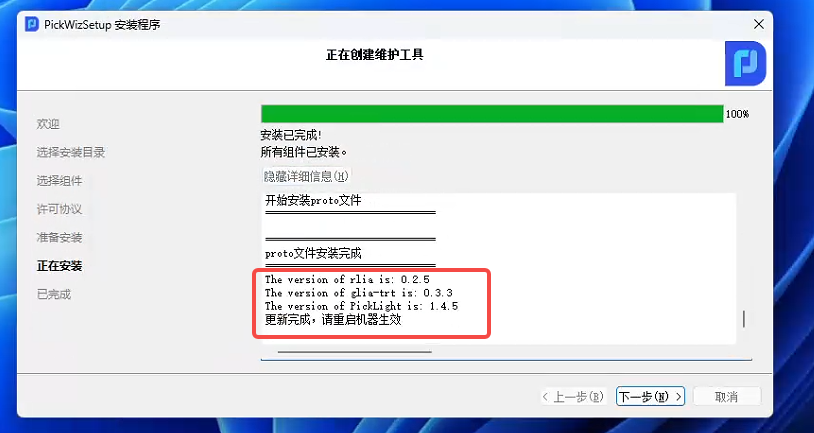
点击 "下一步" 完成安装
首次安装 PickWiz 后请重启电脑再运行 PickWiz
3.2 更新
使用全量升级包进行更新请参照 3.1 使用全量安装包安装
3.3 单独安装whl包
针对 PickLight,GLIA、RLIA 等 whl 包的安装。
- 在NAS下载whl包,NAS地址参考2.1 下载途径
导航到需要的whl包目录下载
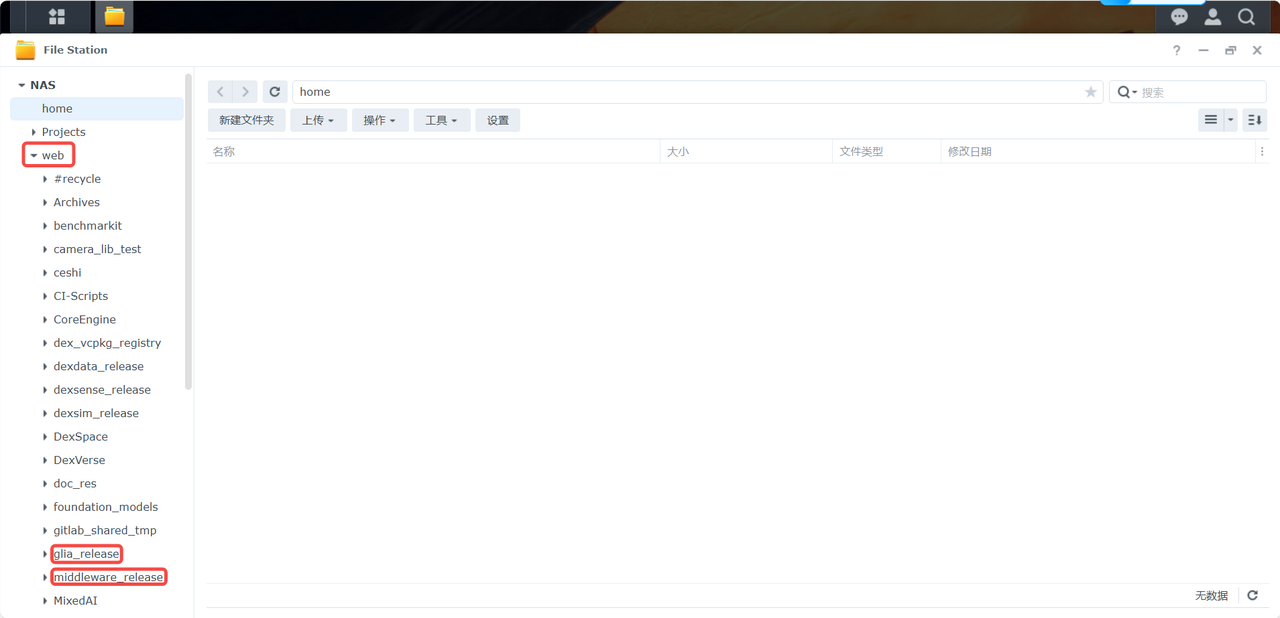
- 下载后打开 Anaconda Prompt 终端
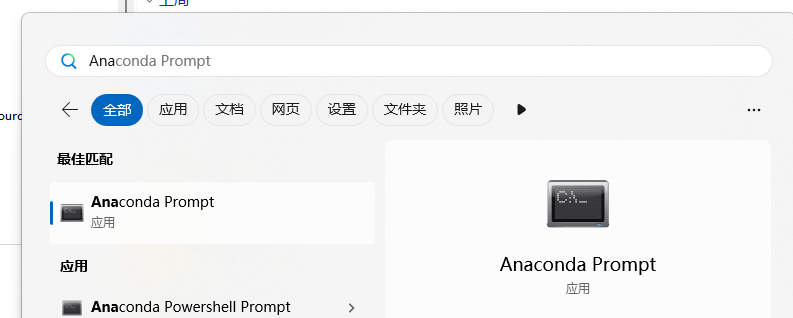
- 在打开的 Anaconda Prompt 终端中,输入 conda activate pickwiz_py39 命令激活后端环境

- 输入命令至下载保存whl包的目录,通常whl包下载后保存在 C:\Users\Administrator\Downloads 目录,那么在 Anaconda Prompt 终端输入 Downloads 即可到达whl包的保存目录
-DyD-u03d.jpg)
- 在whl包的保存目录下,执行安装命令
pip install xxx.whl,xxx.whl表示包的名称

若安装相同版本的whl包,应先执行
pip uninstall xxx.whl命令卸载后,再执行安装命令pip install xxx.whl,否则可能安装whl包失败
4. 卸载软件
(1) 使用卸载程序进行卸载
打开 PickWiz 的安装目录,安装目录可查阅本文档 3.1 全新机器安装的步骤 "选择安装目录"
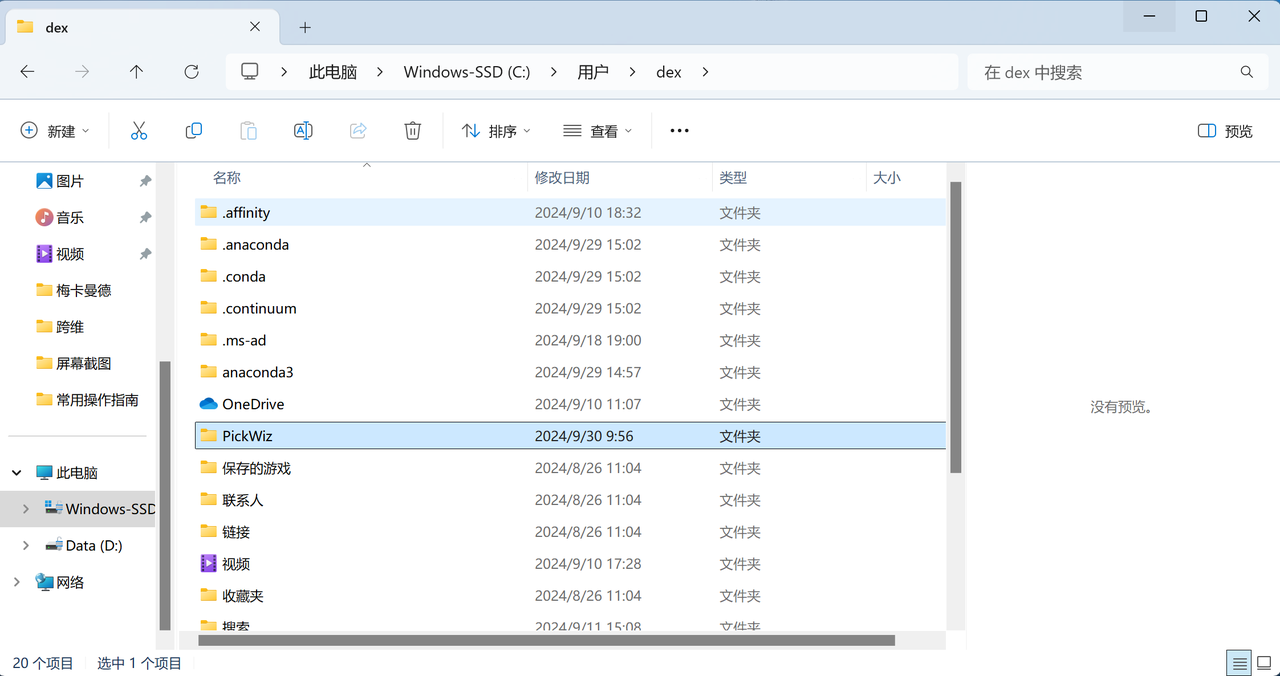
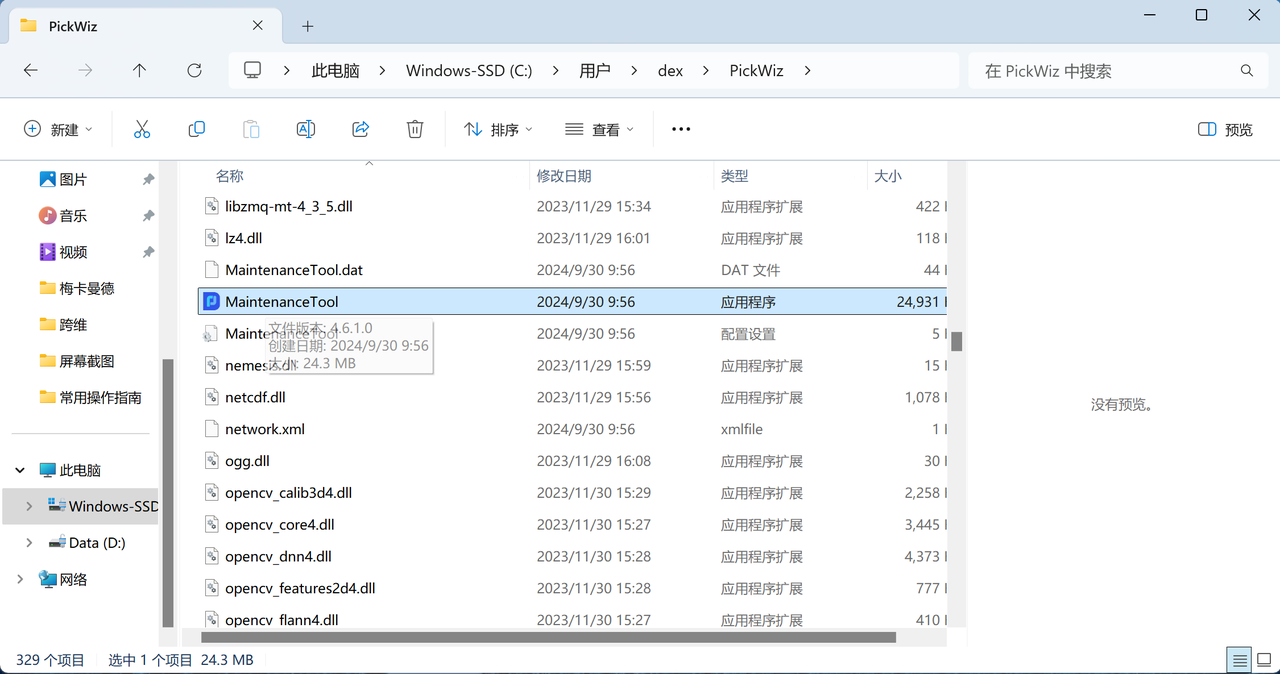
找到名称为 MaintenanceTool.exe 的应用程序
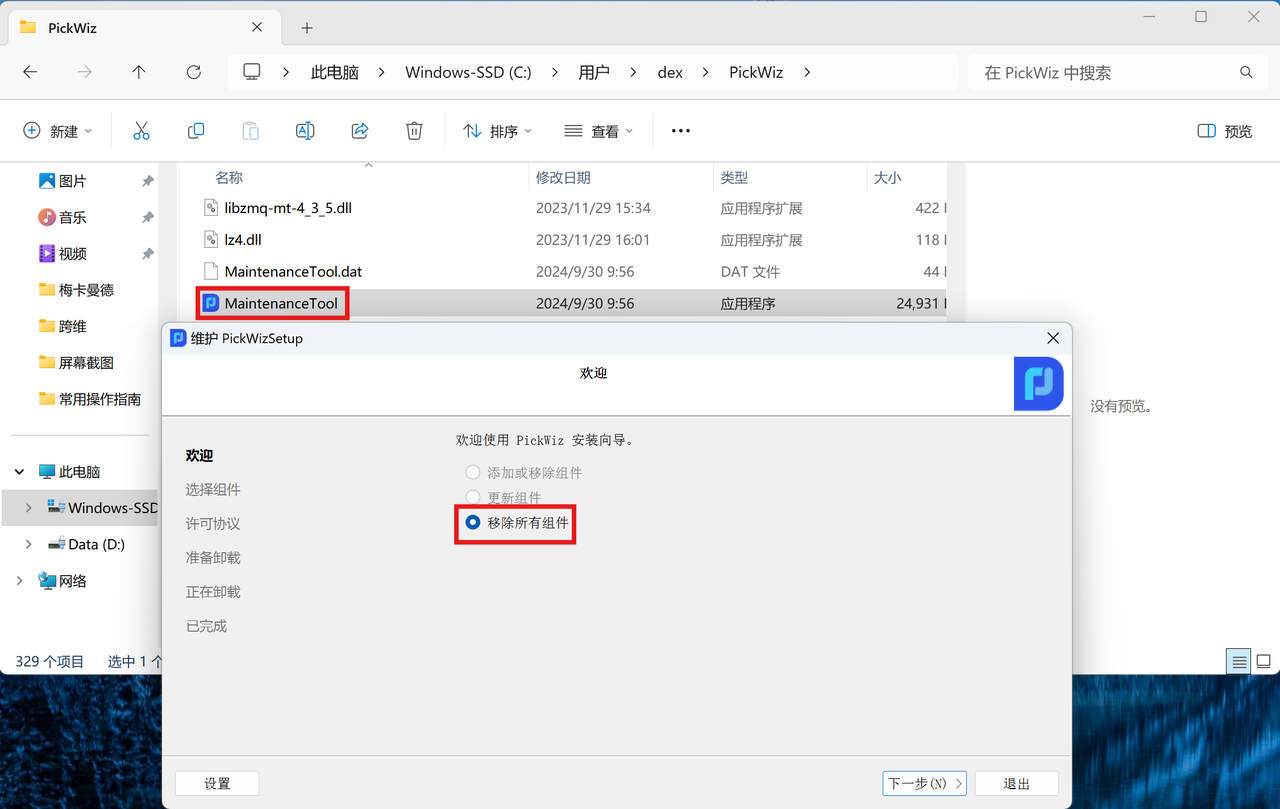
双击 MaintenanceTool 应用程序,进入 "维护 PickWizSetup" 窗口,点选 "移除所有组件"
点击 "卸载" 完成 PickWiz 卸载
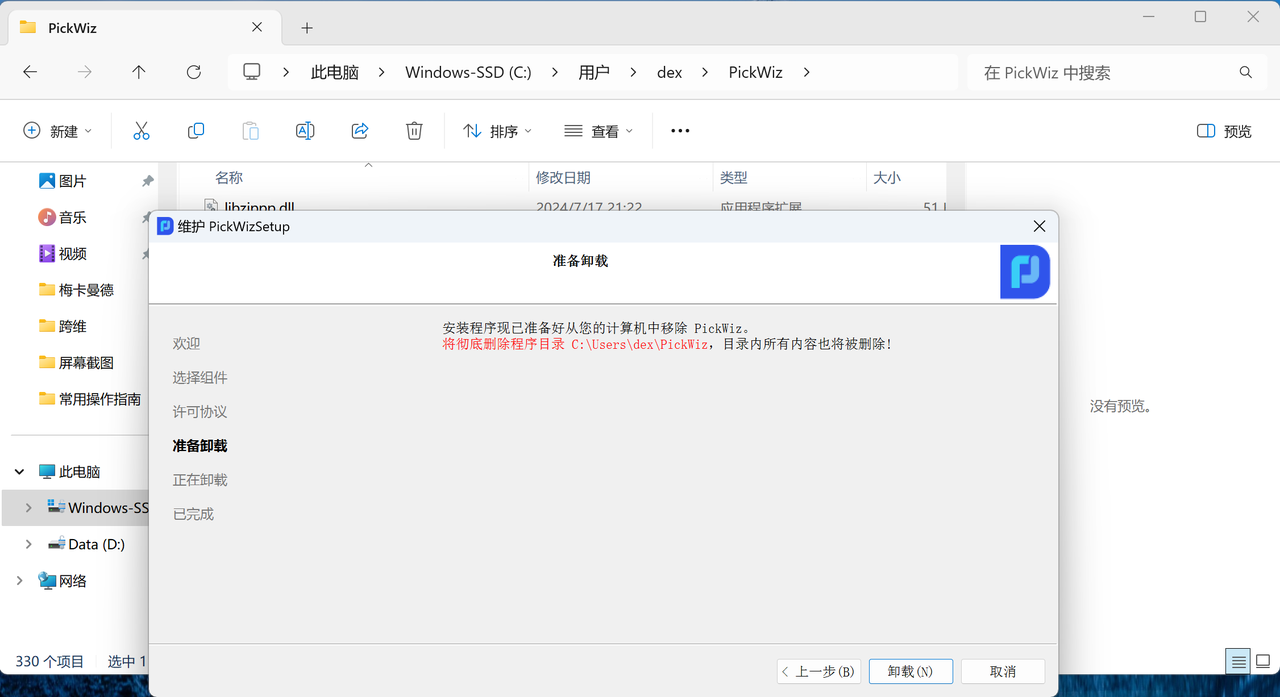
(2) 使用控制面板卸载
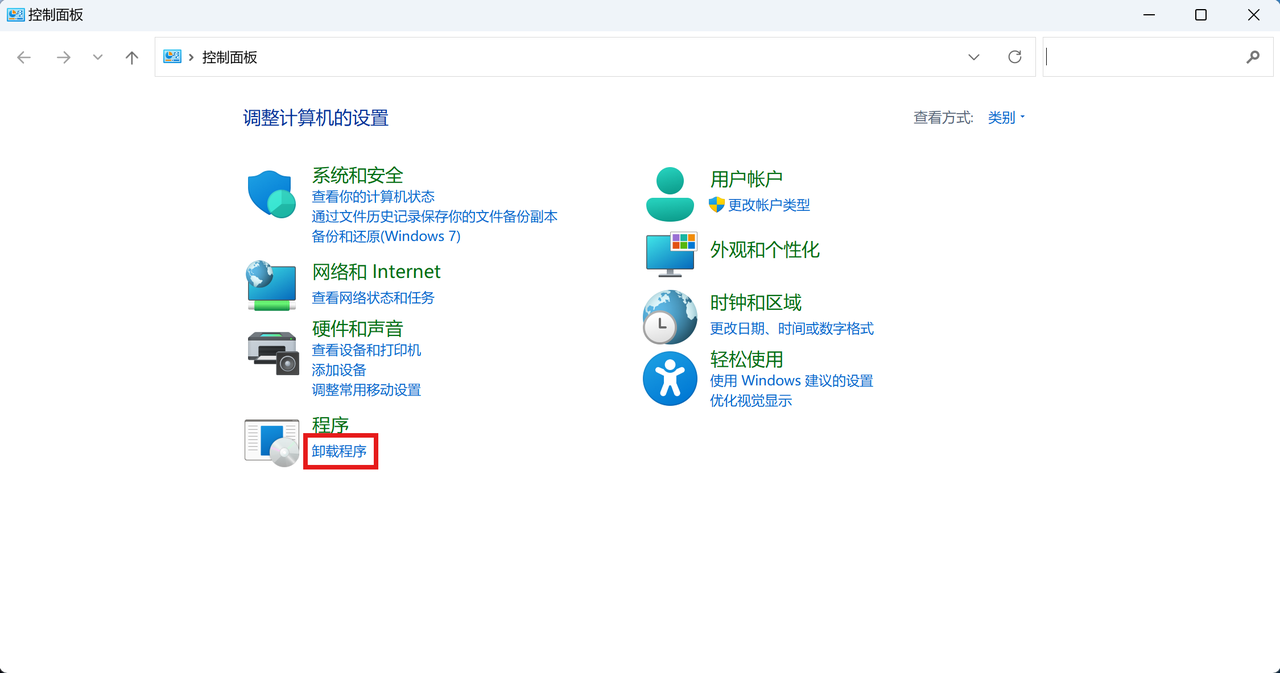
在开始菜单中打开 "控制面板",点击 "卸载程序"
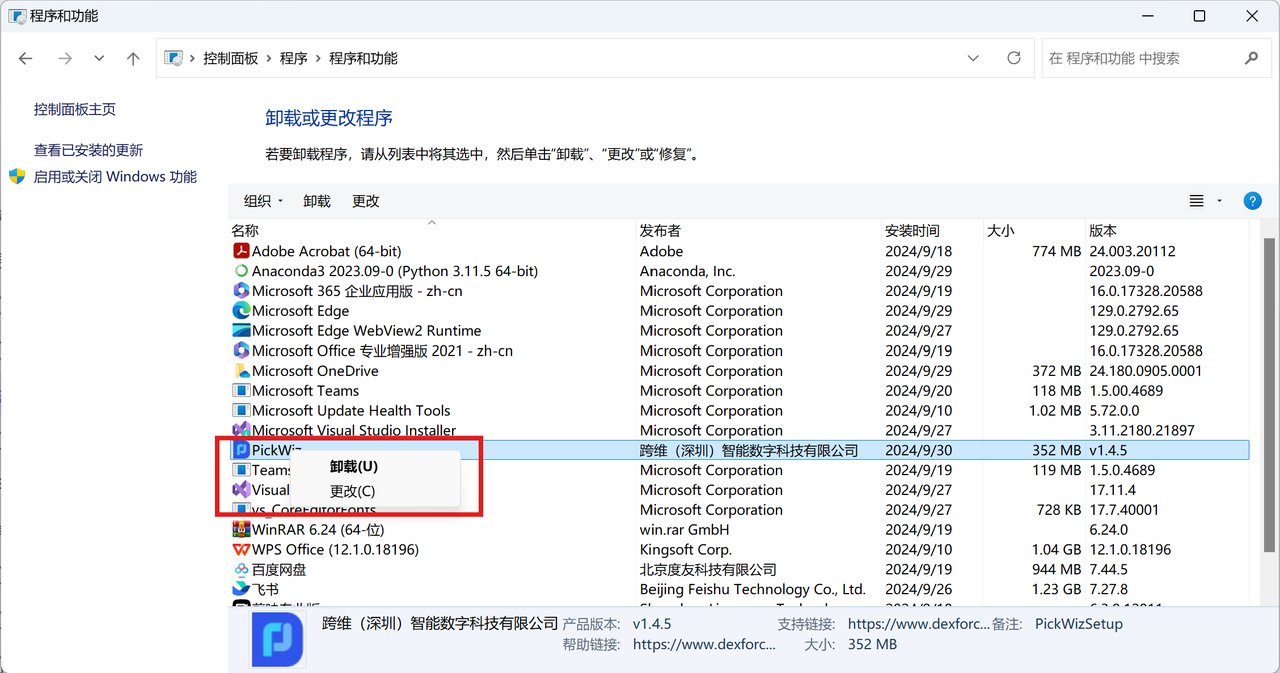
找到 PickWiz 程序,右键单击后点击 "卸载"
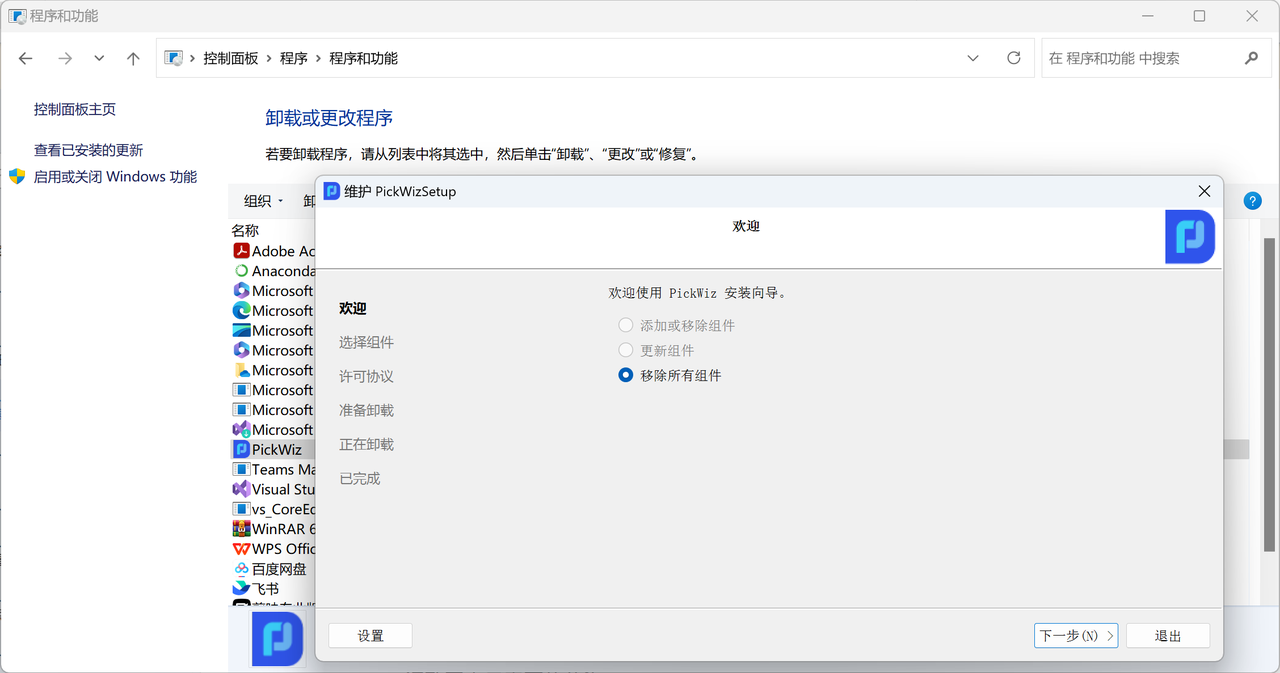
进入 "维护 PickWizSetup" 窗口,点选 "移除所有组件"
点击 "卸载" 完成 PickWiz 卸载
5. 软件许可协议
打开 PickWiz 安装目录,进入名称为 "Licenses" 的文件夹即可查看 PickWiz 的软件许可协议。
6. 安装常见问题
| 问题类别 | 问题描述 | 可能原因 | 解决办法 |
|---|---|---|---|
| 操作系统 | 打开PickWiz时报错:找不到Open3D.dll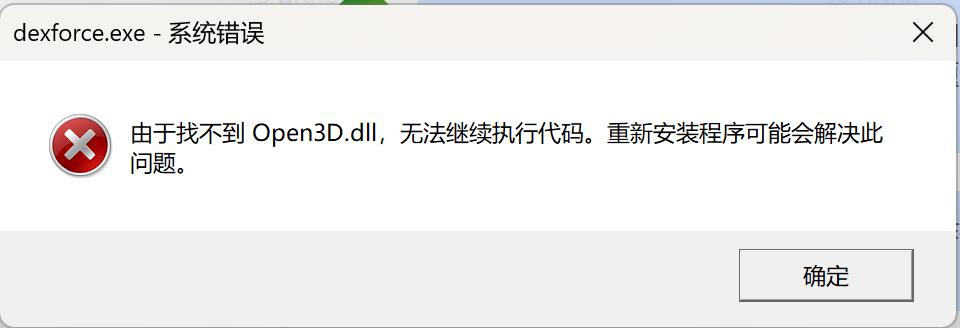 | 设备的操作系统与机器配置要求不一致 | 将设备的操作系统升级到windows 11 专业版 |
| GPU | 打开PickWiz时报错:找不到 RLIA.dll 和 Open3D.dll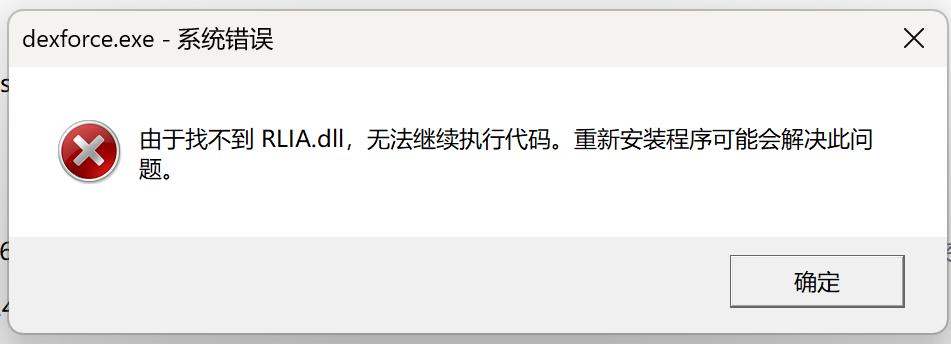 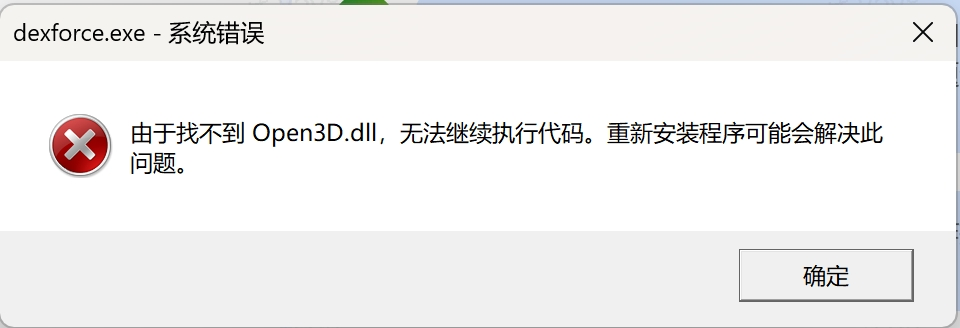 | 设备显卡与机器配置要求不一致 | 显卡要求为:NVIDIA GTX 1660及以上(驱动版本525及以上) |
安装时报错“未检测到可用的显卡,安装无法继续进行。”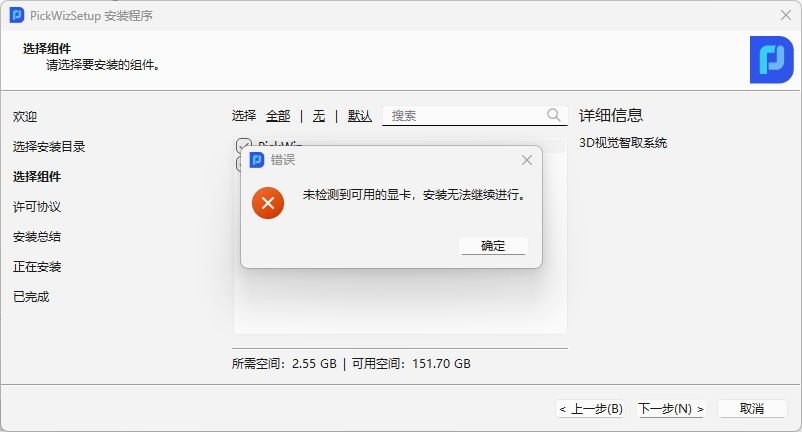 | 显卡缺失 | 1、 重启电脑;2、 更新驱动:在设备管理器中找到显示适配器,右键点击英伟达显卡,点击更新驱动程序;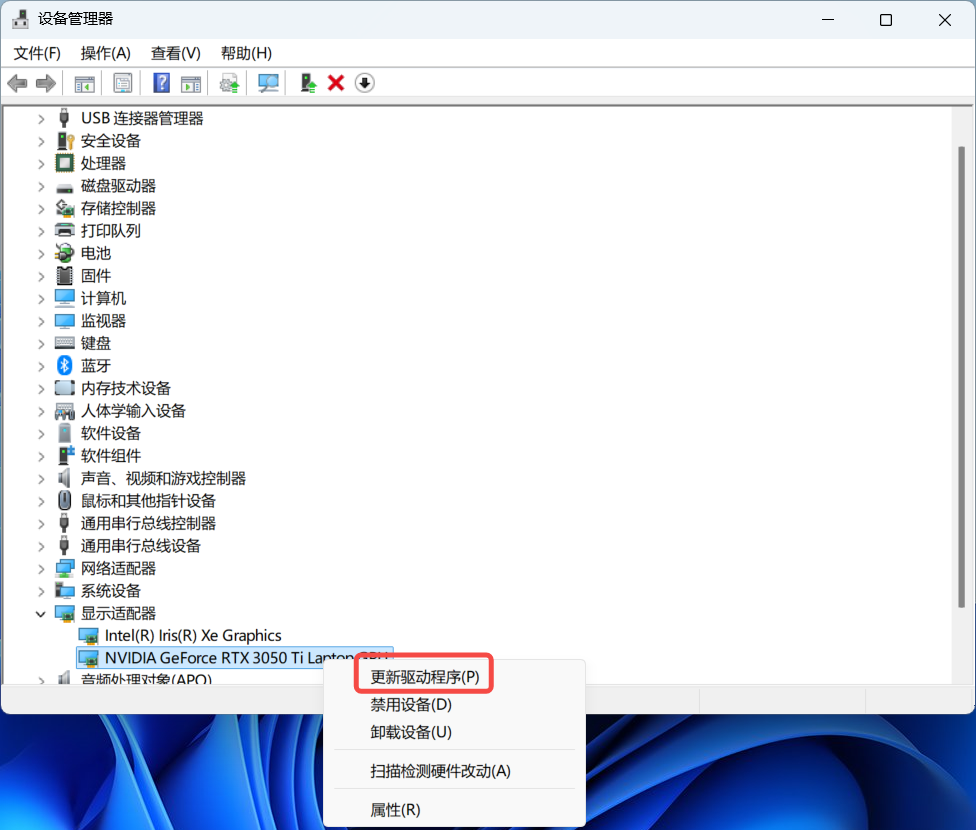 3、 拆机检查显卡是否插稳,若有松动请将显卡插稳。 3、 拆机检查显卡是否插稳,若有松动请将显卡插稳。 | |
运行 PickWiz 时报错“系统未检测到可用显卡,请尝试重启电脑/更新驱动,以及显卡是否插稳。”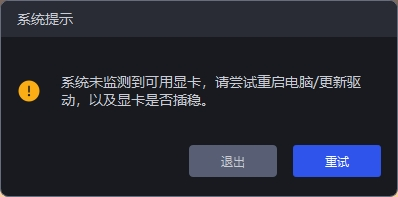 | 显卡缺失 | 1、 重启电脑;2、 更新驱动:在设备管理器中找到显示适配器,右键点击英伟达显卡,点击更新驱动程序;3、 拆机检查显卡是否插稳,若有松动请将显卡插稳。 | |
| 硬盘 | 安装时报错:no space left | C盘剩余空间不足 | 重装系统,待C盘剩余空间达到 128GB 以上时再次安装注意:不能安装在D盘或其他硬盘 |
| 重启 | 打开 PickWiz 时报错:找不到 RLIA.dll ,Open3D.dll ,vtklmagingCore-9.2.dll ,pcl_kdtree.dll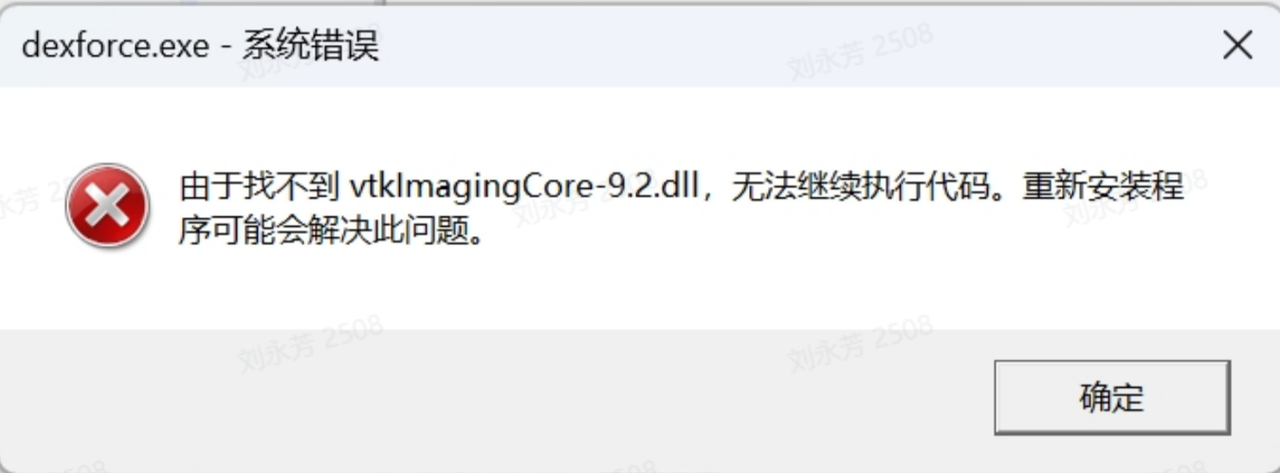 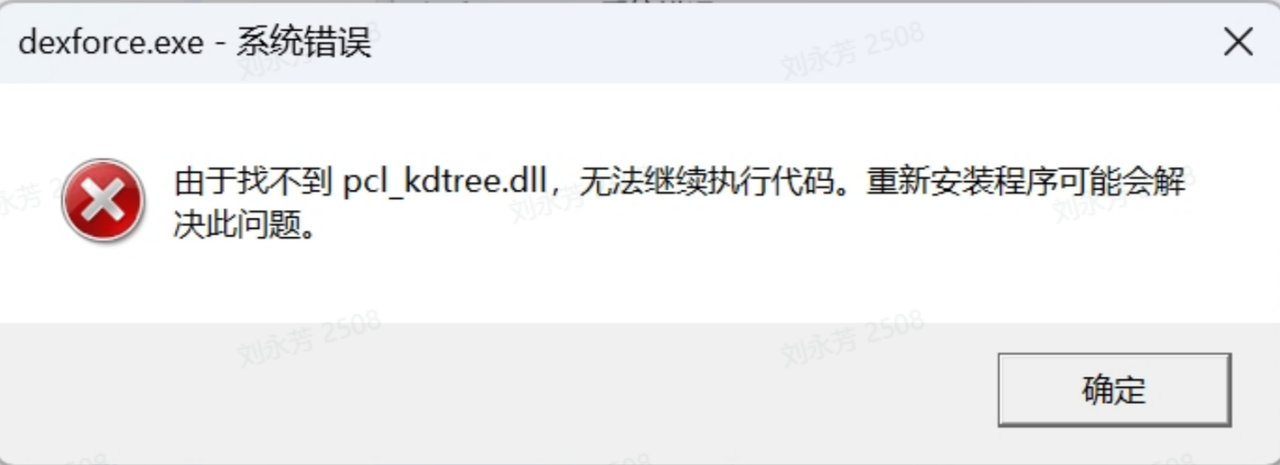 | 首次安装 PickWiz 时需要重启设备让环境变量生效 | 重启设备注意:重启设备后,首次打开 PickWiz 时加载速度较慢,请耐心等待 |
| 中间件安装报错(middleware是git目录,请移除git目录) | 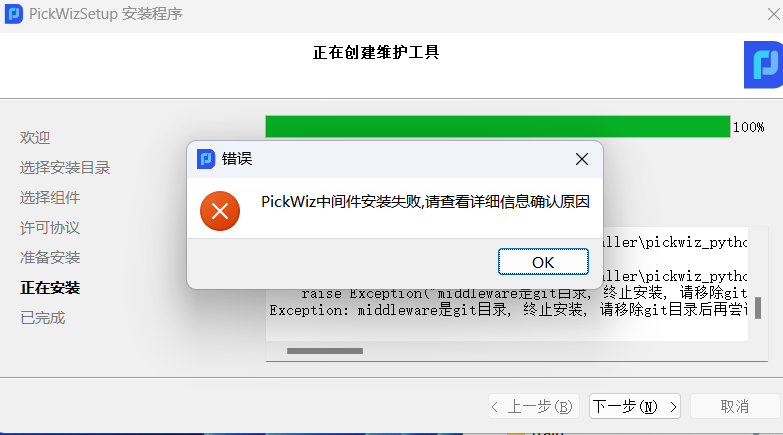 | 需完全删除middleware和PickLight文件夹 | 1、使用Anaconda Prompt终端打开conda activate pickwiz_py392、输入pip show middleware查找到site-packages文件目录3、在site-packages文件夹中删除middleware和PickLight文件夹及其info文件夹,或者在Anaconda Prompt终端继续执行pip uninstall middleware 和 pip uninstall PickLight命令也可以删除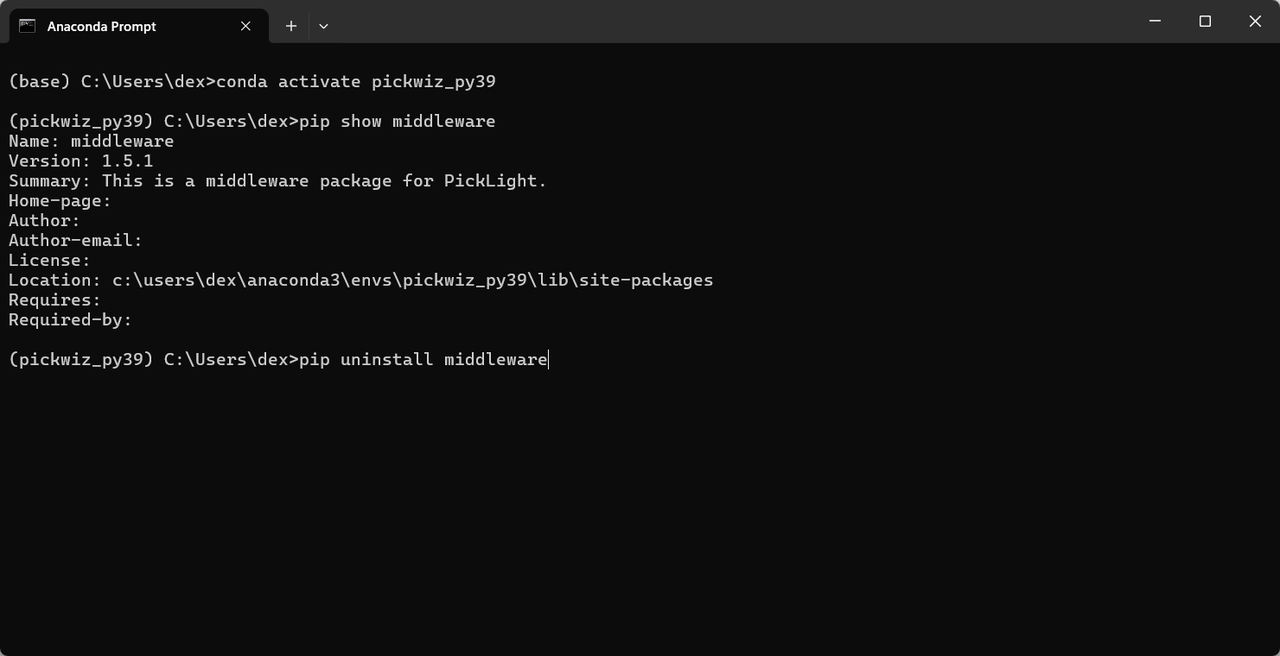 |
| 全量安装包缺失压缩文件 | 全量安装包 PickWiz 1.5 升级 PickWiz 1.7.3 ,提示安装失败。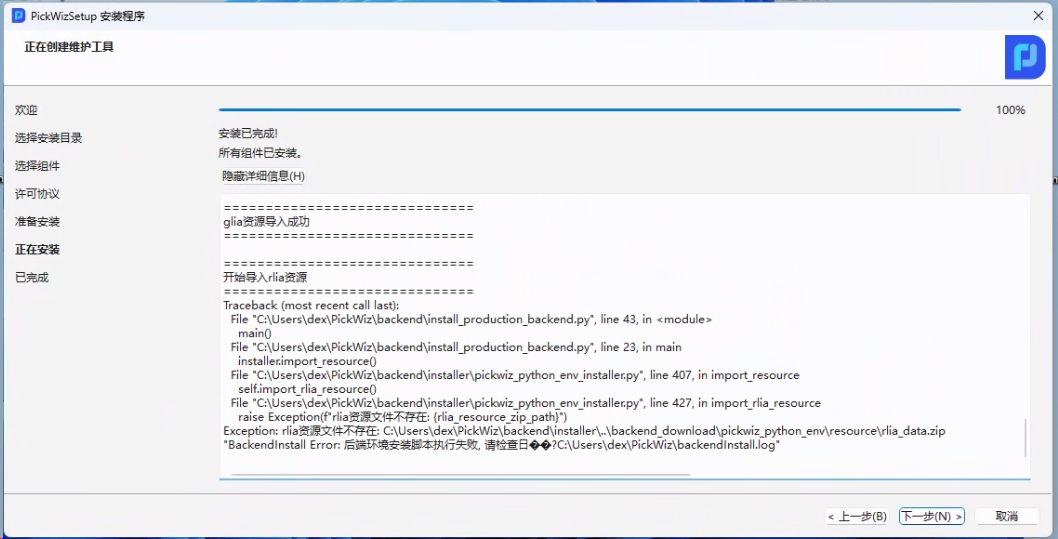 | 下载的全量安装包缺失两个压缩文件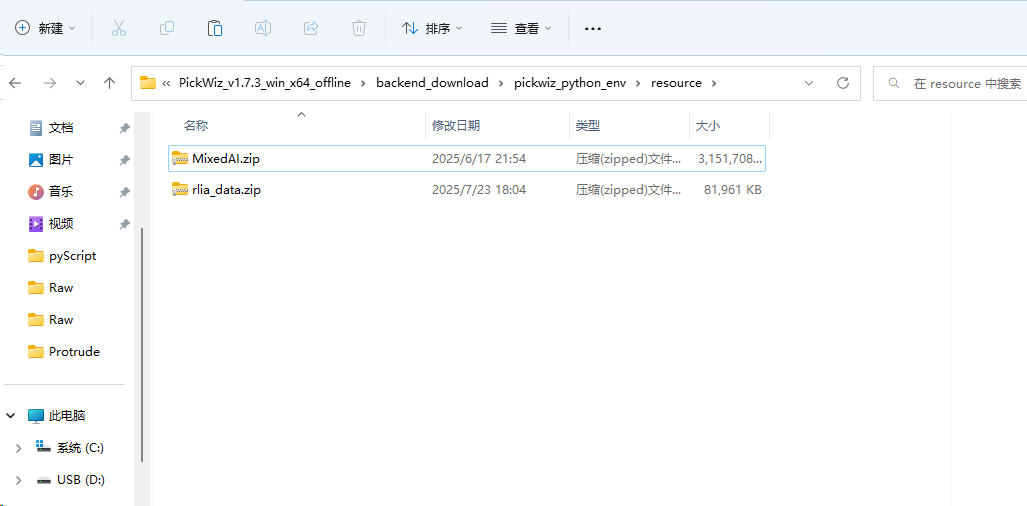 正常的全量安装包在该目录下有4个压缩文件 正常的全量安装包在该目录下有4个压缩文件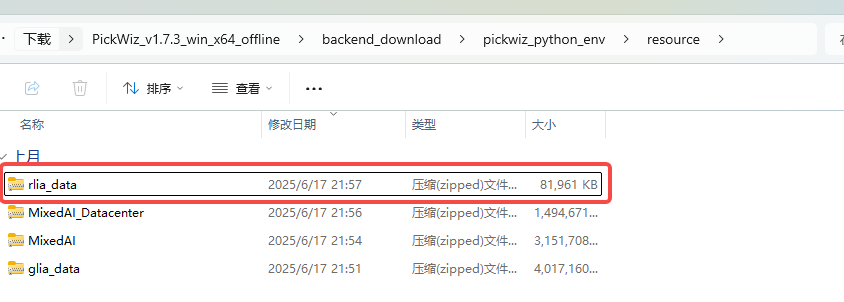 | 重新下载全量安装包 |
如有其他问题,请联系跨维技术支持人员获得帮助。