外观
生产界面使用指南
生产界面可以帮助用户可快速了解生产状态、工程运行状态,查看生产结果,同时提供了生产日志和告警记录,协助用户快速排查、解决故障与异常,实现稳定生产。
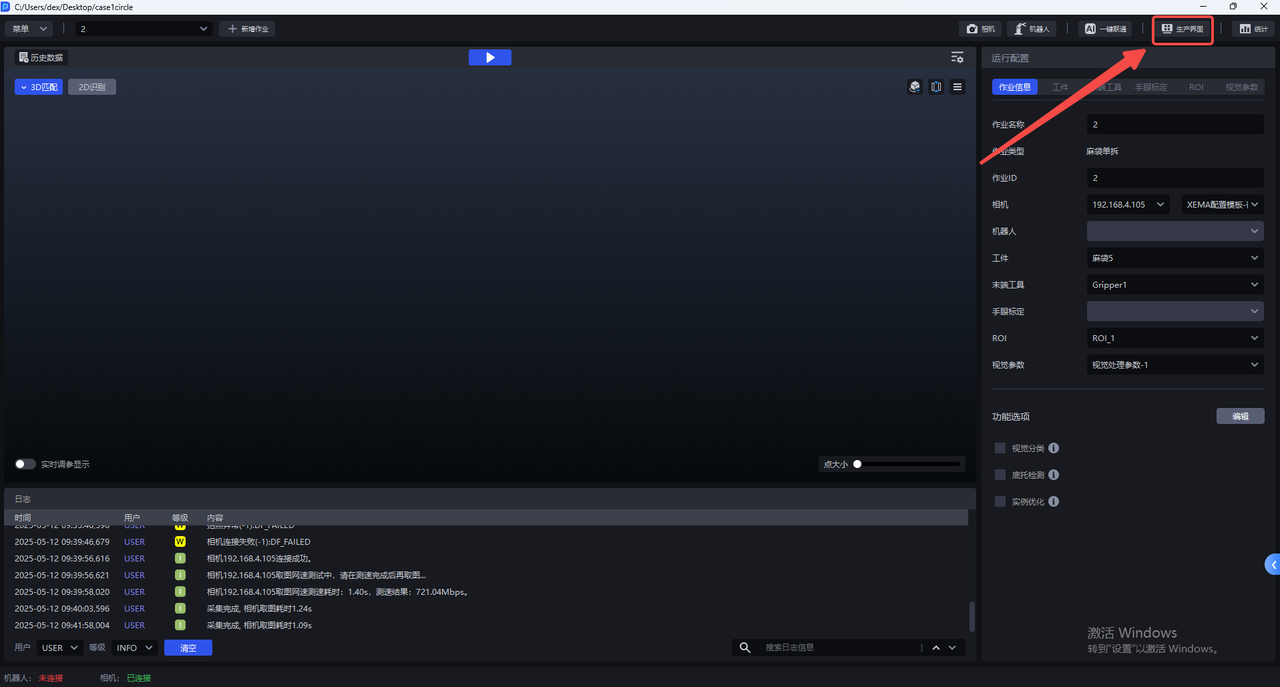
打开PickWiz主页面后,单击右上角生产界面进入。
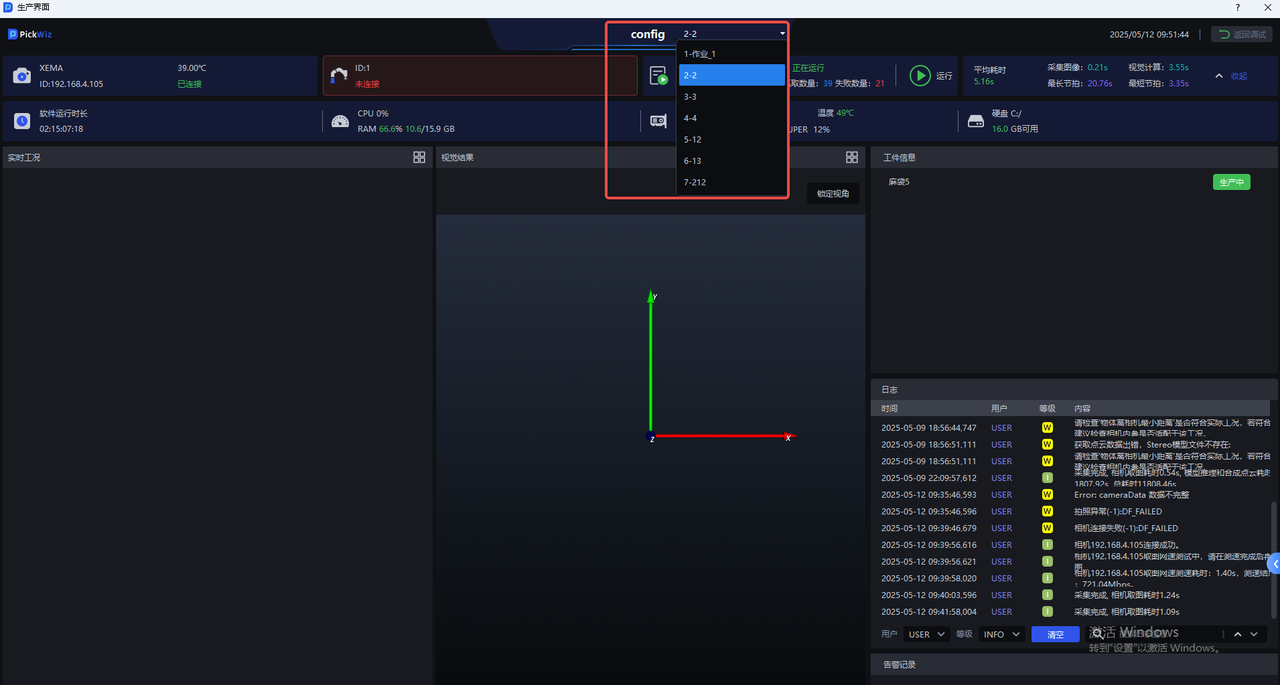
进入界面后,可在界面上端中部“config”处选择作业运行,查看其生产信息。点击下拉框,可选择作业并查看相应生产信息,选项格式为“作业ID-作业名称”。
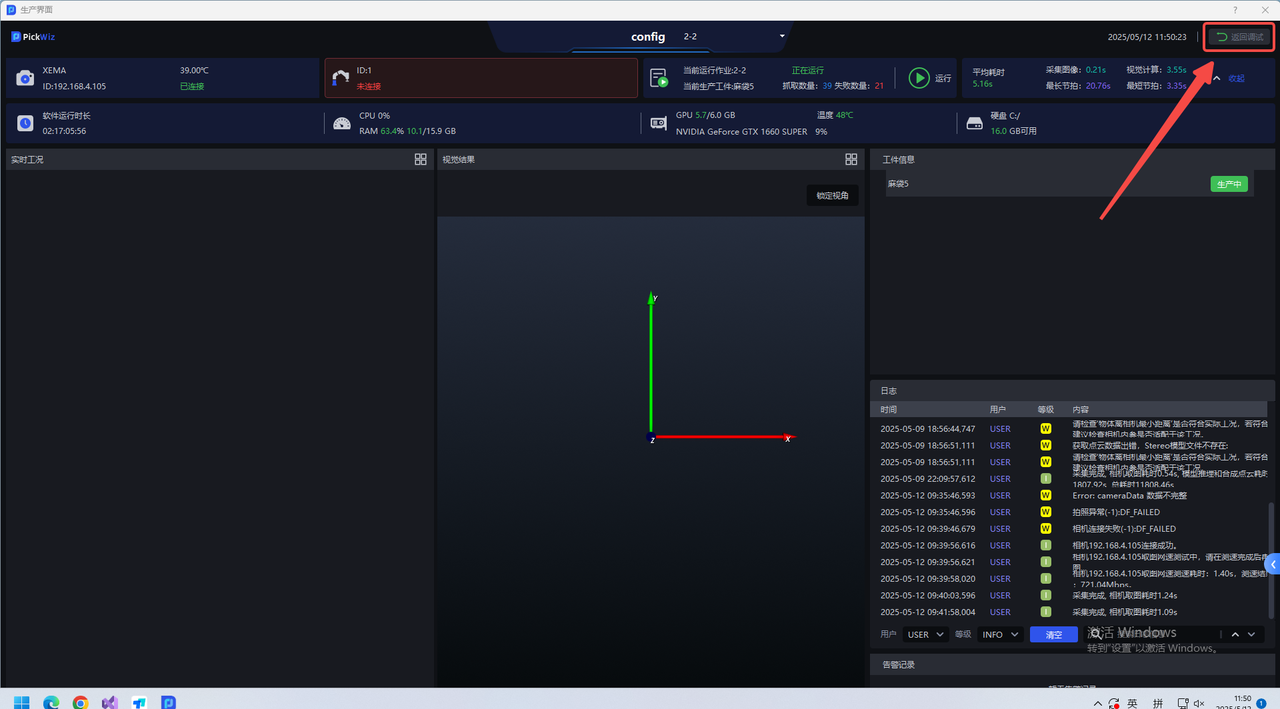
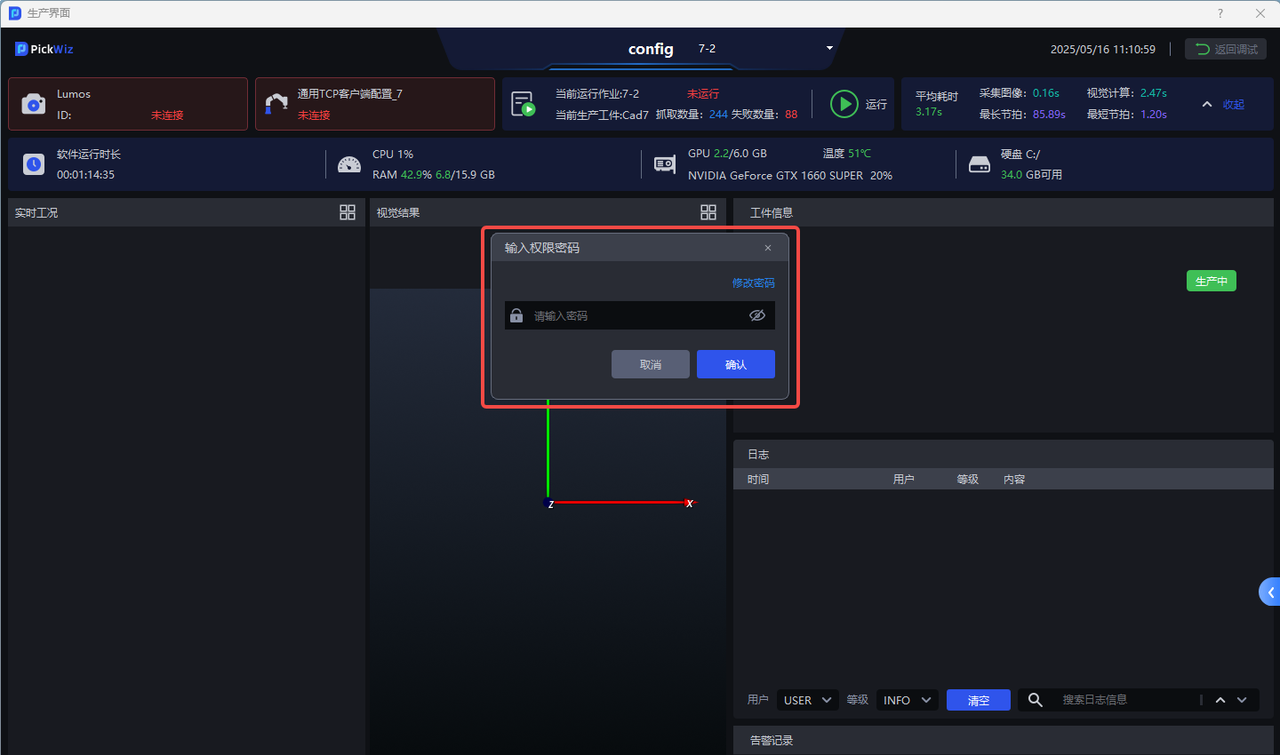
如果运行中出现异常,或希望实现来料增产,需返回PickWiz主界面进行调试,可点击生产界面右上角返回调试,输入权限密码后返回主界面。初始权限密码为出厂设置的密码,可在“输入权限密码”弹窗中自行修改。
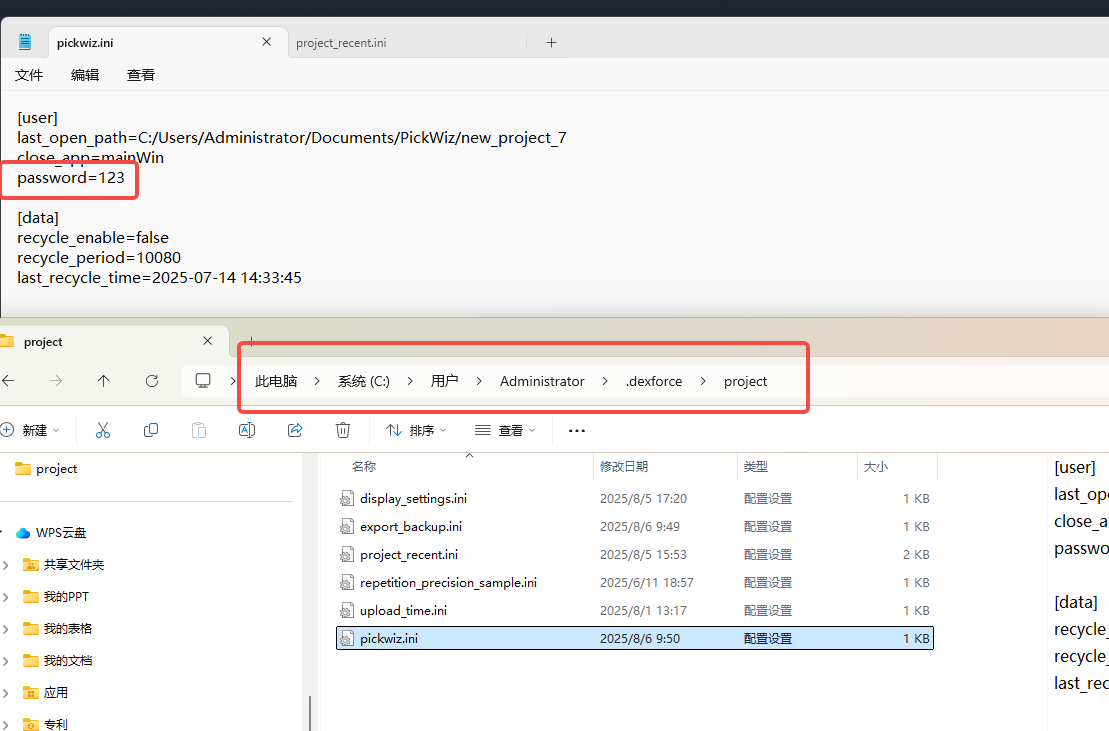
初始密码为:df123456
若忘记密码,可在 C:\Users\dex\.dexforce\project 文件夹中打开名称为 pickwiz.ini 的文件,查看生产界面你的权限密码,如下图所示。
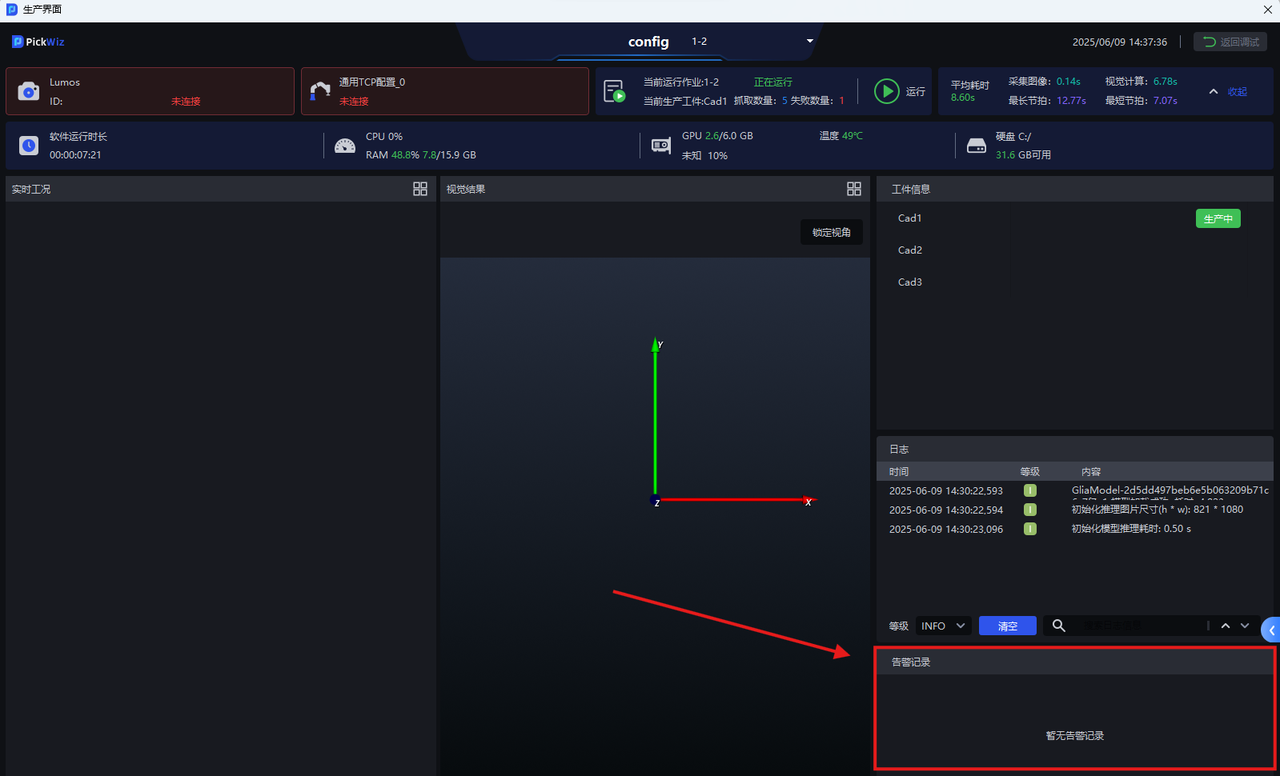
如下图所示,PickWiz生产界面大致可分为以下6个模块:
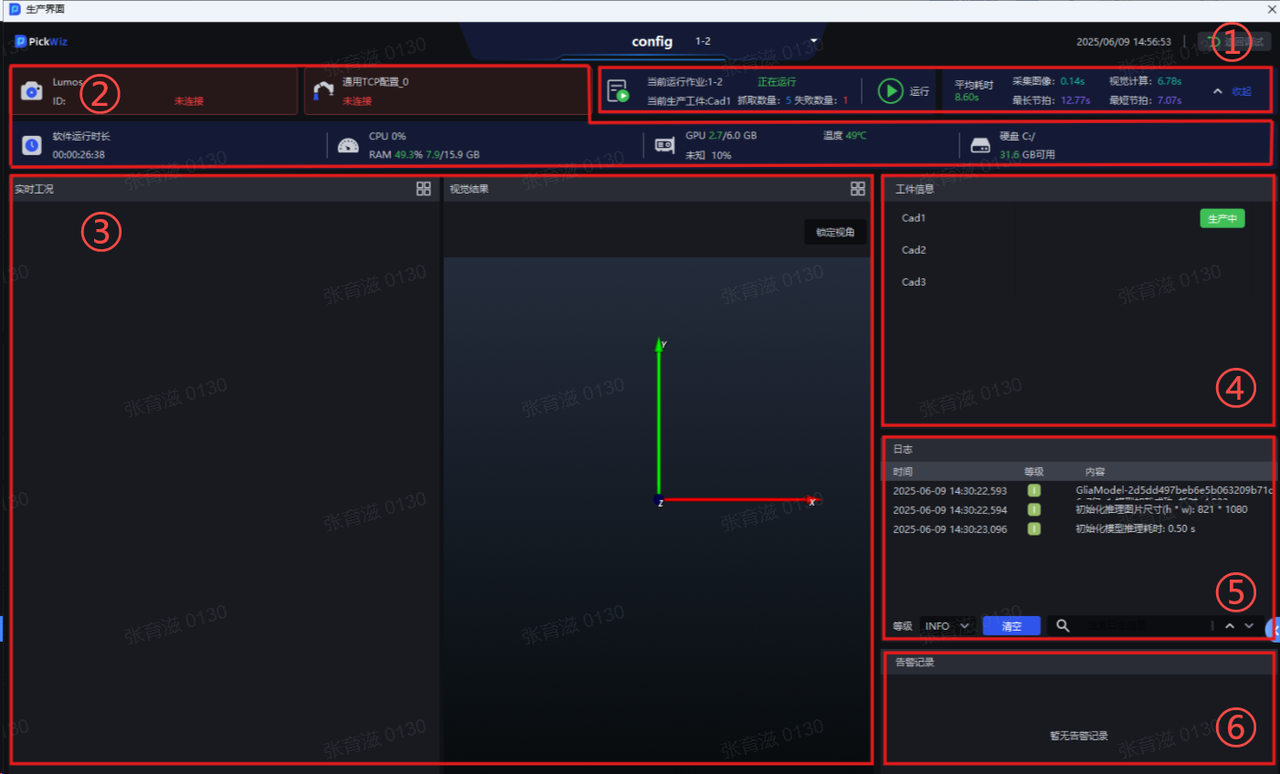
| 序号 | 功能区 | 功能说明 |
|---|---|---|
| ① | 作业运行区 | 可查看当前作业运行情况、作业生产工件、抓取数量、失败数量、耗时情况等,并可运行未运行作业 |
| ② | 生产状态区 | 查看相机连接状态、机器人连接状态、硬盘空间、系统监控状态等 |
| ③ | 可视化区 | 查看工位实况、识别结果、抓取位姿、抓取顺序等 |
| ④ | 工件区 | 查看当前作业已配置工件,并实现换产 |
| ⑤ | 日志区 | 查看PickWiz视觉日志 |
| ⑥ | 告警区 | 查看运行告警记录 |
1. 作业运行区
可前往生产界面顶部的状态区查看生产过程中的作业运行状态,并查看作业耗时信息,如下图所示。
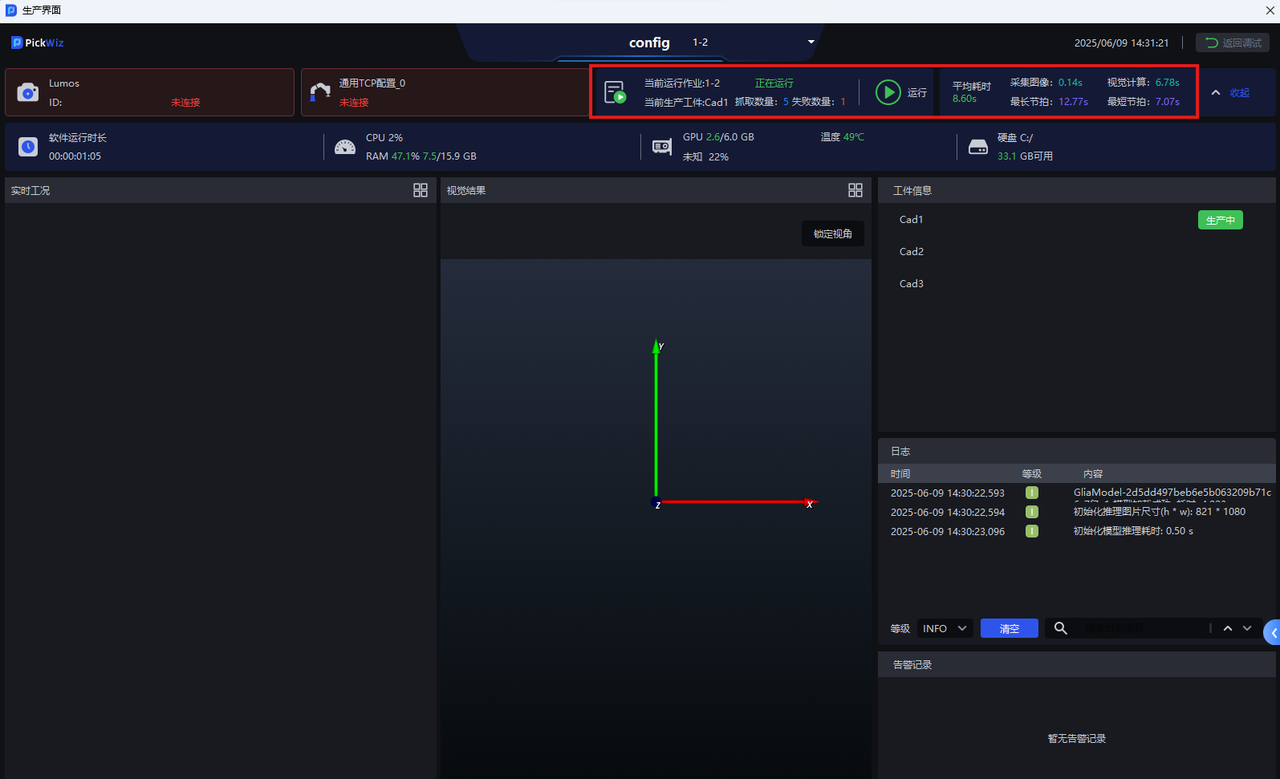
 | 当前作业运行状态 | 可查看当前作业生产状态、作业生产工件、抓取数量、失败数量 |
|---|---|---|
 | 运行当前作业 | 点击运行当前作业 |
| — | 耗时信息 | 作业运行平均耗时信息,包括单次运行平均总耗时、采集图像平均耗时、视觉计算平均耗时,以及所有运行中最长、最短节拍 |
2. 生产状态区
使用生产界面过程中,可前往生产界面顶部的状态区查看生产过程中的各方面状态,如下图所示。
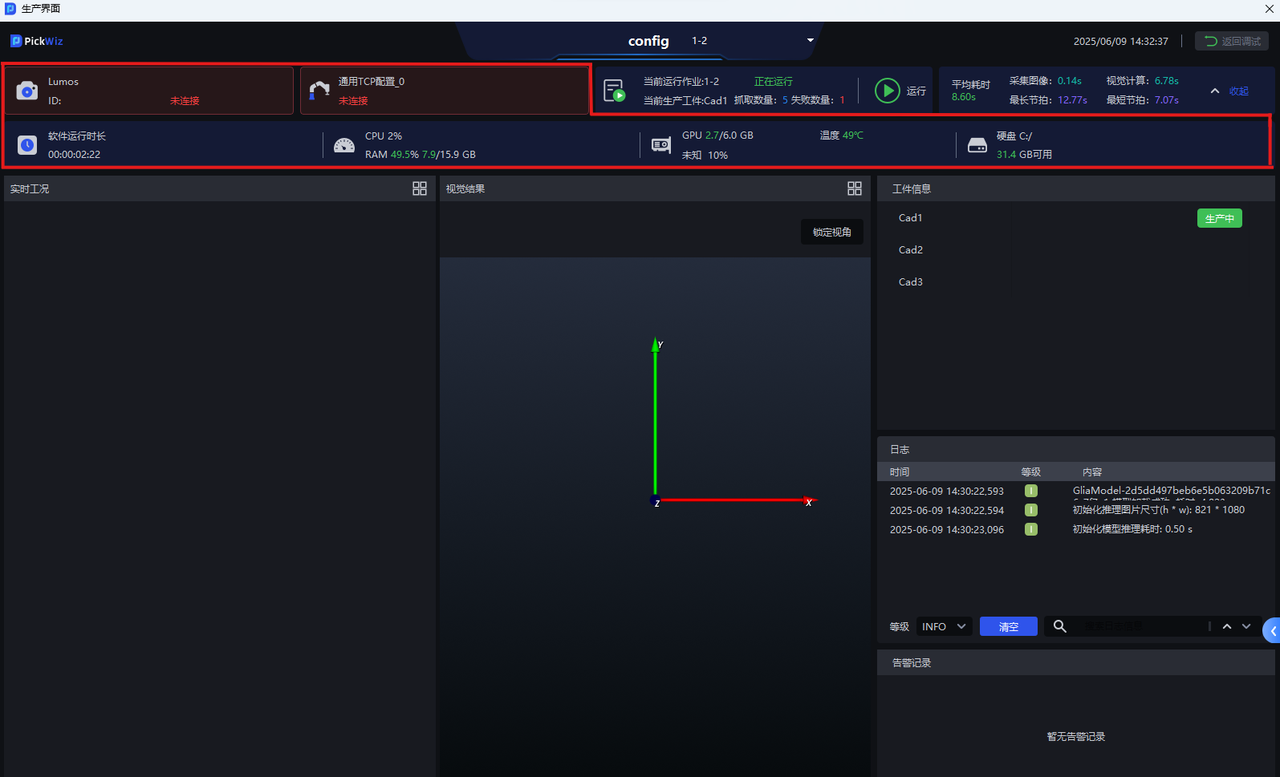
| 图标 | 状态/操作 | 说明 |
|---|---|---|
 | 相机连接状态 | 可查看相机连接状态,以及当前相机品牌、ID、温度 |
 | 机器人连接状态 | 可查看机器人连接状态,以及当前机器人ID |
 | 软件运行时长 | 可查看软件本次运行时长 |
 | CPU与内存状态 | 可查看CPU和内存状态(CPU后的百分比表示CPU利用率) |
 | 显卡状态 | 可查看显卡状态(百分比表示 GPU 利用率) |
 | 硬盘状态 | 可查看系统所在硬盘的使用状态。磁盘余量不足将影响系统稳定运行 |
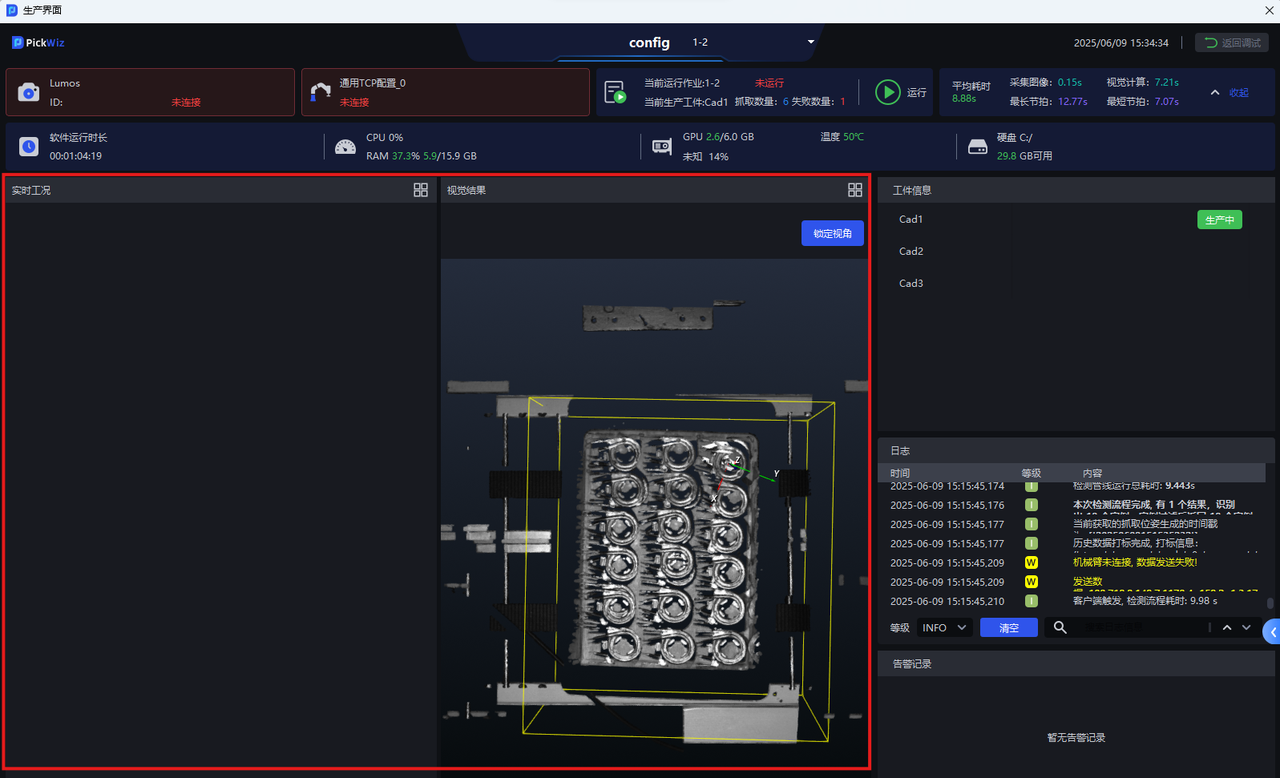
3. 可视化区
如下图所示,可视化区内可查看实时工况、视觉结果。可在可视化区右上角点击锁定视角,在运行过程中相机取图前后保持3D视角不变。
4. 工件区
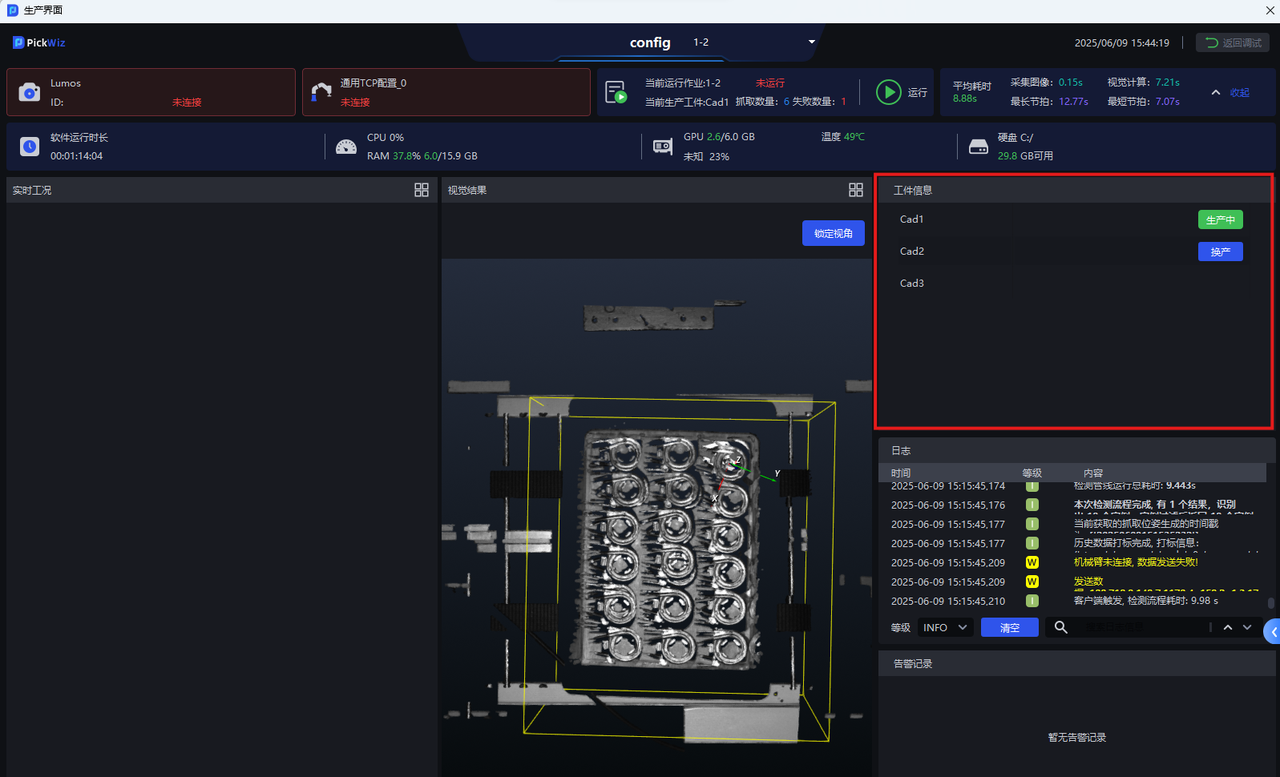
可在下图所示处查看生产涉及工件名称与状态。当现场来料的工件类型改变时,如从工件1 切换成识别工件2,可点击工件2,随后点击相应工件旁出现的换产按钮,对工件2进行识别、抓取,从而实现换产。
5. 日志区
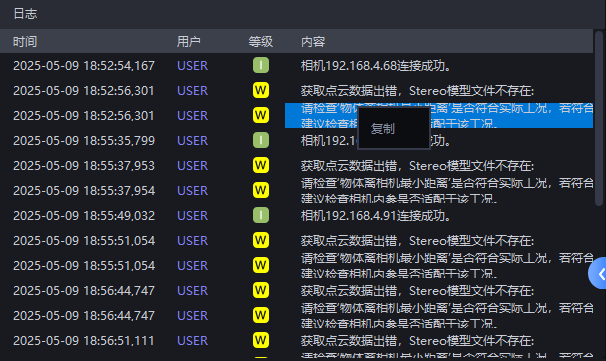
在生产界面右下方可查看生产日志记录。
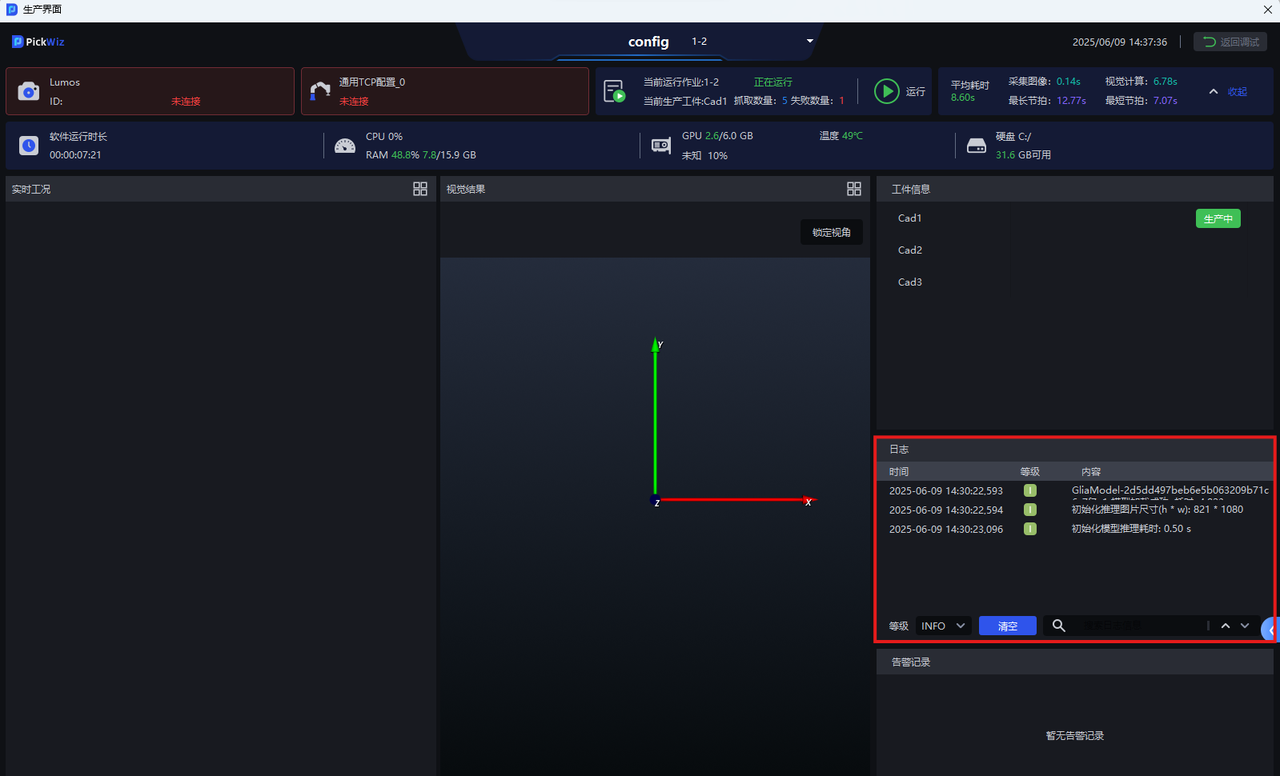
如需复制日志内容,右键点击日志内容后点击“复制”。如希望清空日志内容,请单击下方蓝色清空按钮。
6. 告警区
生产过程中,可在“告警记录”处查看工程运行时的相关告警记录。
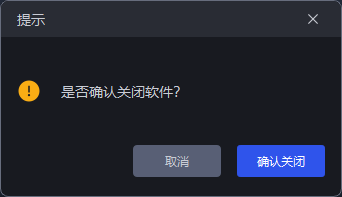
如希望关闭生产界面,可点击界面右上角软件关闭按钮,然后在弹出的窗口中单击确认关闭,即可退出生产界面。关闭生产界面后,PickWiz主界面也将一同关闭。